2026-03-09 · Aktualisiert am 2026-07-26
TIFF zu JPG: Große Scans und Print-Dateien für das Web konvertieren
Konvertieren Sie große TIFF Scan- und Printdateien zu JPG für das Web. Erfahren Sie echte Maße (TIFF ist 8–19x größer), die Magick- und Pillow-Befehle sowie wann man stattdessen bei TIFF bleiben sollte.
Zuletzt aktualisiert: 26. Juli 2026
TIFF ist das Format von Scannern, Druckereien und Archiv-Masterdateien — es bewahrt die maximale Qualität, aber die Dateien sind enorm und unpraktisch zum Teilen. Die Konvertierung von TIFF zu JPG reduziert sie dramatisch (oft um 8–19×) für Web-Verteilung, E-Mail und das Teilen, während die Qualität so hoch bleibt, dass der Verlust bei normaler Betrachtungsgröße unsichtbar ist. Dieser Leitfaden behandelt, wann Sie konvertieren sollten, den tatsächlichen Größenunterschied und wie dies funktioniert.
Kurzantwort: Sollten Sie TIFF zu JPG konvertieren?
Konvertieren Sie für die Verteilung (Web, E-Mail, Teilen) in JPG; behalten Sie das TIFF als Masterdatei bei. Passen Sie das Ziel an den Zweck an:
| Ziel | Target | Warum |
|---|---|---|
| Web / E-Mail / Teilen | JPG | Klein, universell |
| Web-Foto (kleinste) | WebP | Noch kleiner als JPG |
| Verlustfreies Web (scharfe Grafiken) | PNG | Lossless, unterstützt Alpha |
| Bearbeiten / Archiv / Print Master | Behalten Sie TIFF | Maximale Qualität |
Für ein Bild verwenden Sie den Formatkonverter; für Stapelverarbeitung die magick CLI. Sehen Sie sich den convert image format guide an.
Wie viel kleiner ist JPG als TIFF?
TIFF ist dramatisch größer, weil es Daten verlustfrei speichert (oft unkomprimiert oder mit mildem LZW). Gemessen an einem 2000px Foto:
| Format | Size | Type |
|---|---|---|
| JPEG q85 | 416 KB | Lossy |
| PNG | 2.8 MB | Lossless |
| TIFF (LZW) | 3.3 MB | Verlustfrei |
| TIFF (unkomprimiert) | 8.0 MB | Verlustfrei |
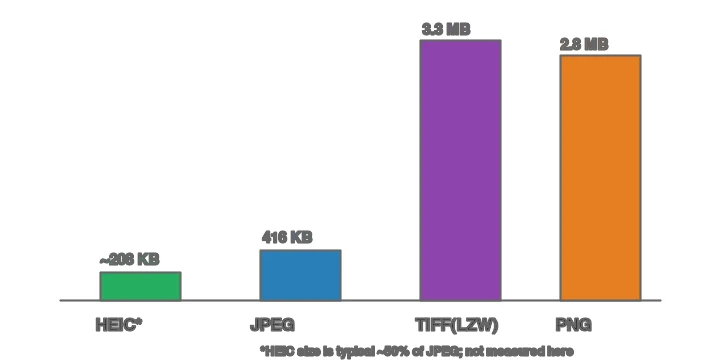
Ein unkomprimiertes TIFF ist ungefähr 19× so groß wie das JPEG; selbst ein LZW-komprimiertes TIFF beträgt etwa 8× mehr. Deshalb ist TIFF für die Webverteilung falsch – ein einziges TIFF kann größer sein als eine gesamte Webseite sollte.
Warum ist TIFF so groß?
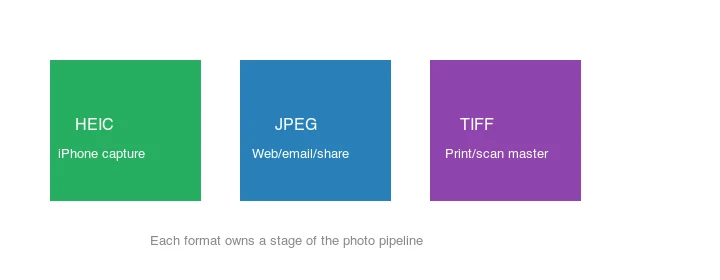
TIFF speichert Bilddaten mit wenig oder keiner Kompression und priorisiert damit die Treue über die Größe. Ein unkomprimiertes TIFF behält die volle Bit-Tiefe jedes Pixels ohne Verlust bei; ein LZW-komprimiertes TIFF wendet eine milde verlustfreie Kompression an, die auf flachen Flächen hilft, aber fotografisches Rauschen kaum beeinflusst. Das macht TIFF ideal als Scan- oder Print-Master – keine Artefakte, volle Details, bearbeitbar — und schrecklich als Webformat. Jedes Format besetzt einen Abschnitt des Workflows:
Methode 1: Web-Konverter
Für ein Bild verwenden Sie den Formatkonverter: Laden Sie das TIFF hoch, wählen Sie JPG, stellen Sie die Qualität auf ~85 und laden Sie es herunter. Das TIFF bleibt Ihr Master; das JPG ist das Lieferformat.
Methode 2: Kommandozeile
## Einzelbild, JPEG q85
magick input.tif -quality 85 output.jpg

## Ein Ordner
mkdir -p out
for f in *.tif *.tiff; do [ -f "$f" ] && magick "$f" -quality 85 "out/${f%.*}.jpg"; done

## Skalieren beim Konvertieren (TIFFs sind oft riesig — zuerst auf Web-Größe skalieren)
magick input.tif -resize 1920x -quality 85 output.jpg
Der Skalierungsschritt ist wichtig: Ein TIFF von einem Scanner ist oft 4000px+; das Skalieren auf die Anzeigegröße vor der JPG-Kodierung spart viel mehr Bytes, als die Qualitätseinstellung es jemals tun würde. Dies zu überspringen, ist der größte Fehler in TIFF-zu-Web-Workflows. Sehen Sie sich den batch resize guide an.
Methode 3: Python (Pillow)
from PIL import Image
from pathlib import Path

def tiff_to_jpg(src: Path, dest: Path, quality: int = 85, max_width: int = 1920):
    with Image.open(src) as img:
        if img.mode != "RGB":
            img = img.convert("RGB")   # TIFFs können CMYK oder 16-bit sein; JPG benötigt 8-bit RGB
        if img.width > max_width:
            ratio = max_width / img.width
            img = img.resize((max_width, int(img.height * ratio)), Image.LANCZOS)
        img.save(dest, "JPEG", quality=quality, optimize=True, progressive=True)

for f in Path("tiffs").glob("*.tif*"):
    tiff_to_jpg(f, Path("out") / f"{f.stem}.jpg")
Der Schritt convert("RGB") ist wichtig: Scanner-TIFFs sind oft CMYK oder 16-bit, und JPEG benötigt 8-bit RGB. Pillow übernimmt die Konvertierung, aber überprüfen Sie danach, ob die Ausgabe-Farbe korrekt ist.
Wie beeinflussen CMYK und Bit-Tiefe die Konvertierung?
Scanner- und Print-TIFFs sind häufig CMYK (vier Tintenkanäle) oder 16-bit pro Kanal, während JPEG 8-bit RGB benötigt. Diese Diskrepanz ist der häufigste Grund, warum eine TIFF→JPG-Konvertierung falsch aussieht – Farben verschieben sich oder der Export schlägt komplett fehl. Die Lösung besteht darin, den Farbmodus auf RGB zu konvertieren und bei der Ausgabe auf 8-Bit zu reduzieren. In ImageMagick geschieht dies automatisch mit -colorspace sRGB; in Pillow macht es img.convert("RGB"). Der Adobe Photoshop color modes reference erklärt CMYK im Vergleich zu RGB und warum die Konvertierung für Print-Quelldateien wichtig ist.
Nach der Konvertierung sollten Sie immer Hauttöne und gesättigte Farben überprüfen: Eine CMYK→RGB-Konvertierung kann leuchtende Farben leicht verschieben, und eine 16-bit→8-bit-Reduktion kann Banding in glatten Himmeln verursachen. Wenn Banding auftritt, fügen Sie leichtes Rauschen (Dithering) hinzu oder behalten Sie mehr Bit-Tiefe bei, indem Sie stattdessen PNG exportieren, anstatt JPG für dieses Bild. Für die meisten Webfotos ist ein 8-bit sRGB JPG korrekt und die Verschiebung unsichtbar.
Wann sollten Sie das TIFF behalten?
Behalten Sie das TIFF (nicht konvertieren), wenn:
- Es ein Master ist, den Sie bearbeiten oder neu drucken werden. Das erneute Kodieren in JPG fügt jedes Mal verlustbehaftete Artefakte hinzu.
- Es an einen Druckdienstleister geht, der TIFF verlangt. Einige Drucker geben für die Qualität TIFF vor.
- Sie archivarische Treue benötigen. JPG ist verlustbehaftet; ein TIFF-Master bewahrt alles.
Die Regel: TIFF ist die Quelle der Wahrheit, JPG ist das abgeleitete Lieferformat. Löschen Sie das TIFF niemals nach der Konvertierung – Sie verlieren den verlustfreien Master.
Häufige Fehler
- Verteilung von TIFF im Web. Browser unterstützen es schlecht und die Datei ist enorm. In JPG/WebP konvertieren.
- Konvertieren von CMYK/16-bit TIFFs ohne Konvertierung zu RGB. JPG benötigt 8-bit RGB; Farbe nach dem Export überprüfen.
- Löschen des TIFF nach der Konvertierung. Das verlustfreie Master behalten.
- Überspringen des Skalierens. Ein 6000px TIFF → JPG bei q85 ist immer noch ein 6000px Download. Auf die Anzeigegröße skalieren.
- Wiederholtes Re-Komprimieren. Bearbeiten Sie das TIFF und exportieren Sie einmal als JPG. Kodieren Sie das JPG nicht erneut.
Abschließliche Konvertierungs-Checkliste
- Behalten Sie den TIFF Master für Archivierung und Druck.
- Konvertieren Sie eine Kopie, nicht die einzige Quelldatei.
- Skalieren Sie vor dem Export von JPG auf Web-Dimensionen.
- Konvertieren Sie CMYK oder 16-bit Dateien sorgfältig und inspizieren Sie die Farbe.
- Speichern Sie JPG bei einer Qualität von etwa 85, es sei denn, das Ziel erfordert kleinere Dateien.
Häufig gestellte Fragen
Ist TIFF qualitativ besser als JPG?
TIFF ist verlustfrei, daher hat es keine Artefakte – aber ein hochwertiges JPG (q85+) sieht bei normaler Betrachtungsgröße identisch aus und ist 8–19× kleiner. TIFF gewinnt nur für Master und Druck.
Verliert die Konvertierung von TIFF zu JPG Qualität?
Ja, JPG ist verlustbehaftet. Bei Qualität 85+ ist der Verlust bei Betrachtungsabstand unsichtbar, weshalb es der Standard für die Verteilung ist. Das TIFF als Master behalten.
Können Browser TIFF anzeigen?
Schlecht und inkonsistent. Konvertieren Sie für jegliche Webnutzung in JPG, PNG oder WebP. Sehen Sie sich image formats explained an.
Soll ich TIFF zu JPG oder PNG konvertieren?
JPG für Fotos (kleiner); PNG, wenn das TIFF eine Grafik ist, die verlustfreie Web-Verteilung benötigt. Für das kleinste Web-Ergebnis: WebP. Sehen Sie sich image formats explained an.
Soll ich TIFF zu JPG konvertieren?
Für die Webverteilung ja – JPG ist viel kleiner und universell unterstützt, während TIFF enorm und von Browsern schlecht unterstützt ist. Das TIFF als verlustfreien Master behalten; für die Verteilung JPG exportieren. Löschen Sie das TIFF niemals nach der Konvertierung, da Sie den verlustfreien Master verlieren.
Wie viel kleiner ist JPG als TIFF?
Oft 8 bis 19 Mal kleiner, weil TIFF verlustfrei und oft unkomprimiert ist, während JPG verlustbehaftet ist. Ein 50 MB TIFF wird zu einem 3 MB JPG bei Qualität 85 ohne sichtbaren Verlust bei Betrachtungsgröße. Der Größenunterschied ist der ganze Grund für die Konvertierung zur Verteilung.
Kann ich TIFF stapelverarbeiten (batch convert) zu JPG?
Ja – ImageMagick (magick mogrify), ein Python-Skript (Pillow) oder ein Desktop-Batch-Tool verarbeitet Ordner mit TIFFs. Für große Archive ist die Kommandozeile der praktikable Weg. Konvertieren Sie CMYK oder 16-bit TIFFs in 8-bit RGB, bevor Sie JPG exportieren.
Warum ist TIFF so groß?
Weil es verlustfrei und oft unkomprimiert ist und jedes Pixel exakt speichert. Das macht es ideal für Master und Druck, aber verschwenderisch für die Webverteilung. TIFF ist die Quelle der Wahrheit; JPG ist das abgeleitete Lieferformat. Löschen Sie das TIFF niemals nach der Konvertierung zu JPG – Sie verlieren den verlustfreien Master und die Möglichkeit zum erneuten Exportieren.
Wofür wird eine TIFF-Datei verwendet?
Als verlustfreier Master für hochwertige Bildarbeiten – Scans, Print-Output, Archivspeicherung –, bei denen es darauf ankommt, jedes Pixel exakt zu erhalten. TIFF ist groß, weil es verlustfrei (oft unkomprimiert) ist, was es ideal als Quelle der Wahrheit, aber verschwenderisch für die Webverteilung macht. Konvertieren Sie für die Verteilung in JPG oder WebP; behalten Sie das TIFF als Master.
Soll ich das TIFF nach der Konvertierung löschen?
Niemals. Das TIFF ist der verlustfreie Master; das JPG ist ein verlustbehaftetes Derivat. Sobald Sie das TIFF löschen, verlieren Sie die Möglichkeit, bei einer anderen Qualität oder Größe neu zu exportieren, ohne Artefakte zu akkumulieren. Behalten Sie das TIFF als Quelle der Wahrheit und exportieren Sie für die Verteilung JPG oder WebP. Speicherplatz ist günstig; den Master zu verlieren, nicht.
Image credits
- JPEG vs TIFF comparison, format size comparison, and where-formats-belong diagrams — generated by the author from a landscape photograph (Pexels #1287145, photo by eberhard grossgasteiger) to show real measured TIFF vs JPEG sizes.
Nutze die kostenlosen Werkzeuge, während du der Anleitung folgst.
Weiterlesen

2026-09-13
16-Bit-Tiefenkarten: Banding beheben und das PNG richtig prüfen
Beheben Sie gestufte oder invertierte Tiefenkarten mit einem reproduzierbaren 8- vs. 16-Bit-PNG-Test, einem Prüfskript und einer Checkliste für Blender.

2026-09-13
GIF Maker From Images: Build Animated GIFs That Load Fast
Turn a set of images into an animated GIF for web and social media. Real frame timing, size limits for each platform, and when to choose GIF over video.

2026-09-13
Screenshot zu Bild: Speichern, Format und Qualität optimieren
Screenshots auf jedem Gerät erstellen, im richtigen Format speichern und fürs Web komprimieren, ohne dass Text verschwimmt. Schritte für PNG, WebP und ganze Seiten.