2026-07-18
Cómo añadir texto a fotos sin perder legibilidad
Añade superposiciones de texto limpias a fotos para publicaciones sociales, imágenes de productos, banners y marcas de agua. Incluye comprobaciones de contraste, reglas de diseño, herramientas y opciones por lotes.
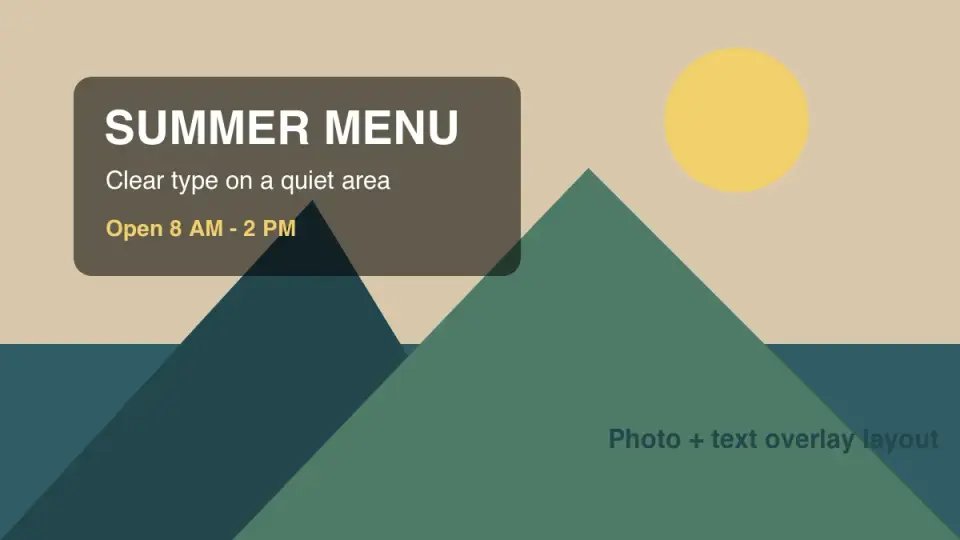
Última actualización: 17 de julio de 2026
Añadir texto a una foto es fácil hasta que la publicación se visualiza en un teléfono, se recorta por una plataforma o se coloca junto a una docena de otras imágenes en un feed. La versión útil es menos glamurosa: elige un área tranquila, mantén el texto corto, comprueba el contraste, exporta al tamaño final y prueba el resultado donde realmente va a aparecer.
Respuesta rápida: ¿cómo añades texto a una foto limpiamente?
Utiliza primero el tamaño de imagen final, luego coloca un titular y una línea de detalle opcional en una parte tranquila de la foto. Si el fondo está ocupado, añade un panel semitransparente o una sombra suave detrás del texto. Exporta una copia para cada canal en lugar de forzar que una sola imagen funcione en todas partes.
Para un flujo de trabajo rápido en el navegador sin necesidad de registro, usa la herramienta Texto en Foto — elige fuente, tamaño y color, haz clic en la foto para colocar la línea y expórtala. También puedes usar un editor visual como Canva o Adobe Express. Para etiquetas de productos repetibles, insignias de rebajas o marcas de agua, usa una herramienta capaz de procesamiento por lotes (batch) como acciones de Photoshop, scripts de GIMP o Pillow en Python. Mantén la foto original intacta para que puedas revisar el texto más tarde.
| Tarea | Opción rápida | Mejor cuando |
|---|---|---|
| Gráfico social único | Texto en Foto, Canva o Adobe Express | Necesitas una exportación rápida sin cuenta |
| Insignia de producto | Editor de navegador o Photoshop | La colocación debe coincidir con una cuadrícula de productos |
| Marca de agua de portafolio | GIMP, Photoshop o script por lotes | Necesitas la misma marca en muchos archivos |
| Flujo de trabajo de desarrollador | Pillow o ImageMagick | El texto proviene de nombres de archivo, precios o datos |
¿Qué debes preparar antes de añadir texto?
Empieza por el destino, no por la fuente. Una publicación cuadrada de Instagram, una ficha de producto de comercio electrónico, un hero de blog y una historia vertical se recortan de manera diferente. Si diseñas la superposición antes de elegir el lienzo, el titular a menudo queda demasiado cerca de un borde o se vuelve ilegible después de cambiar el tamaño.
Sigue este orden:
- Elige el tamaño de lienzo final.
- Recorta la foto para ese lienzo.
- Encuentra el área más tranquila de la imagen.
- Escribe el texto útil más corto.
- Elige una familia de fuentes y dos pesos como máximo.
- Comprueba el contraste sobre el fondo real.
- Exporta una copia plana (flattened).
- Conserva el archivo fuente editable.
Si la foto aún necesita recortarse o cambiarse de tamaño, maneja eso primero. La guía de redimensionamiento por lotes es útil cuando tienes una carpeta de imágenes que necesitan las mismas dimensiones antes de añadir texto.
¿Qué herramienta debes usar para añadir texto a imágenes?
No hay una única mejor herramienta. La correcta depende de si estás creando una imagen manualmente o produciendo un conjunto repetible.
| Herramienta | Coste | Úsalo para | Cuidado con |
|---|---|---|---|
| Texto en Foto | Gratis, sin registro | Pies de foto rápidos para una sola imagen con control de fuente, tamaño y color | Hasta 5 capas de texto por imagen |
| Canva | Gratis / pago | Publicaciones sociales, tarjetas de citas, anuncios sencillos | El texto de la plantilla puede verse genérico |
| Adobe Express | Gratis / pago | Kits de marca y gráficos rápidos de campaña | La configuración de exportación varía según el plan |
| Photoshop | Pago | Control de capas, máscaras, efectos, trabajo de impresión | Lento para ediciones pequeñas puntuales |
| GIMP | Gratis | Edición de escritorio sin suscripción | La interfaz lleva tiempo aprenderla |
| Pillow / ImageMagick | Gratis | Etiquetas por lotes, marcas de agua, activos generados | Debes elegir fuentes y posiciones con cuidado |
Para un dueño de tienda que añade una insignia de "Nueva llegada" a 40 fotos de productos, un script o acción de Photoshop ahorra tiempo y evita colocaciones inconsistentes. Para un creador que hace un gráfico de cita único, un editor de plantillas es más rápido y suficiente.
Si el texto es principalmente una marca de derechos de autor, lee la guía de marcas de agua antes de empezar. Una marca de agua tiene diferentes prioridades: debe sobrevivir al uso casual sin convertirse en el sujeto principal de la imagen.
¿Cómo mantienes legible el texto de las fotos?
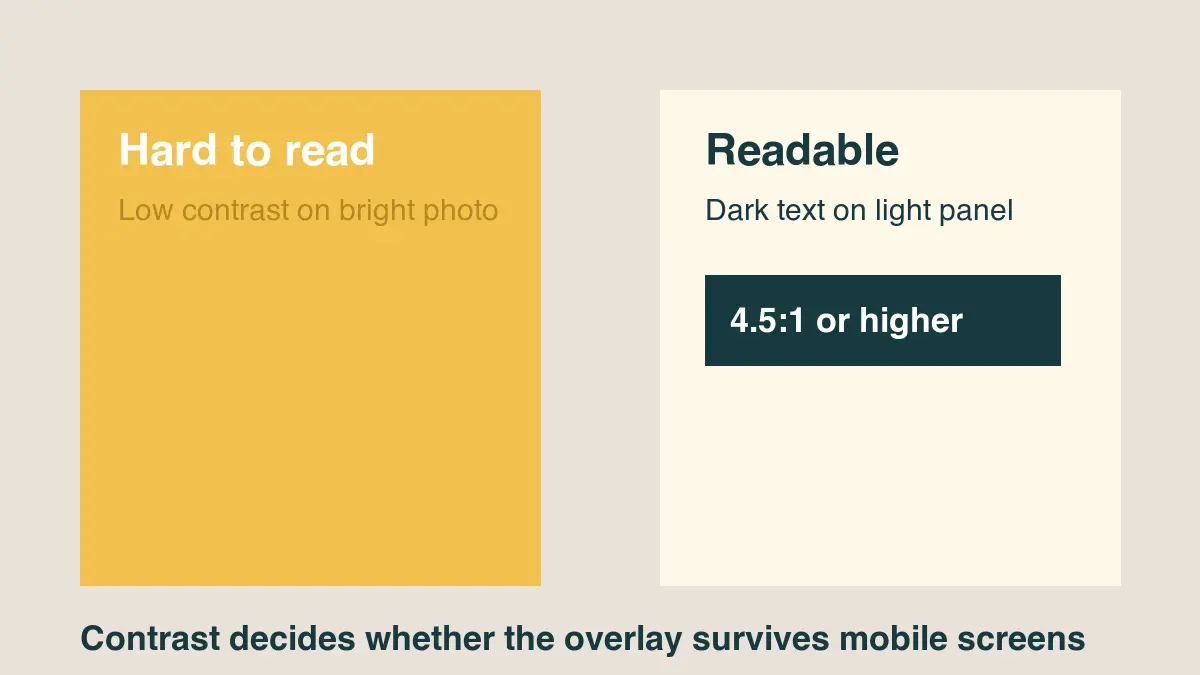
La legibilidad se trata principalmente de contraste, tamaño y control del fondo. Las Web Content Accessibility Guidelines definen ratios de contraste para el texto, requiriendo un ratio de 4.5:1 para texto normal y 3:1 para texto grande en casos comunes (W3C WCAG contrast guidance). El texto de imagen no es lo mismo que el texto HTML, pero la proporción sigue siendo un buen objetivo práctico.
Utiliza estas comprobaciones antes de publicar:
- Coloca texto claro sobre un área oscura, o texto oscuro sobre un área clara.
- Añade una superposición oscura del 40-70% detrás del texto blanco cuando la foto está ocupada.
- Usa una sombra suave solo para separar bordes, no como decoración.
- Evita las fuentes cursivas finas para imágenes móviles pequeñas.
- Mantén el largo de línea lo suficientemente corto para que el texto pueda crecer.
- Prueba la imagen a ancho de teléfono, no solo en un monitor de escritorio.
Para páginas web, el texto HTML real sobre una imagen suele ser mejor que el texto incrustado. Permanece seleccionable, responsivo y disponible para tecnología asistiva. Si utilizas superposiciones CSS, la referencia text-shadow de MDN explica cómo se renderizan las sombras y por qué una sombra sutil puede mejorar la separación de bordes (MDN text-shadow).
¿Dónde debe ir el texto en una foto?
Coloca el texto donde la imagen le da espacio. El cielo vacío, las paredes lisas, las superficies de mesa, los fondos desenfocados y las esquinas oscuras funcionan bien. Los rostros, manos, detalles del producto, comida, logotipos y etiquetas de precio generalmente deben permanecer sin cubrir.
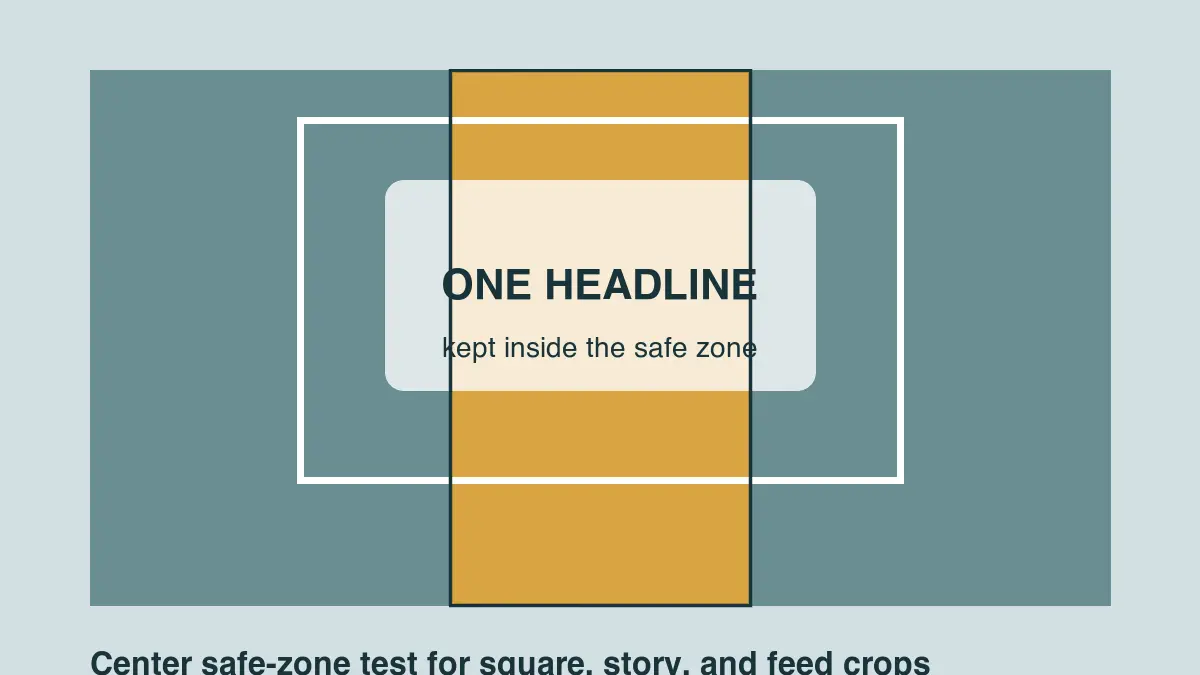
Para imágenes sociales, mantén la línea principal dentro del área central segura. Los feeds, previsualizaciones y miniaturas pueden recortar los lados o la parte superior. Si estás produciendo versiones específicas para plataformas, confirma los tamaños con una referencia dedicada como la guía de tamaños de imagen para redes sociales.
| Colocación | Bueno para | Riesgo |
|---|---|---|
| Superior izquierda o superior derecha | Héroes de blog, llamadas a productos | Se recorta en algunas miniaturas |
| Tercio inferior | Banners de eventos, anuncios | Puede ocultar detalles del producto |
| Panel central | Citas, gráficos de rebajas | Puede cubrir el sujeto |
| Marca de esquina | Marcas de agua, atribución | Fácil de recortar |
| Banda de ancho completo | Menús, tarjetas de fecha, promociones | Se ve pesado si la banda es demasiado alta |
La versión más segura suele ser un titular corto en un tercio tranquilo de la imagen. Si la foto no tiene área tranquila, desenfoca una capa de fondo duplicada, añade un panel sobrio o elige otra foto.
¿Qué estilos de texto funcionan mejor en fotos?
Usa menos estilos de los que crees. Una familia de fuentes con un titular negrita y una línea de apoyo regular es suficiente para la mayoría de las superposiciones de imágenes. Mezclar fuentes serif, cursivas y condensadas hace que la foto parezca un mockup de póster en lugar de un activo terminado.
Buenos valores predeterminados:
- Usa una fuente sans serif negrita para gráficos sociales pequeños.
- Usa el caso de oración a menos que el diseño necesite una etiqueta.
- Mantén el texto en mayúsculas corto.
- Usa alineación izquierda cuando la foto tiene un borde o sujeto claro.
- Usa texto centrado solo cuando la imagen misma es simétrica.
- Mantén el interlineado ligeramente más ajustado para titulares grandes.
- Evita los contornos a menos que el activo sea una pegatina, meme o miniatura.
- Deja más margen de lo que parece necesario en el editor.
Si estás preparando imágenes de productos o comercio electrónico, el texto puede perjudicar la foto si oculta el artículo. Para diseños centrados en el producto, combina este flujo de trabajo con la guía de fotos de productos AI y usa superposiciones solo para etiquetas pequeñas, nombres de paquetes o insignias por tiempo limitado.
¿Cómo puedes añadir texto por lotes a muchas fotos?
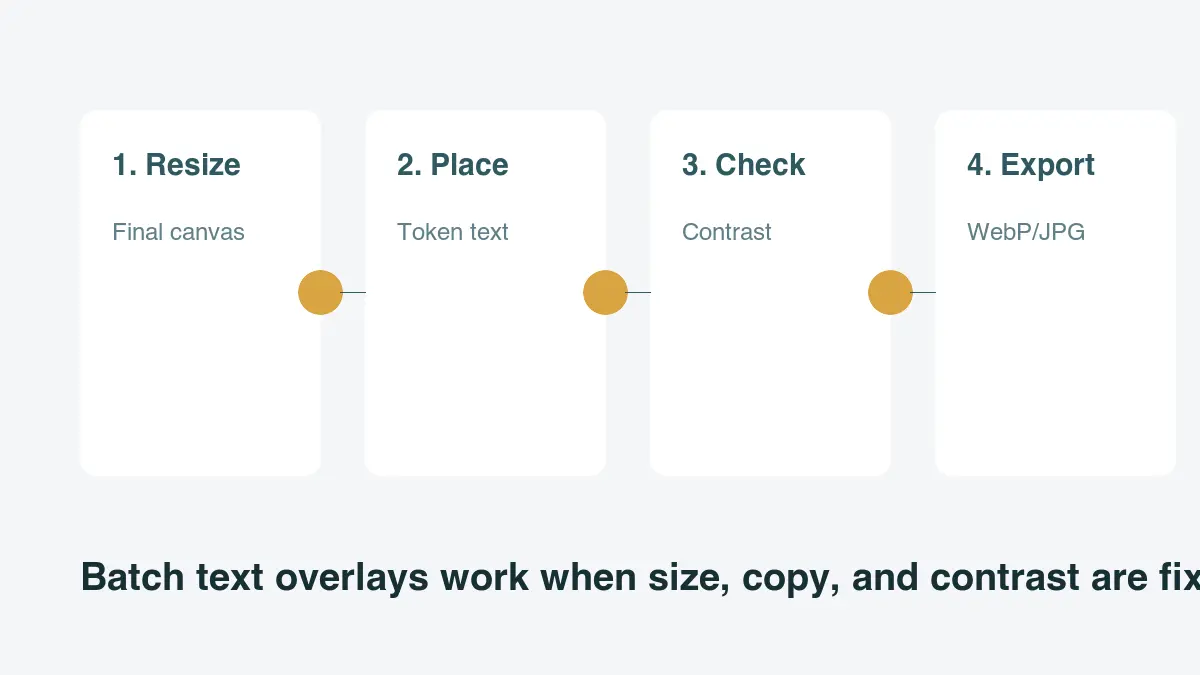
Las superposiciones por lotes funcionan solo cuando las imágenes fuente son consistentes. Redimensiona primero, decide un punto de anclaje fijo y usa texto que no se desborde. Un pie de foto basado en el nombre del archivo, SKU, marca de derechos de autor o insignia de precio es un buen candidato. Un titular largo con longitud variable de palabras no lo es.
Aquí tienes un pequeño ejemplo de Pillow para una etiqueta inferior izquierda. Asume que tus imágenes ya tienen el mismo tamaño:
from pathlib import Path
from PIL import Image, ImageDraw, ImageFont

input_dir = Path("photos")
output_dir = Path("with-text")
output_dir.mkdir(exist_ok=True)

font = ImageFont.truetype("Inter-Bold.ttf", 44)

for path in input_dir.glob("*.jpg"):
    image = Image.open(path).convert("RGBA")
    overlay = Image.new("RGBA", image.size, (0, 0, 0, 0))
    draw = ImageDraw.Draw(overlay)

    text = path.stem.replace("-", " ").title()
    draw.rounded_rectangle((48, image.height - 132, 560, image.height - 48), 18, fill=(0, 0, 0, 150))
    draw.text((72, image.height - 108), text, font=font, fill=(255, 255, 255, 255))

    result = Image.alpha_composite(image, overlay).convert("RGB")
    result.save(output_dir / path.name, quality=90)
Después de exportar por lotes, comprime los resultados una sola vez. La profundización en compresión de imágenes explica por qué guardar repetidamente JPEG suaviza los bordes del texto y por qué debes conservar un maestro editable.
¿Qué errores hacen que el texto de las fotos parezca amateur?
La mayoría de los problemas provienen de añadir el texto demasiado tarde o de intentar meter demasiado contenido en la imagen.
| Error | Qué sucede | Solución |
|---|---|---|
| Demasiado contenido | El texto se vuelve diminuto en móvil | Usa un titular y mueve los detalles al pie de foto |
| Bajo contraste | Los lectores omiten la imagen | Añade un panel, sombra o elige un recorte más tranquilo |
| Texto sobre el sujeto | El producto o rostro parece dañado | Mueve el texto a un espacio vacío o usa un banner separado |
| Muchas fuentes | El gráfico pierde jerarquía | Usa una familia y dos pesos |
| Exportar un tamaño | Los recortes fallan en otros canales | Crea versiones específicas para cada canal |
| Volver a guardar JPGs | Los bordes del texto se difuminan | Exporta una sola vez desde la fuente editable |
Una prueba práctica: aléjate de tu pantalla o reduce la imagen al ancho de un teléfono. Si el titular no se puede leer en dos segundos, simplifica el diseño.
Lista de verificación final antes de publicar
Utiliza este último repaso antes de subir la imagen:
- La foto está recortada a su destino final.
- El titular es legible en tamaño móvil.
- El texto no cubre el producto, rostro o detalle importante.
- El contraste es lo suficientemente fuerte sin efectos exagerados.
- Los márgenes sobreviven a recortes cuadrados, verticales y miniaturas.
- Se ha guardado el archivo fuente editable.
- El archivo exportado se comprime solo una vez.
- El nombre de archivo describe el activo.
- El texto alternativo o el contenido circundante de la página repiten palabras importantes que están incrustadas en la imagen.
- La página final sigue pasando las comprobaciones de SEO de imágenes.
Para páginas donde la imagen forma parte del tráfico de búsqueda, utiliza la lista de verificación de optimización de imágenes para SEO. Los motores de búsqueda y las herramientas de asistencia no pueden tratar de manera fiable el texto incrustado en la imagen como contenido de página, por lo que repite nombres críticos, precios y llamadas a la acción en HTML real cerca.
¿Cómo se crearon los ejemplos?
Probé los cuatro diagramas como exportaciones WebP de 1200 x 675 hechas con ImageMagick, luego comprobé su tipo de archivo local antes de subirlos al CDN. Los ejemplos son intencionalmente simples: una cubierta de diseño, una comparación de contraste, una guía de recorte de zona segura y un diagrama de flujo de trabajo por lotes.
Créditos de imágenes
- Los diagramas de portada y del artículo fueron generados con ImageMagick para esta guía para mostrar la colocación de texto, el contraste, la seguridad del recorte y el flujo de trabajo de superposición por lotes.
Usa las herramientas gratuitas mientras sigues la guía.
Sigue leyendo

2026-09-13
Cómo desenfocar caras y matrículas antes de publicar
Desenfoque o pixelear caras y matrículas para que permanezcan ilegibles. ¿Qué método anonimiza realmente, qué falla y cómo evitar la fuga de datos EXIF de ubicación?

2026-08-27
Marcas de agua invisibles: qué llevan tus imágenes en 2026
Paint incrusta un GUID de servidor en tus imágenes de IA, las redes borran el manifiesto C2PA y una conversión a WebP se lo lleva todo. Qué llevan de verdad tus archivos.

2026-07-28
Procesamiento por Lotes de Imágenes: Orden del Pipeline, Ajustes y Herramientas
El procesamiento por lotes maneja tareas de redimensionamiento, compresión y conversión en carpetas enteras. Cubrimos el orden del pipeline, ajustes de calidad, selección de herramientas y automatización.