2026-06-20 · Actualizado el 2026-07-12
Las mejores herramientas gratuitas de imágenes en 2026: Edición y compresión
Descubre las mejores herramientas gratuitas de imágenes en 2026, organizadas por tarea. Incluimos límites honestos del nivel gratuito y una tabla rápida para optimizar el flujo de trabajo de tu sitio web.
Última actualización: 12 de julio de 2026
Acabas de lanzar un sitio web y las fotos de los productos se ven pesadas, los fondos son desordenados y nadie te ha dado un presupuesto de diseño. La buena noticia es que cada paso para preparar imágenes para la web tiene una herramienta genuinamente gratuita detrás. La trampa es que "gratis" oculta marcas de agua, límites mensuales y exportaciones de baja resolución que solo notas después de haber hecho el trabajo.
Actualización, octubre de 2026: remove.bg, que se menciona abajo, va a cerrar. Su sitio independiente y su API de autoservicio se detienen el 1 de diciembre de 2026, y los créditos sin usar caducan ese día. Consulta qué usar en su lugar.
Este resumen agrupa herramientas gratuitas reales según la tarea que realmente necesitas hacer, y es honesto sobre dónde deja de ser gratis cada una.
Respuesta rápida: ¿qué herramientas de imagen gratuitas deberías usar?
Para un sitio web sin presupuesto, solo necesitas cubrir cuatro tareas:
- Editar una foto: GIMP para control completo en escritorio, o Photopea si quieres un editor estilo Photoshop en el navegador.
- Comprimir para la web: Squoosh para una imagen cuidadosa, o nuestro Compresor de Imágenes para una carpeta entera a la vez.
- Eliminar un fondo: remove.bg para recortes rápidos, o nuestro Eliminador de Fondos cuando quieres salida en resolución completa sin pagar.
- Convertir y cambiar el tamaño: nuestro Convertidor de Formatos y Redimensionador de Imágenes manejan WebP, HEIC y tamaños consistentes sin necesidad de registro.
Combina y empareja. Ninguna de estas requiere una tarjeta de crédito para terminar un sitio web pequeño.
Herramientas de imagen gratuitas por categoría (y la trampa)
Cada herramienta a continuación tiene un nivel gratuito real. La columna "la trampa" es la parte que oculta la página principal.
| Categoría | Herramienta | Mejor para | La trampa |
|---|---|---|---|
| Edición | GIMP | Ediciones en capas y retoque, gratis siempre | Instalación de escritorio, curva de aprendizaje más pronunciada |
| Edición | Photopea | Abrir y editar archivos PSD en un navegador | Soporte de anuncios; historial de deshacer limitado en la versión gratuita |
| Edición | Pixlr | Ediciones web rápidas, filtros, recortes simples | Las funciones AI se miden por créditos |
| Diseño | Canva (gratis) | Publicaciones sociales y gráficos sencillos de página | Muchos elementos y herramientas Magic son solo para Pro |
| Compresión | Squoosh | Ajuste WebP y AVIF lado a lado | Una imagen a la vez, sin lote |
| Compresión | TinyPNG | Reducción rápida de PNG, JPG y WebP | Aproximadamente 20 archivos y 5MB por carga en la web |
| Compresión | Optimizilla | Un control deslizante de calidad que puedes ver por imagen | 20 imágenes por lote |
| Eliminación de fondos | remove.bg | Recortes automáticos y limpios de sujetos | Las descargas en resolución completa requieren créditos pagados |
| Eliminación de fondos | PhotoRoom | Fotos de productos con sombras y escenas | Exportación HD y lotes son de pago |
| Convertir y cambiar el tamaño | Imagic AI tools | Conversión, redimensionamiento y compresión por lotes, sin registro | Solo en línea; necesita conexión |
¿Con qué edito fotos gratis?
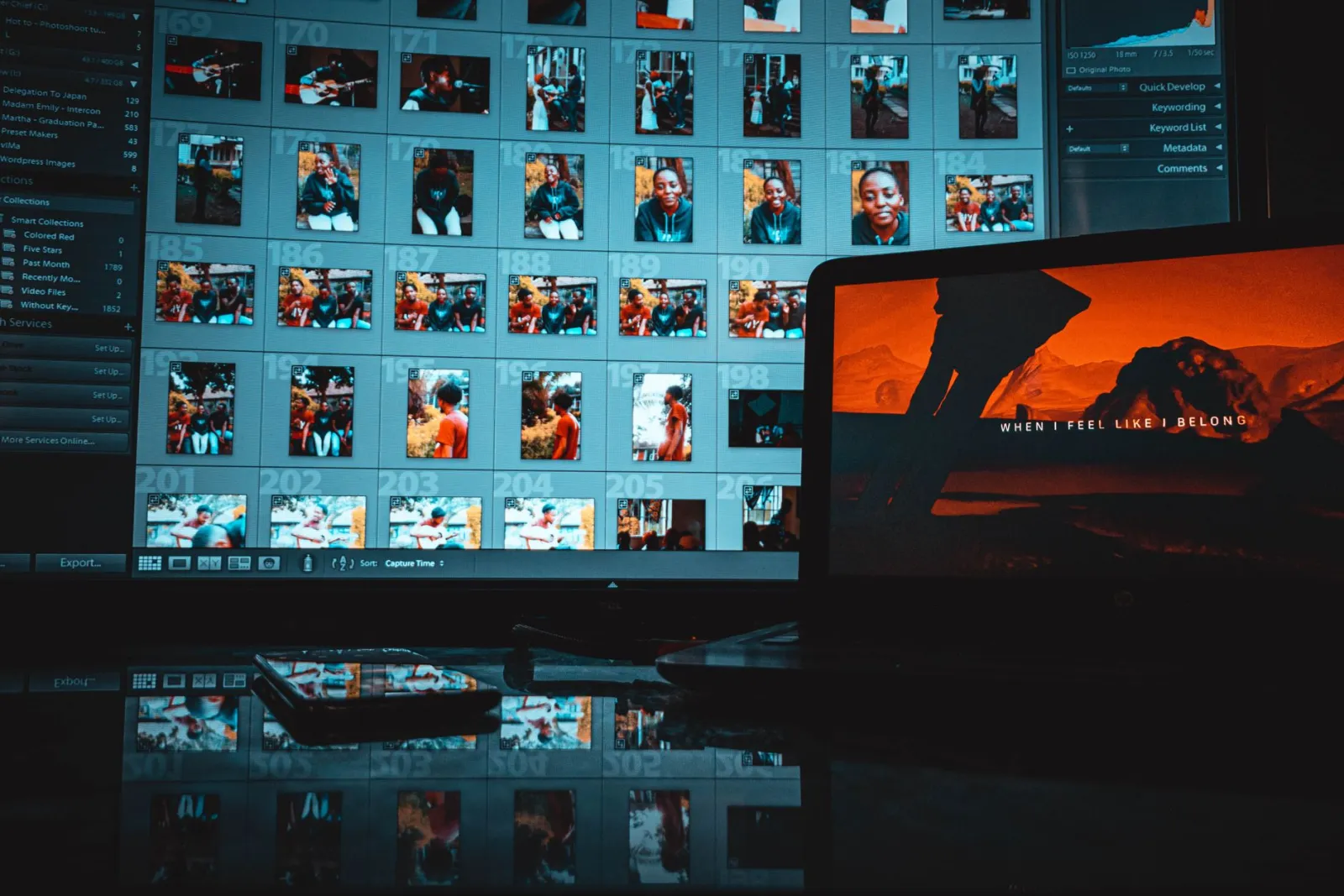
Si necesitas corregir la exposición, pintar una imperfección o trabajar con capas, tienes dos editores gratuitos potentes y dos opciones más ligeras.
GIMP es el editor de escritorio de código abierto que se compara con Photoshop. Abre archivos en capas, admite plugins y nunca pide dinero. La contrapartida es la interfaz, con la que requiere un fin de semana para sentirse cómodo. Photopea ejecuta el mismo tipo de edición basada en capas en una pestaña del navegador e incluso abre archivos .psd, lo cual es útil cuando un diseñador te envía una fuente de Photoshop. Se paga con anuncios de banner y limita hasta dónde llega tu historial de deshacer.
Pixlr es más rápido para un recorte o filtro rápido, pero sus herramientas AI más nuevas (limpieza, relleno generativo) funcionan con créditos que el plan gratuito raciona. El plan gratuito de Canva está construido para diseños y gráficos sociales en lugar de retoque fotográfico; su removedor de fondos y Magic Resize están detrás de Canva Pro, así que trata a Canva gratis como un creador de carteles, no como un editor.
Una regla simple: recurre a GIMP o Photopea cuando necesites capas reales, y a Canva cuando necesites una plantilla limpia rápidamente.
¿Cómo reduzco imágenes para un sitio web rápido?
Las imágenes grandes son la razón más común por la que un sitio nuevo carga lentamente. La propia guía de Google sobre servir formatos de imagen modernos es directa: cambiar archivos JPG y PNG a WebP o AVIF reduce drásticamente los bytes sin pérdida visible de calidad.
Tres rutas gratuitas te llevan allí:
- Squoosh te permite arrastrar el control deslizante de calidad mientras observas el tamaño del archivo y una vista previa en vivo. Es la mejor herramienta gratuita para aprender cómo se ve "lo suficientemente bueno", pero maneja una imagen a la vez.
- Tanto TinyPNG como Optimizilla toman pequeños lotes y aplican compresión con pérdidas inteligente. Espera un límite de aproximadamente 20 archivos y límites de tamaño por archivo en las versiones web gratuitas.
- Nuestro Compresor de Imágenes toma una carpeta entera, mantiene la calidad alta y no añade marca de agua ni muro de registro, lo cual es importante cuando estás procesando treinta fotos de productos a la vez.
Para la diferencia entre los dos formatos modernos y cuál elegir, la comparación WebP vs AVIF desglosa el soporte del navegador y el tamaño del archivo. Si quieres un proceso repetible, la guía para comprimir sin perder calidad cubre la configuración que importa.
¿Cómo elimino un fondo sin pagar?
La eliminación de fondos es donde "gratis" se vuelve resbaladizo, así que lee los términos de exportación primero.
- remove.bg produce recortes automáticos y limpios en segundos. La trampa: las descargas gratuitas están limitadas a una baja resolución de vista previa, y las imágenes de tamaño completo cuestan créditos.
- PhotoRoom está diseñado para fotografía de productos y puede colocar tu artículo sobre un fondo nuevo. La exportación HD y el procesamiento por lotes son de pago.
- Pixelcut y Canva también ofrecen recortes, pero los de Canva viven dentro de Canva Pro.
- Nuestro Eliminador de Fondos devuelve el recorte en resolución completa como un PNG transparente, gratis y sin registro, que es la parte por la que la mayoría de los removedores "gratuitos" cobran.
Para una tienda pequeña, el límite de resolución es el verdadero punto de decisión. Una vista previa de 625 px está bien para una miniatura y es inútil para un héroe de página de producto.
Convertir y cambiar el tamaño sin instalar nada
Los teléfonos guardan fotos como HEIC, las cámaras guardan JPG enormes, y un sitio ordenado necesita un tamaño consistente. Ambas tareas son rápidas y gratuitas en un navegador.
WebP ahora es compatible con todos los navegadores actuales, lo que MDN documenta en su referencia de tipos de archivos de imagen, por lo que convertir a WebP es seguro para producción. Usa nuestro Convertidor de Formatos para convertir HEIC o PNG en JPG o WebP, y presta atención a la transparencia: un logo en un PNG transparente obtiene un fondo sólido cuando lo fuerzas a ser JPG.
Para el dimensionamiento, nuestro Redimensionador de Imágenes mantiene la relación de aspecto bloqueada para que los rostros y productos no se estiren. Configura todas las fotos de productos al mismo marco cuadrado o 4:5 y la cuadrícula de tu página de tienda dejará de verse desordenada. Si quieres la lista completa de lanzamiento, el checklist completo de optimización de imágenes es una útil hoja para imprimir.
La tabla de decisiones "Necesito ___ gratis"
Cuando sabes la tarea pero no la herramienta, empieza aquí.
| Necesito... | Usa esta herramienta gratuita | Cuidado con |
|---|---|---|
| Editar una foto como Photoshop | Photopea o GIMP | Photopea muestra anuncios; GIMP tiene una curva de aprendizaje |
| Crear un gráfico social | Canva (gratis) | Las plantillas y elementos premium están bloqueados |
| Reducir un JPG o PNG para web | Squoosh o nuestro compresor de imágenes | Squoosh es una imagen a la vez |
| Comprimir una carpeta entera | Nuestro compresor de imágenes u Optimizilla | Optimizilla tiene un límite de 20 imágenes por lote |
| Convertir HEIC o PNG a WebP | Nuestro conversor de imágenes o Squoosh | La transparencia se pierde cuando fuerzas JPG |
| Redimensionar para una cuadrícula de productos | Nuestro redimensionador de imágenes | Bloquea la relación de aspecto para que nada se estire |
| Recortar el fondo de un producto | remove.bg o nuestro removedor de fondos | Las descargas gratuitas de remove.bg son de baja resolución |
| Retocar en tu teléfono | Snapseed o PhotoRoom | PhotoRoom restringe HD y lotes detrás de pago |
Un flujo de trabajo sin presupuesto para un sitio web nuevo
Imagina a María, que dirige un estudio de cerámica de dos personas y está construyendo su primer sitio web este fin de semana. Tomó cuarenta tazas y cuencos con su teléfono contra una encimera de cocina desordenada. Aquí tienes la ruta gratuita desde el carrete del teléfono hasta una página de tienda limpia:
-
Recortar los fondos. Pasa cada producto por un removedor de fondos gratuito para que las tazas se asienten sobre blanco o transparente. Conserva la salida en resolución completa; una vista previa de baja resolución se verá suave en una página de producto.
-
Redimensionar a un marco. Configura todas las fotos al mismo cuadrado en el Redimensionador de Imágenes para que la cuadrícula esté alineada. Los tamaños desajustados son la forma más rápida de hacer que una tienda nueva parezca amateur.
-
Convertir a WebP. Pasa el lote por el Convertidor de Formatos para que cada archivo sea un formato moderno.
-
Comprimir antes de subir. Envía la carpeta al Compresor de Imágenes para reducir megabytes del peso de la página. Una página más rápida también ayuda a que tu tienda se clasifique mejor.
-
Retocar la foto principal (hero shot). Abre la imagen banner en Photopea o GIMP para iluminarla y corregir un reflejo suelto.
María no gastó nada, mantuvo resolución completa y nunca encontró una marca de agua. Ese es el beneficio de elegir herramientas gratuitas por sus límites en lugar de su marketing.
Qué herramientas gratuitas no valen tu tiempo
Algunas herramientas "gratuitas" cuestan más de lo que ahorran:
- Editores que estampan una marca de agua en la exportación. Tendrás que pagar para eliminarla o volver a tomar la foto.
- Removedores de fondos que solo descargan en resolución de vista previa. Bien para una miniatura, incorrecto para un héroe.
- Compresores que silenciosamente te limitan a tres archivos al día y luego piden un correo electrónico.
- Aplicaciones móviles que bloquean el botón de guardar detrás de una suscripción después de que has terminado la edición.
Preguntas frecuentes
¿Cuál es la mejor herramienta gratuita para editar fotos?
GIMP es el editor de fotos gratuito más potente para trabajo real con capas, y Photopea es la mejor alternativa en el navegador para abrir archivos PSD.
¿Cuál es la mejor forma gratuita de comprimir imágenes para una web?
Squoosh es lo mejor para ajustar una sola imagen a ojo, y nuestro compresor de imágenes procesa una carpeta entera de una vez y sin marca de agua.
¿remove.bg es realmente gratis para quitar fondos?
El recorte automático sí es gratuito, pero la descarga queda limitada a una vista previa de baja resolución salvo que pagues créditos.
¿Qué herramienta gratuita convierte fotos HEIC a WebP?
Nuestro conversor de imágenes transforma archivos HEIC o PNG en WebP o JPG gratis y sin necesidad de registro.
¿El plan gratuito de Canva basta para editar fotos?
El plan gratuito de Canva está pensado para gráficos sociales y plantillas sencillas, no para retoque fotográfico real: su eliminador de fondos y las herramientas Magic están en Canva Pro.
¿Cuántas herramientas gratuitas necesito para una web nueva?
Una web sin presupuesto solo necesita cubrir cuatro tareas: edición, compresión, eliminación de fondos y convertir-y-redimensionar, y cada una tiene una opción genuinamente gratuita.
¿Con qué hay que tener cuidado en las herramientas «gratuitas»?
Vigila las exportaciones con marca de agua, las descargas de fondo eliminado en baja resolución y los límites diarios de archivos que solo aparecen cuando ya has hecho el trabajo.
¿Comprimir imágenes acelera realmente una web?
Sí. Pasar a WebP y comprimir reduce el peso de la página: en esta guía un lote de producto medido bajó de 18 MB a 3,2 MB sin pérdida visible de calidad.
Usa las herramientas gratuitas mientras sigues la guía.
Sigue leyendo

2026-09-13
Cómo desenfocar caras y matrículas antes de publicar
Desenfoque o pixelear caras y matrículas para que permanezcan ilegibles. ¿Qué método anonimiza realmente, qué falla y cómo evitar la fuga de datos EXIF de ubicación?

2026-08-27
Marcas de agua invisibles: qué llevan tus imágenes en 2026
Paint incrusta un GUID de servidor en tus imágenes de IA, las redes borran el manifiesto C2PA y una conversión a WebP se lo lleva todo. Qué llevan de verdad tus archivos.

2026-07-28
Procesamiento por Lotes de Imágenes: Orden del Pipeline, Ajustes y Herramientas
El procesamiento por lotes maneja tareas de redimensionamiento, compresión y conversión en carpetas enteras. Cubrimos el orden del pipeline, ajustes de calidad, selección de herramientas y automatización.