2026-03-13 · Actualizado el 2026-07-26
HEIC a JPG: Cómo convertir fotos de iPhone (Mac, Windows, Web)
Convierte fotos HEIC de iPhone a JPG en Mac, Windows, iPhone o en la web. Descubre por qué existe HEIC, la diferencia real de tamaño y cómo configurar tu iPhone para tomar JPEG si lo prefieres.

Última actualización: 26 de julio de 2026
Los iPhones toman fotos como HEIC por defecto porque ahorra almacenamiento; HEIC es aproximadamente la mitad del tamaño de JPEG con calidad equivalente. La contrapartida es la compatibilidad: muchas cargas web, clientes de correo electrónico, aplicaciones de Windows y editores antiguos no pueden leer HEIC. Convertir HEIC a JPG es la solución rutinaria, y es sencillo una vez que sabes dónde están las herramientas. Esta guía cubre cada ruta común y la diferencia real de tamaño.
Respuesta rápida: ¿cómo conviertes HEIC a JPG?
| Dónde | Método | Notas |
|---|---|---|
| Una imagen, cualquier dispositivo | Convertidor de Formatos | Sube HEIC, descarga JPG |
| Mac | Vista Previa o Fotos exportar | Integrado, gratuito |
| Windows | Aplicación Fotos o magick |
Windows 10+ lee HEIC con la extensión |
| iPhone | Ajustes → Transferencia "Automática" | Convierte al exportar |
| Por lotes / script | magick input.heic output.jpg |
Requiere un delegado HEIC |
Para el mapa de formatos más amplio, consulta convert image format guide.
¿Por qué usa el iPhone HEIC?
HEIC (High Efficiency Image Container, que utiliza compresión HEVC/H.265) se introdujo en iOS 11 para reducir aproximadamente a la mitad el almacenamiento de fotos comparado con JPEG. Para un teléfono con miles de fotos, es un ahorro significativo. El inconveniente es el soporte del ecosistema: el software de Apple lee HEIC de forma nativa, pero muchas herramientas no pertenecientes a Apple, cargas web y clientes de correo electrónico no lo hacen, razón por la cual la conversión aparece tan a menudo. La documentación de formatos de fotos de iOS de Apple describe la configuración High Efficiency y cuándo se aplica.
HEIC también admite múltiples imágenes y ediciones en un solo archivo (como Live Photos y ráfagas), algo que JPEG no puede hacer, lo que es otra razón por la cual una conversión directa puede perder parte de lo que HEIC almacenó. La contrapartida central es simple:
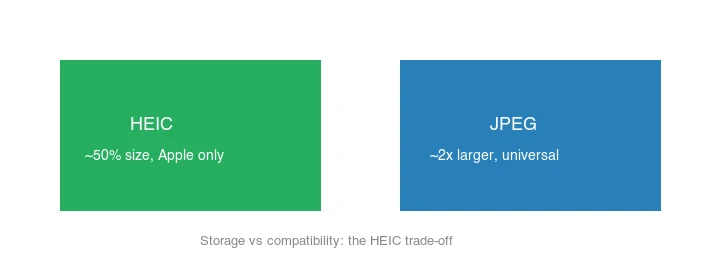
¿Cuánto más pequeño es HEIC que JPEG?
HEIC suele ser ~50% del tamaño de un JPEG de calidad equivalente. Para la misma fotografía de 2000px, espera aproximadamente:
| Formato | Tamaño típico | Compatibilidad |
|---|---|---|
| HEIC | ~208 KB | Solo Apple + herramientas modernas |
| JPEG | ~416 KB | Universal |
| PNG | ~2.8 MB | Universal, sin pérdida, grande |
| TIFF (LZW) | ~3.3 MB | Impresión/escaneo, muy grande |
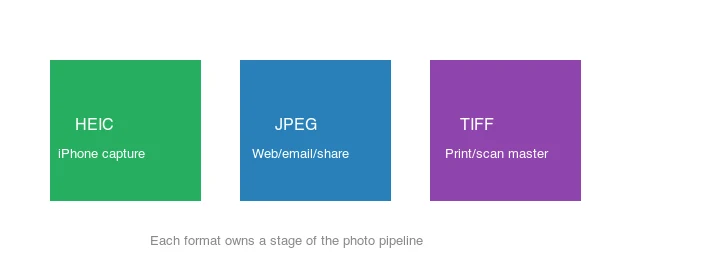
Por lo tanto, convertir HEIC a JPEG duplica aproximadamente el tamaño del archivo: el precio de la compatibilidad universal. Si el almacenamiento importa y tus herramientas soportan HEIC, mantenlo; si la compatibilidad es importante, convierte. Cada formato posee una etapa del flujo de trabajo fotográfico:
Método 1: Convertidor web
Para una o unas pocas imágenes, usa el Convertidor de Formatos: sube HEIC, elige JPG, establece la calidad en ~90 (HEIC→JPEG ya pierde un poco, así que no sobrecomprimas) y descarga. Esto funciona en cualquier dispositivo con navegador y maneja el caso común al instante. Un convertidor web es la opción correcta cuando estás en una computadora prestada, una máquina de trabajo sin tus herramientas habituales o un Chromebook; cualquier lugar donde instalar software no valga la pena para unas pocas fotos. También evita por completo el requisito de extensión HEIC de Windows, ya que la conversión ocurre del lado del servidor. La única advertencia es la privacidad: si las fotos son sensibles, prefiere un método local (Vista Previa de Mac, ImageMagick) para que los archivos nunca salgan de tu dispositivo.
Método 2: Mac (integrado)
macOS lee HEIC de forma nativa, por lo que la conversión está integrada:
- Vista Previa: abre el HEIC, Archivo → Exportar, elige JPEG, establece la calidad.
- Fotos: selecciona la foto, Archivo → Exportar → Exportar sin modificar o Exportar 1 Foto, elige JPEG. Exportar "Sin modificar" mantiene el HEIC; la opción JPEG es lo que lo vuelve a codificar.
- Por lotes con
sips:sips -s format jpeg input.heic --out output.jpg. Para una carpeta, envuélvelo en un bucle de shell:sipsviene preinstalado en todos los Macs, por lo que esta es la ruta por lotes más rápida sin configuración para usuarios de macOS que necesitan convertir docenas de fotos de iPhone a la vez.
Método 3: Windows
Windows 10/11 lee HEIC una vez instaladas las "HEIF Image Extensions" y "HEVC Video Extensions" gratuitas desde Microsoft Store. Luego:
- Aplicación Fotos: abre y "Guardar como" JPEG.
- ImageMagick:
magick input.heic output.jpg(necesita un delegado HEIC; ver abajo).
Método 4: iPhone (transferir como JPEG)
Para que el iPhone convierta automáticamente al transferir fotos: Ajustes → Fotos → Transferencia a Mac o PC → Automático. El teléfono mantiene HEIC internamente, pero envía JPEG por USB/AirDrop. Para tomar fotos en formato JPEG directamente: Ajustes → Cámara → Formatos → Más compatible (JPEG en lugar de HEIC).
Método 5: Línea de comandos / lotes
## ImageMagick (requiere un delegado HEIC — instalar libheif o compilar con él)
magick input.heic -quality 90 output.jpg

## Una carpeta
mkdir -p out
for f in *.heic; do magick "$f" -quality 90 "out/${f%.*}.jpg"; done
Si magick da error con HEIC, instala el delegado HEIC (brew install libheif en macOS, o el paquete relevante en Linux) o usa heif-convert de libheif directamente.
¿Deberías cambiar permanentemente el iPhone a JPEG?
Depende de tu flujo de trabajo:
- Mantener HEIC si te quedas principalmente en el ecosistema Apple y valoras el ahorro de almacenamiento.
- Cambiar a JPEG (Ajustes → Cámara → Formatos → Más compatible) si subes constantemente a sistemas que rechazan HEIC, o compartes con usuarios de Windows/Android.
Una vía intermedia: mantener la captura en HEIC para ahorrar espacio y usar la transferencia "Automática" para que las copias exportadas sean JPEG. Consulta la guía convertir HEIC a JPG para el paso a paso.
Errores comunes
- Sobrecomprimir el JPEG. HEIC→JPEG ya pierde un poco; mantén la calidad entre 88 y 92 para no acumular artefactos.
- Asumir que Windows lee HEIC. Necesita las extensiones HEIF/HEVC gratuitas; sin ellas, el archivo no se abrirá.
- Olvidar Live Photos / ráfagas. Una conversión plana a JPEG elimina el contenido de múltiples fotogramas que puede contener HEIC.
- Reconvertir repetidamente. Cada pase HEIC→JPEG→JPEG añade artefactos con pérdida. Convierte una sola vez desde el original.
- Eliminar ediciones. HEIC puede almacenar ediciones no destructivas; una conversión RAW exporta el original, no la versión editada.
Preguntas frecuentes
¿Por qué usa el iPhone HEIC?
Porque HEIC es aproximadamente la mitad del tamaño de JPEG con calidad equivalente, lo que ahorra almacenamiento. Apple lo estableció como formato de cámara predeterminado desde iOS 11. La contrapartida es la compatibilidad: HEIC no está soportado en todas partes donde sí lo está JPEG.
¿Cuánto más pequeño es HEIC que JPEG?
Aproximadamente un 50 por ciento más pequeño con calidad equivalente. Ese ahorro de almacenamiento es la razón del formato. Mantén HEIC en el teléfono para almacenamiento, y convierte a JPG al compartir con sistemas que no aceptan HEIC.
¿Convertir HEIC a JPG pierde calidad?
Ligeramente; JPEG es un formato con pérdida (lossy), por lo que una conversión añade una generación de compresión. Con calidad 90+ la pérdida es invisible. Convierte una vez para compartir; no reconviertes repetidamente.
¿Cómo convierto HEIC en Windows?
Windows 11 abre HEIC con el códec correcto instalado (desde Microsoft Store), o usa un convertidor gratuito. Para lotes, una herramienta de línea de comandos (ImageMagick, heif-convert) maneja carpetas. Consulta la guía del convertidor HEIC.
¿Puedo configurar mi iPhone para tomar fotos en JPEG?
Sí, en Ajustes > Cámara > Formatos, elige "Más compatible" para tomar fotos en JPEG. La contrapartida son archivos más grandes (HEIC es aproximadamente la mitad del tamaño). Mantén HEIC para almacenamiento o cambia a JPEG para compatibilidad.
¿HEIC soporta transparencia?
No; HEIC es un formato de foto sin canal alfa, por lo que una imagen transparente obtiene un fondo forzado. Para transparencia, usa PNG o WebP. HEIC es para fotografías; no sustituye a PNG cuando se necesita transparencia.
¿Puedo convertir lotes de HEIC en Windows?
Sí, con el códec HEIC instalado (Microsoft Store) Windows los abre, o usa un convertidor gratuito. Para carpetas, ImageMagick o heif-convert manejan lotes desde la línea de comandos. Consulta la guía de procesamiento por lotes.
¿Convertir HEIC pierde calidad?
Ligeramente; JPG es un formato con pérdida (lossy), por lo que una sola conversión añade una generación de compresión. Con calidad 90 o superior, la pérdida es invisible a tamaño normal de visualización. Convierte una vez para compartir; no recodifiques repetidamente. Mantén el HEIC como maestro si puedes convertirlo de nuevo más tarde.
¿Puede Windows abrir HEIC?
Windows 11 puede hacerlo, con las extensiones de códec HEIF y HEVC instaladas desde Microsoft Store. Sin ellas, los archivos HEIC no se abren. Para compartir o para máquinas sin los códecs, convierte a JPG, que se abre en todas partes sin configuración. Una herramienta de línea de comandos o un convertidor web gratuito evita el requisito del códec para lotes.
¿HEIC soporta RAW?
No exactamente; algunos iPhones toman fotos en modo combinado HEIC + RAW, pero HEIC en sí es un formato de foto comprimido, no un contenedor RAW. Para RAW verdadero, toma fotos en ProRAW del iPhone o en un modo RAW dedicado, que produce un archivo DNG que desarrollas en un procesador RAW. HEIC es la salida comprimida diaria; RAW es el maestro editable.
Créditos de imágenes
- Diagramas de comparación de tamaño de formatos y where-formats-belong generados por el autor a partir de una fotografía de paisaje (Pexels #1287145, foto de eberhard grossgasteiger) para mostrar tamaños de formato medidos reales y el papel de cada formato.
Usa las herramientas gratuitas mientras sigues la guía.
Sigue leyendo

2026-09-10
¿Imagen borrosa al exportar? 7 soluciones según la causa
Corrige una imagen borrosa al exportar: revisa píxeles, compresión y cambios al subirla. Incluye pruebas medidas, comparación PNG y JPEG y siete soluciones.

2026-08-01
Compresión de imágenes 2026: WebP, AVIF, JPEG XL y JPEG AI
Probé WebP, AVIF y JPEG XL con 4 fotos reales. WebP es 32% más pequeño que JPEG, AVIF 65%, JPEG XL 30%. Datos, soporte de navegadores y qué formato elegir.

2026-07-26
Lista de verificación de optimización de imágenes: Cada paso para web
Una lista completa de verificación de optimización de imágenes: elección de formato, redimensionamiento, compresión, entrega responsiva, lazy loading y configuración de CDN. Repásala antes de cada publicación.