2026-06-28 · Actualizado el 2026-07-10
Generador de Bordes de Imagen: Añade Marcos y Bordes a Fotos
Añade bordes y marcos a tus fotos para Instagram, impresiones y fotografías de productos. Estilos de borde reales, ajustes exactos de ancho y herramientas que crean marcos limpios y consistentes.
Última actualización: 10 de julio de 2026
Un borde es la forma más económica de hacer que una foto parezca terminada. Un marco blanco limpio alrededor de una publicación de Instagram, una línea clave delgada alrededor de una toma de producto, un grueso borde mate para una impresión: cada uno señala un contexto diferente, y el correcto hace que una foto ordinaria parezca intencional. Esta guía cubre los estilos de bordes que realmente se usan, la configuración de ancho y color que funciona, y cómo aplicar un marco consistente a un conjunto de imágenes.
Respuesta rápida: ¿cómo añadir un borde a una foto?
Abre la foto en una herramienta de borde o encuadre, elige un estilo de borde (color sólido, mate, Polaroid o línea clave), establece el ancho como un porcentaje de la imagen en lugar de un valor fijo en píxeles y exporta. Para un conjunto de imágenes que necesitan marcos a juego, usa una Procesador por Lotes para que cada foto tenga la misma proporción de borde. Evita los bordes de píxel fijo: un marco de 40px se ve bien en una imagen de 1000px pero abruma un miniatura de 400px.
¿Por qué añadir un borde a una foto?
Un borde hace dos trabajos: separa la imagen de su fondo y señala el contexto. En una página web blanca, una foto clara sin borde puede mezclarse con la página y parecer inacabada. Una línea clave de un píxel lo soluciona al instante. En redes sociales, un borde consistente se convierte en una firma visual: los seguidores reconocen tus publicaciones por el marco antes de leer el contenido.
| Contexto | Estilo de borde | Por qué funciona |
|---|---|---|
| Feed de Instagram | Mate blanco, márgenes uniformes | Cuadrícula consistente, sensación de galería |
| Toma de producto | Línea clave delgada, 1-2px | Separación sin distracción |
| Impresión | Borde mate grueso | Espacio para pasar y firmar |
| Portafolio | Estilo Polaroid | Ambiente casual y analógico |
| Miniatura | Sombra interior sutil | Profundidad sin un borde duro |
¿Qué estilo de borde debo elegir?
El borde debe coincidir con el lugar donde vive la imagen. Un marco Polaroid en una toma de producto corporativa se ve fuera de lugar; una línea clave delgada en una foto casual se ve estéril.
- Borde de color sólido — el predeterminado. El blanco es seguro, el negro es dramático, los colores de marca se vinculan a una identidad.
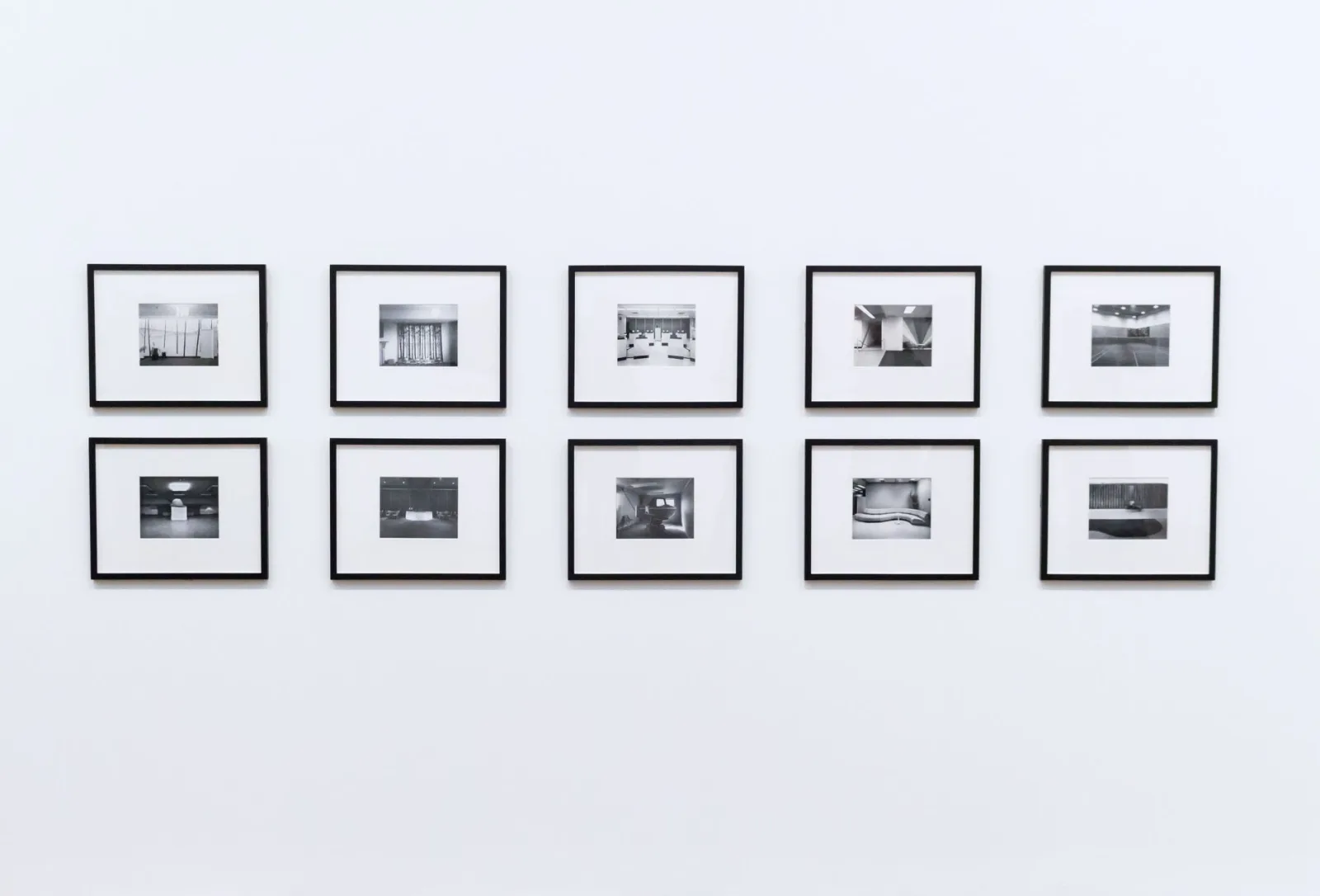
- Borde mate — un borde ancho y uniforme que imita una impresión enmarcada. Funciona para portafolios y galerías.
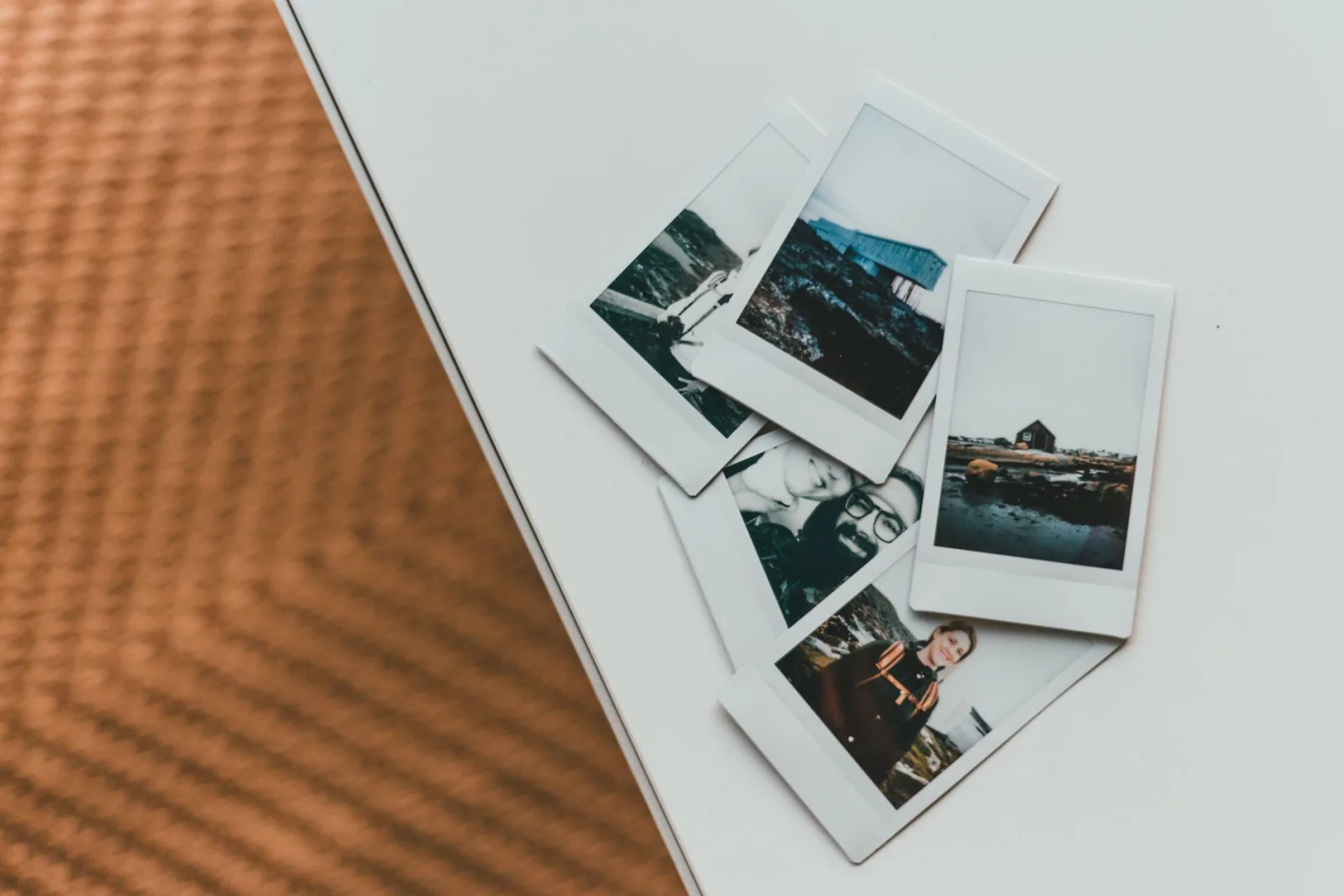
- Borde Polaroid — un borde inferior más grueso que los otros tres lados, evocando película instantánea.
- Línea clave (Keyline) — un trazo de uno a dos píxeles, a menudo en gris, que define el borde sin enmarcarlo.
- Borde interior — un trazo dibujado dentro del borde de la imagen, dejando intactas las dimensiones originales.
¿Cómo se establece correctamente el ancho del borde?
El error más común es usar un ancho fijo en píxeles. Un borde de 40px se ve generoso en una imagen de 1200px y absurdo en uno de 300px. Establece el ancho como un porcentaje del lado más corto en su lugar.
- Mide el lado más corto de tu imagen.
- Establece el borde al 4-8% de ese lado para un aspecto mate, o al 1-2% para una línea clave.
- Aplica el mismo porcentaje a cada imagen de un conjunto para que los marcos coincidan.
- Exporta y revisa el resultado en el tamaño de visualización, no solo en pantalla completa.
Para un conjunto de publicaciones de Instagram, un borde blanco del 6% en un cuadrado de 1080px da un marco de aproximadamente 65px que se ve consistente en toda la cuadrícula. Para una impresión, el borde mate podría ser del 5% con un margen inferior extra para una firma.
Elecciones de color y consistencia
El color del borde cambia el ambiente más de lo que la gente espera. El blanco se siente limpio y parecido a una galería. El negro se siente dramático y moderno. Un color de marca refuerza la identidad, pero puede chocar con la paleta de la foto. La guía de extracción de color explica cómo extraer una paleta de la propia foto para que el borde coincida en lugar de luchar contra la imagen.
- Los bordes blancos funcionan para casi todo y son el predeterminado seguro.
- Los bordes negros añaden drama pero oscurecen la imagen percibida.
- Los grises neutros (10-20% gris) suavizan sin competir.
- Haz que el color del borde coincida con el fondo de visualización para que se lea como un marco, no como una caja.
Aplicación por lotes de bordes
Si enmarcas imágenes regularmente —un conjunto semanal de Instagram, un catálogo de productos, una tirada de impresiones— aplicar los bordes uno a la vez es lento e inconsistente. La solución es aplicar por lotes los mismos ajustes de borde a una carpeta completa.
- Define el borde una vez como un porcentaje del lado más corto.
- Ejecuta la Procesador por Lotes sobre la carpeta con esos ajustes.
- Exporta a una nueva carpeta para que los originales sin bordes permanezcan intactos.
- Revisa tres o cuatro imágenes en el tamaño de visualización para confirmar que el marco se mantiene.
La consistencia es el objetivo principal de un pase por lotes. Cuando cada imagen en un feed o catálogo comparte la misma proporción de marco, la colección se lee como un conjunto diseñado y no como una pila de archivos. Para la tarea relacionada de ajustar imágenes a marcos de aspecto fijo sin distorsión, la guía de relación de aspecto cubre las matemáticas de redimensionar y recortar.
Errores comunes de bordes
- Anchos fijos en píxeles — usa porcentajes para que los bordes escalen con la imagen.
- Bordes que coinciden con el color del borde de la foto — el marco desaparece. Elige un tono contrastante.
- Bordes excesivamente gruesos en imágenes pequeñas — el marco se traga la foto.
- Marcos inconsistentes en un conjunto — aplica por lotes para mantenerlos uniformes.
- Olvidar el formato de exportación — los bordes con bordes definidos se comprimen mejor como PNG o WebP sin pérdida que JPEG. La comparación de formatos explica la compensación.
Casos de uso del borde por plataforma
Cada plataforma recompensa un enfoque de encuadre ligeramente diferente, principalmente debido a cómo se muestran las imágenes en los feeds frente a las páginas independientes.
| Plataforma | Enfoque de borde | Razón |
|---|---|---|
| Mate blanco uniforme, 5-7% | Crea una cuadrícula consistente | |
| Sin borde o línea clave delgada | Los pines recortan de forma impredecible | |
| Comercio electrónico | Línea clave sutil de 1px | Separación de la página blanca |
| Impresión | Borde mate grueso, fondo firmado | Pasar y presentación |
| Correo electrónico | Borde delgado o sombra | Se lee en clientes oscuros y claros |
Un borde que funciona en Instagram puede fallar en Pinterest porque Pinterest recorta las imágenes en tarjetas altas, y un borde mate ancho se corta. Prueba el marco en la plataforma real antes de comprometerte con un conjunto. La guía de tamaños de imagen para redes sociales enumera las dimensiones de visualización actuales para que puedas dimensionar y enmarcar correctamente para cada plataforma. El propio documento de especificaciones multimedia para empresas de Instagram documenta las proporciones de recorte recomendadas que determinan cuánto de tu borde sobrevive en el feed.
Para el detalle técnico de cómo los bordes CSS y box-shadow renderizan marcos en la web frente a los bordes incrustados en la imagen, Mozilla box-shadow reference documenta la superposición que permite que un borde web se sitúe fuera de la imagen sin cambiar sus dimensiones.
¿Cuándo debo omitir el borde?
No todas las fotos necesitan un marco. Una imagen hero completa en una página de destino es más fuerte sin un borde porque la imagen lleva todo el espacio. Una foto con un fondo ocupado puede definir ya su propio borde y verse desordenada con un marco añadido. Usa un borde cuando la imagen necesite separación o contexto, y omítelo cuando la imagen sea lo suficientemente fuerte como para estar sola. Antes de Redimensionador de Imágenes o Compresor de Imágenes una imagen enmarcada para la web, aplica el marco primero para que el borde se calcule sobre las dimensiones finales, no sobre la fuente.
Preguntas frecuentes
¿Qué tan ancho debe ser un borde de foto?
Aproximadamente del 2 al 8 por ciento del lado más corto de la imagen. Demasiado fino se lee como un accidente; demasiado grueso come la foto. Un ancho de borde consistente en un conjunto se lee como un encuadre intencional.
¿Qué color de borde funciona mejor?
Blanco o negro para un aspecto de galería limpio; un color muestreado de la foto vincula el marco a la imagen. Evita los colores discordantes que luchan contra el sujeto. La consistencia en un lote importa más que el color específico.
¿Puedo aplicar bordes por lotes?
Sí, una herramienta de línea de comandos o Recortador de Imágenes aplica el mismo borde a una carpeta completa. Mantén el ancho del borde consistente en todo el conjunto para que el encuadre se lea como una serie deliberada, no aleatoria.
¿Debo añadir un borde antes o después de redimensionar?
Después de redimensionar, para que el ancho del borde sea correcto con respecto a las dimensiones finales. Añadir un borde antes de redimensionar escala el borde de forma impredecible. Redimensiona primero y luego añade el borde en su ancho previsto.
¿Puedo añadir un borde a un PNG con transparencia?
Sí, pero coloca el borde dentro del lienzo para que no cubra las esquinas transparentes, o haz que el borde rellene la transparencia con su color. Mantén el borde como una capa separada para que puedas ajustarlo sin tocar el recorte.
Usa las herramientas gratuitas mientras sigues la guía.
Sigue leyendo

2026-09-13
Cómo desenfocar caras y matrículas antes de publicar
Desenfoque o pixelear caras y matrículas para que permanezcan ilegibles. ¿Qué método anonimiza realmente, qué falla y cómo evitar la fuga de datos EXIF de ubicación?

2026-08-27
Marcas de agua invisibles: qué llevan tus imágenes en 2026
Paint incrusta un GUID de servidor en tus imágenes de IA, las redes borran el manifiesto C2PA y una conversión a WebP se lo lleva todo. Qué llevan de verdad tus archivos.

2026-07-28
Procesamiento por Lotes de Imágenes: Orden del Pipeline, Ajustes y Herramientas
El procesamiento por lotes maneja tareas de redimensionamiento, compresión y conversión en carpetas enteras. Cubrimos el orden del pipeline, ajustes de calidad, selección de herramientas y automatización.