2026-03-28 · Actualizado el 2026-07-12
Reductor de Ruido de Imagen AI: Grano Limpio Sin Desenfoque
Aprende a reducir el ruido de imagen con AI, elige una fuerza de denoising segura, inspecciona artefactos y exporta fotos WebP limpias para publicación en la web.
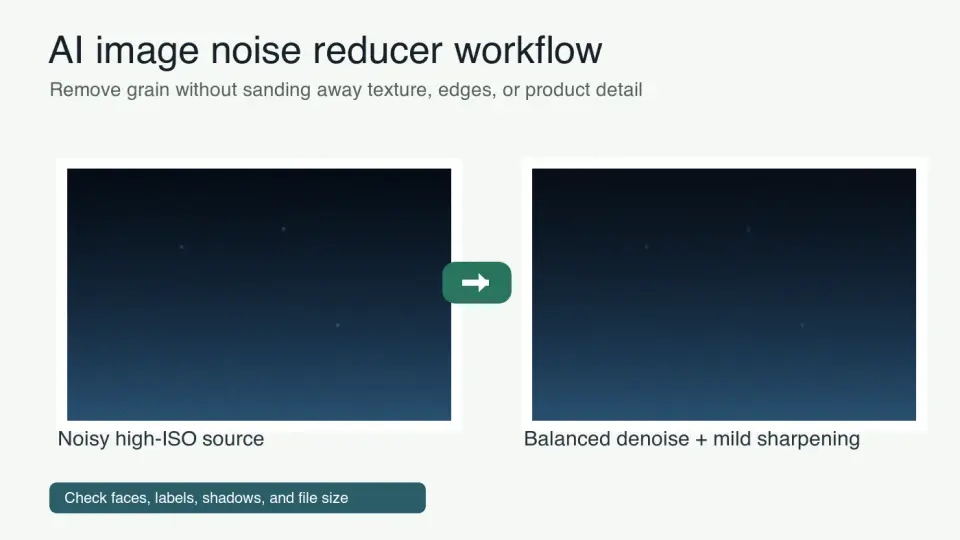
Última actualización: 12 de julio de 2026
La reducción de ruido por IA es útil cuando una foto con poca luz, un recorte de teléfono, una toma de producto o una imagen escaneada tiene grano visible que distrae del sujeto. También es fácil exagerar. Un proceso pesado de eliminación de ruido puede hacer que la piel parezca cerosa, que la tela parezca pintada y que el texto de etiquetas pequeñas parezca poco fiable.
Utiliza esta guía cuando necesites una imagen más limpia para una página de producto, un artículo de blog, una lista de mercado o un recorte social, y aún te importa la textura real.
Respuesta rápida: ¿cómo se reduce el ruido de imagen con IA?
Usa el archivo original más grande, aplica la eliminación de ruido por IA una vez y elige la fuerza más baja que limpie las sombras sin aplanar el sujeto. Comprueba el resultado en el tamaño de visualización final y al 100% de zoom antes de exportar.
Empieza eliminando los motas de color porque son distractores y generalmente más fáciles de arreglar. Luego reduce el grano de luminancia solo en la medida necesaria. Si empujas ambos deslizadores con fuerza, la imagen puede verse limpia en una vista previa pequeña pero falsa en una página de producto o prueba de impresión.
Exporta la copia web aprobada como WebP o AVIF, no como un archivo gigante sin comprimir. Si también necesitas reducir el activo final, utiliza la guía de relación de compresión de imágenes después de eliminar el ruido para que puedas medir los ahorros de bytes sin ocultar desenfoque nuevo.
¿Cómo se ve el ruido de imagen?
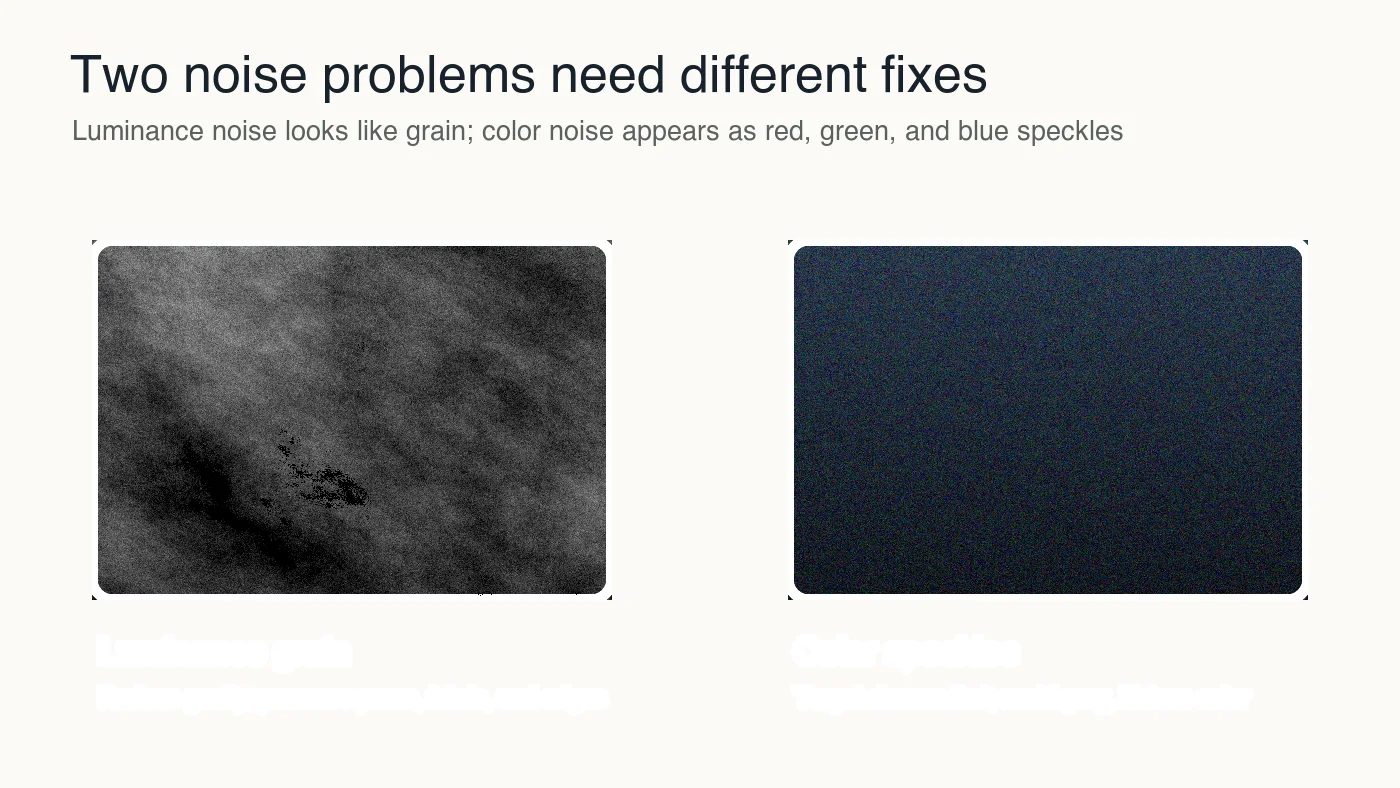
El ruido es una variación aleatoria no deseada en brillo o color. A menudo aparece en fotos tomadas con un ISO alto, imágenes subexpuestas aclaradas en edición, escaneos antiguos, cargas comprimidas y fotos de teléfono de habitaciones oscuras.
Hay dos problemas comunes:
| Tipo de ruido | Cómo se ve | Primera solución a probar | Qué proteger |
|---|---|---|---|
| Ruido de luminancia | Grano gris, sombras ásperas, piel granulada | Eliminación de ruido de luminancia moderada | Poros, cabello, tela, textura del producto |
| Ruido de color | Motas rojas, verdes o azules | Eliminación de ruido cromático o de color | Color natural y contraste de bordes |
| Ruido de compresión | Bloques, artefactos mosquitos cerca de los bordes | Usar una fuente mejor, luego eliminar el ruido ligeramente | Texto, logotipos, bordes duros |
| Ruido de escaneo | Polvo, rasguños, grano irregular | Reparación puntual antes de la eliminación de ruido por IA | Caras, textura del papel, marcas escritas a mano |
Los modelos de eliminación de ruido por IA generalmente hacen más que simplemente desenfocar píxeles. Estiman cómo debería verse la versión limpia basándose en detalles cercanos y patrones de imagen aprendidos. Por eso el resultado puede ser mucho mejor que un filtro de desenfoque básico, pero también es por esto que la inspección importa.
La documentación de eliminación de ruido de OpenCV describe los medios no locales como un enfoque que compara parches similares a través de una imagen en lugar de solo píxeles cercanos. Las herramientas modernas de IA son diferentes bajo el capó, pero la idea práctica es similar: preservar la estructura real repetida mientras se reduce la variación aleatoria. Consulta la documentación de eliminación de ruido de imágenes de OpenCV para la línea base clásica.
¿Cuándo debes usar un reductor de ruido de imágenes por IA?
Usa la eliminación de ruido por IA cuando el ruido está perjudicando la capacidad del espectador para inspeccionar el sujeto y no puedes volver a tomar fotos o recuperar un original más limpio. Un dueño de tienda puede necesitar rescatar fotos de proveedores. Un diseñador puede necesitar un recorte editorial más limpio. Un fotógrafo puede necesitar entregar una imagen de evento oscura donde no fue posible usar flash.
Los buenos candidatos incluyen:
- Fotos interiores con ISO alto y sombras ruidosas.
- Fotos de productos tomadas con un teléfono en poca luz.
- Escaneos con grano visible después de la corrección de brillo.
- Imágenes sociales recortadas de un marco más grande y ruidoso.
- Fotos de eventos donde las caras son más importantes que la textura del fondo.
- Imágenes de mercado donde el archivo original de la cámara no está disponible.
Los malos candidatos incluyen:
- Logotipos, capturas de pantalla e imágenes de interfaz de usuario con texto pequeño.
- Documentos técnicos donde importa la letra exacta.
- Fotos de estudio ya limpias que solo necesitan compresión.
- Etiquetas de productos donde la IA podría alterar el detalle impreso.
- Imágenes que están borrosas debido al enfoque o al movimiento, no por ruido.
Si la imagen es principalmente demasiado pequeña, comienza con la guía de escalado de imágenes por IA. El escalado y la eliminación de ruido están relacionados, pero el orden y los criterios de revisión son diferentes.
¿Qué fuerza de eliminación de ruido debo aplicar?
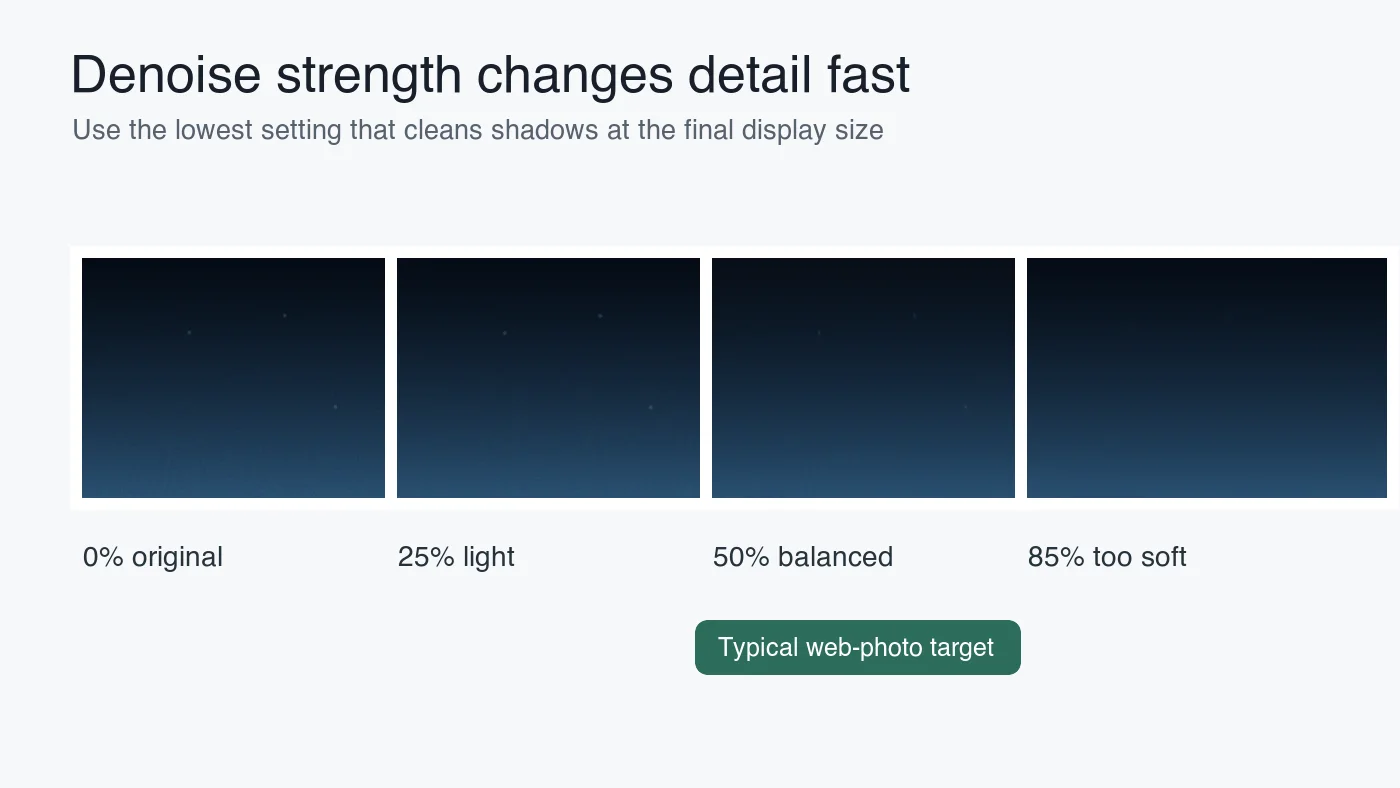
Usa la configuración más débil que resuelva el problema visible. Una imagen ruidosa con textura creíble suele ser mejor que una imagen impecable con piel plástica o bordes de producto desdibujados.
| Nivel de fuerza | Úsalo cuando | Resultado típico | Recházalo si |
|---|---|---|---|
| Bajo (Light) | El ruido es visible solo en sombras o fondo | El grano se suaviza mientras el detalle permanece | Las motas de color siguen siendo distractores |
| Medio (Medium) | El grano de ISO alto compite con el sujeto | Limpieza equilibrada para imágenes web | El cabello, la tela o las etiquetas comienzan a desdibujarse |
| Alto (Heavy) | La imagen es para una miniatura pequeña o un fondo ruidoso | Vista previa muy limpia | Las caras se ven cerosas o desaparece el detalle fino |
| Selectivo (Selective) | El ruido está principalmente en cielo, pared o áreas de sombra | El sujeto permanece más nítido | Las máscaras crean halos alrededor de los bordes |
Para comercio electrónico, inspecciona etiquetas de productos, costuras, bordes transparentes y gradientes de sombras. Para retratos, inspecciona ojos, línea del cabello, dientes y textura de la piel. Para alimentos, inspecciona migas, vapor, bordes de salsas y reflejos. Esos detalles te dicen si el modelo preservó información útil o adivinó demasiado agresivamente.
Medido mientras se preparaba este artículo, los cuatro gráficos WebP locales de 1400 px exportados entre 26 KB y 137 KB. Las infografías planas se comprimen bien. Una foto real eliminada el ruido con las mismas dimensiones puede ser mucho más grande porque la textura restaurada por IA añade detalles al archivo.
¿Cuál es el flujo de trabajo más seguro para fotos ruidosas?
Trabaja desde la fuente hacia el archivo de entrega final. No guardes copias con pérdida repetidamente y luego pidas a la IA que limpie el daño. Cada guardado puede añadir artefactos que se vuelven más difíciles de separar del detalle real.
Utiliza este orden:
- Encuentra el archivo original más grande, idealmente RAW, TIFF, PNG o el mejor JPEG disponible.
- Corrige la exposición lo suficiente para ver el problema del ruido, pero evita levantar sombras extremas.
- Elimina polvo u defectos de escaneo obvios antes de la eliminación de ruido global.
- Aplica primero la reducción de ruido de color si son visibles motas de color.
- Añade lentamente la eliminación de ruido de luminancia mientras observas la textura real.
- Compara el antes y después en el tamaño renderizado final.
- Revisa un recorte al 100% del detalle más importante.
- Aplica un ligero toque de nitidez solo después de controlar el ruido.
- Redimensiona para la página, la ranura del producto o la plataforma social.
- Exporta una copia de entrega WebP o AVIF y conserva el maestro fuente.
Si no estás seguro de si la imagen es lo suficientemente grande antes de empezar, comprueba primero las dimensiones. La guía para verificar el tamaño y las dimensiones de la imagen explica cómo verificar el tamaño en píxeles antes de editar.
¿Cómo se inspeccionan los artefactos de eliminación de ruido por IA?
Inspecciona la imagen donde el espectador tomará una decisión. Un comprador de mercado estudia etiquetas y materiales. Un lector de blog escanea rápidamente la imagen principal. Un administrador de redes sociales se preocupa principalmente por la claridad de la miniatura y la compresión después de cargar.
Usa esta tabla de revisión antes de publicar:
| Uso de la imagen | Inspeccionar primero | Artefacto común de eliminación de ruido por IA | Solución |
|---|---|---|---|
| Foto de producto | Logotipo, etiqueta impresa, textura superficial | Texto deformado o grano de material falso | Reducir la fuerza o enmascarar la etiqueta |
| Retrato | Ojos, dientes, cabello, piel | Piel cerosa y cabello crujiente | Reducir la eliminación de ruido de luminancia, enfocar menos |
| Foto de comida | Migas, vapor, reflejos brillantes | Textura plástica o sombras manchadas | Usar eliminación de ruido media y enfoque local |
| Foto inmobiliaria | Paredes, ventanas, líneas del suelo | Bordes borrosos o ventanas con halos | Aplicar eliminación de ruido selectiva a las sombras |
| Foto escaneada | Caras, manos, notas escritas a mano | Detalle facial inventado o escritura perdida | Reparar manualmente y eliminar el ruido ligeramente |
Revisa tres vistas: tamaño final de la página, zoom al 100% y una vista previa pequeña. El tamaño final revela lo que ven los lectores. Un recorte al 100% detecta daños ocultos. La vista previa pequeña muestra si el enfoque y la eliminación de ruido se combinan en una miniatura dura.
La guía de SEO de imágenes de Google recomienda texto alternativo descriptivo, contenido circundante relevante y URLs de imagen rastreables en Google Images best practices. Una imagen eliminada el ruido todavía necesita esos conceptos básicos para funcionar bien en búsqueda y previsualizaciones.
¿Qué formato debo exportar después de la reducción de ruido?
Mantén un maestro y crea una copia web separada. El maestro puede permanecer como RAW, TIFF, PNG o JPEG de alta calidad dependiendo de tu flujo de trabajo. La imagen de página generalmente debe ser WebP o AVIF porque ambos formatos pueden entregar imágenes fotográficas eficientemente.
La guía de formatos de imagen de MDN señala que WebP admite compresión con y sin pérdidas, además de transparencia y animación. También cubre AVIF, JPEG, PNG y los compromisos del navegador en la guía de tipos y formatos de archivos de imagen.
Usa esta tabla de exportación:
| Uso final | Exportación recomendada | Por qué |
|---|---|---|
| Imagen de blog | WebP alrededor de q78-q86 | Buen equilibrio entre detalle y tamaño del archivo |
| Héroe de producto | WebP q82-q90 más maestro retenido | Preserva la textura para los compradores |
| Recorte transparente de producto | WebP sin pérdidas o PNG | Protege los bordes alfa |
| Entrega de impresión | Maestro TIFF o PNG | Evita compresión con pérdidas adicional |
| Miniatura social | WebP redimensionado al espacio de la plataforma | Previene cargas excesivas de tamaño |
No publiques el maestro editado completo si la página solo renderiza una imagen de 1200 px. Redimensiona al diseño y luego comprime. La comparación AVIF vs WebP es útil cuando necesitas elegir un formato de entrega moderno.
¿Cómo afecta la eliminación de ruido a SEO y calidad de página?
La reducción de ruido ayuda al SEO solo cuando hace que la imagen esté más clara sin hacer que la página sea más lenta. Un héroe limpio pero sobredimensionado puede dañar la misma página que pretendía mejorar.
Antes de publicar, confirma estos elementos:
- La URL final es estable y devuelve HTTP 200.
- El archivo es un formato web moderno, generalmente WebP o AVIF.
- Las dimensiones coinciden con el diseño en lugar del original de la cámara.
- El texto alternativo describe lo que muestra la imagen.
- El contenido circundante explica por qué es útil la imagen.
- La imagen no es un reemplazo genérico que pueda adaptarse a cualquier artículo.
- El tamaño del archivo es razonable para su función visual.
- El maestro original se guarda por separado de la exportación web.
Para trabajos más amplios de búsqueda de imágenes, combina la eliminación de ruido con la guía de optimización de imágenes para SEO. Si el tamaño del archivo se convierte en el problema más grande después de la limpieza, usa reducir el tamaño de la imagen sin perder calidad como siguiente paso.
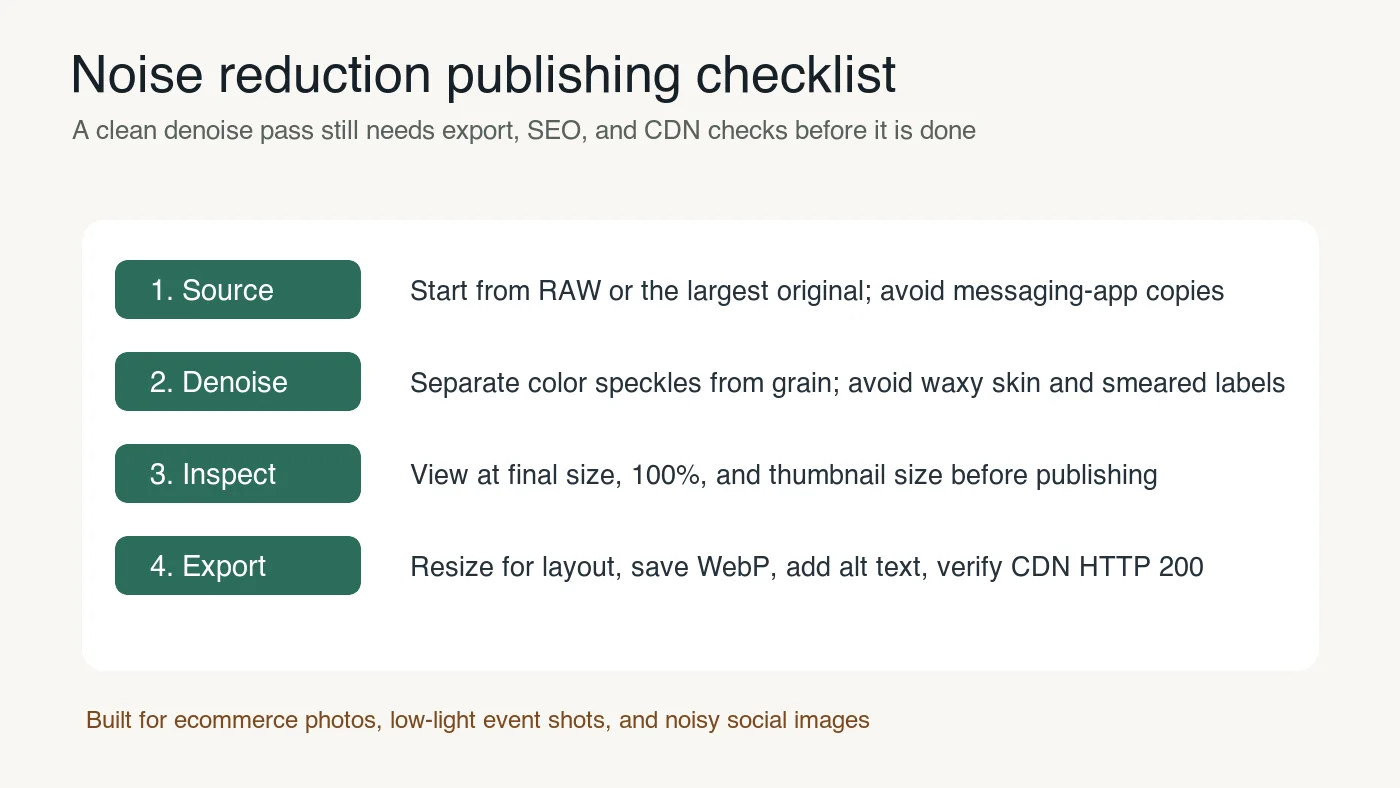
Lista de verificación del reductor de ruido por IA en imágenes
Realiza esta comprobación final antes de publicar o entregar el archivo:
| Comprobación | Condición de aprobación | Solución si falla |
|---|---|---|
| Fuente | Se utilizó el original disponible más grande | Encontrar el original o volver a tomar la foto si es posible |
| Tipo de ruido | El ruido de color y el ruido de luminancia se manejaron por separado | Empezar con limpieza cromática, luego ajustar el grano |
| Fuerza | El detalle sobrevive en el tamaño final y al 100% de zoom | Reducir la eliminación de ruido o usar enmascaramiento selectivo |
| Precisión | Texto, logotipos, caras y etiquetas no han sido modificados | Usar reparación manual o una fuente más limpia |
| Exportación | La copia web está redimensionada y guardada como WebP o AVIF | Exportar un archivo de entrega desde el maestro |
| SEO | URL CDN, texto alternativo y contenido circundante están listos | Reescribir el texto alternativo o republicar la imagen |
La eliminación de ruido por IA es más fuerte cuando se trata como un paso de reparación, no como un filtro embellecedor. Limpia la distracción, protege el detalle y luego exporta una imagen con el tamaño adecuado para la página donde realmente será vista.
Usa las herramientas gratuitas mientras sigues la guía.
Sigue leyendo

2026-07-28
Cómo Mejorar la Calidad de Fotos: Enfocar, Reducir Ruido y Aclarar
Mejora la calidad de tus fotos mediante el enfoque, reducción de ruido y aclarado. Descubre qué puede y no puede arreglar cada mejora, las herramientas necesarias y un antes/después real.

2026-07-26
Mejorador de Rostros con IA: Guía de Retoque de Retratos Naturales
Usa un mejorador de rostros con IA sin piel plástica: elige el retrato correcto, protege tu identidad, revisa artefactos y exporta fotos profesionales listas para la web.

2026-07-26
Restauración facial con IA: GFPGAN vs CodeFormer comparados
GFPGAN y CodeFormer reparan rostros dañados, pero intercambian precisión por acabado de forma distinta. Cuál usar, cómo funcionan en realidad y dónde ambos pueden inventar en silencio un rostro que no es el de la persona real.