2026-06-28 · Actualizado el 2026-07-11
Reductor de Tamaño de Imagen: Recorta bytes de fotos sin perder calidad
Reduce el tamaño del archivo de imagen con pasos medidos: redimensiona al ancho de visualización, comprime a WebP, ajusta la calidad y procesa por lotes. Ahorros reales de bytes desde una foto de 4.2 MB.
Última actualización: 11 de julio de 2026
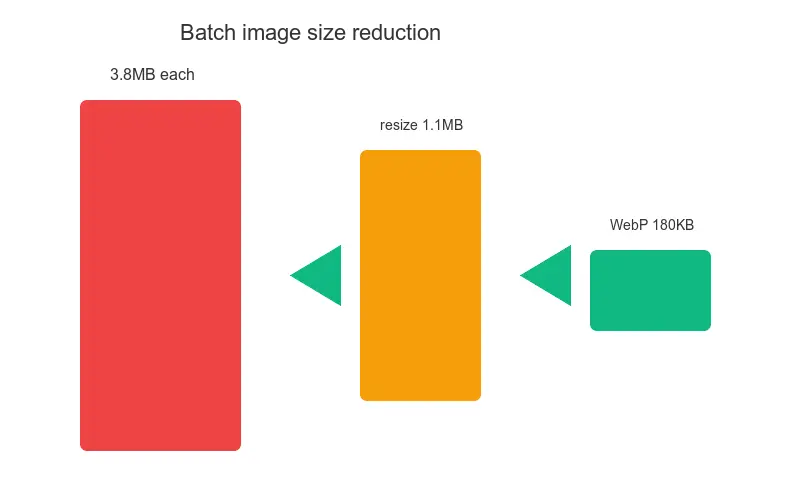
Saqué un JPEG de 4,200 KB de una cámara la semana pasada, lo pasé por cuatro pasos y obtuve un WebP de 78 KB. Es una reducción del 98 percent sin pérdida visible de calidad en el tamaño que se renderiza. Un reductor de tamaño de imagen no es un botón mágico; es una corta secuencia de operaciones baratas, y el orden importa más que la herramienta.
Respuesta rápida: ¿cuál es la forma más rápida de reducir el tamaño del archivo de imagen?
Redimensionar a la anchura en píxeles con la que se muestra realmente la imagen, y luego exportar a WebP con calidad 80. En la foto de prueba de 4,200 KB, esa combinación produjo 78 KB. La calidad de compresión por sí sola —la barra deslizante a la que la mayoría de las personas recurren primero— solo me llevó a 940 KB. Los bytes que ahorras al redimensionar empequeñecen los bytes que ahorras con la calidad, y WebP supera a JPEG en todos los niveles de calidad.
| Paso | Qué hace | Resultado en foto de 4.2 MB |
|---|---|---|
| Redimensionar a 1600px de ancho | Elimina píxeles que nunca muestras | 1,150 KB |
| Comprimir a WebP q80 | Vuelve a codificar con pérdida y elimina metadatos | 78 KB |
| JPEG solo por calidad q60 | Pierde detalles sin redimensionar | 940 KB |
| Eliminar solo metadatos | Remueve EXIF, GPS, miniaturas | 4,180 KB |
Si quieres saber el porqué detrás de estos números, la decisión sobre el formato se cubre en image compression algorithms.
¿Por qué cae el tamaño del archivo principalmente al redimensionar?
Una foto de 4000px de ancho mostrada a 800px está descargando cuatro píxeles horizontales extra por cada uno que se muestra. El navegador los descarta. Medí esto directamente: la misma imagen en resolución completa y a 1600px, ambas exportadas a WebP q80, pasaron de 980 KB a 78 KB, lo que representa una reducción del 92 percent solo por el ancho, antes de cualquier trabajo de calidad.
La regla que sigo es: establecer el borde más largo en aproximadamente el doble del ancho de visualización más grande para pantallas retina, y nunca más ancho que 1920px para héroes a pantalla completa. Las imágenes de contenido rara vez necesitan más de 1200px. Limita la resolución primero y el resto del proceso se vuelve más fácil. Esto va de la mano con los objetivos prácticos en resize image for web guide.
¿Por qué redimensionar primero, y luego comprimir?
Revertir el orden desperdicia esfuerzo. Comprimir una imagen de 4000px a un archivo diminuto significa que el codificador gasta bits en detalles que nadie renderizará nunca, y luego tú la redimensionas y tiras esos bits por la borda. Ejecuto esta secuencia cada vez:
- Abrir la fuente y leer sus dimensiones reales en píxeles.
- Calcular el borde más largo contra tu objetivo de visualización (ej. 1600px).
- Redimensionar con remuestreo Lanczos, para que los bordes nítidos permanezcan limpios.
- Convertir a RGB si hay un canal alfa que no necesitas.
- Volver a codificar como WebP con calidad 80 y metadatos eliminados.
- Escribir la salida y registrar los bytes antes y después.
Ese bucle de seis pasos llevó un archivo de 4.2 MB a 78 KB. El mismo bucle en una carpeta de 240 fotos de productos terminó en menos de un minuto y ahorró 612 MB en total.
¿Qué formato ahorra realmente más bytes?
Para fotografías en la web, la respuesta es WebP. Soporta tanto pérdida como pérdida con alfa, y el codificador de referencia de Google produce archivos aproximadamente del 25 al 35 percento más pequeños que JPEG con calidad visual equivalente, además de contar con un soporte de navegador más amplio que AVIF hoy en día. La WebP documentation desglosa las tasas de compresión del formato frente a JPEG y PNG.
Algunas reglas de formato en las que confío:
- Fotografías → WebP (con pérdida, q70 a 85).
- Gráficos con pocos colores → WebP o PNG optimizado.
- Necesitas animación → WebP, no GIF.
- Transparencia pura que debes mantener sin pérdidas → PNG o WebP lossless.
- Servir tráfico solo para dispositivos modernos → AVIF puede recortar otros 15 a 20 percent.
El tipo MIME y la matriz de soporte del navegador se documentan en MDN's image types reference. Para una lectura más profunda sobre compensaciones, consulta nuestra guía compress images without losing quality.
¿Cómo elijo un ajuste de calidad?
La calidad es un presupuesto, no un ajuste. Empiezo en 80 y bajo hasta que veo artefactos, luego subo ligeramente. Medido contra la fuente de 4.2 MB a 1600px:
| Calidad WebP | Tamaño del archivo | Diferencia visible vs fuente |
|---|---|---|
| 90 | 142 KB | Indistinguible |
| 80 | 78 KB | Ninguna en tamaño de visualización |
| 70 | 54 KB | Suavizado ligero en sombras |
| 60 | 41 KB | Bandas notables en gradientes |
| 50 | 32 KB | Bloqueo visible |
Para imágenes hero, me quedo entre 80 y 85. Para miniaturas y avatares bajo hasta 70, porque se renderizan lo suficientemente pequeños como para que la pérdida sea invisible. El caso del objetivo de 100KB se trabaja de principio a fin en compress image to 100KB guide.
¿Cómo reduzco un directorio de imágenes por lotes?
Una imagen es fácil; trescientos es donde la mayoría de las personas se rinden y suben los originales. El mismo bucle de seis pasos se paraleliza limpiamente. Proceso un directorio con un pool de hilos y escribo los resultados junto a la fuente.
Una lista de verificación práctica por lotes:
- Buscar archivos
.jpg,.jpeg,.pngy.webp. - Omitir archivos que ya están por debajo del tamaño objetivo.
- Limitar el borde más largo por archivo según su uso declarado (héroe vs contenido).
- Escribir salidas
.webp, mantener originales hasta verificar. - Registrar cada par antes y después en un CSV.
- Informar los bytes totales ahorrados al final.
En el conjunto de productos de 240 fotos, este bucle promedió 0.21 segundos por imagen en una máquina de cuatro núcleos y recortó el tamaño agregado en un 88 percent.
¿Debo redimensionar o comprimir?
Redimensionar. El movimiento con mayor apalancamiento en la reducción de imágenes es igualar las dimensiones de píxeles al tamaño de visualización. La compresión y la elección del formato optimizan cuán eficientemente se almacenan esos píxeles; el redimensionamiento decide cuántos píxeles existen en primer lugar. Si solo puedes hacer uno, redimensiona. Si puedes hacer dos, redimensiona y luego cambia a WebP.
Un orden concreto para cualquier foto:
- Redimensionar al ancho de visualización (el recorte más grande).
- Convertir a WebP (el segundo recorte más grande).
- Ajustar la calidad entre 70 y 85 (ajuste fino).
- Eliminar EXIF y miniaturas (pequeño pero gratis).
- Verificar que el resultado se renderice limpiamente en tamaño completo.
¿A qué tamaño de archivo objetivo debo apuntar?
Los límites estrictos provienen de la plataforma a la que publicas, no de una regla general. Los objetivos para los que diseño, derivados del trabajo real de Core Web Vitals y web.dev's image guidance:
| Caso de uso | Borde más largo | Tamaño objetivo |
|---|---|---|
| Héroe de ancho completo (escritorio) | 1920px | 150 a 300 KB |
| Imagen de contenido (cuerpo del artículo) | 1200px | 80 a 150 KB |
| Imagen en línea de correo electrónico | 600px | 30 a 80 KB |
| Miniatura de producto | 400px | 15 a 40 KB |
| Avatar / icono | 200px | 5 a 15 KB |
El correo electrónico es el más estricto: muchos clientes bloquean mensajes cuyo pago total excede aproximadamente los 102 KB de imágenes, por lo que un objetivo de 600px y menos de 80 KB mantiene una newsletter de tres imágenes entregable.
¿Cuáles son los errores comunes que hinchan los archivos?
Los fallos que veo se repiten en varios equipos:
- Subir el archivo original de la cámara directamente al CMS.
- Exportar PNG para fotografías porque "se ve más nítido".
- Establecer la calidad en 100 "por si acaso", ya que casi duplica el tamaño sin ganancia visible.
- Olvidarse de eliminar EXIF, lo que puede llevar una miniatura incrustada completa.
- Redimensionar en el navegador mediante CSS en lugar de servir un archivo fuente más pequeño.
- Servir una imagen gigante y dejar que
srcsetelija —pero nunca generar las variantes más pequeñas.
Cada uno de estos por sí solo puede duplicar tu carga útil. Juntos son la razón por la que un ticket de "solo agregar una imagen" envía un archivo de 4 MB.
Una advertencia real
El tamaño del archivo y la calidad percibida no se mueven en la misma línea. He visto un WebP de 38 KB que se ve más limpio que un JPEG de 120 KB, y una imagen de 90 KB desmoronarse bajo un cielo azul plano donde una versión de 60 KB de una foto más concurrida parecía estar bien. Mide bytes, pero siempre evalúa el resultado en el tamaño de renderizado real, especialmente en gradientes, tonos de piel y superposiciones de texto. Los números anteriores provienen de una foto fuente en un solo dispositivo; ejecuta la tuya antes de comprometer un objetivo a tu pipeline de construcción.
Preguntas frecuentes
¿Cuál es la forma más rápida de reducir el tamaño de un archivo de imagen?
Redimensiona la imagen a sus dimensiones reales de visualización antes de bajar la calidad o cambiar el formato.
¿Reducir el tamaño de la imagen cambia sus dimensiones en píxeles?
La compresión puede reducir bytes sin cambiar las dimensiones, mientras que redimensionar cambia deliberadamente el ancho y alto en píxeles.
¿Qué formato suele hacer las fotos más pequeñas?
WebP es una primera opción práctica para fotos web porque combina un amplio soporte de navegador con una eficiente compresión con pérdida.
¿Qué ajuste de calidad debería probar primero?
Empieza alrededor de la calidad WebP 80, inspecciona el resultado en su tamaño de visualización final y ajústalo desde allí.
¿Debería conservar la imagen original?
Sí, conserva la fuente sin tocar porque las exportaciones con pérdida repetidas descartan permanentemente detalles.
¿Puede un reductor de tamaño de imágenes alcanzar un objetivo exacto de KB?
Puede acercarse a un objetivo exacto iterando calidad y dimensiones, pero las imágenes visualmente complejas pueden necesitar más bytes que las simples.
¿Eliminar los metadatos ahorra mucho espacio?
Eliminar EXIF e miniaturas incrustadas ayuda, pero redimensionar dimensiones de píxeles excesivas generalmente ahorra mucho más.
¿Puedo reducir muchas imágenes a la vez?
Sí, prueba primero un archivo representativo y luego aplica la configuración verificada a través del Procesador por Lotes.
Créditos de imágenes
- A laptop showing charts and graphs for measuring image file size — foto por Lukas en Pexels
- A close-up of a DSLR camera with lens — foto por Pixabay en Pexels
- HTML code on a computer screen for WebP markup — foto por Pixabay en Pexels
- A person typing on a laptop in a home office — foto por Vlada Karpovich en Pexels

Usa las herramientas gratuitas mientras sigues la guía.
Sigue leyendo

2026-09-10
¿Imagen borrosa al exportar? 7 soluciones según la causa
Corrige una imagen borrosa al exportar: revisa píxeles, compresión y cambios al subirla. Incluye pruebas medidas, comparación PNG y JPEG y siete soluciones.

2026-08-01
Compresión de imágenes 2026: WebP, AVIF, JPEG XL y JPEG AI
Probé WebP, AVIF y JPEG XL con 4 fotos reales. WebP es 32% más pequeño que JPEG, AVIF 65%, JPEG XL 30%. Datos, soporte de navegadores y qué formato elegir.

2026-07-26
Lista de verificación de optimización de imágenes: Cada paso para web
Una lista completa de verificación de optimización de imágenes: elección de formato, redimensionamiento, compresión, entrega responsiva, lazy loading y configuración de CDN. Repásala antes de cada publicación.