2026-07-24 · Actualizado el 2026-07-26
Cómo comprimir una imagen a menos de 100KB sin perder calidad
Redimensiona píxeles que el destino no puede mostrar y luego reduce la calidad del codificador solo lo necesario. Incluye resultados reproducibles de cinco archivos reales.

Última actualización: 26 de julio de 2026
La forma fiable de comprimir una imagen por debajo de los 100KB es eliminar dimensiones de píxeles que el destino no puede mostrar, y luego reducir la calidad del codificador hasta que el archivo exportado esté en o por debajo de 102,400 bytes. No existe una receta universal de WebP q80. En nuestra prueba de cinco archivos, la calidad WebP más alta que cumplió con el límite osciló entre q95 y q42 después del redimensionamiento porque un retrato suave, un estante de figuras animadas ocupado y un icono plano contienen cantidades radicalmente diferentes de detalles.
Respuesta rápida: ¿cómo se comprime una imagen a menos de 100KB?
Primero establece las dimensiones finales en píxeles. Luego exporta como WebP o JPEG con una configuración de alta calidad, lee el tamaño real de la salida y reduce la calidad en pequeños pasos solo si el archivo sigue estando por encima de los 100KB. Inspecciona el resultado al 100% de zoom antes de enviarlo.
Si el destino acepta WebP, pruébalo primero. Si el formulario requiere JPEG, usa JPEG. Si la imagen necesita transparencia o gráficos planos con píxeles nítidos, prueba PNG optimizado o WebP sin pérdidas en lugar de forzar una receta fotográfica sobre ella. Las etiquetas de formato y los números de calidad no predicen por sí mismos los bytes finales.
| Si tu primera exportación es… | Haz esto a continuación | Por qué |
|---|---|---|
| Superior a 100KB y más ancha de lo necesario | Reduce el ancho o la altura primero | Menos píxeles suelen ahorrar más bytes que reducir drásticamente la calidad |
| Superior a 100KB con las dimensiones correctas | Baja la calidad en 3–5 puntos y exporta de nuevo | Mantienes el control sobre dónde comienzan los artefactos |
| Inferior a 100KB con mucho margen | Sube la calidad o mantén el archivo más pequeño | Un límite estricto es un techo, no un objetivo que debas llenar |
| Un logo, activo de UI o gráfico transparente | Compara PNG, WebP sin pérdidas y WebP con pérdidas | Los bordes planos y alfa se comportan de manera diferente a las fotos |
| Rechazado a pesar de mostrar “100 KB” | Verifica el recuento exacto de bytes y el formato requerido | Algunos formularios usan 100,000 bytes; otros usan 102,400 |
El Compresor de Imágenes vuelve a codificar una imagen como WebP con la calidad que seleccionas; no redimensiona los píxeles. Cuando la fuente es demasiado grande, usa primero el Redimensionador de Imágenes, descarga ese resultado y luego pasa el archivo redimensionado por el compresor y verifica los bytes reportados.
Herramienta relacionada: Procesador por Lotes
¿Realmente se puede comprimir a 100KB sin perder calidad?
No literalmente. JPEG con pérdidas y WebP con pérdidas eliminan información, mientras que el redimensionamiento descarta píxeles. El objetivo práctico es eliminar la información que el destino no puede mostrar y mantener cualquier pérdida restante difícil de notar en el tamaño de visualización previsto.
"Sin perder calidad" todavía puede ser un requisito visual útil si se define honestamente. Una imagen de 1200px puede parecer indistinguible de una fuente de 4000px dentro de una columna de contenido de 1200px, aunque la fuente más grande contiene más píxeles. No es indistinguible si el lector necesita hacer zoom, recortar más tarde o imprimir el archivo.
Mantén el original como maestro. Trata el archivo inferior a los 100KB como un derivado de entrega, no como el nuevo archivo de archivo.
¿Qué controla realmente el tamaño final del archivo?
Interactúan cuatro variables:
- Dimensiones en píxeles. Una imagen de 4000×3000 contiene 12 millones de píxeles. Una versión de 1200×900 contiene 1.08 millones.
- Contenido de la imagen. Las paredes suaves y los fondos desenfocados son baratos de codificar. Hojas, cabello, ruido, objetos diminutos y texto son caros.
- Codificador y formato. JPEG, WebP, AVIF y PNG usan diferentes modelos y configuraciones. Incluso dos codificadores WebP pueden producir diferentes bytes a "calidad 80".
- Metadatos y datos de color. EXIF, miniaturas incrustadas, perfiles y canales extra añaden bytes, aunque la eliminación de metadatos rara vez rescata por sí sola una foto excesivamente grande.
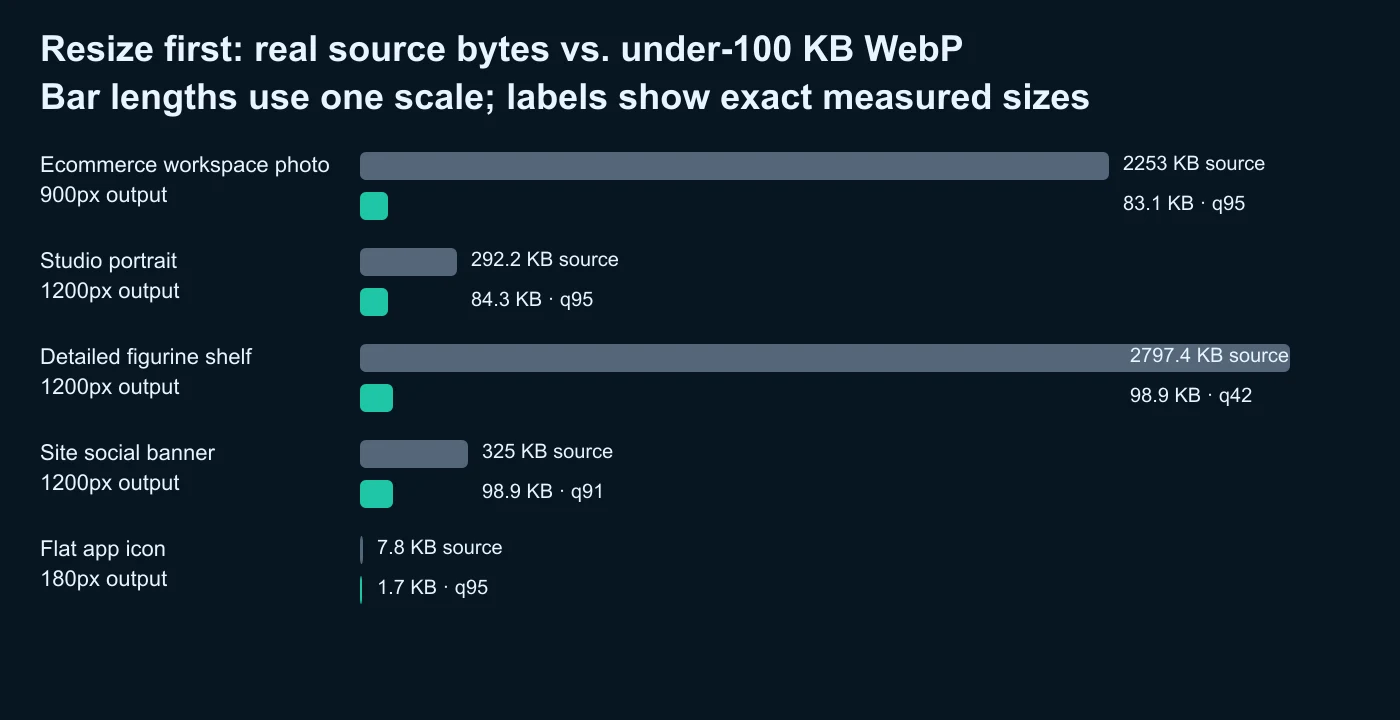
Por esto, una recomendación de calidad fija es poco fiable. La calidad es una entrada del codificador, no una promesa de tamaño de archivo ni un porcentaje de fidelidad visual. El image compression deep dive explica cómo el detalle espacial, la cuantificación, el submuestreo de croma y la codificación de entropía contribuyen al resultado.
¿Qué midió realmente la prueba de cinco archivos?
Probamos tres fotografías licenciadas de Pexels y dos activos de Imagic AI de primera parte. Cada archivo fue autoorientado, convertido a sRGB, redimensionado una vez con Lanczos y codificado desde calidad 95 hacia abajo hasta que estuvo en o por debajo de 102,400 bytes.
WebP usó libwebp 1.6.0 con esfuerzo 6 y submuestreo inteligente. JPEG usó mozjpeg 0826579 con submuestreo de croma 4:2:0. El registro completo de evidencia almacena URLs de origen o rutas de repositorio, hashes SHA-256, dimensiones, versiones del codificador, configuraciones seleccionadas, bytes de salida y hashes de salida.
| Archivo de prueba real | Origen | Salida redimensionada | Resultado WebP | Resultado JPEG |
|---|---|---|---|---|
| Foto de espacio de trabajo de comercio electrónico | 6240×4160, 2253.0KB | 900×600 | q95, 83.1KB | q95, 91.6KB |
| Retrato de estudio | 3648×5472, 292.2KB | 1200×1800 | q95, 84.3KB | q92, 94.6KB |
| Estante detallado de figuras animadas | 7360×4912, 2797.4KB | 1200×801 | q42, 98.9KB | q45, 98.4KB |
| Banner social del sitio | 1920×1280, 325.0KB | 1200×800 | q91, 98.9KB | q89, 97.6KB |
| Icono de aplicación plano | 180×180, 7.8KB | 180×180 | q95, 1.7KB | q95, 4.4KB |
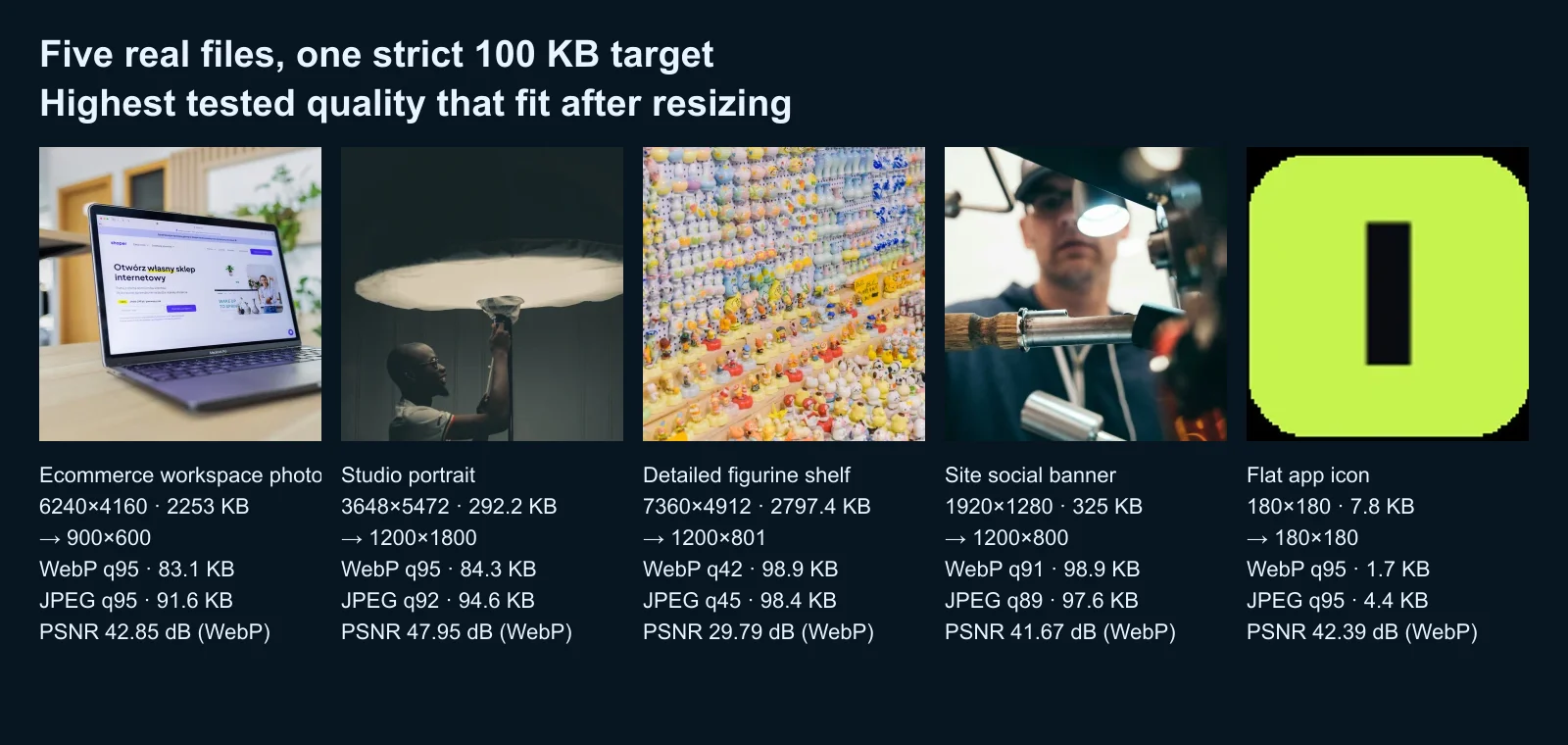
El resultado no es que "WebP siempre gana". WebP fue más pequeño en estas cinco configuraciones coincidentes, pero el archivo de figuras animadas requirió q42 mientras que la foto más suave se mantuvo por debajo del límite en q95. La complejidad del contenido dominó la configuración de calidad. Un codificador diferente, un redimensionamiento de ancho o un recorte de origen cambiará el resultado.
El archivo de espacio de trabajo de comercio electrónico también demuestra por qué las páginas relacionadas con productos no deben heredar una receta genérica de "producto con fondo blanco". La ecommerce image optimization guide separa la imagen de listado, la imagen de zoom, las miniaturas y los derivados de entrega según sus trabajos reales.
PSNR se incluye como una verificación de reproducibilidad contra la referencia de píxeles redimensionada. Detecta errores de píxel pero no te dice si un rostro todavía parece ser la misma persona, si cambió el texto o si los espectadores notan un artefacto. Por eso el flujo de trabajo aún requiere inspección visual.
¿Cómo se eligen las dimensiones iniciales?
Empieza por el destino, no por el archivo de la cámara:
- Para un formulario que especifica dimensiones exactas, usa esas dimensiones exactas.
- Para una imagen de sitio web, usa el ancho renderizado más grande del diseño o la regla
sizesresponsiva. - Para una foto de perfil, recorta a la relación de aspecto requerida antes de redimensionar.
- Para una ubicación social, confirma la proporción actual de la plataforma y la zona segura en la social media image sizes guide.
- Para correo electrónico, usa el ancho con el que la plantilla del mensaje renderiza realmente la imagen.
- Para impresión, no uses este flujo de trabajo a menos que la impresora imponga explícitamente un límite de 100KB; la impresión normalmente necesita muchos más datos de píxeles.
Si no existe ninguna especificación, haz una primera exportación conservadora. Una imagen de contenido podría empezar en 1200px en el borde largo; una miniatura puede necesitar solo 400–600px. Estos son puntos de partida, no garantías. La resize-without-losing-quality guide explica cómo el tamaño de visualización, la densidad retina y el recorte futuro cambian esa decisión.
¿Qué formato debes elegir?
Usa el formato que acepte el destino y lo que necesite el contenido.
| Contenido o restricción | Empezar con | Comprobar antes de aceptar |
|---|---|---|
| Fotografía, destino web moderno | WebP | Textura fina, piel, follaje, gradientes de color |
| Fotografía, formulario solo JPEG | JPEG | Bloqueo alrededor de los bordes y bandas en áreas suaves |
| Logo transparente o UI plano | PNG optimizado o WebP | Bordes alfa, texto pequeño, colores exactos de marca |
| Fuente animada | WebP animado, GIF o video | Si se permite y se retiene la animación |
| Maestro de archivo o edición futura | Original o formato sin pérdidas | No reemplaces el maestro con el derivado de 100KB |
La AVIF vs WebP vs JPEG comparison cubre los compromisos del códec con más profundidad, mientras que la image formats guide cubre transparencia, animación, color y restricciones de navegador. Evita copiar porcentajes medidos en otro flujo de trabajo sin llevar el corpus, el codificador y las configuraciones.
Método 1: usar Imagic AI para un archivo puntual
Para una foto demasiado grande, la vía veraz de Imagic AI utiliza dos herramientas:
- Abre el Redimensionador de Imágenes.
- Introduce el ancho y alto de destino mientras se preserva la relación de aspecto original.
- Descarga el WebP redimensionado e inspecciona que las dimensiones sean correctas.
- Abre el Compresor de Imágenes.
- Sube el resultado redimensionado y comienza con una configuración de calidad alta.
- Lee el tamaño comprimido reportado. Si está por encima de 100KB, baja la calidad gradualmente.
- Descarga el primer resultado que encaje e inspecciónalo al 100% de zoom.
No esperes que el control deslizante de calidad redimensione una fuente de 4000px. El compresor cambia la calidad de codificación WebP; el redimensionador cambia las dimensiones de los píxeles. Separar esos trabajos hace explícito el comportamiento del producto actual y evita que el artículo prometa un control que la interfaz no tiene.
Método 2: usar Squoosh para una comparación en pantalla única
Squoosh es útil cuando quieres redimensionar, formatear, calidad y una vista previa lado a lado en una sola interfaz:
- Sube el original.
- Habilita redimensionar e introduce las dimensiones de destino.
- Elige el formato requerido.
- Comienza con alta calidad y observa el recuento real de bytes.
- Inspecciona cabello, texto, diagonales, sombras y gradientes al 100%.
- Baja la calidad hasta que el archivo cruce el límite requerido.
Squoosh procesa el archivo localmente en el navegador. Sus números de calidad siguen siendo específicos del codificador, así que guarda las configuraciones reales y los bytes de salida si alguien más necesita reproducir el resultado.
Lectura relacionada: Alternativas a TinyPNG: Compresores Gratuitos de Imágenes (2026)
Método 3: usar Python para un techo de bytes exacto
Cuando un flujo de trabajo repetido debe hacer cumplir un límite, redimensiona una vez y luego busca la calidad. El bucle a continuación reporta fallos en lugar de pretender que todos los archivos pueden caber con una configuración utilizable:
from pathlib import Path
from PIL import Image

def compress_to_target(
    source: Path,
    destination: Path,
    target_bytes: int = 100 * 1024,
    max_width: int = 1200,
    minimum_quality: int = 35,
):
    with Image.open(source) as opened:
        image = opened.convert("RGB")
        if image.width > max_width:
            height = round(image.height * max_width / image.width)
            image = image.resize((max_width, height), Image.Resampling.LANCZOS)

        for quality in range(95, minimum_quality - 1, -2):
            image.save(destination, "WEBP", quality=quality, method=6)
            byte_count = destination.stat().st_size
            if byte_count <= target_bytes:
                return {"quality": quality, "bytes": byte_count}

    destination.unlink(missing_ok=True)
    raise ValueError("Target not reached above the minimum acceptable quality")

print(compress_to_target(
    Path("photo.jpg"),
    Path("photo-under-100kb.webp"),
))
Si el bucle falla, reduce las dimensiones de los píxeles o revisita el recorte en lugar de empujar silenciosamente por debajo de la calidad mínima aceptable. Para destinos solo JPEG, cambia el formato de guardado a JPEG y valida que no se requiera alfa.
Método 4: procesamiento por lotes con ImageMagick
Nunca permitas que un lote sobrescriba los originales. Redimensiona a un directorio separado, luego inspecciona una muestra de archivos de alto, medio y bajo detalle:
mkdir -p resized output
magick mogrify -path resized -resize '1200x1200>' -format png source/*

for file in resized/*.png; do
  name="$(basename "$file" .png)"
  magick "$file" -quality 82 "output/$name.webp"
done
Esto produce una exportación inicial consistente, no un resultado garantizado de 100KB. Un lote robusto debe leer el recuento de bytes de salida de cada elemento y reintentar o poner en cuarentena los fallos individualmente. La batch resize guide y batch processing tips cubren nombres seguros, carpetas de salida separadas y validación por archivo.
¿Cómo se debe inspeccionar la pérdida visible de calidad?
Compara la referencia sin comprimir redimensionada y la salida comprimida en las mismas dimensiones de píxeles y zoom. Si un panel está ampliado o escalado de manera diferente, la comparación es inválida.
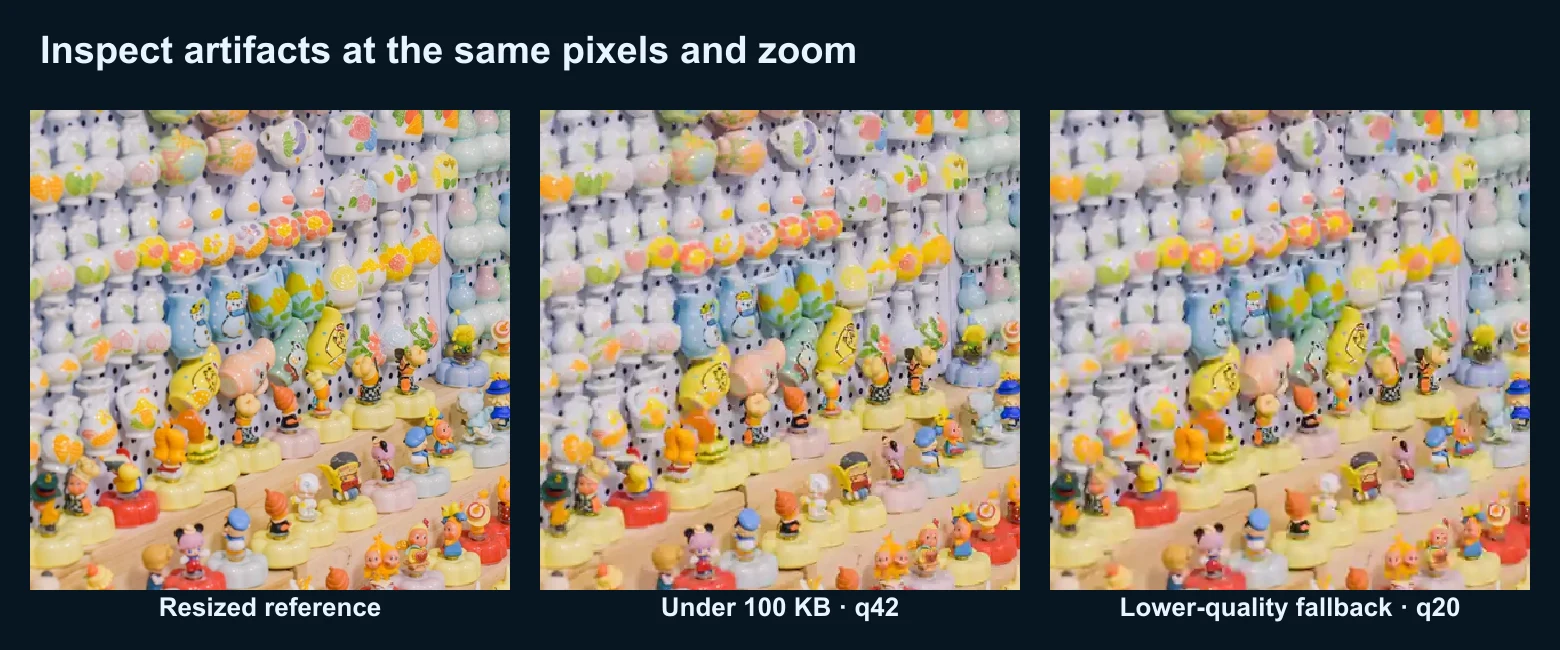
Revisa las regiones que el codificador encuentra difíciles:
- trazos de texto y bordes de UI de alto contraste;
- cabello, pelaje, césped, hojas y texturas repetitivas;
- cielos suaves, paredes y sombras en busca de bandas;
- límites de color saturado en busca de sangrado;
- rostros en busca de textura de piel y características críticas para la identidad;
- bordes transparentes sobre un fondo oscuro y claro.
Luego visualiza el archivo en su tamaño real de entrega. Un recorte del 100% revela artefactos; la vista previa del tamaño final te dice si esos artefactos importan para el usuario.
¿Qué errores comunes impiden un buen resultado de 100KB?
-
Tratar los 100KB como exactamente 100,000 bytes. Confirma cómo define el límite el destino y deja un pequeño margen.
-
Reducir la calidad antes que las dimensiones. Esto gasta el presupuesto de bytes en píxeles que el destino puede nunca mostrar.
-
Usar un solo número de calidad en un lote. La prueba de cinco archivos osciló entre WebP q95 y q42.
-
Asumir que WebP es siempre visualmente mejor. Compara archivos coincidentes; una etiqueta de calidad no es una puntuación interformatos.
-
Volver a codificar un derivado ya comprimido. Vuelve al maestro original antes de crear una nueva versión de entrega.
-
Eliminar un perfil de color sin verificar el color. Convertir a sRGB suele ser más seguro para la entrega web que simplemente eliminar un perfil desconocido.
-
Juzgar solo por un tablero de ajedrez. Los halos de transparencia a menudo aparecen solo en el destino real oscuro o coloreado.
-
Confiar en la vista previa pero no en el archivo descargado. Vuelve a abrir la exportación real e inspecciona sus bytes, dimensiones, formato y resultado visual.
Lista de verificación final antes de exportar
- Preservar el maestro original.
- Confirmar el formato aceptado y el límite exacto de bytes.
- Establecer el recorte y las dimensiones en píxeles desde el destino.
- Exportar una vez con alta calidad.
- Leer los bytes de salida reales.
- Reducir la calidad gradualmente solo si es necesario.
- Inspeccionar regiones difíciles al 100% y en el tamaño de entrega.
- Enviar el archivo descargado exacto en lugar de otra copia guardada.
Preguntas frecuentes
¿Se puede comprimir cualquier imagen a menos de 100KB?
Casi cualquier imagen estática se puede forzar por debajo de los 100KB si se permite que las dimensiones y la calidad caigan lo suficiente, pero no todas las imágenes pueden cumplir con el límite sin seguir siendo útiles. Una foto de figuras animadas ocupada de 1200px necesitó WebP q42 en nuestra prueba; un retrato más suave encajó en q95. Establece una calidad mínima aceptable y reduce las dimensiones si el codificador la cruza.
¿Debo redimensionar o comprimir primero?
Redimensiona primero, luego codifica. Redimensionar establece cuántos píxeles necesita realmente el destino. La compresión luego decide cuánta información gastar en esos píxeles. Invertir el orden puede crear artefactos en el tamaño original y luego incrustarlos en el resultado más pequeño.
¿Es WebP siempre mejor que JPEG por debajo de 100KB?
Ninguna regla universal sobrevive a diferentes fuentes y codificadores. WebP fue más pequeño en las altas configuraciones probadas en nuestro punto de referencia de cinco archivos, pero JPEG produjo un PSNR ligeramente más alto en el retrato mientras aún cumplía con el límite. Usa el requisito del destino y una comparación visual coincidente.
¿Qué configuración de calidad garantiza 100KB?
Ninguna. En el mismo flujo de trabajo medido, WebP q95 encajó tres archivos de baja o moderada complejidad, mientras que el estante detallado de figuras animadas requirió q42. Las configuraciones de calidad son entradas del codificador; solo el recuento de bytes exportados responde si el archivo cabe.
¿Por qué Imagic AI todavía muestra más de 100KB con calidad 50?
El compresor cambia la calidad de codificación WebP pero no redimensiona las dimensiones en píxeles. Si la fuente sigue teniendo 4000px de ancho, usa primero el Image Resizer. Luego sube el resultado redimensionado al compresor y comprueba el nuevo recuento de bytes.
¿Deberían eliminarse los metadatos?
Elimina la ubicación y los metadatos de cámara innecesarios de las copias de entrega públicas cuando la privacidad o los bytes son importantes, pero conserva los metadatos en el archivo si respaldan la propiedad, el color o la historia de producción. La eliminación de metadatos por sí sola no rescatará una foto excesivamente grande y detallada.
¿Puede caber un PNG transparente por debajo de 100KB?
Sí para muchos logos y gráficos pequeños de UI; el icono de aplicación probado de 180×180 era solo de 7.8KB antes de la conversión. Las imágenes transparentes detalladas pueden exceder el límite. Compara PNG optimizado con WebP mientras compruebas los bordes alfa y el soporte del destino.
¿Se puede comprimir por lotes cada archivo a exactamente 100KB?
Puedes hacer cumplir un techo de bytes por archivo, pero un único número de calidad global no lo hará de manera fiable. Redimensiona o agrupa las entradas por destino, busca la calidad por archivo, pon en cuarentena cualquier cosa que cruce tu configuración mínima aceptable y mantén un registro de errores en lugar de enviar silenciosamente resultados dañados.
Reproducibilidad y créditos de imagen
- El registro completo de medición se comprueba en el proyecto en
docs/content/evidence/compress-image-to-100kb-guide.json. - Fuente del espacio de trabajo de comercio electrónico: Pexels photo #16675632 por Mikael Blomkvist.
- Fuente del retrato de estudio: Pexels photo #33522399.
- Fuente detallada de figuras animadas: Pexels photo #37520804.
- Los banners sociales y el icono de aplicación son activos del repositorio Imagic AI de primera parte.
- La cuadrícula de referencia, el gráfico de bytes y los recortes de artefactos se generaron a partir de las entradas y configuraciones reales registradas; no se utiliza ninguna imagen de ruido sintético ni tamaño de archivo estimado.
Usa las herramientas gratuitas mientras sigues la guía.
Sigue leyendo

2026-09-10
¿Imagen borrosa al exportar? 7 soluciones según la causa
Corrige una imagen borrosa al exportar: revisa píxeles, compresión y cambios al subirla. Incluye pruebas medidas, comparación PNG y JPEG y siete soluciones.

2026-08-01
Compresión de imágenes 2026: WebP, AVIF, JPEG XL y JPEG AI
Probé WebP, AVIF y JPEG XL con 4 fotos reales. WebP es 32% más pequeño que JPEG, AVIF 65%, JPEG XL 30%. Datos, soporte de navegadores y qué formato elegir.

2026-07-26
Lista de verificación de optimización de imágenes: Cada paso para web
Una lista completa de verificación de optimización de imágenes: elección de formato, redimensionamiento, compresión, entrega responsiva, lazy loading y configuración de CDN. Repásala antes de cada publicación.