2026-06-28 · Actualizado el 2026-07-12
Cómo recortar una imagen online: proporciones de aspecto y herramientas gratis
Recorta una imagen en línea con la proporción de aspecto correcta para Instagram, YouTube e impresión. Probé herramientas gratuitas y por lotes para que obtengas recortes perfectos desde el primer intento.
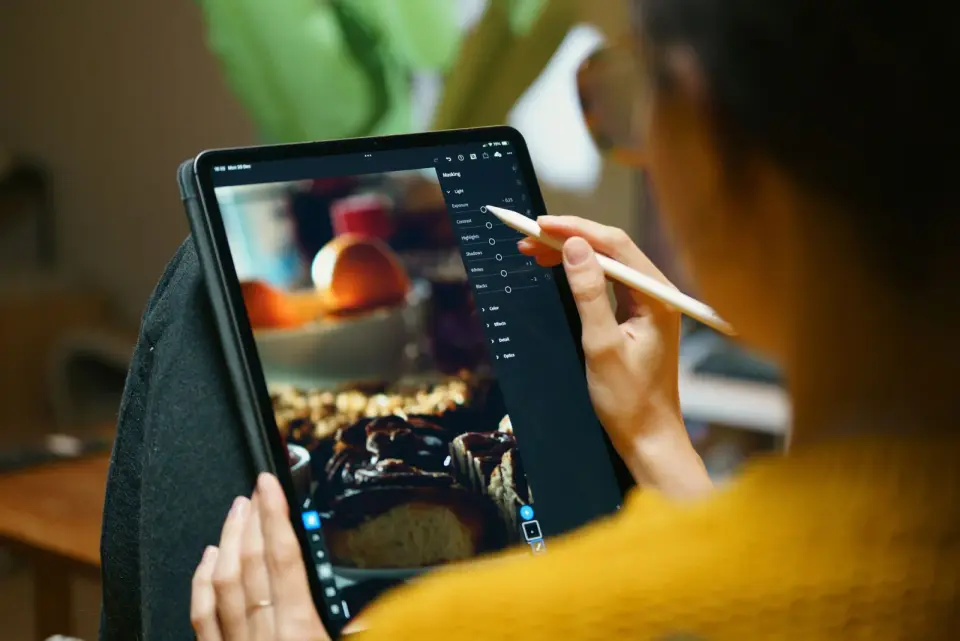
Última actualización: 12 de julio de 2026
Recortar es la edición que ejecuto más que cualquier otra. Elimina distracciones, corrige encuadres que hice mal en cámara y fuerza una foto al ratio de aspecto que exige cada plataforma. Si se hace mal, desperdicia píxeles que nunca podrás recuperar y deja un resultado suave y estirado. Esta publicación es el flujo de trabajo práctico que utilizo para recortar una imagen online, por ratio, para redes sociales e impresión, sin arruinar la calidad.
Respuesta rápida: ¿cómo se recorta una imagen online?
Sube la foto a un cropper gratuito en el navegador, bloquea el ratio de aspecto al objetivo (1:1 para Instagram, 16:9 para YouTube, 2:3 para Pinterest), arrastra los manejadores para mantener a tu sujeto en una intersección de regla de tercios y exporta desde el archivo original. Todo lleva unos diez segundos por imagen. Las dos reglas que más importan son: siempre recorta desde el original (recortar un recorte acumula pérdida de calidad) y elige el ratio antes de arrastrar para no estirar los píxeles. Para la mitad del trabajo de redimensionamiento, la guía de redimensionamiento de imágenes cubre el dimensionamiento sin suavizar.
¿Por qué recortar imágenes en primer lugar?
Un recorte hace tres trabajos a la vez: elimina las cosas cerca de los bordes que diluyen al sujeto, cambia la forma del encuadre y dirige la mirada del espectador hacia donde tú quieres. Recorto casi todas las fotos que salen de mi escritorio, incluso aquellas que creí haber enmarcado perfectamente cuando las tomé.
- Eliminar bordes no deseados — una mano suelta, un logo, un marco de ventana que se cuela.
- Cambiar el ratio de aspecto — forzar una toma DSLR de 3:2 a un cuadrado 1:1 para un feed.
- Centrarse en el sujeto — cortar espacio muerto para que el sujeto ocupe más del encuadre.
- Mejorar la composición — reequilibrar la toma usando la regla de tercios.
- Adaptarse a dimensiones específicas — alcanzar el tamaño exacto en píxeles que espera una plataforma o impresora.
- Ajustar una historia — a veces, la versión más fuerte de una foto es una fracción del encuadre.
Recortar también es la solución compositiva más económica. No puedes reenfocar una toma borrosa después, pero casi siempre puedes rescatar un encuadre con mucho movimiento cortándolo.
¿Qué ratio de aspecto necesito para cada plataforma?
Esta es la pregunta que me hacen más a menudo, y la respuesta es una tabla fija. Cada plataforma recompone lo que subes, y si tu ratio está mal, la plataforma decide el recorte por ti — generalmente eliminando la parte más interesante. Alcanza el ratio objetivo antes de subir y mantienes el control.
| Plataforma | Pixels | Aspect ratio | Notes |
|---|---|---|---|
| Instagram feed (square) | 1080 x 1080 | 1:1 | El clásico recorte de feed. |
| Instagram Story / Reel | 1080 x 1920 | 9:16 | Vertical, pantalla completa. |
| Facebook link preview | 1200 x 630 | 1.91:1 | La tarjeta Open Graph. |
| X / Twitter post | 1600 x 900 | 16:9 | Pantalla ancha en el flujo. |
| LinkedIn post | 1200 x 627 | 1.91:1 | Espeja la tarjeta de Facebook. |
| Pinterest pin | 1000 x 1500 | 2:3 | Los pines altos obtienen más guardados. |
| YouTube thumbnail | 1280 x 720 | 16:9 | La vista previa cliqueable. |
Para el desglose completo y actual de todos los formatos de Instagram, incluyendo carruseles y fotos de perfil, la guía de dimensiones de Instagram es la referencia que mantengo abierta. Elige tu ratio primero, luego recorta, nunca al revés, porque arrastrar un cuadro libre esperando que caiga en 1.91:1 nunca funciona.
¿Cómo uso la regla de tercios al recortar?
La regla de tercios divide el encuadre en una cuadrícula de nueve cuadrados y dice: coloca tu sujeto u horizonte en uno de los cuatro puntos de intersección, no justo en el centro. La mayoría de las herramientas de recorte superponen esta cuadrícula automáticamente. Cuando recorté un lote de fotos de productos la semana pasada, alinear cada sujeto en la línea derecha-tercio hizo que los mismos artículos se vieran notablemente más dinámicos que las versiones centradas.
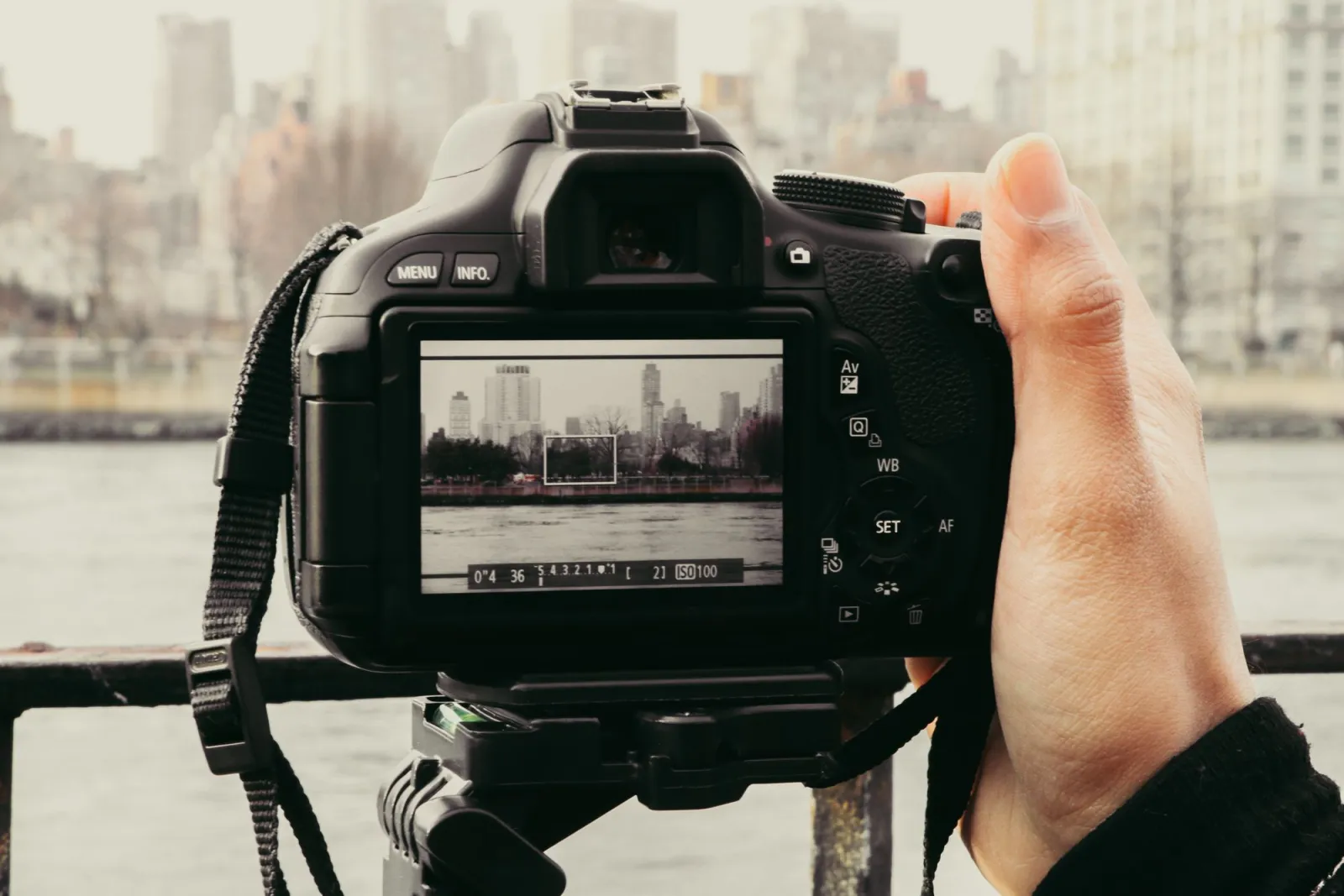
- Activa la superposición de cuadrícula en tu cropper (casi todos tienen una).
- Coloca un rostro o detalle clave en una línea vertical de tercio, los ojos aproximadamente en la horizontal superior.
- Pon horizontes en una línea de cuadrícula horizontal, no flotando en el medio.
- Deja "espacio guía" en la dirección hacia donde mira o se mueve el sujeto.
- Rompe la regla a propósito cuando la simetría es todo el objetivo de la toma.
Para la explicación clásica de por qué una composición descentrada se lee como más equilibrada, la visión general de la regla de tercios de Adobe detalla la lógica de la cuadrícula. Es una guía, no una ley, pero es la forma más rápida de elevar un recorte promedio a uno fuerte.
¿Cómo se comparan las herramientas de recorte gratuitas y pagadas?
Recorté la misma imagen de prueba de 6000 píxeles con cuatro herramientas para ver dónde fallan las opciones gratuitas. La brecha es menor de lo que sugiere el marketing, y para una sola imagen casi cualquier cropper gratuito está bien. Las herramientas de pago justifican su costo en trabajos por lotes, archivos raw y flujos de trabajo no destructivos.
| Tool | Cost | Batch crop | Standout |
|---|---|---|---|
| Imagic AI cropper | Free, no signup | Yes | Ratios arrastrables en el navegador. |
| Squoosh | Free | No | Vista previa de calidad lado a lado. |
| Canva | Free tier | Limited | Presets y plantillas sociales. |
| GIMP | Free, desktop | Via scripts | Precisión de píxel, no destructivo. |
| Photoshop | Paid | Yes | El estándar profesional para lotes y raw. |
- Imagic AI es lo que recurro primero para un recorte web rápido: subir, elegir un ratio, listo.
- Squoosh gana cuando necesito comparar calidad antes de exportar.
- Canva es útil cuando el recorte es realmente una plantilla social disfrazada.
- GIMP maneja recortes exactos en píxeles y está totalmente documentado en la documentación oficial de GIMP.
- Photoshop sigue siendo el estándar para flujos de trabajo por lotes y raw, pero cuesta dinero que la mayoría de los usuarios casuales no necesitan gastar.
La conclusión honesta: no necesitas pagar para recortar bien. Pagas por velocidad en cientos de imágenes y por manejo de archivos raw, nada más.
¿Puedo recortar varias imágenes a la vez?
Sí, y si tienes más de diez imágenes con el mismo ratio, deberías hacerlo. Recorté 80 miniaturas cuadradas por lotes para una cuadrícula de tienda en un solo paso que habría llevado una hora manualmente. Las herramientas de lote del navegador toman una carpeta, aplican un ratio a cada archivo y exportan un zip. Para un control más estricto, unas pocas líneas de script recortan todo un directorio a un ratio fijo.
El script de abajo recorta cada JPEG en una carpeta a un cuadrado 1:1 centrado, la misma lógica que cualquier herramienta por lotes aplica internamente:
from PIL import Image
from pathlib import Path

def batch_crop_square(in_dir, out_dir, ratio=1.0):
    out = Path(out_dir)
    out.mkdir(exist_ok=True)
    for f in Path(in_dir).glob('*.jpg'):
        img = Image.open(f)
        tw, th = img.size
        if tw / th > ratio:        # too wide, trim sides
            new_w = int(th * ratio)
            left = (tw - new_w) // 2
            img = img.crop((left, 0, left + new_w, th))
        else:                      # too tall, trim top/bottom
            new_h = int(tw / ratio)
            top = (th - new_h) // 2
            img = img.crop((0, top, tw, top + new_h))
        img.save(out / f.name)

batch_crop_square('./photos', './cropped')
Cambia el valor de ratio (16/9, 2/3, 1.91) y la misma función maneja todas las plataformas. Para una ruta sin código, el redimensionador de imágenes por lotes aplica un ratio de recorte a todo un lote en el navegador. Recortar por lotes brilla cuando cada salida necesita el encuadre idéntico: una cuadrícula de productos, una secuencia de reels, un conjunto de creativos publicitarios.
¿Cómo recortar sin perder calidad?
El recorte en sí mismo no degrada una imagen; simplemente desecha píxeles. La pérdida de calidad proviene de dos hábitos: recortar una foto que ya es pequeña y volver a recortar un archivo que ya ha sido recortado. Los píxeles que conservas son los que conservas; simplemente tienes menos.
- Siempre recorta desde el archivo original de resolución completa, nunca una copia reducida.
- Decide el recorte final en un solo paso en lugar de recortar-guardar-abrir-recortar de nuevo.
- Evita recortar y luego ampliar: hacer zoom en un recorte inventa píxeles y suaviza los bordes.
- Si debes recortar ajustadamente una imagen pequeña, acepta una salida más pequeña en lugar de escalar el desenfoque.
- Mantén una copia maestra para que puedas volver a recortar de manera diferente más tarde sin acumular pérdidas.
Esta es la misma razón por la que redimensionar tiene un orden de operaciones: primero recorta a la forma deseada y luego redimensiona a las dimensiones en píxeles. Hacerlo al revés desperdicia píxeles y acumula suavidad. La guía para mantener la calidad al redimensionar imágenes detalla esa secuencia, y se relaciona directamente con el recorte porque ambas ediciones casi siempre van juntas.
¿Qué pasa con ajustar imágenes con object-fit?
Si estás recortando para un sitio web en lugar de una carga social, la solución más limpia a menudo es no recortar nada: deja que lo haga CSS. La propiedad object-fit de CSS le dice al navegador cómo ajustar una imagen dentro de un cuadro de cualquier ratio sin distorsionarla, lo que significa que una fuente de imagen puede servir para muchos diseños.
object-fit: coverllena el cuadro y recorta el exceso — el recorte automático del navegador.object-fit: containmuestra la imagen completa y deja espacio en blanco (letterboxing).object-fit: fillestira la imagen para que encaje — evita esto, distorsiona.- Combina
coverconobject-positionpara elegir qué parte sobrevive al recorte.
La referencia autorizada es la documentación de object-fit de MDN. Usa un recorte permanente cuando necesitas un activo fijo (un archivo miniatura, una impresión), y usa object-fit: cover cuando la misma imagen debe llenar contenedores con forma diferente de manera responsiva.
Resumen: la versión corta
Recorta desde el original, bloquea el ratio antes de arrastrar, alinea el sujeto en una línea de tercios y exporta una sola vez. Las herramientas gratuitas del navegador manejan perfectamente una sola imagen; las herramientas por lotes o un script corto manejan docenas con un ratio; object-fit: cover de CSS maneja diseños web responsivos sin un recorte permanente. La regla que repito porque ahorra más píxeles: cada recorte desecha datos, así que hazlo contar la primera vez y mantén tu archivo maestro intacto.
Una advertencia real. Recortar solo puede funcionar con los píxeles que capturaste; no puede añadir detalles que nunca estuvieron allí. Si el sujeto está borroso, demasiado pequeño en el encuadre o fue tomado con baja resolución, ningún cropper online lo rescatará. Captura el encuadre y la resolución correctamente en cámara, y trata el recorte como un paso de refinamiento, no como un paso de rescate.
Créditos de imágenes
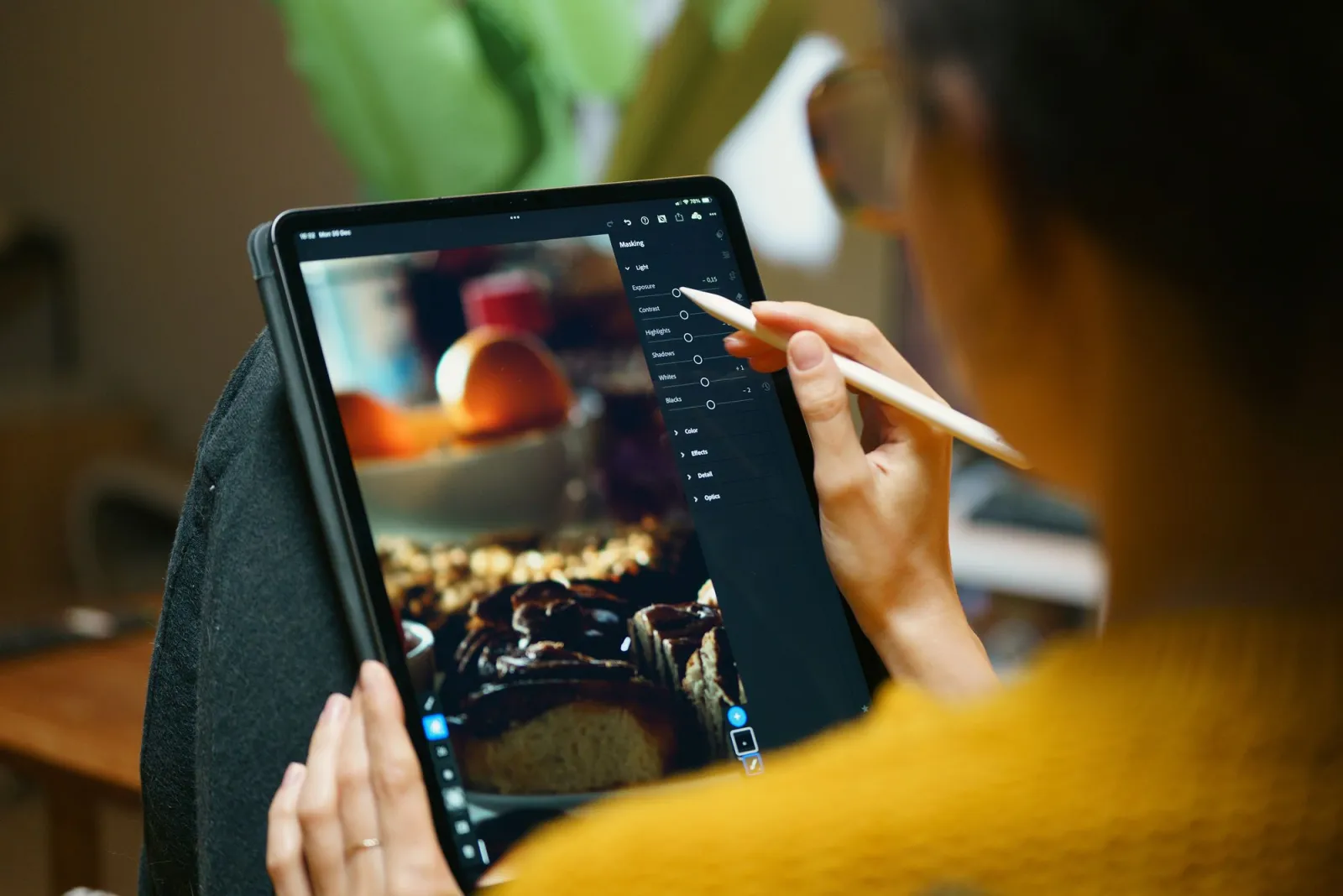
- Un diseñador editando y recortando fotos en una tableta con un lápiz óptico — foto de Jakub Zerdzicki en Pexels
- Un fotógrafo encuadrando el horizonte de una ciudad a través de un visor de cámara — foto de Oscar Portan en Pexels
- Una galería de fotos de smartphone en un escritorio — foto de Lisa en Pexels
- Mosaicos de letras de madera dispuestos en una cuadrícula — foto de Ann H en Pexels
Usa las herramientas gratuitas mientras sigues la guía.
Sigue leyendo

2026-07-26
Cómo Redimensionar Imágenes por Lotes: Herramientas Gratuitas y Scripts
Redimensiona cientos de imágenes a la vez con herramientas online gratuitas, ImageMagick, XnConvert y scripts de Python. Incluye comandos para copiar/pegar, tamaños preestablecidos y un flujo de trabajo práctico.

2026-07-26
Redimensionador Masivo de Imágenes: Cambia Cientos en Lote (Gratis)
Redimensiona cientos de imágenes por lotes y gratis usando una herramienta de navegador, ImageMagick, XnConvert o un script de Python. Obtén ahorros reales de bytes y flujos de trabajo seguros por lotes.

2026-07-26
Cómo recortar una imagen en círculo (fotos de perfil y avatares)
Recorta una imagen en círculo para avatares y fotos de perfil: la regla del cuadrado primero, cómo crear un PNG circular transparente o un círculo sobre fondo, y dónde usar círculos.