2026-06-28 · Actualizado el 2026-06-30
Cómo eliminar el fondo de una imagen: Métodos 2026
Recorta un sujeto de cualquier foto y exporta un fondo transparente. Probé herramientas de IA, Photoshop, GIMP y aplicaciones de navegador, y aquí te digo cuándo gana cada método.
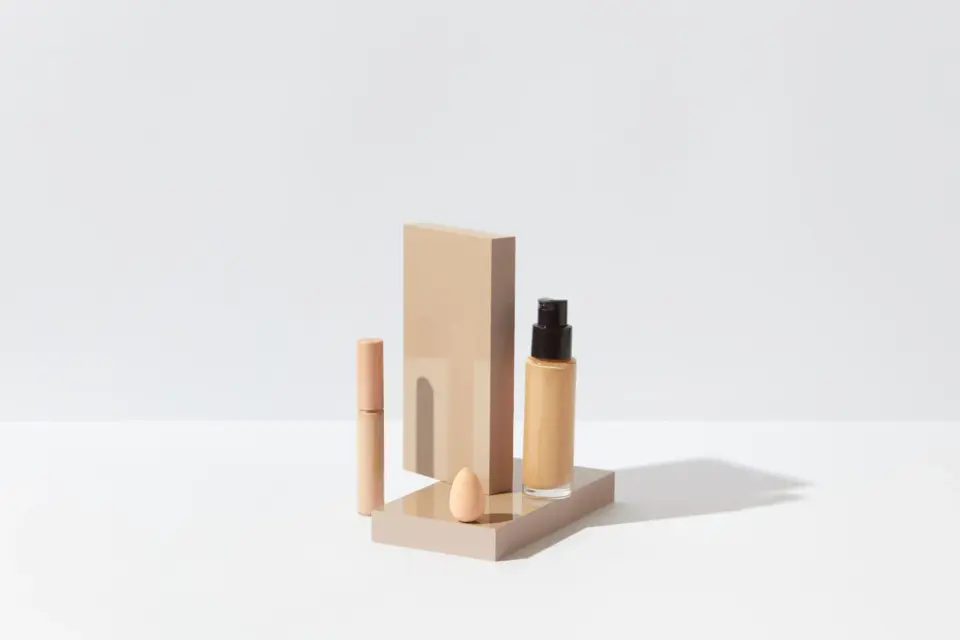
Última actualización: 30 de junio de 2026
Eliminar un fondo significa separar a tu sujeto de todo lo que hay detrás y exportar el resultado con transparencia, generalmente como PNG o WebP. La forma más rápida en 2026 es una herramienta de IA de un solo clic; la forma más controlada es la selección manual en Photoshop o GIMP. Probé ambas, además de aplicaciones gratuitas para navegador, y la elección correcta depende de tu sujeto y de cuán limpios deben ser los bordes.
Respuesta rápida: ¿qué método debes usar?
Para la mayoría de las fotos de productos y retratos sobre un fondo liso, sube la imagen a un removedor de fondos con IA, deja que lo procese en dos o tres segundos y descarga el PNG. Si los bordes se ven ásperos, o tu sujeto tiene cabello, pelaje, vidrio o áreas translúcidas, cambia a una herramienta manual y refina el borde a mano. Para una comparación más profunda de servicios automatizados, consulta nuestra guía de eliminación de fondos con IA.
¿Qué hace realmente la eliminación de fondos?
La eliminación de fondos construye una máscara que decide, píxel por píxel, si pertenece al sujeto o al fondo. Los píxeles del sujeto se conservan; los píxeles del fondo se vuelven transparentes. La parte difícil es el borde, donde el sujeto y el fondo se difuminan. Ese único problema explica casi todas las diferencias de calidad entre herramientas.
- Los bordes limpios y con alto contraste son fáciles y rápidos.
- Los bordes suaves, como el cabello y el pelaje, necesitan refinamiento alfa.
- Las áreas translúcidas, como el vidrio, requieren transparencia parcial, no un corte duro.
- Fondos complejos con colores similares al sujeto engañan a las herramientas automáticas.
Recorté una taza de cerámica blanca sobre un fondo gris sin costuras y una herramienta de IA lo manejó en tres segundos con un borde casi perfecto. La misma herramienta dejó un tenue halo cuando lo probé en cabello rizado contra una pared texturizada.
Método 1: Eliminación de fondos por IA en segundos
Este es el predeterminado para el 90 por ciento de mi trabajo. Subes una imagen, el modelo se ejecuta y descargas un PNG transparente. Las buenas herramientas de IA ahora detectan hebras de cabello finas y manejan casi perfectamente los fondos de color sólido.

Los pasos que sigo son:
- Recortar ajustadamente alrededor del sujeto primero para acelerar el procesamiento.
- Subir la imagen recortada.
- Esperar la máscara automática.
- Descargar el PNG con un canal alfa.
- Acercar al 100 por ciento y revisar el borde contra un tablero de ajedrez.
Cuando el resultado es bueno, terminas en menos de un minuto. Cuando no lo es, pasa a un método manual. Nuestra mejor práctica para la eliminación de fondos explica cómo ajustar estos resultados.
Método 2: Eliminar un fondo en Photoshop
Photoshop te da control total sobre la máscara. El flujo de trabajo moderno utiliza Select Subject más el pincel Refine Edge, que es la característica más útil para bordes difíciles. Adobe documenta las herramientas actuales en su página de producto de Photoshop.
Los pasos:
- Abrir la imagen y duplicar la capa.
- Elegir Select then Subject para crear una máscara inicial.
- Abrir Select and Mask para refinar.
- Pintar sobre el cabello y los bordes suaves con el pincel Refine Edge.
- Exportar como Layer Mask para que la edición sea no destructiva.
- Exportar como PNG.
Probé esto en un retrato con cabello suelto y obtuve mechones limpios donde la herramienta de IA había dejado un halo bloqueado. La contrapartida es el tiempo; un trabajo cuidadoso lleva de cinco a treinta minutos por imagen.
Método 3: Eliminar un fondo en GIMP (gratis)
GIMP es la opción gratuita más potente para trabajo manual. Carece del pincel Refine Edge de Photoshop, por lo que dependes de las herramientas Fuzzy Select y Select by Color, y luego entelas el borde. El equipo de GIMP mantiene un manual de referencia que cubre cada herramienta.
Los pasos:
- Abrir la imagen y añadir un canal alfa a la capa.
- Usar la herramienta Fuzzy Select y hacer clic en el fondo.
- Aumentar o reducir la selección y ajustar el umbral.
- Entelar la selección por uno o dos píxeles para suavizar el borde.
- Presionar Delete para limpiar el fondo.
- Exportar como PNG.
GIMP es más lento para imágenes con mucho cabello, pero para productos de bordes duros sobre fondos sólidos produce resultados limpios y predecibles sin costo alguno.
Método 4: Herramientas gratuitas de navegador
Las herramientas basadas en navegador son ideales cuando necesitas hacer una imagen rápidamente y no quieres instalar software. Ejecutan el mismo tipo de modelo de IA que los servicios de subir y listo, a menudo con un nivel gratuito.
- Subir directamente desde tu teléfono o escritorio.
- Previsualizar el recorte en diferentes colores de fondo.
- Exportar PNG o, a veces, WebP.
- Estar atento a los límites de resolución y marcas de agua en planes gratuitos.
Para trabajo continuo, estas sumas. Si procesas catálogos de productos regularmente, un flujo de trabajo dedicado es más rápido.
¿Qué método debo usar?
Elige según tu sujeto y tu volumen.
| Método | Ideal para | Tiempo típico | Control |
|---|---|---|---|
| Herramienta IA | Productos limpios, retratos, alto volumen | 2 a 3 segundos | Bajo |
| Photoshop | Cabello, pelaje, bordes complejos | 5 a 30 minutos | Alto |
| GIMP | Gratis, productos de bordes duros | 10 a 30 minutos | Medio |
| Herramienta de navegador | Trabajos rápidos y puntuales | Menos de un minuto | Bajo |
Para la mayoría de los listados de comercio electrónico, la IA maneja el volumen y Photoshop limpia los pocos difíciles. Nuestros casos de uso para eliminación de fondos desglosan qué sujetos combinan con qué enfoque.
Casos límite: cabello, vidrio y objetos transparentes
Aquí es donde fallan las herramientas automáticas y donde el trabajo manual justifica su coste.
- Cabello y pelaje: Necesitan refinamiento alfa. La IA a menudo deja trozos sólidos; el pincel Refine Edge en Photoshop reconstruye mechones individuales.
- Vidrio: Requiere transparencia parcial. Una máscara dura hace que el vidrio parezca una forma sólida; reduce la opacidad de la máscara en las áreas problemáticas.
- Plástico translúcido y tela semitransparente: Similar al vidrio. Mantén la calidad transparente en lugar de cortar una línea dura.
- Sombras en el fondo: Decide si mantener la sombra de contacto. Una sombra conservada ancla el producto sobre un nuevo fondo; una sombra eliminada parece flotar.
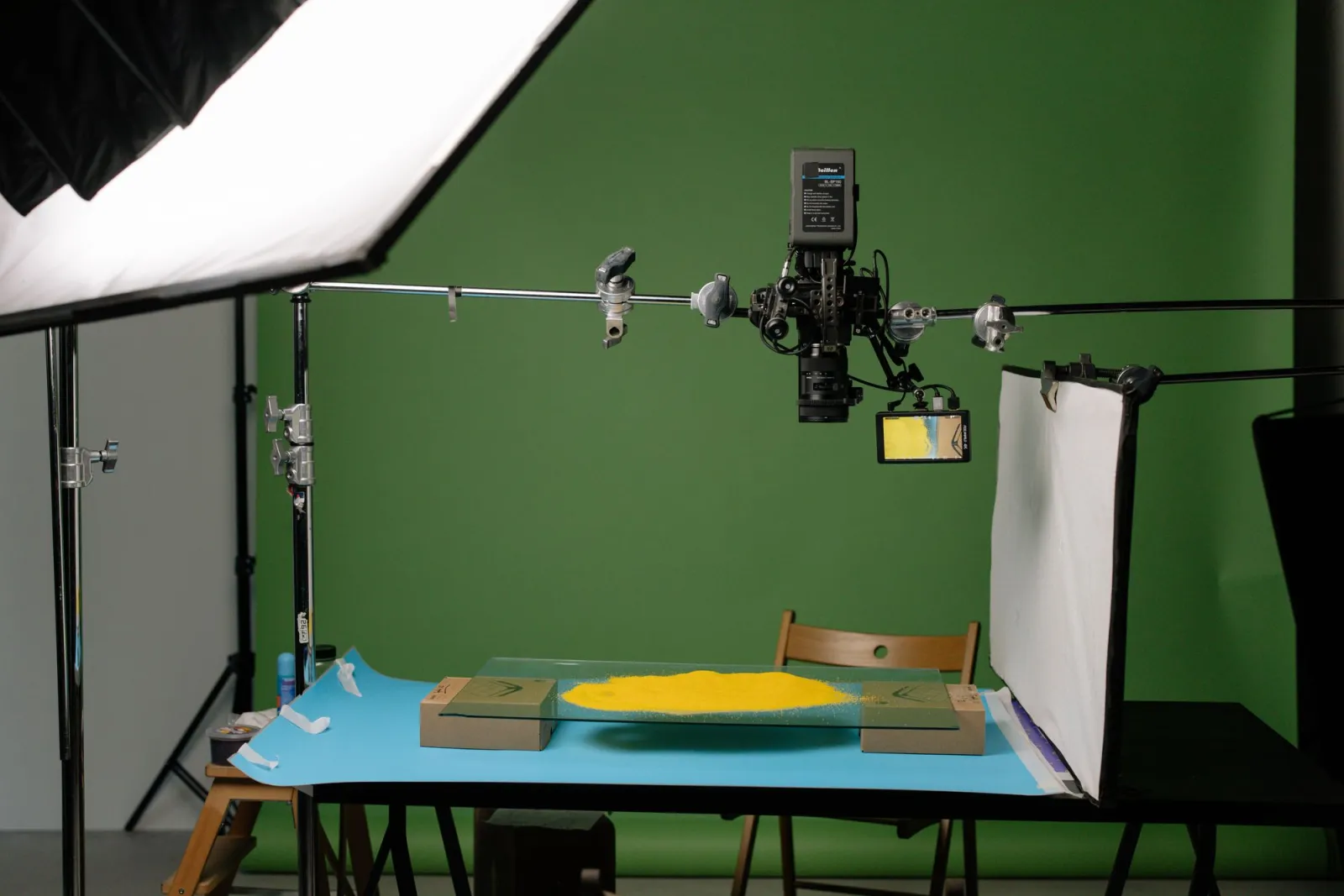
¿Cómo se guarda con un fondo transparente?
Una vez que el sujeto está aislado, el formato de salida es tan importante como la máscara. Solo algunos formatos almacenan un canal alfa, y JPEG no es uno de ellos. La referencia de tipos de imagen MDN confirma qué formatos admiten transparencia.
| Formato | Transparencia | Mejor uso | Tamaño del archivo |
|---|---|---|---|
| PNG | Sí, sin pérdida | Archivo maestro, bordes nítidos | Grande |
| WebP | Sí, con o sin pérdida | Entrega web | Pequeño |
| JPEG | No | Solo fotografías | Pequeño |
| GIF | Sí, 256 colores | Gráficos simples | Medio |
Para una imagen de producto destinada a un mercado, conserva un maestro PNG y sirve WebP al sitio. Nuestra guía de imágenes transparentes cubre los canales alfa con más profundidad.
¿Cuándo debería volver a tomar la foto?
A veces ninguna herramienta podrá salvar la imagen. Si el fondo tiene el mismo color que el sujeto, o si el original es de baja resolución, la eliminación siempre se verá áspera.
- Vuelve a tomarla contra un fondo sólido y contrastante.
- Ilumina el fondo por separado del sujeto.
- Dispara con la más alta resolución que permita tu cámara.
- Conserva una sombra de contacto si planeas recomponerla más tarde.
Un original limpio supera siempre a una máscara perfecta en una mala foto. Para un resultado listo para listados, nuestro removedor de fondo para fotos de productos combina bien con una buena sesión.
Resumen
Usa IA para sujetos limpios y de alto volumen; usa Photoshop cuando el cabello, el vidrio u objetos translúcidos necesiten trabajo alfa real; usa GIMP o una herramienta de navegador cuando quieras algo gratis y rápido. Guarda un maestro PNG y sirve WebP. La honesta advertencia: incluso la mejor IA deja halos en bordes suaves contra fondos complejos, y solo en esas imágenes el refinamiento manual produce un resultado que puedes enviar sin dudarlo.
Preguntas frecuentes
¿Qué método de eliminación de fondos es más rápido?
La eliminación de fondos con IA —una sola subida devuelve un recorte en segundos. Gana en velocidad para sujetos limpios sobre fondos lisos. El enmascaramiento manual en Photoshop o GIMP es más lento, pero más preciso en bordes difíciles como cabello y pelaje.
¿Cómo consigo un borde limpio alrededor del cabello?
Empieza con la eliminación por IA, luego refina el borde manualmente: usa una goma de borrar suave o una máscara de capa sobre el halo, y descontamina los colores sueltos del fondo original. La IA maneja el grueso; el último 5 por ciento de calidad del borde sigue siendo trabajo manual.
¿La eliminación de fondos reduce la calidad de la imagen?
No, solo cambia el canal alfa, no los píxeles. La pérdida de calidad proviene del formato de exportación y la compresión posterior, no de la eliminación en sí. Exporta PNG para mantener la transparencia sin pérdidas, o WebP para archivos web más pequeños.
Créditos de imágenes
- Botellas cosméticas sobre una superficie blanca limpia listas para eliminar el fondo — foto de Marty en Pexels
- Espacio de trabajo con una tableta gráfica, lentes de cámara y software de edición — foto de Jakub Zerdzicki en Pexels
- Estudio profesional de fotografía de productos con iluminación controlada — foto de Tim Douglas en Pexels
- Manos sosteniendo un recorte de papel colorido contra un fondo sólido — foto de Monstera en Pexels
Usa las herramientas gratuitas mientras sigues la guía.
Sigue leyendo

2026-10-07
¿El eliminador de fondo borra parte del sujeto? Cómo arreglarlo
Los eliminadores de fondo con IA borran brazos y ropa clara, percheros blancos, reflejos de cristal y sombras. Medí por qué en fotos reales y cómo recuperarlo.

2026-10-07
Comparativa de eliminadores de fondo por lotes 2026: E-commerce
PhotoRoom, remove.bg y Pixelcut comparados para la eliminación de fondo por lotes en 2026: precios, límites, calidad de bordes y qué herramienta encaja en tu catálogo.

2026-10-07
remove.bg cierra el 1 de diciembre: qué usar en su lugar
remove.bg cierra el 1 de diciembre de 2026 y los créditos sin usar caducan ese día. Qué cambia, qué hacer primero y alternativas gratis al sitio y a la API.