2026-03-29 · Actualizado el 2026-07-26
Cómo hacer imágenes con fondo transparente (PNG, WebP, formatos)
Haz que los fondos de las imágenes sean transparentes: qué formatos soportan alfa, cómo eliminar un fondo y cuándo la transparencia ayuda frente a cuándo perjudica, con ejemplos reales.
Última actualización: 26 de julio de 2026
Un fondo transparente permite que un recorte se asiente sobre cualquier telón de fondo: blanco para un marketplace, un color de marca para un anuncio, o una foto para un diseño. Pero la transparencia es una característica del formato, no algo garantizado: JPEG no puede hacerlo en absoluto, mientras que PNG y WebP sí pueden. Esta guía cubre qué formatos soportan transparencia, cómo crear una imagen transparente y cuándo vale la pena el esfuerzo adicional.
Respuesta rápida: ¿cómo se hace una imagen transparente?
Elimina el fondo para obtener un canal alfa y guárdalo en un formato que lo soporte. La regla práctica es:
| Objetivo | Usar | Por qué |
|---|---|---|
| Imagen web transparente, pequeña | WebP (alpha) | Más pequeño que PNG, soportado por todos los navegadores modernos |
| Imagen transparente, máxima compatibilidad | PNG (alpha) | Soporte universal, sin pérdida de calidad (lossless) |
| Foto sin transparencia | JPEG | El más pequeño para fotos, pero sin canal alfa |
| Vector/logo con transparencia | SVG | Escala, diminuto y con transparencia incorporada |
Usa el Eliminador de Fondos para obtener el recorte, y luego exporta como PNG o WebP. Para saber cómo funciona la eliminación, consulta la guía de eliminación de fondo por IA.
¿Qué formatos de imagen soportan transparencia?
La transparencia proviene de un canal alfa —un valor de opacidad por píxel junto al color RGB. No todos los formatos tienen uno:
| Formato | Alpha (transparencia) | Uso para |
|---|---|---|
| PNG | Sí (8-bit) | Imágenes transparentes universales, logos, UI |
| WebP | Sí (con pérdida y sin pérdida de calidad) | Imágenes transparentes más pequeñas para la web |
| AVIF | Sí | Imágenes transparentes más pequeñas, navegadores modernos |
| GIF | Sí (1-bit, encendido/apagado) | Solo bordes duros; no semi-transparencia |
| SVG | Sí (vector) | Logos, iconos, ilustraciones |
| JPEG | No | Fotos solamente; se aplana a un fondo sólido |
| BMP | No | Raro en la web |
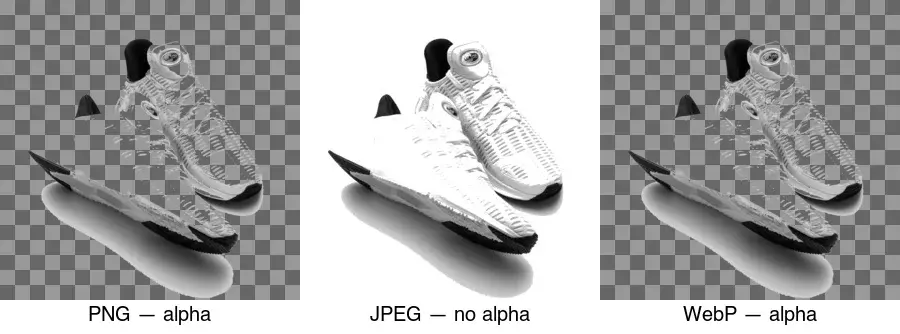
El diagrama anterior muestra la diferencia: PNG y WebP mantienen el tablero de ajedrez (transparente); JPEG rellena el área con blanco porque no tiene canal alfa. Por esto es que exportar un fondo eliminado como JPEG destruye la transparencia, siendo este el error más común.
¿Cómo funciona el canal alfa?
Cada píxel en un PNG/WebP con alfa tiene cuatro valores: rojo, verde, azul y alfa (RGBA). Alfa es la opacidad: 0 significa totalmente transparente, 255 significa totalmente opaco, y los valores intermedios son semi-transparentes. El compuesto que ves es el recorte mezclado sobre lo que hay detrás.
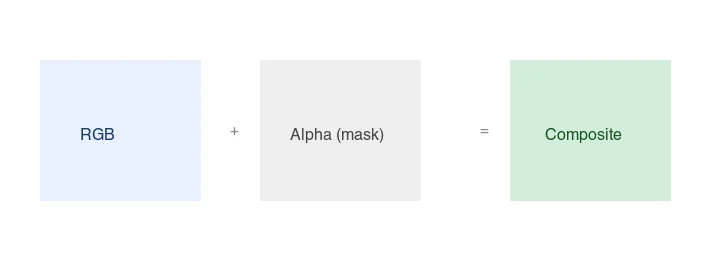
Los píxeles semi-transparentes son importantes para los bordes suaves: cabello, pelaje, sombras, texto anti-alias. Un formato con solo 1-bit de transparencia (GIF) hace que esos bordes sean dentados o con halos; PNG y WebP alfa mantienen la suavidad. La referencia del canal alfa de MDN explica cómo funciona el compuesto alfa en los navegadores.
¿Cómo se crea una imagen transparente?
- Empieza con el sujeto sobre un fondo lo más simple posible. Un fondo blanco o verde sólido es mucho más fácil de eliminar limpiamente que una escena con muchos detalles.
- Elimina el fondo. Usa el Eliminador de Fondos para la eliminación automática, o una herramienta CLI como
rembgpara lotes. - Exporta como PNG o WebP, nunca JPEG. Confirma que el exportador conserva el canal alfa.
- Revisa los bordes al 200% — busca halos (restos de fondo) y huecos (sujeto faltante).
- Prueba sobre un telón de fondo contrastante para confirmar que la transparencia es real, no solo blanco sobre blanco.
Para un recorte de producto limpio, el resultado cae sobre cualquier fondo:
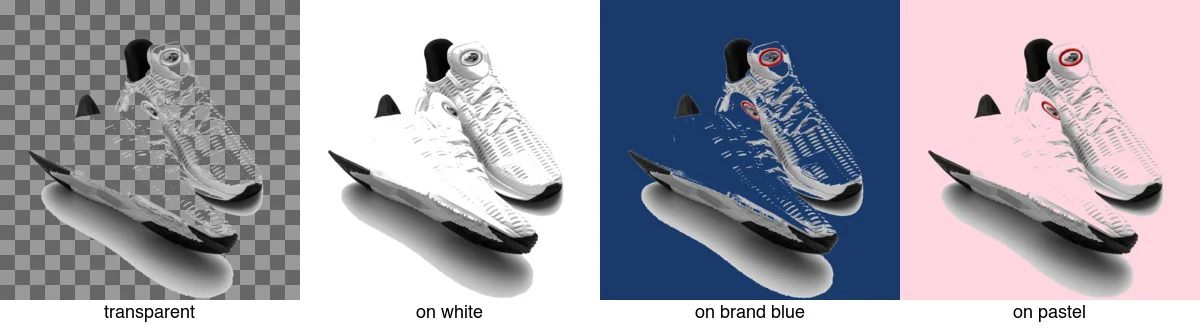
Esta reutilización es el objetivo principal: un recorte se convierte en una imagen de marketplace, un anuncio creativo y una publicación de redes sociales sin tener que volver a fotografiarlo. Consulta la guía de casos de uso para eliminación de fondo para ver el conjunto completo.
¿Cómo se elimina un fondo programáticamente?
Para un lote, rembg (un wrapper CLI alrededor de U2-Net) genera PNGs transparentes:
pip install rembg
## Una imagen
remgb i input.jpg output.png
## Una carpeta completa
rembg p input_dir/ output_dir/
Con ImageMagick y un fondo simple, una eliminación con umbral de fuzz funciona para casos sencillos:
## Eliminar píxeles casi blancos a transparente (bueno para tomas de producto sobre blanco)
magick input.jpg -fuzz 15% -transparent white output.png
El enfoque de fuzz falla en fondos complejos o cabello; usa un eliminador basado en modelos (rembg) para esos casos. Consulta la comparación de herramientas de eliminación de fondo para saber qué herramienta se adapta a cada trabajo.
¿PNG o WebP para imágenes transparentes?
Ambos soportan alfa completo, por lo que la elección es entre tamaño y compatibilidad:
| Formato | Archivo transparente (típico) | Soporte de navegador | Cuándo elegirlo |
|---|---|---|---|
| PNG | Más grande | 100% | Máxima compatibilidad, correo electrónico, archivos |
| WebP | ~20–40% más pequeño | ~98% | Páginas web donde importan los bytes |
Para una página web, sirve WebP con un fallback de PNG en un elemento <picture>. Para el correo electrónico, PNG; muchos clientes de correo aún no renderizan WebP. La guía de formatos de imagen cubre la compensación completa.
¿Cuándo debería evitar la transparencia?
La transparencia no siempre es la mejor opción. Omítela cuando:
- La imagen es una fotografía mostrada en tamaño completo. Las fotos no necesitan alfa; JPEG es más pequeño y correcto.
- El fondo forma parte de la imagen. Una escena de estilo de vida o un fondo texturizado debe permanecer.
- Estás exportando para un sistema que no soporta alfa. Algunas tuberías de impresión y editores antiguos aplanan o mutilan la transparencia.
- El tamaño del archivo es crítico y el sujeto tiene bordes duros. Un JPEG aplanado con un fondo coincidente puede ser más pequeño que un PNG transparente.
Errores comunes
- Exportar como JPEG. JPEG no tiene alfa; tu área transparente se vuelve blanca. Usa PNG o WebP.
- Dejar un halo. Un tenue borde de fondo aparece sobre un nuevo telón de fondo. Reduce/elimina el halo en 1–2px.
- Usar GIF para bordes suaves. GIF es transparencia de 1-bit; el cabello y las sombras quedan dentados. Usa PNG/WebP.
- Sobrecomprimir el alfa. Algunos optimizadores agresivos degradan el canal alfa; verifica los bordes después de la optimización.
- No probar sobre un fondo contrastante. Blanco sobre blanco oculta una eliminación fallida. Siempre previsualiza sobre un fondo oscuro o de color.
Preguntas frecuentes
¿Qué formatos de imagen soportan transparencia?
PNG (sin pérdida, universal), WebP (con o sin pérdida de calidad, más pequeño) y SVG (vector). JPEG no soporta transparencia: un recorte JPEG obtiene un fondo forzado. Usa PNG para los originales, WebP para la entrega web.
¿Cómo hago que una imagen sea transparente?
Elimina el fondo para crear un canal alfa, luego exporta como PNG o WebP. La eliminación puede ser automática (IA) o manual (máscara). Consulta la guía de eliminación de fondo.
¿PNG o WebP para imágenes transparentes?
WebP para entrega web (más pequeño, soporta alfa); PNG para originales y máxima compatibilidad. Sirve WebP con un fallback de PNG a través de un elemento <picture> para que los navegadores más antiguos sigan obteniendo la transparencia.
¿Cómo funciona el canal alfa?
Cada píxel tiene un valor de transparencia (alfa) además de su color, por lo que partes de la imagen pueden ser totalmente transparentes, totalmente opacas o cualquier cosa en medio. El canal alfa es lo que permite que un recorte se asiente sobre cualquier fondo. PNG y WebP lo almacenan; JPEG no.
¿Qué es el halo mate y cómo lo elimino?
El halo mate es un resplandor de color alrededor de un recorte, dejado por el color original del fondo que se filtra en los píxeles del borde del sujeto. Elimínalo con una herramienta de deshalo o descontaminación, o borrando los píxeles más externos a baja opacidad. El halo aparece cuando colocas el recorte sobre un fondo contrastante; revísalo allí antes de enviar.
¿Qué es el canal alfa?
Un cuarto canal (junto al rojo, verde y azul) que almacena la transparencia de cada píxel, desde totalmente opaco hasta totalmente transparente y cualquier cosa en medio. Es lo que permite que un recorte se asiente sobre cualquier fondo con bordes suaves. PNG y WebP almacenan un canal alfa; JPEG no, razón por la cual JPEG no puede hacer transparencia. Sin alfa, un recorte obtiene un fondo sólido forzado.
¿Cómo hago transparente un JPEG?
No puedes hacerlo: JPEG no tiene canal alfa, por lo que un JPEG no puede almacenar transparencia. Para obtener una imagen transparente, elimina el fondo y exporta como PNG o WebP, ambos soportan un canal alfa. Convertir un JPEG a PNG no añade transparencia; debes eliminar el fondo primero y luego exportar a un formato que pueda contenerlo.
¿Puedo hacer transparente un JPEG?
No: JPEG no tiene canal alfa y no puede almacenar transparencia. Un JPEG siempre tiene un fondo sólido. Para obtener transparencia, elimina el fondo y exporta como PNG o WebP, que sí soportan un canal alfa. Convertir un JPEG a PNG no añade magia de transparencia; primero debe eliminarse el fondo.
Créditos de imagen
- Comparación de transparencia, recorte sobre fondos y concepto de canal alfa — generado por el autor a partir de una fotografía de producto de zapatillas (Pexels #1461048, foto de Ray Piedra) para mostrar la transparencia real en diferentes formatos y fondos.
Usa las herramientas gratuitas mientras sigues la guía.
Sigue leyendo

2026-10-07
¿El eliminador de fondo borra parte del sujeto? Cómo arreglarlo
Los eliminadores de fondo con IA borran brazos y ropa clara, percheros blancos, reflejos de cristal y sombras. Medí por qué en fotos reales y cómo recuperarlo.

2026-10-07
Comparativa de eliminadores de fondo por lotes 2026: E-commerce
PhotoRoom, remove.bg y Pixelcut comparados para la eliminación de fondo por lotes en 2026: precios, límites, calidad de bordes y qué herramienta encaja en tu catálogo.

2026-10-07
remove.bg cierra el 1 de diciembre: qué usar en su lugar
remove.bg cierra el 1 de diciembre de 2026 y los créditos sin usar caducan ese día. Qué cambia, qué hacer primero y alternativas gratis al sitio y a la API.