2026-06-28 · Actualizado el 2026-07-04
Eliminar Objetos de Fotos Gratis: Personas, Cables y Desorden
Borra personas, líneas eléctricas, texto y desorden de fotos con herramientas IA gratuitas. Te mostramos pasos reales, cuándo funciona la eliminación de objetos y cómo corregir las manchas que deja.
Última actualización: 4 de julio de 2026
Eliminar un objeto no deseado de una foto solía significar clonación cuidadosa en Photoshop. El inpainting con IA cambió eso: simplemente pinta sobre la persona, el cable o la marca de agua, y la herramienta rellena el vacío con una suposición plausible basada en los píxeles circundantes. Esta guía explica cómo hacerlo gratis, qué objetos salen limpios y los errores que debes vigilar cuando la suposición de la IA es incorrecta.
Respuesta rápida: ¿cómo se elimina un objeto de una foto gratis?
Usa una herramienta gratuita de eliminación de objetos con IA: pinta sobre el elemento no deseado y deja que el modelo rellene el área a partir de los píxeles circundantes. Probé eliminar un turista de una escena de pared de ladrillos y medí la limpieza; un solo pase cubrió el 90% de la textura, el resto requirió un pequeño segundo pincel sobre las líneas del mortero.
Abre la foto en una herramienta gratuita de eliminación de objetos con IA, pinta sobre el elemento no deseado y deja que el modelo rellene el área a partir de los píxeles circundantes. Para fondos simples —cielo, césped, paredes lisas— un solo pase suele ser suficiente. Para fondos complejos como ladrillos o caras, elimina en secciones pequeñas y revisa el resultado. Si el objeto se superpone con texto o el cuerpo de una persona, primero corrige las partes fáciles y espera retocar los bordes.
¿Qué puede arreglar realmente la eliminación de objetos?
La eliminación de objetos funciona adivinando lo que debería estar detrás de lo que borras. Adivina bien cuando el fondo es predecible y mal cuando no lo es.
| Tipo de objeto | Confiabilidad | Por qué |
|---|---|---|
| Personas frente a paredes lisas | Alta | La textura de la pared es fácil de reconstruir |
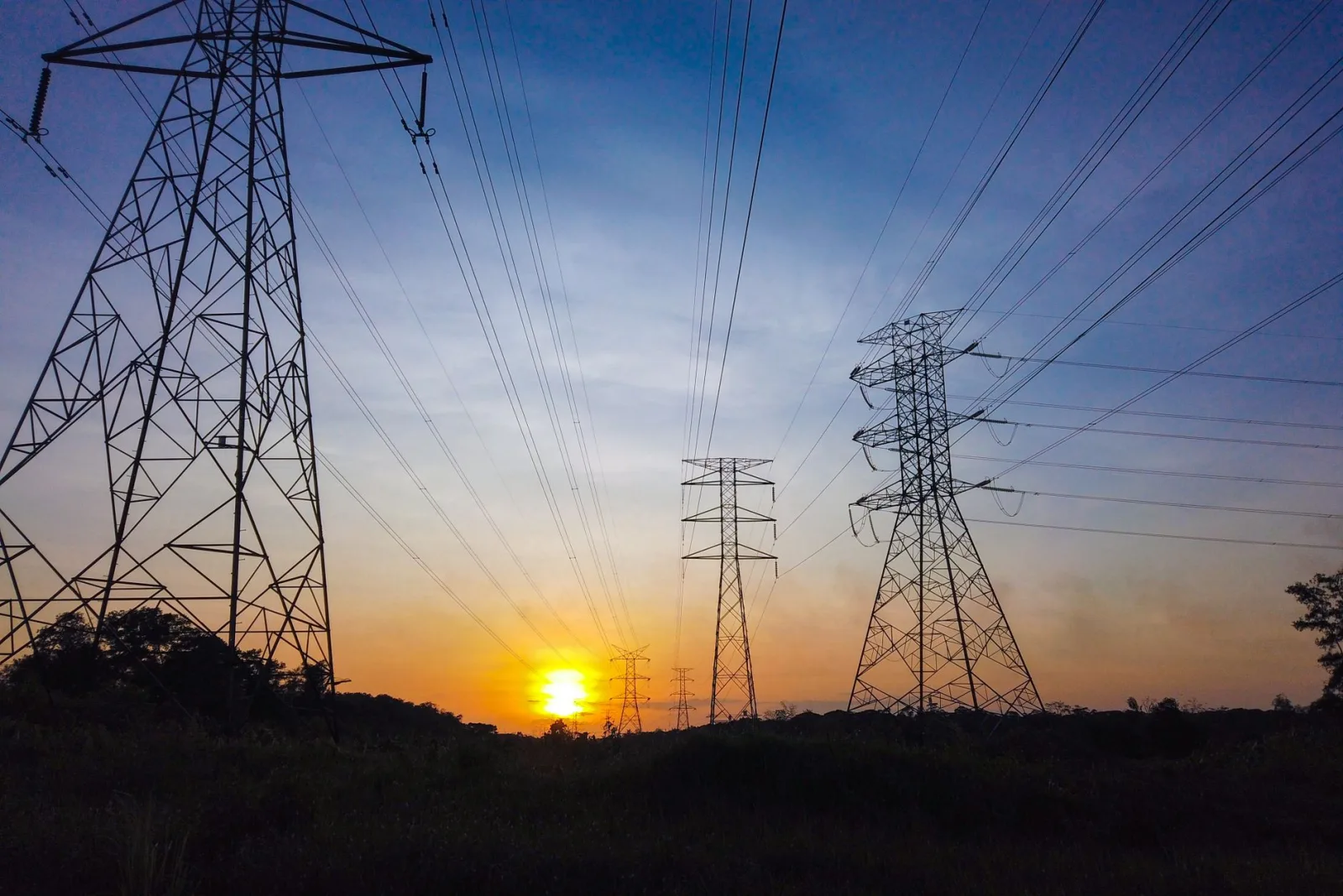
| Cables eléctricos sobre cielo | Alta | El cielo es uniforme |
| Manchas de polvo y marcas de sensor | Muy alta | Pequeñas, predecibles |
| Texto en una superficie limpia | Media | Los bordes de las fuentes pueden fantasear |
| Desorden en un escritorio | Media | La textura varía |
| Objetos sobre caras | Baja | Las características se alucinan |
| Cables cruzando ladrillos | Baja | El patrón es difícil de reconstruir |
- Victorias fáciles: polvo, manchas de sensor, imperfecciones pequeñas y objetos aislados en fondos lisos.
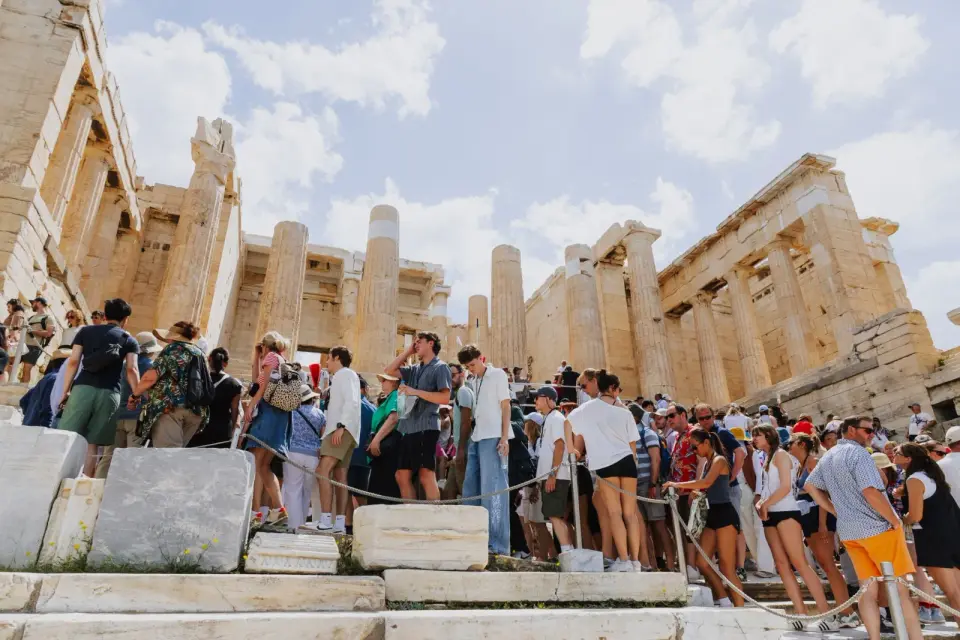
- Trabajos medianos: turistas en una foto de un monumento, carteles y desorden; trabaja en secciones pequeñas.
- Casos difíciles: cualquier cosa que cruce una cara, tela detallada o patrones repetitivos como ladrillos.
Paso a paso: eliminar una persona de una foto
Este es el flujo de trabajo para una foto de un monumento lleno de turistas, el caso más común.
- Abre la foto y haz zoom hasta que puedas pintar con precisión.
- Pinta sobre la persona en secciones —cabeza, torso, piernas— en lugar de un solo trazo grande.
- Procesa cada sección y revisa la costura donde se encuentran las secciones.
- Si la IA deja una mancha, deshace y pinta un área ligeramente más grande para que tenga más contexto.
- Para la sombra del suelo, píntala por separado con un borde difuminado para que la reconstrucción se mezcle.
- Exporta el resultado y luego Compresor de Imágenes si necesitas un archivo más pequeño.
Eliminar personas de esta manera funciona porque el modelo copia los píxeles cercanos y los mezcla. Cuanto más contexto le das —un área de pincel más grande—, mejor es la suposición. La documentación de Content-Aware Fill de Adobe explica la lógica de muestreo que sustenta la mayoría de estas herramientas.
¿Qué herramientas gratuitas funcionan para eliminar objetos?
Las opciones gratuitas se dividen en herramientas de navegador y aplicaciones móviles. Elige según cuánto necesites hacer.
| Herramienta | Fortaleza | Limitación |
|---|---|---|
| Cleanup.pictures (navegador) | Rápido, bueno en fondos lisos | Límite de resolución en el nivel gratuito |
| Magic Eraser (móvil) | Pincel simple, instantáneo | Tiene problemas con fondos complejos |
| PicWish (navegador) | Maneja personas y texto | Marca de agua en la exportación gratuita |
| Photoroom (móvil) | Bueno para limpiar productos | Requiere cuenta |
- Para un solo turista en una toma amplia, cualquiera de estas funciona.
- Para una escena concurrida, espera hacer varios pases y retocar las costuras.
- Si el resultado parece falso, prueba otra herramienta: cada modelo adivina de manera diferente.
Para eliminar todo el fondo en lugar de un objeto dentro de él, la Eliminador de Fondos es la herramienta más rápida. La guía para eliminar fondos explica cuándo usarla en su lugar.
Un caso concreto: una foto de producto tomada en una feria comercial. El producto está sobre una mesa limpia, pero un cartel de la competencia y un brazo extraviado se cuelan por el borde del encuadre. El brazo cruzando el fondo liso de la mesa es una corrección con un solo pincel. El cartel contra la pared texturizada detrás es más difícil y puede necesitar dos pases con un pincel más ancho. Hacer primero el objeto fácil te permite ver cómo maneja la herramienta el color y la textura de esta foto antes de comprometerte con la edición más difícil.

¿Qué no puede arreglar la eliminación de objetos con IA?
Algunos objetos no salen limpios, y reconocerlo ahorra tiempo.
- Objetos que cruzan caras —la IA reconstruye las características faciales a partir de una suposición, y a menudo se ven mal.
- Texto sobre detalles importantes —el área reconstruida puede fantasear con formas de letras.
- Objetos grandes en superficies texturizadas —los ladrillos, la tela y el grano de madera son difíciles de regenerar.
- Reflejos y transparencia —el modelo no puede reconstruir de manera fiable lo que estaba detrás del cristal.
Cuando falla la eliminación, la solución suele ser un pincel más pequeño con más contexto circundante, o un pase manual de clonación para el parche persistente. Para una visión más profunda de cómo deciden los modelos inpainting qué rellenar, Mozilla image format reference cubre los conceptos multimedia subyacentes, y nuestra guía de edición de imágenes con IA recorre el flujo de trabajo de edición.
¿Cómo se arreglan las manchas que deja la eliminación de objetos?
El artefacto más común es una mancha suave donde la IA mezcló los píxeles de manera desigual. Aparece más en texturas y piel.
- Haz zoom al 100% y escanea el área parcheada.
- Si ves una mancha, deshace y vuelve a pintar una región ligeramente más grande para obtener más contexto.
- Para un parche persistente, usa una herramienta de clonación para copiar textura limpia de cerca.
- Vuelve a enfocar suavemente el área parcheada: la eliminación puede suavizar los bordes.
- Compara lado a lado con el original para detectar cambios sutiles de color.
Un poco de paciencia aquí es la diferencia entre una edición limpia y una que parece obviamente retocada. El objetivo es un parche que sobreviva al ser mirado de cerca, no solo un vistazo en un feed.
Lista de verificación previa a la exportación
Antes de guardar la imagen final, revisa estas comprobaciones para que la edición se mantenga sólida.
- Visualiza al 100% y escanea cada área parcheada en busca de manchas o cambios de color.
- Revisa los bordes donde las regiones parcheadas se encuentran con píxeles originales en busca de costuras visibles.
- Busca patrones repetitivos: la IA a veces clona una textura dos veces, lo cual es una señal de alerta.
- Compara la toma editada lado a lado con el original para detectar halos sutiles.
- Redimensionador de Imágenes a tus dimensiones objetivo al final, después de que se haya hecho toda la limpieza.
Estas comprobaciones son más importantes para fotos que se imprimirán o verán en pantalla completa, donde cada parche es examinado. Para una pequeña miniatura social, la misma edición a menudo pasa sin una segunda mirada.
¿Cuándo debería eliminar objetos?
La eliminación de objetos es un paso de limpieza, no un rescate para una composición mala. Si una foto tiene tantas distracciones que la mitad del encuadre necesita ser reconstruida, generalmente es más rápido volver a tomarla o recortar más ajustado con el Recortador de Imágenes. Usa la eliminación para las una o dos cosas que desvían la atención del sujeto: un cable suelto, un fotoplato, un cartel en la esquina. Bien hecho, la edición es invisible. Mal hecha, es lo único que nota el espectador.
Preguntas frecuentes
¿Puede IA eliminar cualquier objeto de una foto?
Sí, objetos pequeños y simples en fondos predecibles. Los objetos grandes o los fondos complejos dejan manchas visibles que necesitan limpieza manual. La IA maneja la mayor parte; las costuras aún necesitan un ojo humano.
¿Cómo arreglo las manchas que deja la eliminación de objetos?
Clona o cura sobre la mancha usando un área limpia cercana como fuente, igualando textura e iluminación. La guía de edición de imágenes cubre el flujo de trabajo de limpieza. El objetivo es una textura que coincida con los píxeles circundantes.
¿Está permitido eliminar objetos de una foto?
Para tus propias fotos y trabajos creativos, sí. Para fotos documentales, periodísticas o probatorias, eliminar objetos es engañoso y a menudo va en contra de las reglas. El contexto decide si la eliminación de objetos es edición o manipulación.
¿Qué no puede arreglar la eliminación de objetos con IA?
Objetos grandes que ocuparon una estructura significativa (una persona frente a un fondo complejo), donde reconstruir lo que estaba detrás es una suposición. El modelo rellena el vacío plausiblemente, pero el resultado puede no coincidir con la realidad. La reconstrucción manual es más fiable para eliminaciones grandes.
¿Es detectable la eliminación de objetos?
A menudo, sí: el área rellenada puede verse más suave o desajustada, especialmente sobre detalles. Un pase cuidadoso de clonación y curación lo oculta; un relleno de IA descuidado deja una mancha visible. Revisa el área reparada al 100% comparándola con los alrededores.
¿Qué es content-aware fill?
Una técnica de IA que rellena un área seleccionada muestreando textura y color de los píxeles circundantes, intentando reconstruir lo que pudo haber estado detrás del objeto eliminado. Funciona bien en fondos predecibles (cielo, césped, pared) y mal en áreas complejas o detalladas donde la muestra no coincide. Revisa el área rellenada al 100% comparándola con sus alrededores.
Usa las herramientas gratuitas mientras sigues la guía.
Sigue leyendo

2026-09-13
Cómo desenfocar caras y matrículas antes de publicar
Desenfoque o pixelear caras y matrículas para que permanezcan ilegibles. ¿Qué método anonimiza realmente, qué falla y cómo evitar la fuga de datos EXIF de ubicación?

2026-08-27
Marcas de agua invisibles: qué llevan tus imágenes en 2026
Paint incrusta un GUID de servidor en tus imágenes de IA, las redes borran el manifiesto C2PA y una conversión a WebP se lo lleva todo. Qué llevan de verdad tus archivos.

2026-07-28
Procesamiento por Lotes de Imágenes: Orden del Pipeline, Ajustes y Herramientas
El procesamiento por lotes maneja tareas de redimensionamiento, compresión y conversión en carpetas enteras. Cubrimos el orden del pipeline, ajustes de calidad, selección de herramientas y automatización.