2026-03-28 · Actualizado el 2026-07-12
Puntos de ruptura de imágenes responsivas: Guía práctica de WebP
Elige puntos de ruptura para imágenes responsivas, escribe el marcado srcset y sizes, y verifica las variantes WebP del CDN sin enviar imágenes móviles demasiado grandes.
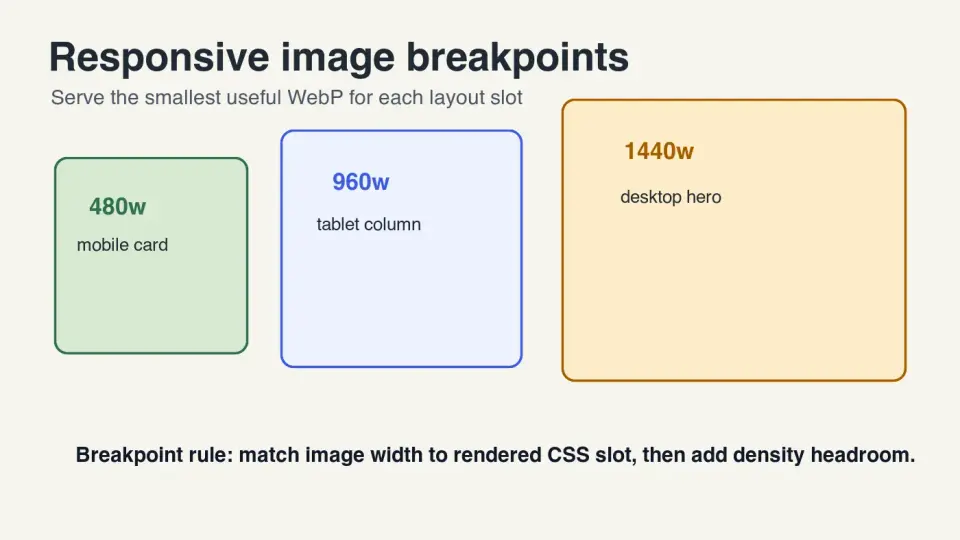
Última actualización: 12 de julio de 2026
Los puntos de quiebre de imagen responsiva son los anchos de imagen que generas para que teléfonos, tabletas, portátiles y pantallas de alta densidad puedan descargar un archivo lo más cercano posible al tamaño con el que realmente se renderizan. Si eliges muy pocos, los usuarios móviles recibirán píxeles de escritorio. Si eliges demasiados, tu compilación, caché y CDN se llenarán de variantes que nadie necesita.
Esta guía cubre el punto medio práctico: mide la ranura del diseño, genera una escalera WebP corta, escribe srcset y sizes, y luego verifica que el navegador elija el archivo correcto desde el CDN.
Respuesta rápida: ¿qué puntos de quiebre de imagen responsiva debes usar?
Utiliza puntos de quiebre que coincidan con la ranura de imagen renderizada real, y luego añade margen de densidad para pantallas retina. Para muchas imágenes de artículos, una escalera WebP útil es 480w, 720w, 960w, 1200w, y 1440w. Para imágenes hero de ancho completo, añade 1920w si el diseño puede renderizar realmente ese ancho.
No copies los puntos de quiebre CSS ciegamente. Una página puede tener un punto de quiebre de diseño de 1280px mientras que la imagen en sí se renderiza dentro de una columna de artículo de 720px. En ese caso, una imagen de 1440w puede ya cubrir una pantalla 2x, y una variante de 1920w podría ser un desperdicio.
El método fiable es simple: inspecciona el ancho de la ranura CSS más grande, multiplícalo por la densidad más alta que quieras soportar, redondea a anchos sensatos y elimina duplicados cercanos. Luego empareja esos archivos con un atributo sizes veraz para que el navegador pueda elegir correctamente.
¿Qué son los puntos de quiebre de imagen responsiva?
Los puntos de quiebre de imagen responsiva son anchos de archivo generados, no necesariamente puntos de quiebre de diseño. Los puntos de quiebre CSS cambian el diseño. Los puntos de quiebre de imagen dan al navegador un menú de archivos, como 480w, 720w, 960w y 1440w.
La guía de imágenes responsivas de MDN explica el problema central: el navegador necesita suficiente información para elegir una imagen con tamaño apropiado antes de que se complete el diseño. El atributo srcset enumera candidatos, mientras que sizes describe la ranura que ocupará la imagen.
Esa separación importa. Si srcset es correcto pero sizes miente, el navegador aún puede descargar un archivo más grande de lo necesario. Si sizes es correcto pero los archivos generados omiten los anchos útiles, el navegador no tiene una buena opción.
| Término | Lo que controla | Ejemplo | Error común |
|---|---|---|---|
| CSS breakpoint | Cambios de diseño | @media (min-width: 900px) |
Tratarlo como el ancho de la imagen |
| Image breakpoint | Ancho de archivo disponible | photo-960.webp 960w |
Generar demasiados pasos diminutos |
sizes |
Ranura renderizada predicha | (min-width: 900px) 720px, 92vw |
Dejar el valor predeterminado de 100vw |
| DPR | Densidad de píxeles del dispositivo | Pantalla de teléfono 2x | Servir un archivo 1x que se ve suave |
Para las elecciones de formato, empareja los puntos de quiebre con un formato web moderno. WebP es un valor predeterminado seguro para un soporte amplio, y AVIF puede valer la pena añadirlo para grandes bibliotecas fotográficas. La compensación del formato se cubre en AVIF vs WebP Comparison.
¿Cómo eliges los anchos de los puntos de quiebre?
Empieza por la ranura renderizada, no por el archivo fuente. Una foto de producto de 4000px no necesita una variante web de 4000px si la ranura visible más grande es de 760px. Necesita suficientes píxeles para verse nítida en esa ranura en las pantallas que te importan.
Utiliza este orden:
- Abre la página en el diseño móvil más estrecho, ancho común de tableta, ancho de portátil y ancho de escritorio amplio.
- Mide la ranura de imagen renderizada en píxeles CSS.
- Multiplica cada ranura por 1x y 2x si deseas soporte de alta densidad.
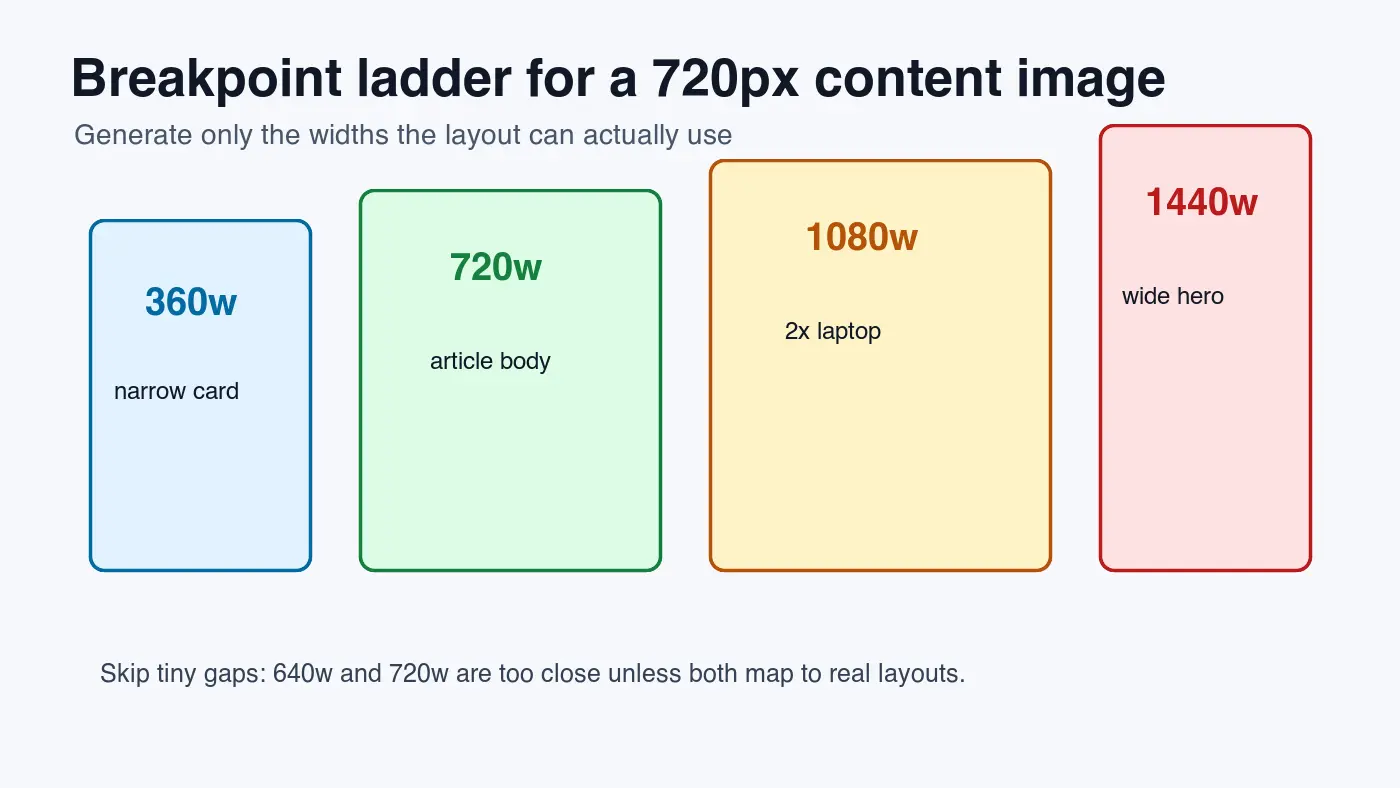
- Redondea a una escalera pequeña como 480, 720, 960, 1200, 1440, y 1920.
- Elimina anchos que estén separados por menos del 15 percent.
- Detente en el ancho más grande que pueda usar el diseño.
| Caso de uso de la imagen | Ranura CSS típica | Escalera inicial buena | Notas |
|---|---|---|---|
| Imagen del cuerpo del artículo | 320-760px | 480w, 720w, 960w, 1440w | 1440w cubre una ranura de 720px en pantallas 2x |
| Tarjeta de cuadrícula de productos | 160-420px | 320w, 480w, 720w, 960w | Mantén las miniaturas pequeñas; se repiten muchas veces |
| Hero de ancho completo | 360-1440px | 720w, 960w, 1440w, 1920w | Añadir 2560w solo para diseños genuinamente anchos |
| Miniatura lateral | 96-240px | 240w, 360w, 480w | Evitar enviar archivos de tamaño de artículo a tarjetas pequeñas |
| Imagen de producto zoomable | 600-1200px | 800w, 1200w, 1600w, 2400w | Solo cuando el zoom o la inspección de detalles es real |
Codifiqué los cuatro gráficos de este artículo localmente en 1400 por 788 como WebP. Cada archivo medido está por debajo de 35 KB porque los activos son gráficos instructivos planos. Una foto de cámara con las mismas dimensiones generalmente será mucho más grande, así que mide tu propia salida antes de establecer presupuestos.
Si una carpeta entera necesita estos anchos, usa un paso de redimensionamiento repetible. La Guía de Redimensionamiento por Lotes cubre el patrón de línea de comandos para producir imágenes derivadas sin sobrescribir los archivos maestros.
¿Cómo deben verse srcset y sizes?
Para la mayoría de las imágenes de contenido responsivas, usa descriptores de ancho con sizes. Los descriptores de ancho le dicen al navegador el ancho real en píxeles de cada candidato. El valor sizes le dice al navegador cuán ancha se renderizará la imagen en el diseño.
<img
  src="https://cdn.example.com/blog/photo-960.webp"
  srcset="
    https://cdn.example.com/blog/photo-480.webp 480w,
    https://cdn.example.com/blog/photo-720.webp 720w,
    https://cdn.example.com/blog/photo-960.webp 960w,
    https://cdn.example.com/blog/photo-1440.webp 1440w"
  sizes="(min-width: 900px) 720px, 92vw"
  width="1440"
  height="810"
  alt="Foto de producto mostrada en un diseño de artículo responsivo">
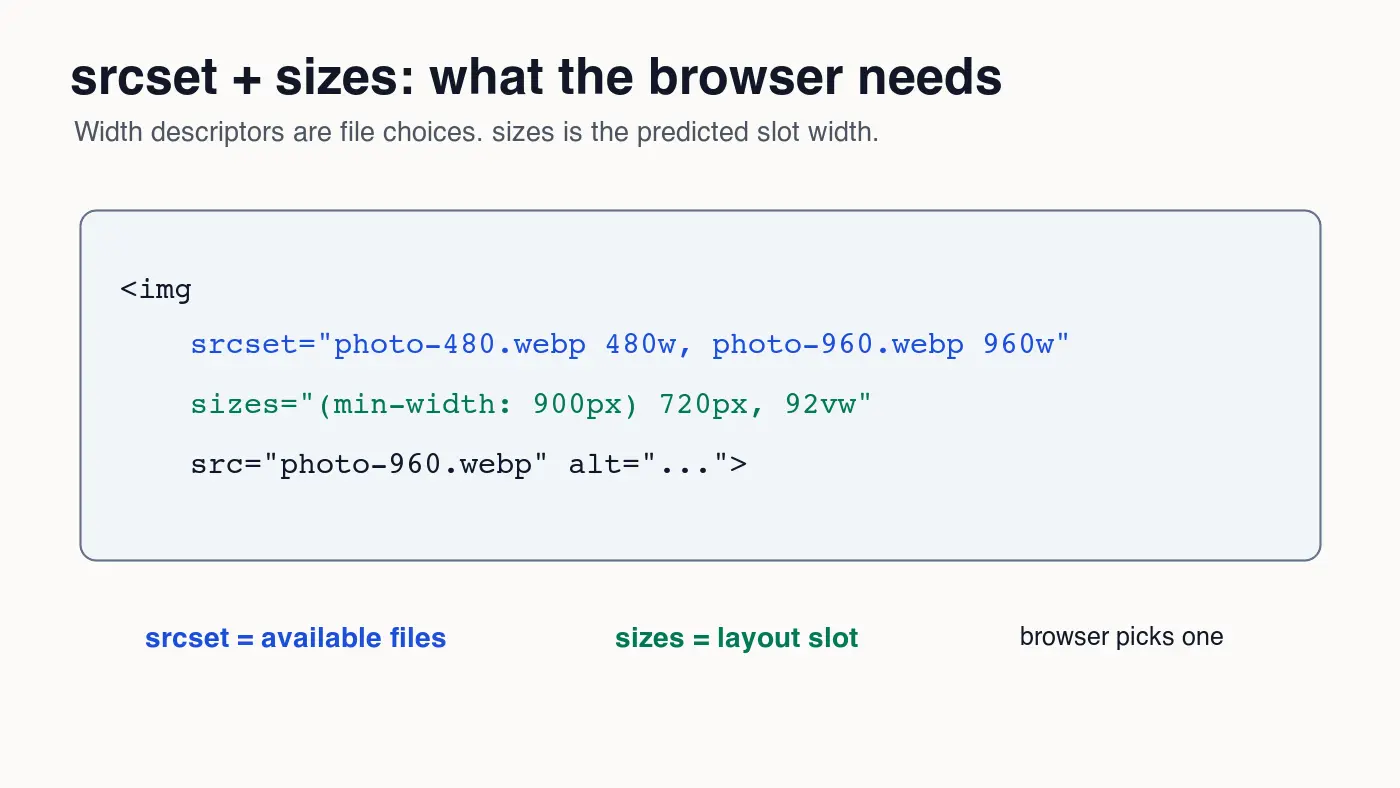
El ejemplo sizes dice: una vez que el viewport tiene al menos 900px de ancho, la ranura de imagen es de 720px; de lo contrario, la ranura es del 92 por ciento del viewport. Un teléfono de 390px de ancho puede elegir un archivo cercano a 720w para una pantalla 2x en lugar de descargar un archivo de 1440w.
La guía web.dev sobre imágenes responsivas muestra el mismo principio de selección del navegador: dale al navegador candidatos e información de diseño precisos para que pueda elegir antes de que se realice la solicitud de imagen.
Usa un elemento <picture> cuando cambia el recorte o el formato, no para cada cambio normal de tamaño. Por ejemplo, las imágenes hero dirigidas por arte pueden necesitar un recorte móvil cuadrado y un recorte de escritorio ancho. Los cambios simples de ancho suelen ser más sencillos con una sola img y un buen srcset.
¿Cuántos puntos de quiebre de imagen son demasiados?
Más variantes no son automáticamente mejores. Cada ancho extra añade tiempo de compilación, almacenamiento, entradas de caché, superficie de invalidación del CDN y trabajo de revisión. Si dos candidatos están muy cerca, el ahorro de bytes del navegador puede ser demasiado pequeño para justificar otro archivo.
Usa un conjunto compacto a menos que tu tráfico y volumen de imágenes justifiquen un ajuste más fino. Cinco anchos por imagen suele ser suficiente para páginas de artículos y marketing. Los sitios de productos con zoom, cuadrículas y múltiples recortes pueden necesitar más, pero deben generarse mediante una canalización (pipeline) en lugar de manualmente.
Estate atento a estas señales de que la escalera es demasiado densa:
- Existen
640w,700wy760wpara la misma imagen. - Los registros del CDN muestran que algunas variantes casi nunca se solicitan.
- El tiempo de compilación crece porque cada carga útil produce diez o más derivados.
- Los editores no pueden decir qué archivo pertenece al frontmatter, Open Graph y contenido del cuerpo.
- La QA visual comienza a revisar nombres de archivos en lugar de páginas renderizadas.
Estate atento a estas señales de que la escalera es demasiado dispersa:
- Los teléfonos descargan el archivo de 1440w o 1920w para imágenes corporales ordinarias.
- Las pantallas retina de escritorio se ven suaves porque el candidato más grande es demasiado pequeño.
- El navegador siempre elige el mismo
srcde reserva (fallback). - PageSpeed o Lighthouse marcan imágenes sobredimensionadas en móvil.
Las mejores prácticas SEO para imágenes de Google recomiendan URLs de imagen rastreables, texto circundante útil y texto alternativo descriptivo. La entrega responsiva debe preservar esos conceptos básicos. No ocultes imágenes importantes en fondos CSS si necesitan ser indexadas o entendidas como contenido de la página.
¿Cómo afectan los puntos de quiebre a Core Web Vitals?
Los puntos de quiebre responsivos afectan el rendimiento porque los bytes de imagen a menudo dominan la primera pantalla. Si la imagen hero es también el elemento Largest Contentful Paint, el punto de quiebre incorrecto puede hacer que el paint más importante espere en un archivo que es dos veces más grande de lo necesario.
La guía web.dev sobre optimizar Largest Contentful Paint recomienda hacer que las imágenes LCP probables sean descubribles temprano y priorizarlas cuando sea apropiado. Los puntos de quiebre no reemplazan ese trabajo. Se aseguran de que el archivo priorizado tenga el tamaño correcto.
Para imágenes por encima del pliegue (above-the-fold):
- Establece
widthyheightexplícitos para reservar espacio. - Evita la carga perezosa (lazy loading) de la imagen LCP probable.
- Usa
fetchpriority="high"solo para la imagen que realmente lo necesita. - Mantén
sizespreciso para el diseño inicial. - Verifica el
currentSrcseleccionado en DevTools.
Para imágenes por debajo del pliegue (below-the-fold):
- Carga perezosa las galerías y artículos normales.
- Usa la misma escalera de puntos de quiebre a menos que un recorte más pequeño sea suficiente.
- Comprime después de redimensionar, no antes.
- Mantén el texto alternativo específico para la imagen visible.
- Revisa las cascadas de redes móviles, no solo las de escritorio.
Si tu problema es principalmente el retraso en el descubrimiento del activo hero, lee Critical Image Extraction. Si los archivos son simplemente demasiado pesados, pasa por la Guía de Relación de Compresión de Imagen antes de cambiar el marcado.
¿Qué comprobaciones de CDN debes ejecutar antes de publicar?
Los puntos de quiebre solo están terminados cuando las URLs finales funcionan. Un borrador Markdown limpio aún puede fallar si la ruta del CDN es incorrecta, el objeto tiene el tipo de contenido incorrecto o la página hace referencia accidentalmente a un archivo local /blog/....
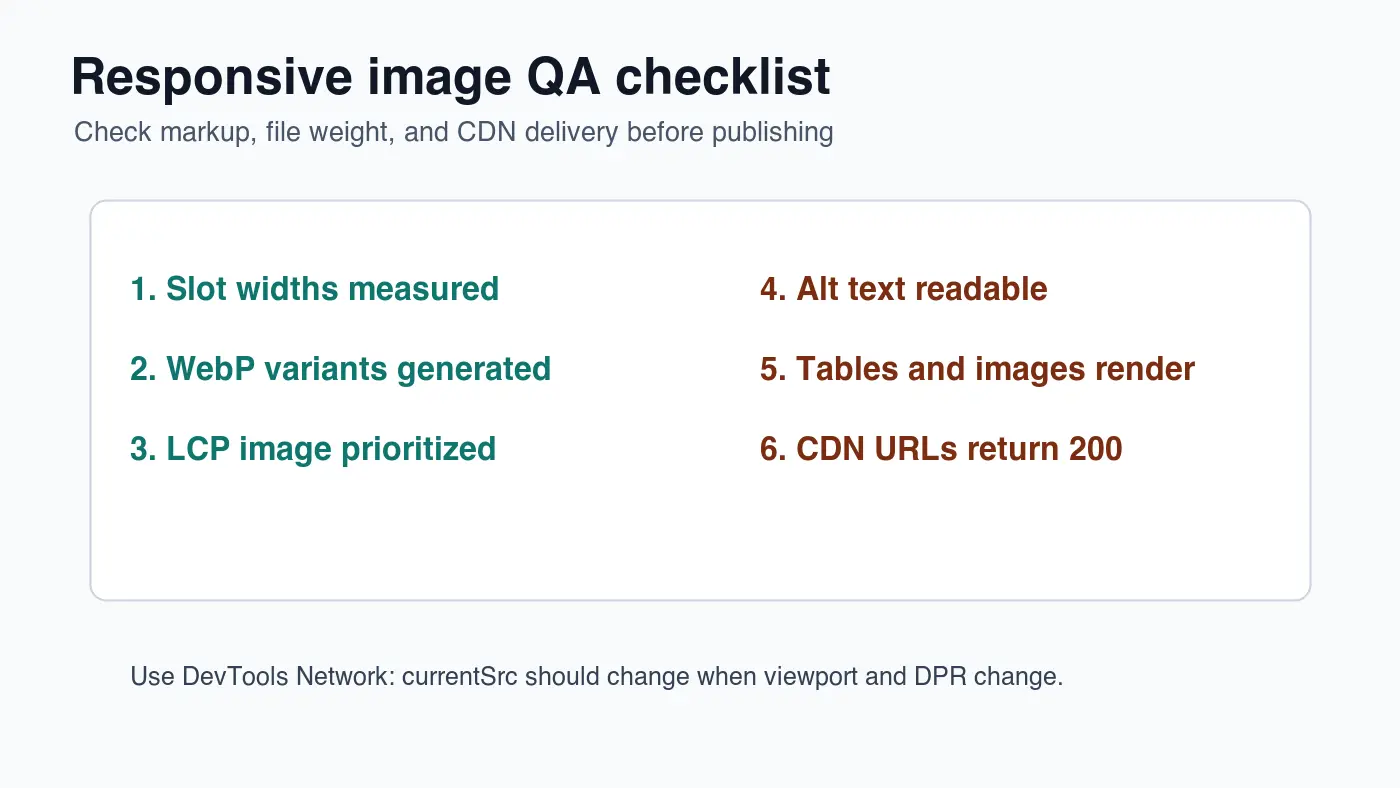
Ejecuta esta comprobación previa a la publicación:
| Comprobación | Condición de aprobación | Arreglar si falla |
|---|---|---|
| Imagen del frontmatter | URL CDN que termina en .webp |
Publicar la portada y actualizar image |
| Imágenes del cuerpo | Al menos tres URLs WebP únicas del CDN | Reemplazar rutas locales y archivos duplicados |
| Estado HTTP | Cada imagen devuelve 200 | Volver a ejecutar la carga o arreglar el nombre del archivo |
| Tipo de contenido | image/webp |
Establecer metadatos CDN al cargar |
Precisión de sizes |
El navegador elige archivos de tamaño móvil en móvil | Corregir la expresión de ranura |
| Texto alternativo | Describe la imagen visible | Reescribir sin relleno de palabras clave |
En Chrome DevTools, inspecciona la imagen renderizada y comprueba currentSrc. Luego cambia el viewport y el ratio de píxeles del dispositivo. La URL seleccionada debería moverse a través de la escalera. Si nunca cambia, el marcado o el componente de imagen del framework pueden estar anulando tus candidatos.
Para un pase de publicación más amplio, usa Complete Image Optimization Checklist. Para presupuestos específicos de móvil, empareja esto con la Mobile Image Optimization Guide. Las decisiones de carga perezosa se cubren por separado en Lazy Load Images.
Lista de verificación de puntos de quiebre de imagen responsiva
Usa esta versión corta al revisar una solicitud de extracción (pull request):
- La imagen maestra es más grande que la variante generada más grande.
- Los anchos generados coinciden con las ranuras renderizadas reales.
- Los anchos no están empaquetados en incrementos diminutos y de bajo valor.
- Los archivos WebP se comprimen después del redimensionamiento.
srcsetusa descriptores de ancho correctos.sizescoincide con el diseño, no con un supuesto100vw.- La imagen LCP probable no está cargada perezosamente.
- Las imágenes por debajo del pliegue están cargadas perezosamente.
- El ancho y la altura están presentes para evitar cambios de diseño (layout shift).
- Las URLs CDN devuelven HTTP 200 antes de publicar.
- Los enlaces internos dirigen a los lectores a los siguientes pasos de compresión, móvil y carga perezosa.
El conjunto útil de puntos de quiebre es el conjunto más pequeño que mantiene las imágenes nítidas sin hacer que los teléfonos descarguen archivos de escritorio. Mide la ranura, genera la escalera, publica los archivos WebP y confirma que el navegador elige el archivo que esperabas.
Preguntas frecuentes
¿Qué es un breakpoint de imagen responsive?
Es un ancho de archivo generado, como 480w o 960w, que permite al navegador elegir un archivo cercano al tamaño que realmente renderiza, en lugar de descargar una imagen sobredimensionada para cada pantalla.
¿Cuántos breakpoints de imagen necesito?
Cinco anchos —480w, 720w, 960w, 1200w y 1440w— suelen bastar para imágenes de artículo y marketing; una escalera más densa solo se justifica con casos reales de zoom o rejillas de producto.
¿Cuál es la diferencia entre srcset y sizes?
srcset enumera los anchos candidatos disponibles para el navegador, mientras que sizes le indica qué ancho ocupará realmente la imagen en el diseño para que elija bien el candidato antes de lanzar la petición.
¿Deben coincidir los breakpoints de imagen con los del CSS?
No: los breakpoints de imagen deben ajustarse al hueco real medido de la imagen, no a los breakpoints de maquetación, ya que un breakpoint CSS de 1280px puede contener una columna de imagen mucho más estrecha.
¿Cuándo usar el elemento picture en lugar de un srcset simple?
Usa <picture> cuando el recorte o el formato deban cambiar entre diseños, como en un hero con dirección de arte, y mantén un único img con srcset para cambios de ancho sin más.
¿Por qué importa el atributo sizes para Core Web Vitals?
Un valor de sizes inexacto puede hacer que el navegador descargue un archivo sobredimensionado para la imagen del Largest Contentful Paint, así que mantener sizes preciso forma parte de lograr un LCP rápido.
¿Qué formato deben usar las imágenes de la escalera de breakpoints?
WebP es un valor por defecto seguro para toda la escalera: mantuvo cada gráfico de esta guía por debajo de 35 KB a 1400 por 788 píxeles conservando amplio soporte.
¿Cómo verifico que el navegador elige la imagen correcta?
Abre Chrome DevTools, inspecciona el currentSrc de la imagen a distintos anchos de viewport y proporciones de píxel, y confirma que la URL seleccionada recorre la escalera como esperabas.
Usa las herramientas gratuitas mientras sigues la guía.
Sigue leyendo

2026-09-10
¿Imagen borrosa al exportar? 7 soluciones según la causa
Corrige una imagen borrosa al exportar: revisa píxeles, compresión y cambios al subirla. Incluye pruebas medidas, comparación PNG y JPEG y siete soluciones.

2026-08-01
Compresión de imágenes 2026: WebP, AVIF, JPEG XL y JPEG AI
Probé WebP, AVIF y JPEG XL con 4 fotos reales. WebP es 32% más pequeño que JPEG, AVIF 65%, JPEG XL 30%. Datos, soporte de navegadores y qué formato elegir.

2026-07-26
Lista de verificación de optimización de imágenes: Cada paso para web
Una lista completa de verificación de optimización de imágenes: elección de formato, redimensionamiento, compresión, entrega responsiva, lazy loading y configuración de CDN. Repásala antes de cada publicación.