2026-03-28 · Actualizado el 2026-07-26
Cómo comprimir imágenes JPEG sin pérdida visible de calidad
Comprime JPEG para la web correctamente: ajusta la calidad a lo que ve el ojo, redimensiona primero, usa codificación progresiva y evita la re-compresión con tamaños medidos.
Última actualización: 26 de julio de 2026
JPEG sigue siendo el formato de foto más común, y la mayoría de los JPEGs en la web son más grandes de lo necesario. Comprimirlos bien no se trata de arrastrar un control deslizante a un número; se trata de hacer coincidir la calidad con lo que el ojo puede ver realmente en el tamaño de visualización, redimensionar primero y codificar una sola vez. Esta guía cubre los ajustes prácticos, las herramientas y los tamaños de archivo medidos en una fotografía real.
Respuesta rápida: ¿cómo comprimir un JPEG?
Redimensiónalo al tamaño de visualización, luego recodifícalo con calidad 80–85 con codificación progresiva y metadatos eliminados. En una fotografía típica que tiene aproximadamente un recorte del 70–90% sin pérdida visible a distancia normal de visualización. Para el resultado web más pequeño, cambia a WebP o AVIF después de redimensionar, pero mantén un fallback JPEG.
| Paso | Por qué | Herramienta |
|---|---|---|
| Redimensionar al tamaño de visualización | Mayor ahorro de bytes individual | Redimensionador de Imágenes |
| Recodificar JPEG en q80–85 | Elimina el exceso, pérdida casi invisible | Compresor de Imágenes |
| Codificación progresiva | Carga progresivamente, mejor velocidad percibida | optimize=True, progressive=True |
| Eliminar metadatos | Remueve bytes EXIF/XMP | -strip |
| (Opcional) WebP/AVIF | Aún más pequeño para navegadores modernos | Convertidor de Formatos |
¿Cómo funciona realmente la compresión JPEG?
JPEG divide la imagen en bloques de píxeles de 8×8, transforma cada bloque en frecuencias y luego cuantiza: divide los coeficientes de alta frecuencia (detalle fino) por números grandes para que muchos redondeen a cero. El control deslizante de calidad escala esa matriz de cuantización: menor calidad significa divisores más grandes, más ceros, archivo más pequeño, más detalle descartado. Los ceros se codifican luego mediante longitud de carrera y Huffman en los bytes finales.
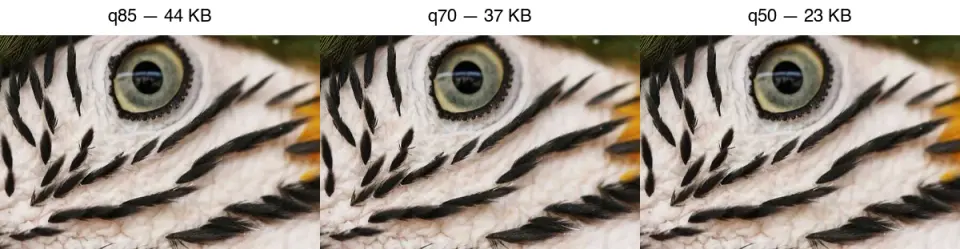
Por esto el JPEG desenfoca texto y bordes nítidos: el detalle fino reside en los coeficientes de alta frecuencia que la cuantización pone a cero. Baja la calidad lo suficiente y verás artefactos de bloqueo de 8×8, visibles en el panel q50 superior. Para un recorrido completo del algoritmo, consulta cómo funciona la compresión de imágenes.
¿Qué ajuste de calidad debo usar?
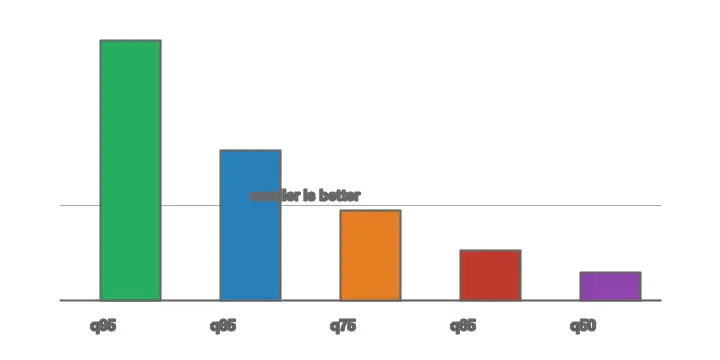
Compara la calidad visible, no el número. JPEG q85, WebP q75 y AVIF q60 se ven aproximadamente similares. Medido en un recorte con detalle de pluma, el tamaño JPEG cae bruscamente al principio y luego se aplana:
Rangos prácticos:
| Calidad | Archivo (relativo) | Pérdida visible | Uso para |
|---|---|---|---|
| 90–95 | Más grande | Ninguna | Maestros de impresión, archivos |
| 80–85 | ~15–25% del original | Ninguna a distancia de visualización | Fotos web (predeterminado) |
| 70–75 | Más pequeño | Mínima, en áreas suaves | Miniaturas |
| 50–65 | El más pequeño | Bloqueo visible | Evitar para algo prominente |
Empieza por 85 y baja a 80 o 75 solo si necesitas los bytes. Por debajo de 70, los artefactos distraen.
Método 1: Compresor de navegador
Para una imagen, usa el Compresor de Imágenes: sube, redimensiona al ancho de visualización, establece la calidad JPEG en 85, activa progresivo y descarga. Para control visual en vivo, Squoosh muestra el tamaño de salida y una vista previa lado a lado mientras mueves el control deslizante.
Método 2: Línea de comandos
Para una carpeta, los codificadores de línea de comandos son más rápidos y programables.
## ImageMagick: redimensionar, q85, progresivo, eliminar metadatos, escribir en out/
mkdir -p out
mogrify -path out -resize 1920x -quality 85 -strip -interlace Plane *.jpg

## jpegoptim: re-optimización sin pérdida, o establecer una calidad máxima
jpegoptim --max=85 --strip-all --all-progressive *.jpg

## mozjpeg (mejor compresión que libjpeg con igual calidad)
cjpeg -quality 85 -progressive input.ppm > output.jpg
mozjpeg produce archivos más pequeños que el libjpeg estándar con la misma calidad visual, por lo que es la mejor opción cuando puedes instalarlo. jpegoptim es conveniente porque puede recompresionar en su lugar sin pérdida hasta un límite de calidad.
Método 3: Python
from PIL import Image
from pathlib import Path

def compress_jpeg(src: Path, dest: Path, quality: int = 85, max_width: int = 1920):
    with Image.open(src) as img:
        if img.mode != "RGB":
            img = img.convert("RGB")
        if img.width > max_width:
            ratio = max_width / img.width
            img = img.resize((max_width, int(img.height * ratio)), Image.LANCZOS)
        img.save(dest, "JPEG", quality=quality, optimize=True, progressive=True)

for f in Path("photos").glob("*.jpg"):
    compress_jpeg(f, Path("out") / f.name)
optimize=True construye tablas Huffman óptimas (archivo más pequeño, codificación más lenta); progressive=True escribe un JPEG progresivo.
¿Deber usar JPEG progresivo?
Sí, para imágenes web por encima del pliegue. Un JPEG progresivo carga en pases de grueso a fino, por lo que el espectador ve una versión de bajo detalle de cuadro completo casi inmediatamente en lugar de un borrado de arriba abajo. Mismos bytes, mejor velocidad percibida. La contrapartida es una codificación marginalmente más lenta, lo cual es irrelevante si codificas una vez al subir.
¿Comprimir o redimensionar: qué importa más?
Ambos reducen el tamaño, pero redimensiona primero. La compresión elimina detalles por píxel; el redimensionamiento elimina píxeles que no muestras. Una foto de 4000px comprimida a q85 sigue siendo una descarga de 4000px mostrada en 800px. Redimensionar al tamaño de visualización primero ahorra más bytes que cualquier ajuste de calidad, como demuestra la guía de redimensionamiento por lotes.
El orden recomendado para cada imagen: redimensionar al tamaño de visualización → comprimir a q85 → eliminar metadatos → servir. Para el resultado más pequeño, exporta también un WebP/AVIF y sírvelo mediante <picture> con JPEG como fallback.
Errores comunes
- Recomprimir un JPEG ya comprimido. Cada codificación con pérdida añade artefactos; el archivo incluso puede crecer. Trabaja a partir de una versión maestra.
- Sobrecomprimir para alcanzar un objetivo de tamaño. Por debajo de q70, el bloqueo distrae. Redimensiona más pequeño en lugar de bajar la calidad aún más.
- Guardar PNG para fotos. PNG es sin pérdida y enorme para fotografías. Usa JPEG (o WebP) para fotos, PNG para gráficos/texto.
- Eliminar metadatos EXIF que necesitas. Mantenlo para archivos fotográficos; elimínalos para la web pública.
- Olvidar el cambio de formato. WebP y AVIF son del 25–50% más pequeños que JPEG con igual calidad. Consulta la comparación de formatos.
Lista de verificación final antes de exportar
- Redimensionar al ancho de visualización antes de comprimir el JPEG.
- Mantener el archivo original fuera de la carpeta de salida.
- Usar JPEG progresivo para fotos web grandes.
- Evitar guardar repetidamente el mismo JPEG.
- Comparar la imagen final en tamaño normal y 100%.
Preguntas frecuentes
¿La compresión JPEG reduce la calidad?
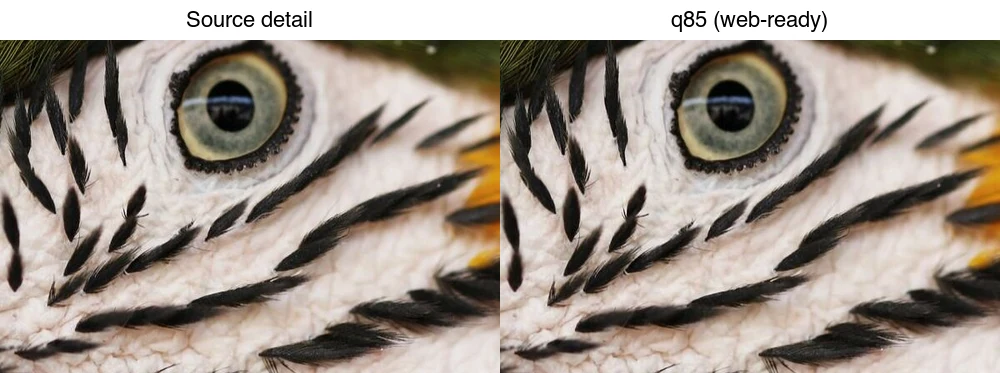
Sí, JPEG siempre es con pérdida (lossy). Pero a q80–85 la pérdida es invisible a distancia de visualización normal, y el archivo suele ser un 75–90% más pequeño que el original.
¿Cuál es la mejor calidad JPEG para web?
80–85. Es el rango donde el tamaño es pequeño y la pérdida no es visible. Baja a 75 para miniaturas, nunca por debajo de 70 para nada prominente.
¿Puedo comprimir un JPEG ya comprimido?
Sí puedes, pero los ahorros son mínimos y añades artefactos. Recomprime solo desde una versión maestra de alta calidad.
¿JPEG o WebP para fotos?
WebP es más pequeño con igual calidad, así que prefíerelo para páginas web modernas — con un fallback JPEG en <picture>. Mantén JPEG para correo electrónico y clientes antiguos. La guía TinyPNG alternatives enumera herramientas que generan ambos.
¿Qué ajuste de calidad debo usar para JPEG?
Calidad 80–85 para entrega web (pérdida invisible a tamaño de visualización, aproximadamente una cuarta parte de los bytes de la calidad 100). Usa 90–95 solo para impresiones o recortes que se inspeccionarán de cerca. Por debajo de 75, aparecen bandas y artefactos en gradientes suaves como cielos. Comprime una vez a la calidad objetivo desde una versión maestra sin pérdida.
¿Qué es la pérdida de generación?
Cada vez que vuelves a guardar un JPEG, aplica otra ronda de compresión con pérdida, y los artefactos se acumulan: la imagen pierde progresivamente detalle y gana bloqueo. Evítalo editando en un formato sin pérdida (TIFF, PNG o RAW) y exportando el JPEG una sola vez al final. Nunca abras, edites y vuelvas a guardar un JPEG repetidamente.
¿Debería convertir JPEG a WebP?
Para entrega web, sí — WebP es del 25 al 35 por ciento más pequeño con igual calidad y compatible en todos los navegadores actuales. Mantén JPEG solo como fallback para navegadores muy antiguos. Sirve WebP a través de un elemento <picture> con un fallback JPEG. Consulta la guía del convertidor WebP.
¿Qué es JPEG progresivo?
Un JPEG que carga en pases — una vista previa de imagen completa borrosa primero, y luego progresivamente más nítida — en lugar de de arriba abajo. Mejora la velocidad percibida de carga en conexiones lentas, porque el espectador ve toda la imagen temprano. La mayoría de los codificadores pueden escribir JPEGs progresivos sin coste de tamaño; actívalo para imágenes web por encima del pliegue.
¿Qué es la submuestreo de croma?
Una técnica JPEG que almacena el detalle de color con menor resolución que el detalle de brillo, porque el ojo es más sensible al brillo que al color preciso. Reduce el archivo con poca pérdida visible. La mayoría de los codificadores lo aplican por defecto en calidad 80 y menos; desactívalo solo para arte o gráficos de color plano donde la fidelidad del color es crítica.
¿JPEG soporta transparencia?
No — JPEG no tiene canal alfa, por lo que una imagen transparente obtiene un fondo forzado (generalmente blanco) en la exportación JPEG. Usa PNG o WebP para transparencia, y reserva JPEG para fotografías. Consulta la guía de imágenes transparentes.
Créditos de imagen
- Escalera de calidad JPEG, antes/después y gráfico de tamaño por calidad — generado por el autor a partir de una fotografía de plumas de guacamayo (Pexels #36720663, foto de Kaca Skok) para mostrar la salida real medida de JPEG en diferentes niveles de calidad.
Usa las herramientas gratuitas mientras sigues la guía.
Sigue leyendo

2026-09-10
¿Imagen borrosa al exportar? 7 soluciones según la causa
Corrige una imagen borrosa al exportar: revisa píxeles, compresión y cambios al subirla. Incluye pruebas medidas, comparación PNG y JPEG y siete soluciones.

2026-08-01
Compresión de imágenes 2026: WebP, AVIF, JPEG XL y JPEG AI
Probé WebP, AVIF y JPEG XL con 4 fotos reales. WebP es 32% más pequeño que JPEG, AVIF 65%, JPEG XL 30%. Datos, soporte de navegadores y qué formato elegir.

2026-07-26
Lista de verificación de optimización de imágenes: Cada paso para web
Una lista completa de verificación de optimización de imágenes: elección de formato, redimensionamiento, compresión, entrega responsiva, lazy loading y configuración de CDN. Repásala antes de cada publicación.