2026-06-28 · Actualizado el 2026-07-12
Optimización de imágenes de Shopify para tiendas más rápidas
Optimiza imágenes de productos de Shopify con objetivos de tamaño prácticos, entrega WebP, comprobaciones CDN y correcciones de temas que protegen la velocidad y el detalle del producto.
Última actualización: 12 de julio de 2026
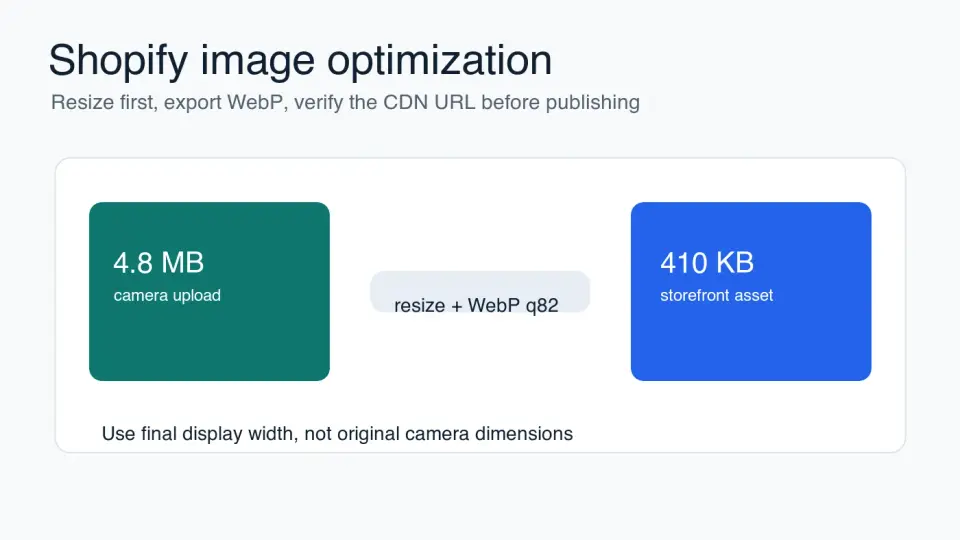
La optimización de imágenes en Shopify es en gran medida un problema de flujo de trabajo. Los propietarios de tiendas suben fotos de productos grandes, los temas solicitan más píxeles de los que necesita el diseño y la tienda pagadora lo nota en dispositivos móviles. Arregla el archivo fuente, la solicitud del tema y la URL CDN publicada en ese orden.
Esta guía se centra en páginas de productos, cuadrículas de colecciones, imágenes de héroe e imágenes editoriales dentro de una tienda Shopify. Evita las afirmaciones de conversión inventadas y te da comprobaciones que puedes ejecutar antes de reemplazar medios activos.
Respuesta rápida: ¿cómo debes optimizar las imágenes de Shopify?
Usa la imagen más pequeña que aún se vea nítida en el tamaño más grande que Shopify renderizará. Para la mayoría de las fotos de productos, comienza con un maestro limpio, recorta para el diseño de la tienda, redimensiona al ancho real de visualización más grande y luego exporta un candidato WebP alrededor de calidad 80 a 85. Inspecciona el resultado en un teléfono antes de reemplazar la imagen.
Shopify puede servir URLs de imágenes a través de su CDN y filtros de imagen Liquid. La parte importante es solicitar el ancho correcto en el tema, no subir un archivo enorme con la esperanza de que el navegador lo reduzca barato. El filtro image_url de Shopify admite parámetros de ancho y alto en Liquid, que es el gancho que los desarrolladores deben usar para marcar imágenes responsivas en los temas.
Para una auditoría rápida de la tienda, revisa estos cuatro lugares primero:
- Imagen principal de la página de producto.
- Miniaturas de cuadrícula de colección.
- Imagen de héroe o banner de la página de inicio.
- Imágenes de blog y guías dentro de la tienda Shopify.
- Cualquier galería, reseña o imagen de venta adicional inyectada por una aplicación.
Si alguna de esas imágenes es el elemento Largest Contentful Paint, trátala por separado. No cargues con pereza (lazy-load) la primera imagen de héroe o producto visible; hazla descubrible temprano y sirve las dimensiones correctas.
¿Qué tamaños de imagen deben usar las tiendas Shopify?
No hay un tamaño de imagen único de Shopify que se ajuste a todos los temas. Una imagen de producto mostrada a 720 CSS pixels en un diseño de escritorio de dos columnas necesita un archivo diferente al de un héroe de ancho completo en un teléfono retina. Comienza desde el espacio renderizado y luego proporciona suficientes píxeles para pantallas de alta densidad.
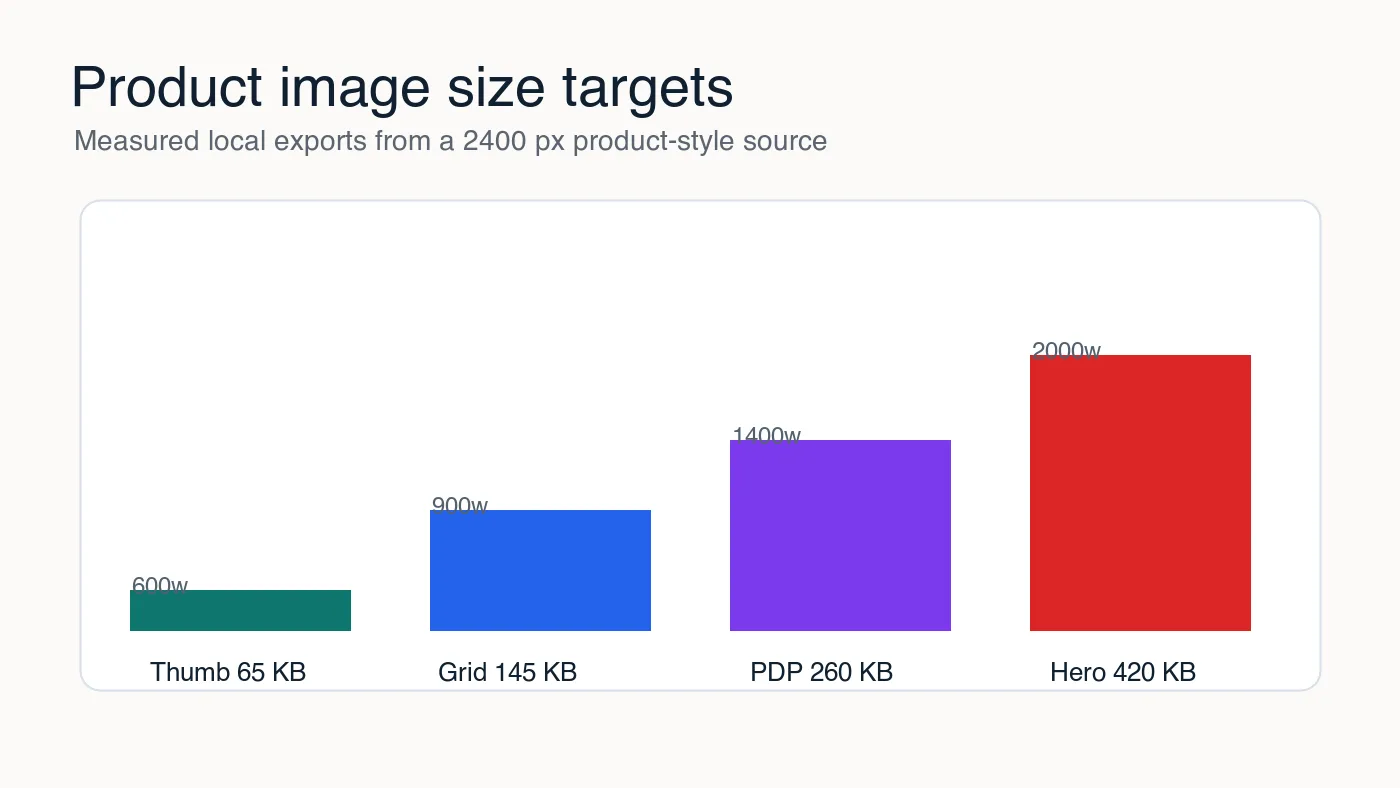
Medí exportaciones locales WebP desde una fuente de estilo producto de 2400 px para establecer objetivos prácticos para este artículo. Los bytes exactos cambiarán con la fotografía de joyería, ropa, cosméticos, electrónica y alimentos, pero el patrón se mantiene: redimensionar ahorra más que pequeños cambios en el deslizador de calidad.
| Tipo de imagen de tienda | Ancho renderizado práctico | Objetivo inicial del archivo | Primera exportación recomendada |
|---|---|---|---|
| Miniatura de colección | 300-600 px | 40-90 KB | WebP q78-82 |
| Imagen de cuadrícula de producto | 600-900 px | 90-180 KB | WebP q80-85 |
| Imagen de detalle de producto | 1200-1600 px | 180-350 KB | WebP q82-86 |
| Héroe de página de inicio | 1600-2400 px | 250-500 KB | WebP q78-84 |
| Logo o icono | Tamaño de visualización exacto | Menos de 50 KB | SVG, PNG o WebP sin pérdidas |
Trátalos como puntos de partida, no como reglas. Una imagen de camiseta con fondo blanco puede verse limpia a 130 KB. Una foto de reloj en primer plano con metal cepillado, marcas diminutas y sombras puede necesitar 300 KB con el mismo ancho.
Si tus imágenes de producto son inconsistentes antes de la compresión, arregla primero el recorte. La ecommerce image guide cubre el encuadre del producto, la consistencia del fondo y las señales visuales de confianza. Después de que el recorte esté correcto, usa la image compression ratio guide para registrar los bytes originales, los bytes finales y el resultado de calidad visible.
¿Cómo cambia la optimización de imágenes con el CDN de Shopify?
El CDN de Shopify ayuda en la entrega, pero no elimina la necesidad de archivos fuente sensatos y marcado del tema. Una subida de 5000 px aún puede crear páginas lentas si el tema solicita variantes sobredimensionadas u omite opciones responsivas srcset.
La documentación oficial de Liquid de Shopify para el filtro image_url muestra que los temas pueden solicitar anchos y altos de imagen transformados. Esa es la palanca a usar cuando una tarjeta de colección solo necesita una imagen de 600 px, pero recibe un activo mucho más grande.
Los documentos de ayuda de Shopify también documentan los tipos de medios de producto admitidos, incluidas imágenes, video, modelos 3D y video alojado en product media types. Revisa la documentación actual de Shopify antes de crear un proceso de importación masiva, porque los límites de medios y formatos aceptados pueden cambiar.
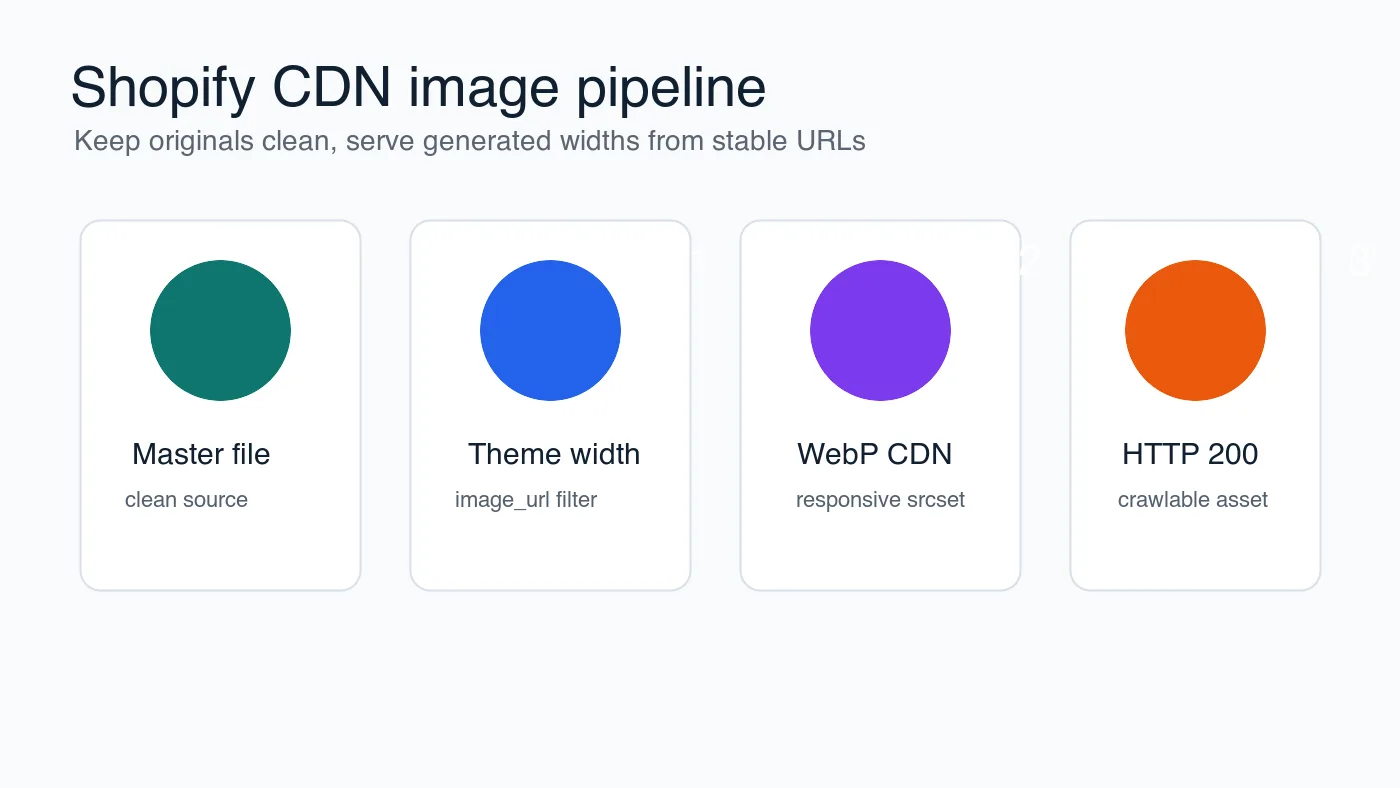
Usa este orden del lado del tema:
- Mantén la foto de producto original limpia y sin comprimir en tu carpeta de trabajo.
- Sube un maestro razonable a Shopify, no una exportación repetida de otra herramienta.
- En el tema, solicita el ancho que cada diseño necesita realmente.
- Agrega atributos de ancho y alto para que el diseño no se desplace.
- Crea un
srcsetcon pasos de ancho útiles para móvil y escritorio. - Permite que las imágenes de cuadrícula de productos por debajo del pliegue carguen con pereza (lazy-load).
- Mantén la primera imagen o héroe visible lista si es probable que impulse el LCP.
- Verifica que la URL final del CDN devuelva HTTP 200.
El CDN es parte de la respuesta, no toda la respuesta. Si un comprador abre una página de producto y la primera imagen llega tarde, la tienda aún se siente lenta incluso cuando el archivo proviene de una ubicación edge rápida.
¿Debes subir WebP a Shopify o dejar que lo maneje el tema?
Si tu flujo de trabajo ya crea archivos WebP limpios, sube WebP cuando Shopify lo acepte para tu caso de uso y tu tema lo maneje correctamente. Si tu equipo depende de las transformaciones de imágenes de Shopify, el trabajo más importante es solicitar el ancho generado correcto y mantener el marcado del tema rastreable.
Para la mayoría de las tiendas, la decisión práctica se basa en el rol de la imagen:
| Situación | Mejor opción | Por qué |
|---|---|---|
| Fotos de producto de una cámara | Redimensionar y exportar una copia WebP antes de subir o usar anchos generados por Shopify | Los originales grandes desperdician tiempo de revisión y pueden confundir las auditorías del tema |
| Tarjetas de producto controladas por el tema | Usar filtros de imagen Liquid y marcado responsivo | El tema conoce mejor el espacio renderizado que una carpeta de exportación manual |
| Imágenes de blog en contenido Shopify | Publicar activos WebP finales y verificar URLs | Las imágenes editoriales a menudo omiten los flujos de trabajo de medios de productos |
| Logos e iconos simples | Usar SVG cuando sea posible | Los activos vectoriales se mantienen nítidos y suelen ser más pequeños |
| Capturas de pantalla con texto pequeño | Probar WebP o PNG sin pérdidas | La compresión con pérdida puede desenfocar etiquetas y texto de interfaz de usuario |
La documentación de SEO de imágenes de Google recomienda usar formatos de imagen admitidos, texto alternativo descriptivo y elementos de imagen rastreables en Google Images best practices. Eso es importante para las tiendas Shopify porque las imágenes de producto son tanto activos de velocidad como activos de búsqueda.
Si estás decidiendo entre formatos modernos, compara la calidad visual en lugar de los números del deslizador. Una calidad WebP de 82 y una calidad AVIF de 55 no son controles equivalentes. La AVIF vs WebP comparison explica dónde gana cada formato y dónde la compatibilidad o el tiempo de codificación cambian la decisión.
¿Qué debes revisar antes de reemplazar imágenes de producto activas?
No optimices un catálogo completo a ciegas. Elige 20 imágenes representativas primero: tomas de productos brillantes, tomas de productos oscuros, detalles en primer plano, fotos de modelos, activos con fondo transparente e imágenes con etiquetas. Comprímelos, revísalos en el tema real y luego aplica la configuración al resto del lote.
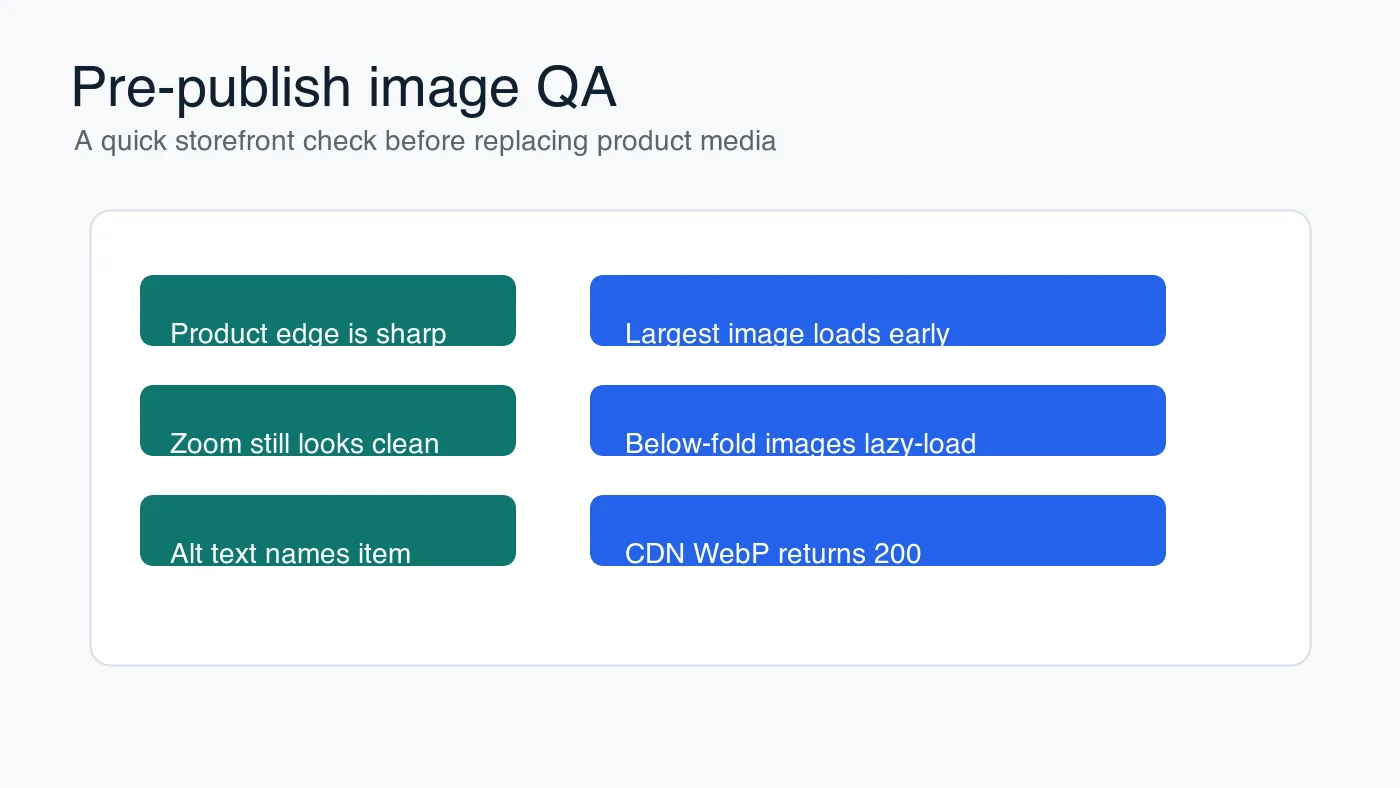
Ejecuta esta verificación visual antes de sobrescribir nada:
- Abre la imagen original y optimizada en el tamaño que ven los compradores.
- Revisa los bordes del producto, la textura de la tela, los tonos de piel, las sombras y las etiquetas.
- Haz zoom en la imagen del producto si tu tema lo admite.
- Confirma que los bordes transparentes no capturan un fleco (fringe).
- Revisa primero en móvil, especialmente en la página de detalle del producto.
- Lee el texto alternativo como si la imagen no hubiera cargado.
- Confirma que la URL de la imagen es estable y devuelve HTTP 200.
- Mantén el archivo maestro original fuera de Shopify en caso de que necesites volver a exportar.
Para procesamiento por lotes, redimensiona antes de comprimir. La batch resize guide da un orden más seguro para carpetas de imágenes de productos, y la complete image optimization checklist es útil como paso final pre-publicación.
¿Cómo afectan las imágenes de Shopify a Core Web Vitals?
Las imágenes a menudo afectan Largest Contentful Paint porque la primera foto de producto visible o el héroe de página de inicio suele ser el elemento visual más grande por encima del pliegue (above the fold). Comprimir esa imagen ayuda, pero también son importantes el descubrimiento y la prioridad.
La guía web.dev sobre optimizing Largest Contentful Paint recomienda hacer que el recurso LCP probable sea descubrible temprano y usar sugerencias de prioridad cuando sea apropiado. En términos de Shopify, eso significa que la primera imagen del producto no debe estar oculta detrás de JavaScript del lado del cliente, cargada solo después de que una aplicación se inicialice o tratada como una miniatura por debajo del pliegue.
Usa esta tabla Core Web Vitals al revisar un tema:
| Síntoma | Causa probable de la imagen | Solución |
|---|---|---|
| LCP lento en páginas de producto | La foto principal del producto es demasiado grande o se descubre tarde | Solicitar un ancho más pequeño y cargar la primera imagen con prontitud (eagerly) |
| Desplazamiento de diseño cerca de la galería | Falta de ancho, alto o relación de aspecto | Añadir dimensiones o reservar el espacio de la galería |
| Páginas de colección lentas | Demasiadas imágenes de cuadrícula cargan inmediatamente | Cargar con pereza (lazy-load) las imágenes de cuadrícula por debajo del pliegue y reducir el ancho de la miniatura |
| Zoom de producto borroso | La exportación es demasiado pequeña para el estado ampliado | Crear una imagen PDP separada y más grande |
| Imagen rastreada que parece genérica | Imagen reutilizada o con metadatos débiles | Usar una imagen representativa del producto o la colección |
Las aplicaciones pueden complicar esto. Revisa los widgets, deslizadores de recomendaciones y constructores de páginas a veces inyectan imágenes fuera del componente de imagen normal del tema. Inspecciona el panel de red después de que cargue la página, no solo la plantilla Liquid.
Un flujo de trabajo práctico de imágenes de Shopify
Usa la misma secuencia cada vez que añadas productos o actualices una colección. La consistencia importa más que perseguir un número de calidad perfecto.
- Guarda los maestros sin tocar en una carpeta fuera de Shopify.
- Recorta cada producto según el encuadre acordado de la tienda.
- Exporta un conjunto de prueba con el ancho real más grande de la tienda.
- Prueba WebP q85, q82 y q78 para fotos de productos.
- Compara en los tamaños reales de PDP y cuadrícula.
- Elige la versión más pequeña que aún proteja el detalle del producto.
- Sube o conecta el flujo de trabajo de imagen optimizado.
- Actualiza los anchos
image_urldel tema si la página todavía solicita archivos sobredimensionados. - Revisa LCP, desplazamiento de diseño y carga de páginas de colección.
- Registra la configuración para el próximo lote de productos.
Si solo tienes tiempo para una corrección, comienza con la imagen de la página de producto que aparece por encima del pliegue en móvil. Esa imagen influye en la primera impresión, la velocidad y la confianza visual. Después de eso, trabaja a través de las cuadrículas de colección e imágenes editoriales en orden descendente de tráfico.
Para tiendas con objetivos estrictos de tamaño de archivo, usa compress images without losing quality como un flujo de trabajo complementario. La clave es hacer que la compresión sea un paso de publicación repetible, no una limpieza única después de que la tienda ya está lenta.
Usa las herramientas gratuitas mientras sigues la guía.
Sigue leyendo

2026-10-07
¿El eliminador de fondo borra parte del sujeto? Cómo arreglarlo
Los eliminadores de fondo con IA borran brazos y ropa clara, percheros blancos, reflejos de cristal y sombras. Medí por qué en fotos reales y cómo recuperarlo.

2026-10-07
Comparativa de eliminadores de fondo por lotes 2026: E-commerce
PhotoRoom, remove.bg y Pixelcut comparados para la eliminación de fondo por lotes en 2026: precios, límites, calidad de bordes y qué herramienta encaja en tu catálogo.

2026-10-07
remove.bg cierra el 1 de diciembre: qué usar en su lugar
remove.bg cierra el 1 de diciembre de 2026 y los créditos sin usar caducan ese día. Qué cambia, qué hacer primero y alternativas gratis al sitio y a la API.