2026-03-19 · Actualizado el 2026-07-26
Conversor WebP: Cómo convertir imágenes a WebP (con tamaños reales)
Convierte imágenes JPEG y PNG a WebP para archivos web más pequeños. Incluye tamaños reales, el comando cwebp, métodos Python/navegador y estrategia de fallback JPEG/PNG.
Última actualización: 26 de julio de 2026
Convertir imágenes a WebP es una de las victorias más rápidas para el rendimiento web; WebP es aproximadamente un 25–35% más pequeño que JPEG y mucho más pequeño que PNG para el mismo contenido, con ~98% de soporte en navegadores. Esta guía muestra cómo convertir imágenes a WebP junto con los tamaños de archivo medidos que puedes esperar, y cómo mantener una opción de reserva (fallback) para los navegadores que aún necesitan JPEG.
Respuesta rápida: ¿cómo se convierte a WebP?
Utiliza el comando cwebp en la línea de comandos para velocidad y procesamiento por lotes, un convertidor basado en navegador para usos puntuales o Pillow para scripts. En una fotografía típica, pasar de JPEG a WebP con calidad igualada reduce el archivo en ~30–45%.
| Fuente | Método | Resultado |
|---|---|---|
| Una imagen, sin instalación | Convertidor de Formatos | Subir, seleccionar WebP, descargar |
| Una carpeta de imágenes | cwebp CLI |
Programable, ilimitado |
| Un pipeline de compilación | Pillow / sharp | Integrado en el código |
| Gráficos PNG | cwebp -lossless |
WebP sin pérdidas más pequeño |
¿Cuánto ahorra realmente WebP?
Medido en una fotografía de 1400×933, convertida con calidad visualmente igualada:
| Formato | Tamaño | vs JPEG |
|---|---|---|
| JPEG q85 | 111 KB | baseline |
| WebP q80 | 60 KB | −46% |
| AVIF q68 | 44 KB | −60% |
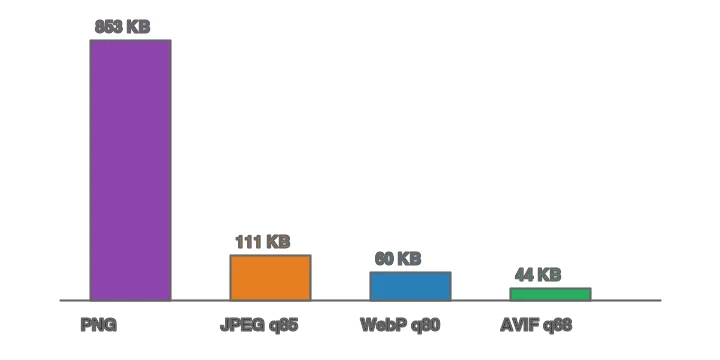
Para gráficos PNG, WebP sin pérdidas es típicamente un 20–30% más pequeño que PNG con calidad de píxel idéntica, lo cual es útil para activos de interfaz de usuario transparentes. La misma fuente en los cuatro formatos hace obvio el margen:
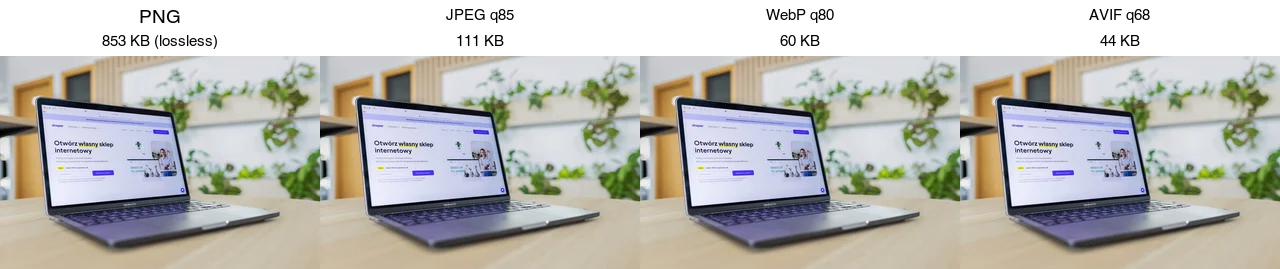
La comparación completa de formatos está en image formats explained.
¿Deberías elegir WebP o AVIF?
Ambos son más pequeños que JPEG; AVIF es otro 20–30% más pequeño que WebP, pero codifica más lento y tiene un soporte de navegador ligeramente menor. La respuesta práctica para la mayoría de los sitios: emitir ambos AVIF y WebP, con una opción de reserva (fallback) en JPEG, y dejar que el elemento <picture> sirva al mejor formato compatible a cada navegador. Si solo puedes añadir uno, WebP es la opción más segura porque codifica rápido y tiene un soporte más amplio. Cuando estés listo para añadir AVIF, consulta AVIF vs WebP comparison.
Método 1: Convertidor basado en navegador
Para una imagen, usa el Convertidor de Formatos: sube, elige WebP, establece la calidad alrededor de 80 para fotos (o sin pérdidas para gráficos) y descarga. Para control de calidad/tamaño en tiempo real, Squoosh muestra el tamaño de salida mientras mueves el deslizador.
Método 2: Línea de comandos cwebp
cwebp es el codificador oficial WebP, rápido y programable.
## WebP con pérdidas desde JPEG/PNG, calidad 80
cwebp -q 80 input.jpg -o output.webp

## WebP sin pérdidas (mejor para gráficos, capturas de pantalla, texto nítido)
cwebp -lossless input.png -o output.webp

## Redimensionar a 1600px de ancho mientras se convierte
cwebp -q 80 -resize 1600 0 input.jpg -o output.webp

## Una carpeta completa, en paralelo
mkdir -p out
ls *.jpg | xargs -P 4 -I {} cwebp -q 80 {} -o out/{}.webp
Para decodificar, dwebp lo revierte; magick de ImageMagick también lee y escribe WebP si ya lo utilizas. Consulta la batch resize guide para el patrón de carpetas paralelas.
Método 3: Python (Pillow)
Para un paso de compilación o servidor, Pillow convierte y te permite controlar la calidad programáticamente:
from PIL import Image
from pathlib import Path

def to_webp(src: Path, dest: Path, quality: int = 80, lossless: bool = False):
    with Image.open(src) as img:
        img.save(dest, "WebP", quality=quality, lossless=lossless, method=6)

for f in Path("images").glob("*"):
    if f.suffix.lower() in (".jpg", ".jpeg", ".png"):
        to_webp(f, Path("out") / f"{f.stem}.webp", quality=80)
method=6 es el esfuerzo de codificación más lento y con mejor compresión; está bien cuando codificas una vez al subir, no en cada solicitud. Para gráficos sin pérdidas, pasa lossless=True.
¿Cómo servir WebP con una opción de reserva (fallback)?
El soporte para WebP es de ~98%, pero el 2% restante (Safari antiguo, algunos navegadores incrustados) necesita una opción de reserva JPEG/PNG. Utiliza el elemento <picture>:
<picture>
  <source srcset="/img/photo.webp" type="image/webp">
  <img src="/img/photo.jpg" alt="Descripción" width="800" height="600" loading="lazy">
</picture>
El navegador elige el primer tipo que soporta. Mantén un <img> real con un src JPEG como opción de reserva final para que nada se muestre en blanco. Si también produces AVIF, añádelo como el primer <source> — consulta AVIF vs WebP comparison.
¿Qué calidad y ajustes de método debo usar?
Para fotografías WebP con pérdidas (lossy), la calidad 75–80 es el punto óptimo: archivos pequeños sin pérdida visible a distancia normal de visualización. Por debajo de 70, los gradientes suaves y los tonos de piel comienzan a mostrar artefactos; por encima de 85 gastas bytes que el ojo no puede ver. La bandera -m (método) intercambia tiempo de codificación por archivos más pequeños: -m 0 es el más rápido, -m 6 es el más lento pero produce la salida más pequeña. Usa -m 4 para trabajo interactivo y -m 6 para una codificación por lotes única donde la velocidad no importa.
Para WebP sin pérdidas (gráficos, capturas de pantalla, texto nítido), -lossless -m 6 da la mejor proporción; WebP sin pérdidas supera a PNG en aproximadamente un 20–30% con el mismo contenido. Si un gráfico tiene muy pocos colores, intenta también reducir la paleta de colores primero: menos colores se comprimen drásticamente mejor en cualquier formato sin pérdidas. Estos detalles de ajuste concuerdan con la guía más amplia en image compression deep dive.
¿Cuándo es WebP la opción incorrecta?
- Correo electrónico. Muchos clientes de correo ignoran WebP. Usa JPEG/PNG para el correo electrónico.
- Navegadores incrustados antiguos (Smart TVs antiguas, quioscos) que son anteriores al soporte de WebP.
- Feeds de socios/mercado que solo aceptan JPEG.
- Cuando la cadena de herramientas no puede emitirlo. Si tu CMS no puede servir
<picture>, un pipeline solo con JPEG es más simple que luchar contra él.
Para esos casos, la format guide cubre la alternativa correcta.
Errores comunes
- Convertir y luego no redimensionar. Un WebP de 4000px sigue siendo una descarga de 4000px. Redimensiona primero.
- Usar WebP con pérdidas para gráficos nítidos. WebP con pérdidas difumina bordes finos como lo hace JPEG; usa
-losslesspara capturas de pantalla y texto. - Servir WebP sin opción de reserva (fallback). Los navegadores antiguos no renderizan nada sin una opción de reserva
<img>JPEG. - Comparar con el mismo número de calidad. JPEG q85 ≈ WebP q80 ≈ AVIF q68 en calidad percibida; compara visualmente, no por número.
- Sobrecodificar en cada solicitud. Codifica una vez al subir; la codificación WebP es más lenta que JPEG.
Preguntas frecuentes
¿Cuánto ahorra realmente WebP?
25 a 35 por ciento más pequeño que JPEG con calidad igual, y a menudo más que PNG para gráficos con transparencia. El ahorro es la razón para convertirlo para entrega web. Mantén el original como maestro; exporta WebP para la entrega.
¿Debería elegir WebP o AVIF?
WebP como predeterminado seguro (soporte universal de navegador, codificación fácil); AVIF para los archivos más pequeños en navegadores modernos (aproximadamente un 50% más pequeño que JPEG, pero más lento de codificar y con brechas en navegadores antiguos). Envía AVIF con una opción de reserva WebP a través de un elemento <picture>.
¿Cuál es la conversión por línea de comandos?
cwebp -q 80 input.jpg -o output.webp. La bandera -q establece la calidad (80 es el valor predeterminado web). Procesar lotes con un bucle de shell o ImageMagick. Para sin pérdidas, usa -lossless.
¿Todos los navegadores soportan WebP?
Todos los navegadores actuales lo hacen. Los navegadores muy antiguos (IE antiguo) no lo hacen, por eso sirves WebP con una opción de reserva JPEG o PNG a través de un elemento <picture>. La opción de reserva cubre la pequeña brecha restante.
¿Cómo convierto a WebP en lote?
Usa un bucle de shell con cwebp (for f in *.jpg; do cwebp -q 80 "$f" -o "${f%.jpg}.webp"; done), ImageMagick o un script Python (Pillow). La línea de comandos maneja miles sin límite por archivo y sin registro, razón por la cual es el camino para catálogos. Consulta la batch processing guide.
¿Cuánto ahorra WebP?
25 a 35 por ciento más pequeño que JPEG con calidad igual, y a menudo más que PNG para gráficos con transparencia. El ahorro es la razón para convertirlo para entrega web. Mantén el original como maestro; exporta WebP para la entrega, y sírvelo con una opción de reserva para navegadores antiguos.
¿Es WebP con pérdidas o sin pérdidas?
Ambos: WebP soporta un modo con pérdidas (más pequeño, para fotos) y un modo sin pérdidas (píxeles exactos, para gráficos y maestros). Elige según el contenido: con pérdidas para fotografías, sin pérdidas para gráficos con bordes nítidos o texto donde los artefactos serían visibles. Este doble soporte es una razón por la que WebP reemplaza tanto a JPEG como a PNG para la entrega web.
¿Cuál es el comando cwebp?
cwebp -q 80 input.jpg -o output.webp convierte un JPEG a WebP con calidad 80. La bandera -q establece la calidad; añade -lossless para salida sin pérdidas, y -resize W 0 para redimensionar a un ancho objetivo. Procesar lotes con un bucle de shell: for f in *.jpg; do cwebp -q 80 "$f" -o "${f%.jpg}.webp"; done. Es el camino gratuito y sin límites para lotes.
Créditos de imágenes
- Gráfico de barras de antes y después de JPEG/WebP — generado por el autor a partir de una fotografía estilo comercio electrónico (Pexels #16675632, foto de Mikael Blomkvist) para mostrar ahorros reales medidos de JPEG a WebP.
Usa las herramientas gratuitas mientras sigues la guía.
Sigue leyendo

2026-09-10
¿Imagen borrosa al exportar? 7 soluciones según la causa
Corrige una imagen borrosa al exportar: revisa píxeles, compresión y cambios al subirla. Incluye pruebas medidas, comparación PNG y JPEG y siete soluciones.

2026-08-01
Compresión de imágenes 2026: WebP, AVIF, JPEG XL y JPEG AI
Probé WebP, AVIF y JPEG XL con 4 fotos reales. WebP es 32% más pequeño que JPEG, AVIF 65%, JPEG XL 30%. Datos, soporte de navegadores y qué formato elegir.

2026-07-26
Lista de verificación de optimización de imágenes: Cada paso para web
Una lista completa de verificación de optimización de imágenes: elección de formato, redimensionamiento, compresión, entrega responsiva, lazy loading y configuración de CDN. Repásala antes de cada publicación.