2026-03-01 · Mis à jour le 2026-07-12
5 Façons Gratuites de Supprimer un Arrière-Plan d'Image en 2026
Comparez cinq méthodes gratuites pour supprimer l'arrière-plan d'une image. Découvrez quand utiliser chaque méthode, comment éviter les halos et quel format d'exportation transparent choisir.
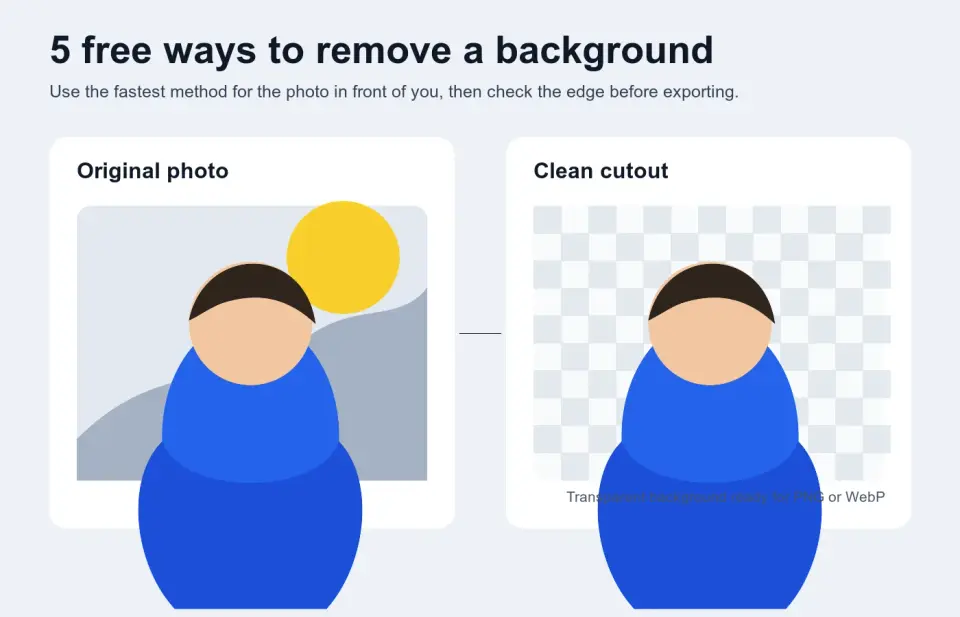
Mis à jour le: 12 juillet 2026
Vous avez besoin d'une photo de produit transparente, d'une image de profil, d'un découpage pour marketplace ou d'un post social sans payer un abonnement à une application de design ? Vous disposez de plusieurs options gratuites, mais le choix dépend de l'image. Une chaussure propre sur un mur uni est un travail différent du cheveu bouclé, du verre ou d'un arrière-plan de cuisine encombré.
Ce guide compare cinq méthodes pratiques et gratuites, puis présente les vérifications à effectuer pour que le résultat ne paraisse pas collé.
Réponse rapide : quelle est la meilleure façon gratuite de supprimer un arrière-plan ?
Utilisez d'abord un outil AI en ligne lorsque vous avez besoin d'un découpage transparent rapide. C'est le meilleur point de départ pour les photos de produits, les portraits, les images de marketplace et la plupart des graphiques sociaux car il détecte automatiquement le sujet et renvoie généralement un fichier transparent en quelques secondes. Essayez Suppression d'arrière-plan pour un flux de travail sans installation dans votre navigateur.
Utilisez GIMP, Photopea, Photoshop ou un autre éditeur manuel lorsque le résultat automatique ne capture pas les cheveux, le verre, les bijoux, les ombres ou des couleurs similaires. Pour un processus de nettoyage complet après le premier découpage, lisez background removal best practices.
L'exportation est aussi importante que la suppression elle-même. PNG et WebP peuvent préserver la transparence ; JPEG non. Le guide des formats d'image de MDN note PNG comme le choix pratique lorsque la transparence est nécessaire et WebP comme un format web solide avec prise en charge de la transparence.
Quelle méthode gratuite devriez-vous choisir ?
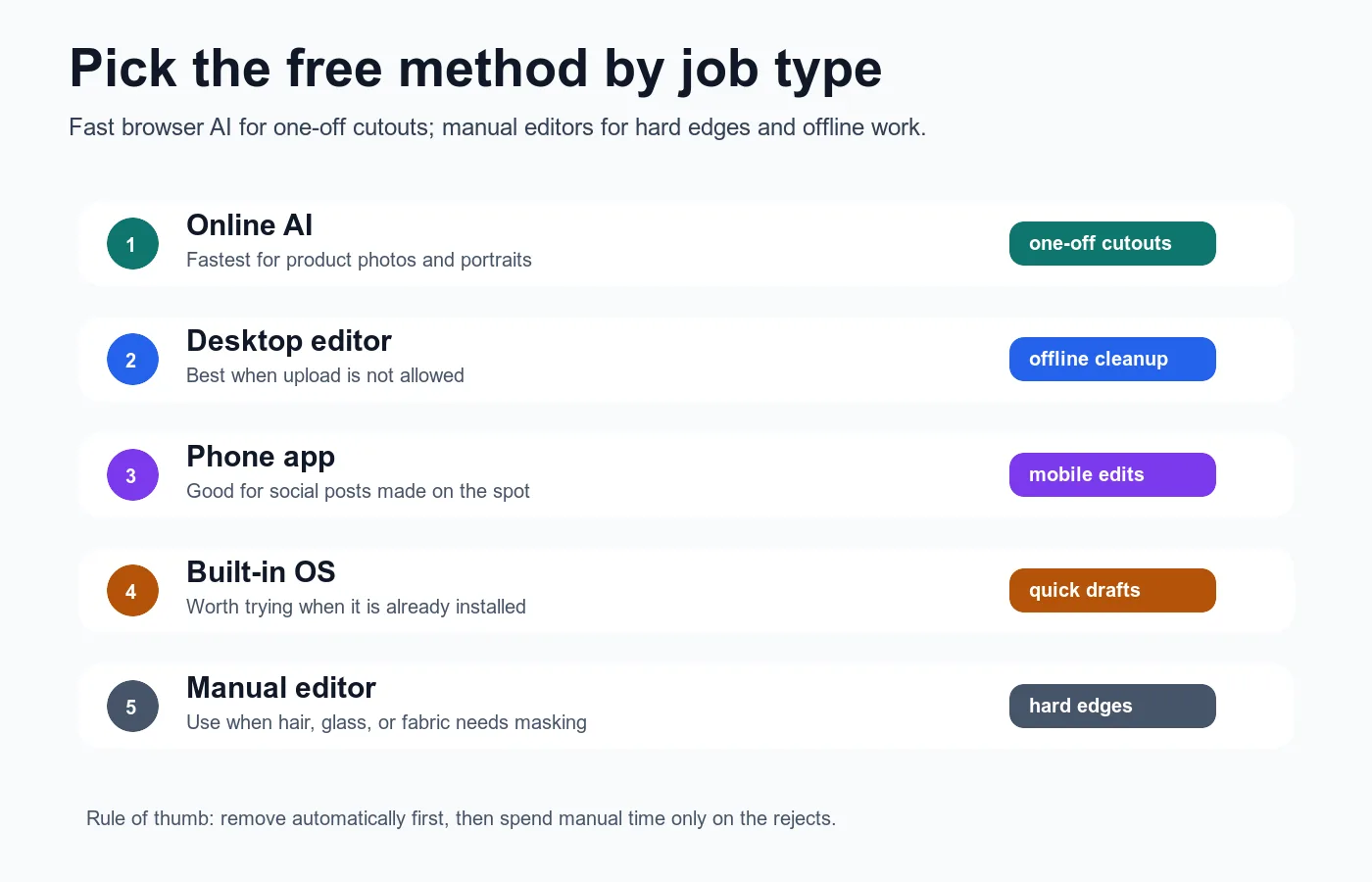
Commencez par le type de photo que vous avez devant vous, pas par le nom de la marque de l'outil. J'ai testé ce flux de travail sur quatre cas courants : un simple découpage de produit, un portrait, une image sociale faite avec un téléphone et un bord difficile avec des pixels manquants. Le même schéma a été observé : automatiser le premier passage, puis consacrer du temps manuel uniquement là où le bord en a besoin.
| Tâche | Meilleure méthode gratuite | Pourquoi ça convient | À surveiller |
|---|---|---|---|
| Photo de produit sur fond uni | Supprimeur AI en ligne | Rapide, détection de sujet propre | Faibles halos sur les bords blancs |
| Portrait ou image de profil | IA en ligne, puis vérification manuelle des bords | Gère mieux les épaules et les cheveux que les outils baguette magique | Lacunes capillaires, bords durs |
| Travail hors ligne ou client privé | GIMP, Photopea ou application locale | Aucune téléversement requis | Plus de travail de sélection manuel |
| Post social uniquement depuis un téléphone | Application mobile ou supprimeur navigateur | Assez rapide pour les Stories, Reels, annonces marketplace | Erreurs de bord sur petit écran |
| Cheveux difficiles, verre, fumée, dentelle, bijoux | Éditeur manuel | Nécessite du masquage et du raffinement | Lent, mais plus propre |
Méthode 1 : utiliser un supprimeur d'arrière-plan AI en ligne
C'est le chemin gratuit le plus rapide pour la plupart des lecteurs. Téléchargez l'image, laissez le modèle séparer le sujet de l'arrière-plan, puis téléchargez le résultat transparent. Il est particulièrement bon pour :
- Les photos de produits prises sur fond blanc, gris ou uni.
- Les portraits où la personne est clairement séparée de l'arrière-plan.
- Les annonces marketplace nécessitant d'isoler l'objet.
- Les graphiques sociaux où la vitesse compte plus que le masquage au niveau du pixel.
Le flux de travail est court :
- Ouvrez Suppression d'arrière-plan.
- Téléchargez la version la plus propre et la plus grande photo dont vous disposez.
- Téléchargez le résultat transparent.
- Placez-le sur un fond sombre, clair et coloré pour vérifier les bords.
- Exportez en PNG ou WebP si la transparence est nette.
Ne jugez pas le résultat uniquement sur l'aperçu damier. Un léger halo blanc peut disparaître sur un damier blanc et devenir évident sur un fond publicitaire bleu. Si vous prévoyez de vendre des produits, les directives d'image du Merchant Center de Google acceptent des formats courants incluant JPEG, WebP, PNG, GIF, BMP et TIFF, mais avertissent également contre les images de produits floues, déformées, tatouées ou non pertinentes dans ses product image requirements. Un découpage propre doit toujours ressembler à une photo de produit nette.
Méthode 2 : supprimer l'arrière-plan dans GIMP ou Photopea
Utilisez un éditeur gratuit lorsque vous avez besoin de contrôle ou que vous ne pouvez pas téléverser l'image. GIMP est une application de bureau ; Photopea fonctionne dans le navigateur et ressemble davantage à Photoshop. Les deux sont plus lents qu'une IA en un clic, mais ils vous permettent de corriger les pixels exacts qui ont échoué.
Utilisez cet ordre pour un produit ou un objet :
- Dupliquez le calque original afin de pouvoir récupérer des pixels.
- Ajoutez un canal alpha ou gardez le calque transparent.
- Utilisez un outil de sélection de sujet, de sélection floue ou une lazo pour faire le premier masque.
- Supprimez ou masquez l'arrière-plan.
- Zoomez à 200% et inspectez le contour.
- Peignez les pixels manquants de l'objet.
- Adoucissez uniquement les parties qui devraient être douces.
- Exportez en PNG ou WebP avec transparence.
L'édition manuelle vaut le temps pour les images vedettes, les emballages, les cheveux et les bijoux. C'est généralement excessif pour un lot de 30 images de catalogue. Pour un travail en volume, utilisez l'IA d'abord et envoyez uniquement les rejets pour un nettoyage manuel.
Méthode 3 : utiliser une application mobile ou le navigateur du téléphone
La suppression sur appareil mobile est bonne lorsque l'image a été créée sur le téléphone et sera publiée depuis celui-ci. Cela couvre les photos de profil, les annonces marketplace, les affiches d'événements rapides et les posts sociaux.
Le point faible est l'inspection. Un découpage peut paraître correct en taille de téléphone et avoir toujours des défauts évidents sur un bureau. Avant de publier une annonce de produit, zoomez sur :
- Le bord supérieur du sujet.
- Les cheveux, la fourrure ou le tissu.
- Les objets transparents.
- Les ombres qui devraient rester attachées au produit.
- Les bords blancs ou clairs où un halo se fond dans l'aperçu.
Si l'application mobile n'exporte que du JPEG, utilisez un autre outil. JPEG remplace les pixels transparents par une couleur plate. Pour une explication plus approfondie de l'alpha et du choix du format, consultez how to make transparent images.
Méthode 4 : essayer les outils intégrés au système d'exploitation
Les outils intégrés valent la peine d'être essayés car ils sont déjà installés, mais traitez-les comme des brouillons rapides. Les versions récentes des applications photo courantes peuvent détecter les sujets, copier les sujets ou offrir une action de suppression d'arrière-plan selon la plateforme et la version de l'application.
Utilisez les outils intégrés lorsque :
- Vous avez besoin d'un découpage rapide à copier-coller pour un document.
- Le sujet est simple et à contraste élevé.
- Vous réalisez une maquette interne approximative.
- Vous ne voulez rien installer.
Évitez-les lorsque le résultat est destiné au client et que le bord est compliqué. Les outils intégrés ne vous donnent rarement les mêmes contrôles de masque qu'un éditeur réel. Si le résultat présente des lacunes, passez à GIMP, Photopea ou un supprimeur dédié plutôt que de répéter la même action.
Méthode 5 : utiliser Photoshop si vous y avez déjà accès
Photoshop n'est pas gratuit en tant qu'outil à long terme, il n'appartient donc pas à une pile purement gratuite. Il reste pertinent si votre école, employeur, essai ou plan Creative Cloud l'inclut déjà. La partie utile n'est pas seulement le bouton de suppression en un clic ; c'est le raffinement du masque après la première sélection.
Photoshop convient pour ces tâches :
- Cheveux et fourrure avec des bords semi-transparents.
- Verre, fumée, dentelle, voiles ou bijoux.
- Photos vedettes e-commerce de haute valeur.
- Assets d'impression où les défauts de bord seront visibles.
- Composites où le sujet doit se situer naturellement sur un nouvel arrière-plan.
La même règle s'applique : utilisez la sélection automatique comme premier brouillon, puis affinez le masque. Si vous hésitez entre des outils, background remover tools comparison est une meilleure lecture suivante qu'une liste générique d'applications.
Comment éviter que le découpage ne paraisse collé ?
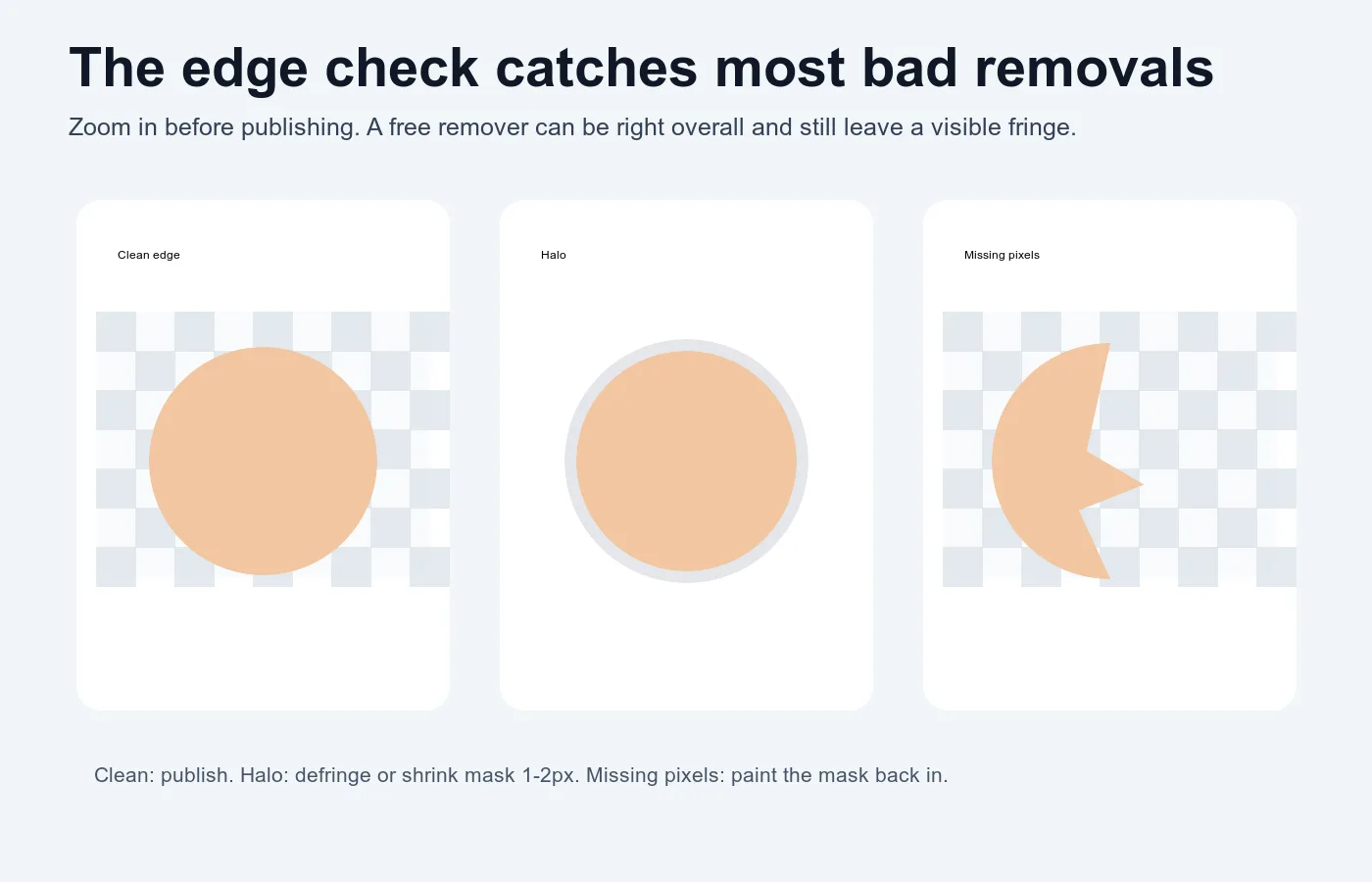
La vérification des bords fait la différence entre « arrière-plan supprimé » et « image utilisable ». Recherchez trois défauts : l'halo, les pixels manquants et les bords durs là où le sujet devrait être doux.
| Défaut | À quoi ça ressemble | Correction rapide |
|---|---|---|
| Halo | Fine frange de couleur d'arrière-plan ancienne | Déhaloer, réduire le masque de 1 à 2px, ou nettoyer manuellement le bord |
| Pixels manquants | Le sujet a des morsures ou des lacunes | Peindre le masque sur un calque dupliqué |
| Bord capillaire/fourrure dur | Détail doux coupé avec des ciseaux | Adoucir uniquement ce bord ; ne pas flouter tout l'objet |
| Sujet flottant | L'ombre a été supprimée avec l'arrière-plan | Ajouter une ombre de contact subtile ou conserver l'ombre originale si elle est propre |
Vérifiez le découpage sur au moins deux arrière-plans : un clair et un foncé. Une frange blanche se cache sur un fond blanc et apparaît immédiatement sur des mises en page noires, bleu marine ou de couleur de marque. Pour les photos e-commerce, révisez également votre configuration de prise de vue dans le product photography guide ; une image source simple et uniformément éclairée réduit de moitié le travail de nettoyage avant même que le logiciel ne soit impliqué.
Quel format exporter après avoir supprimé l'arrière-plan ?
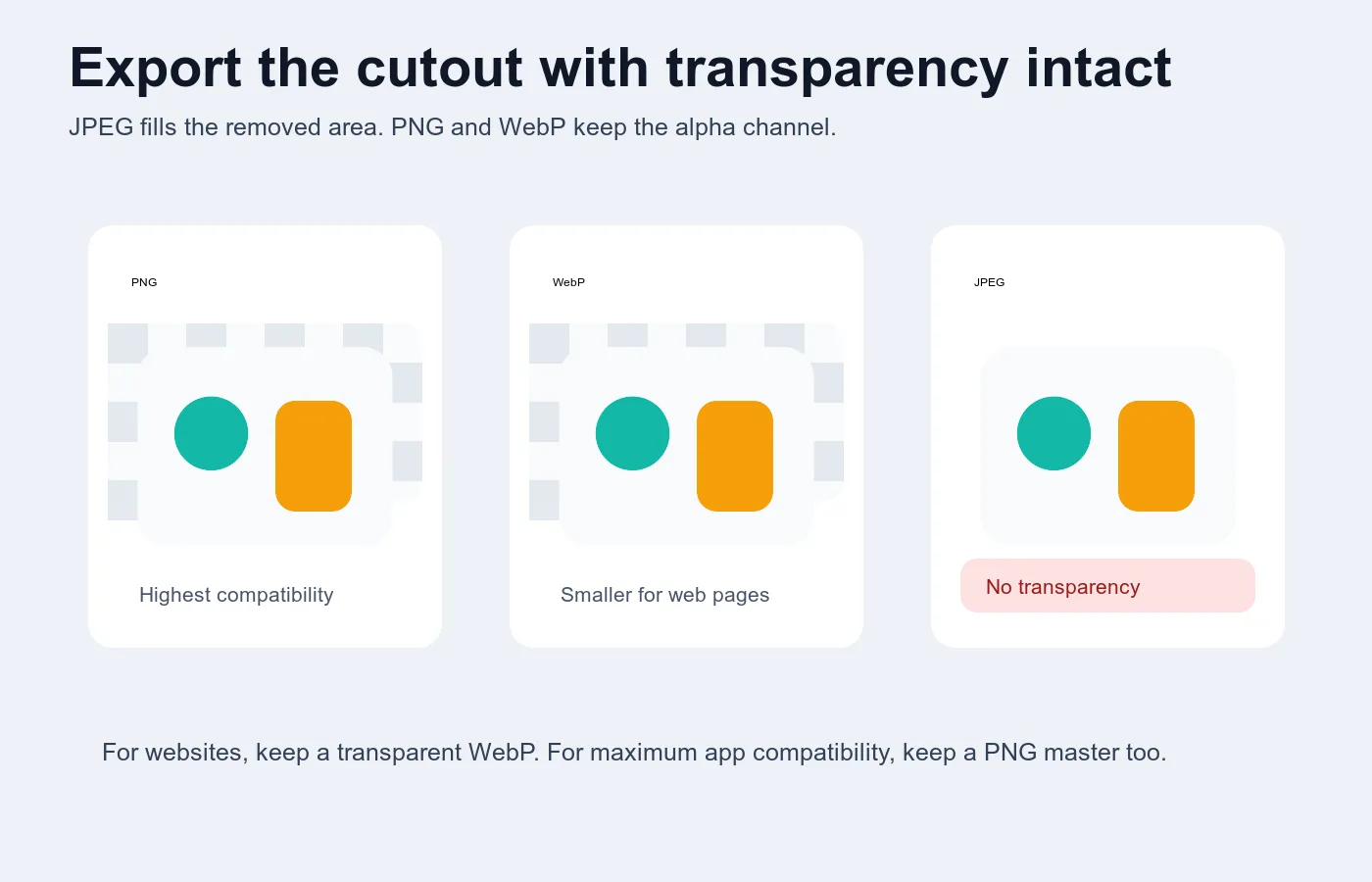
Exportez un PNG transparent lorsque la compatibilité est importante. Exportez un WebP transparent lorsque l'image sera hébergée sur un site web et que vous vous souciez de la taille du fichier. Gardez JPEG uniquement pour l'image finale aplatie après avoir intentionnellement placé le sujet sur un fond uni.
| Export | Conserve la transparence ? | À utiliser pour | À éviter lorsque |
|---|---|---|---|
| PNG | Oui | Transfert de design, marketplaces, e-mail, compatibilité maximale | La taille du fichier est trop grande pour les pages web |
| WebP | Oui | Images de site web, pages d'atterrissage, grilles de produits | La plateforme réceptrice rejette WebP |
| JPEG | Non | Images finales aplaties sur fonds blancs ou colorés | Vous avez toujours besoin d'un découpage transparent |
Le WebP FAQ de Google documente la prise en charge du WebP pour la transparence, et MDN décrit WebP comme un format d'image web avec une meilleure compression que PNG ou JPEG plus la prise en charge de la transparence. Si vous comparez des formats pour les performances du site, lisez AVIF vs WebP comparison après avoir terminé le découpage.
Erreurs courantes à éviter
- Téléverser une petite capture d'écran au lieu de la photo originale.
- Recadrer trop serré avant la suppression et couper les cheveux, les ombres ou les poignées.
- Accepter le premier résultat IA sans le tester sur un autre arrière-plan.
- Exporter en JPEG et se demander pourquoi la zone transparente est devenue blanche.
- Flouter tout le masque au lieu de corriger le bord exact.
- Supprimer l'ombre naturelle du produit lorsque l'image finale doit paraître ancrée.
- Utiliser une photo source chargée pour une image principale de marketplace.
- Répéter le même outil en un clic sur un bord défaillant au lieu de passer au nettoyage manuel.
Le flux de travail gratuit le plus pratique est simple : IA d'abord, vérification des bords ensuite, correction manuelle seulement si nécessaire, export transparent en dernier. Cela maintient les tâches rapides et économise votre temps d'édition pour les images qui en ont réellement besoin.
Utilisez nos outils gratuits en suivant le guide.
Continuer la lecture

2026-10-07
Le détourage efface des parties du sujet ? Comment y remédier
Les outils de détourage IA effacent bras et vêtements clairs, portants blancs, reflets et ombres. J'ai mesuré pourquoi sur de vraies photos et comment tout récupérer.

2026-10-07
Comparatif des suppressions d'arrière-plan par lot 2026 : e-commerce
PhotoRoom, remove.bg et Pixelcut comparés pour la suppression d'arrière-plan par lot en 2026 : tarifs, limites, qualité des contours et outil adapté à votre catalogue.

2026-10-07
remove.bg ferme le 1er décembre : par quoi le remplacer
remove.bg ferme le 1er décembre 2026 et les crédits inutilisés expirent le même jour. Ce qui change, quoi faire d'abord et des alternatives gratuites au site et à l'API.