2026-07-25 · Mis à jour le 2026-09-13
Flouter visages et plaques d'immatriculation avant de publier
Floutez ou pixélisez visages et plaques pour les rendre illisibles : la méthode qui anonymise vraiment, celles qui échouent et comment éviter la fuite des données EXIF.

Dernière mise à jour : 13 septembre 2026
Vous avez pris une bonne photo, mais il y a un étranger dans le cadre, une plaque d'immatriculation au trottoir, un numéro de maison sur la porte, ou un écran affichant les détails d'un client. Si vous la publiez telle quelle, vous diffusez des informations qui ne vous appartenaient pas.
Le flou est la solution habituelle, et dans la plupart des cas, c'est la bonne. Mais un flou faible n'est pas l'anonymat, une boîte noire n'est pas toujours nécessaire, et le fichier que vous téléchargez peut laisser filtrer l'emplacement de la prise même après que les visages aient disparu. Ce guide couvre ce qui fonctionne réellement, ce qui ne fait qu'y ressembler, et les vérifications à effectuer avant que la photo ne quitte votre appareil.
Réponse rapide : quelle est la manière la plus sûre d'estomper un visage ?
Utilisez un bloc solide pour tout ce qui ne doit jamais être récupéré ou reconnu. Utilisez un flou fort ou une pixellisation grossière lorsque vous voulez que la photo reste naturelle et que le sujet est fortuit — un passant, une voiture garée, un visage dans la foule. L'outil Flouter les visages fait les trois, et il fonctionne directement dans votre navigateur : la photo n'est jamais téléchargée, ce qui est plus important ici que pour tout autre type d'édition, car toute la raison pour laquelle vous éditez est que le fichier contient quelque chose de privé.
Quoi que vous utilisiez, faites deux choses après : inspectez le résultat à 100% de zoom et confirmez qu'l'exportation ne contient aucune donnée de localisation EXIF attachée.
Pourquoi « flouté » n'est pas toujours anonyme
Un flou ne supprime pas l'information. Il moyenne les pixels voisins, et la quantité d'identité qui survit à cette moyenne dépend entièrement de sa force par rapport à la taille du visage.
Trois modes d'échec apparaissent régulièrement :
- Le flou est trop faible par rapport à la taille du visage. Un rayon qui masque complètement un visage de 40 pixels de large adoucit à peine celui de 600 pixels de large. La force doit évoluer avec la région, et non être un réglage fixe unique.
- Seule une partie du détail d'identification est couverte. Une boîte dessinée serré autour des yeux laisse la mâchoire, les cheveux, les oreilles et tout signe distinctif entièrement lisibles. Les personnes sont reconnues par plus que leurs yeux.
- Le même sujet apparaît non flouté ailleurs. Flouter quelqu'un sur une photo d'ensemble tout en le laissant net sur une autre annule tout l'exercice.
Il y a un quatrième problème, plus subtil, qu'il est bon de connaître. Des chercheurs ont montré à plusieurs reprises que la pixellisation et le flou légers peuvent être partiellement inversés ou mis en correspondance avec un ensemble connu de candidats, car l'opération est déterministe : le même visage, pixélisé de la même manière, produit le même résultat. Ce n'est pas une préoccupation pour un étranger en arrière-plan d'une photo de vacances. C'est une préoccupation réelle si vous masquez une personne spécifique nommée dans un document qui pourrait être comparé à un petit groupe de possibilités.
La règle qui en découle : si la conséquence de l'identification de la personne est grave, ne floutez pas — couvrez. Un bloc solide retire l'information plutôt que de la dégrader.
Choisissez la méthode selon la conséquence, et non l'esthétique
| Ce que vous cachez | Méthode | Pourquoi |
|---|---|---|
| Un passant dans une photo de rue ou de vacances | Flou fort | Maintient un aspect naturel ; le sujet est fortuit |
| Une plaque d'immatriculation sur une voiture dans votre allée | Pixellisation grossière ou solide | Les plaques sont petites, à contraste élevé et très lisibles — ne pas aller léger |
| Un numéro de maison, un panneau de rue ou une étiquette de livraison | Bloc solide | Ce sont des chaînes courtes ; une visibilité partielle est souvent suffisante pour reconstruire |
| Un visage dans un contexte d'actualité, juridique ou de protection | Bloc solide | Le coût de l'identification est élevé ; n'utilisez pas de méthode réversible |
| Un écran affichant des données client ou de compte | Bloc solide | Le texte survit au flou bien mieux que les visages |
| Le visage d'un enfant dans une publication publique | Bloc solide | Traiter comme ayant une conséquence élevée par défaut |
Remarquez à quelle fréquence la réponse est « solide ». Le flou est le choix populaire parce qu'il est plus esthétique, pas parce qu'il protège mieux. Optez pour lui lorsque la photo doit rester naturelle et que les enjeux sont faibles.
Étape par étape : masquer correctement un visage ou une plaque
-
Ouvrez la photo dans un outil qui ne la télécharge pas. Si vous retirez des informations privées d'une image, envoyer cette image à un serveur en premier est une manière étrange de commencer. Les outils basés sur navigateur effectuent le travail sur votre propre machine.
-
Dessinez un cadre qui couvre plus que ce que vous pensez être nécessaire. Pour un visage, incluez les cheveux, les deux oreilles et la mâchoire. Pour une plaque, incluez le cadre et la zone de montage — les réflexions et les caractères partiels sur le bord sont lisibles.
-
Ajoutez un cadre pour chaque instance. Parcourez tout le cadre, y compris les réflexions dans les fenêtres, les miroirs et les surfaces brillantes, et tous les écrans capturés.
-
Choisissez la méthode du tableau ci-dessus, et réglez la force suffisamment élevée pour que vous ne puissiez rien lire au plein zoom.
-
Exportez à pleine résolution. Ne pas redimensionner pour « rendre cela plus sûr » — ce n'est pas ce qui le rend plus sûr, et vous perdez de la qualité pour rien.
-
Vérifiez le résultat à 100% de zoom. Regardez spécifiquement la limite de chaque cadre : un mince pixel d'origine le long d'un bord est un échec courant, et sur une plaque, ce mince pixel peut être un caractère entier.
Flouter les visages suit cette séquence et fait le premier passage à votre place. À l'ouverture d'une photo, l'outil cherche sur votre appareil les visages tournés vers l'objectif et encadre chacun avec une marge pour les cheveux, les oreilles et la mâchoire. Il ne cherche ni les plaques, ni les numéros de rue, ni les écrans, et manque souvent les visages de profil, très petits ou en partie cachés : les étapes 3 et 6 restent donc nécessaires. Supprimez les cadres erronés, tracez le reste à la main, choisissez flou, pixellisation ou noir plein, puis exportez à la résolution d'origine.
La partie que tout le monde oublie : EXIF et GPS
Vous pouvez flouter tous les visages d'une photo parfaitement et encore dire au monde où elle a été prise.
La plupart des appareils photo et téléphones écrivent les métadonnées EXIF dans le fichier : la date et l'heure, l'appareil photo et l'objectif, les réglages, et très souvent les coordonnées GPS de la prise, avec une précision de quelques mètres. Ces données voyagent avec le fichier. Elles ne sont pas visibles sur la photo, donc elles survivent à chaque édition qui ne les supprime pas explicitement.
Certaines plateformes sociales retirent les EXIF lors du téléchargement ; d'autres non, et les services de partage de fichiers, les pièces jointes par e-mail et les applications de messagerie transmettent fréquemment l'original sans rien toucher. Vous ne pouvez pas compter sur la destination pour nettoyer après vous. La documentation des balises GPS d'Exiftool montre quelle quantité de détails de localisation une seule image peut contenir.
Deux choses aident :
- Le re-encodage via un canevas supprime les métadonnées. Lorsqu'une image est décodée, dessinée et réexportée — ce que fait l'édition basée sur navigateur — le nouveau fichier est construit à partir de pixels uniquement. EXIF, y compris GPS, n'arrive pas avec. C'est pourquoi l'exportation du Blur Face tool ne contient aucune donnée de localisation.
- Vérifiez avant de publier si le fichier a été traité par autre chose. Tout visualiseur EXIF vous dira en quelques secondes si des coordonnées sont attachées.
Si vous voulez voir exactement quels champs existent et ce qu'ils contiennent, la référence standard des balises EXIF les liste intégralement.
Quelle force est assez forte ?
Il n'y a pas de chiffre unique, car la bonne force dépend de la taille de la région dans le fichier réel — et non de sa taille sur votre écran. Une façon utile d'y penser : l'objectif est que la région ne contienne aucune information au-delà d'une poignée de carrés colorés.
Pour la pixellisation, cela signifie que les blocs doivent être assez grands pour que la région soit réduite à environ 4 à 8 blocs sur son côté le plus court. Un visage de 600 pixels de large nécessite des blocs autour de 75–150 pixels ; une plaque de 60 pixels de large nécessite des blocs autour de 8–15 pixels. Un outil qui ajuste la taille du bloc par rapport à la région gère cela pour vous ; un outil avec un curseur fixe unique ne le fait pas, et c'est là que l'under-blurring s'introduit.
Pour le flou, le rayon doit être une fraction similaire de la région — environ un dixième du côté le plus court comme point de départ, plus si le sujet a des caractéristiques à contraste élevé. Un rayon de flou de 10 pixels est lourd sur une petite plaque et presque invisible sur un grand visage.
| Largeur de la région dans le fichier | Taille du bloc pour pixelliser | Rayon de flou | Solide ? |
|---|---|---|---|
| Moins de 50px (plaque éloignée, petit visage) | 6–12px | 5–10px | Préférable |
| 50–150px (plaque à distance normale) | 10–25px | 10–20px | Préférable pour les plaques |
| 150–400px (visage dans un groupe de photos) | 25–70px | 20–45px | Si la conséquence est élevée |
| Plus de 400px (gros plan sur le visage) | 75–150px | 45–90px | Si la conséquence est élevée |
Le test pratique bat n'importe quelle formule : exportez le fichier, ouvrez-le, zoomez à 100%, et essayez de le lire. Si vous pouvez distinguer la forme des yeux, la ligne de la bouche, ou n'importe quel caractère sur la plaque, ce n'est pas assez fort. Si vous vous trouvez à plisser les yeux et à deviner, ce n'est toujours pas assez fort — quelqu'un qui connaît la personne ne va pas deviner.
Erreurs courantes
Utiliser un calque semi-transparent. Un rectangle coloré à 60% d'opacité ressemble à une censure mais n'en est pas une : les pixels originaux sont toujours là en dessous, et augmenter le contraste les récupère. Une véritable censure remplace les pixels.
Flouter dans une prévisualisation et exporter l'original. Certains éditeurs appliquent des effets à un calque d'affichage. Ouvrez toujours le fichier exporté et vérifiez-le, plutôt que de faire confiance à ce que vous a montré la vue d'édition.
Rogner au lieu de couvrir. Rogner est véritablement destructeur et fonctionne bien — mais seulement si l'élément que vous voulez supprimer se trouve sur le bord. Rogner pour enlever quelqu'un au milieu du cadre gâche généralement la composition, et il est tentant ensuite de rogner moins que nécessaire. Utilisez Rogneuse d'images lorsque le sujet est vraiment sur le bord, et encadrez-le par ailleurs.
Oublier la vignette. Certains formats intègrent une petite image de prévisualisation, générée avant vos modifications. Le re-encodage la supprime ; simplement recouvrir des pixels dans certains éditeurs peut ne pas le faire.
Supposer qu'un petit visage est sûr. Zoomez. Un visage de 30 pixels de large sur votre écran peut faire 300 pixels de large dans le fichier.
Avant et après : une courte liste de contrôle
Exécutez ceci chaque fois :
- Chaque visage, plaque, numéro de maison, panneau et écran est couvert
- Les réflexions et les miroirs sont vérifiés
- Les bords des cadres sont inspectés à 100% de zoom, pas de minces pixels lisibles
- La méthode correspond à la conséquence (solide pour tout ce qui est grave)
- Exporté à pleine résolution
- L'exportation ne contient aucune coordonnée GPS EXIF
- Le fichier exporté lui-même a été ouvert, pas seulement l'aperçu de l'éditeur
Questions fréquemment posées
Est-ce que flouter suffit pour se conformer aux règles de confidentialité ? Cela dépend de votre juridiction et du contexte, et ceci n'est pas un avis juridique. Ce qui est vrai techniquement, c'est que les régulateurs distinguent généralement entre des données qui ont été pseudonymisées (obscurcies mais potentiellement récupérables) et des données qui ont été anonymisées (irrémédiablement supprimées). Un flou faible est plus proche du premier. Un bloc solide est plus proche du second. Si vous traitez quelque chose ayant une dimension légale, optez pour l'option irréversible.
Un visage flouté peut-il être défait par IA ? Non restauré à l'original véritable — cette information est perdue. Mais un flou léger peut être mis en correspondance avec un ensemble limité de candidats avec une confiance raisonnable, et les modèles génératifs peuvent produire un visage d'apparence plausible qui pourrait ressembler au vrai. Pour un étranger dans la foule, cela n'a pas d'importance. Pour une personne spécifique identifiable, utilisez un bloc solide.
L'outil télécharge-t-il ma photo ? Flouter les visages ne le fait pas. Votre navigateur décode l'image, y cherche les visages et la modifie sur votre propre appareil, et le résultat est enregistré localement. Le seul téléchargement supplémentaire est un modèle de détection de visages de 240 Ko, chargé la première fois que vous ajoutez une photo ; ensuite, l'outil fonctionne même hors connexion.
Pourquoi l'exportation est-elle un PNG plutôt qu'un JPEG ? PNG est sans perte, donc la limite de chaque zone censurée reste exactement telle que dessinée. La compression JPEG peut introduire de légers artefacts autour des bords à contraste élevé — ce qui est précisément le cas d'une boîte noire solide sur un fond clair. Si vous avez besoin d'un fichier plus petit après, passez le PNG par Compresseur d'images.
Puis-je flouter plusieurs photos en même temps ? Pas en une seule fois. La détection automatique s'occupe des visages tournés vers l'objectif sur chaque photo, mais chaque photo demande quand même une vérification des visages manqués et ses propres cadres pour les plaques et les écrans — ce jugement, c'est le travail. Si vous en avez beaucoup, traitez-les une par une et reprenez la liste de contrôle ci-dessus pour chacune.
Résumé
Flouter est un choix de jugement, pas un bouton. Faites correspondre la méthode à la conséquence : flou fort pour les sujets fortuits, blocs solides pour tout ce où être identifié nuirait réellement à quelqu'un. Couvrez plus le visage que nécessaire, vérifiez chaque bord de cadre au plein zoom, et confirmez que le fichier exporté ne contient aucune coordonnée GPS.
Faites le travail dans un outil qui ne télécharge jamais le fichier, et l'élément privé que vous essayez de protéger ne quitte donc jamais votre machine en premier lieu. Commencez avec Flouter les visages, et si vous avez également besoin de rogner ou de réduire le résultat, la Rogneuse d'images et Compresseur d'images s'en chargent.
Crédits d'images
- Pare-chocs arrière d'une voiture de luxe sur une route goudronnée avec des flèches entre les arbres verts sous un ciel nuageux — photo par Erik Mclean sur Pexels
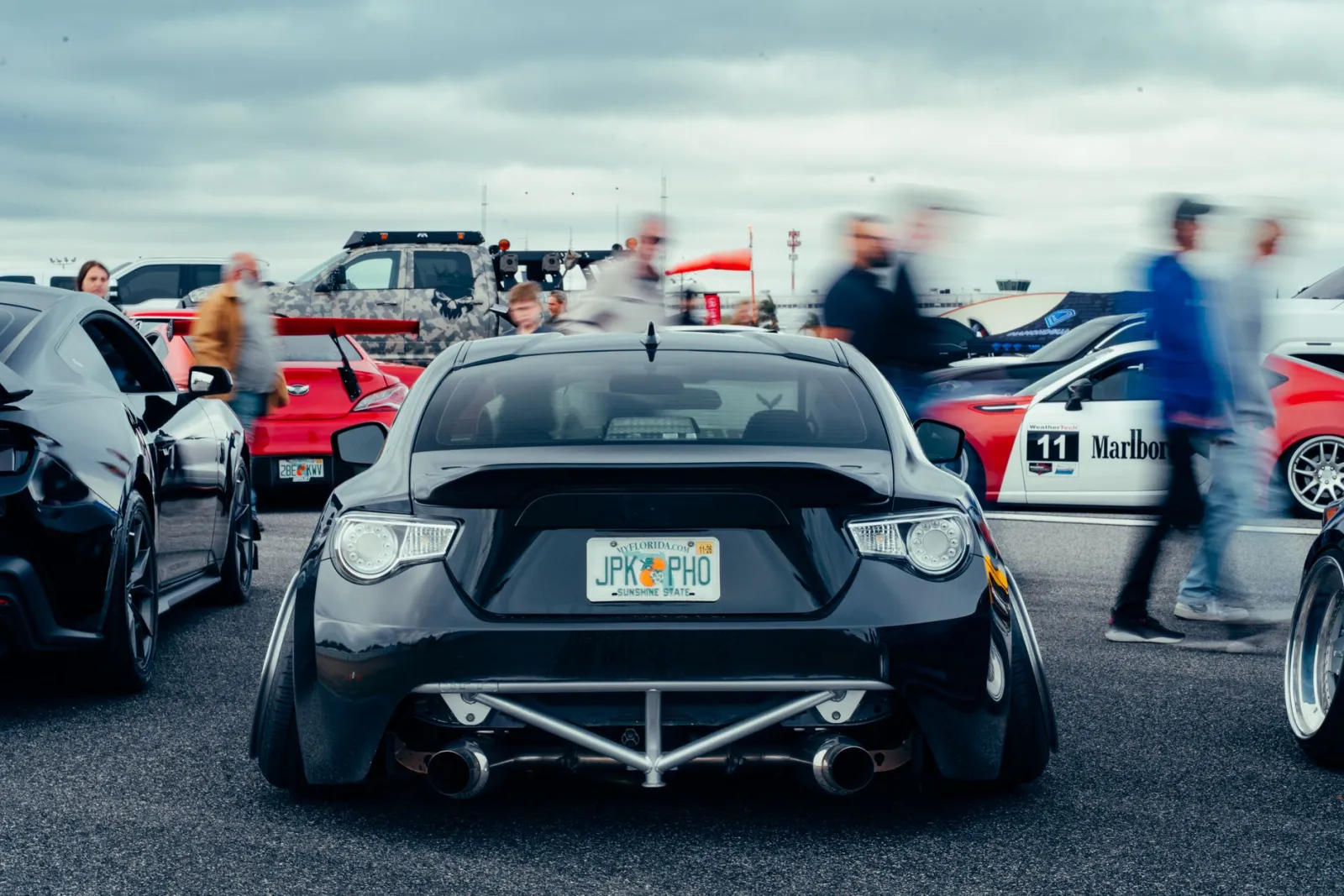
- Voitures modifiées exposées lors d'un salon automobile animé avec des personnes en mouvement, mettant en valeur la culture automobile. — photo par FBO Media sur Pexels
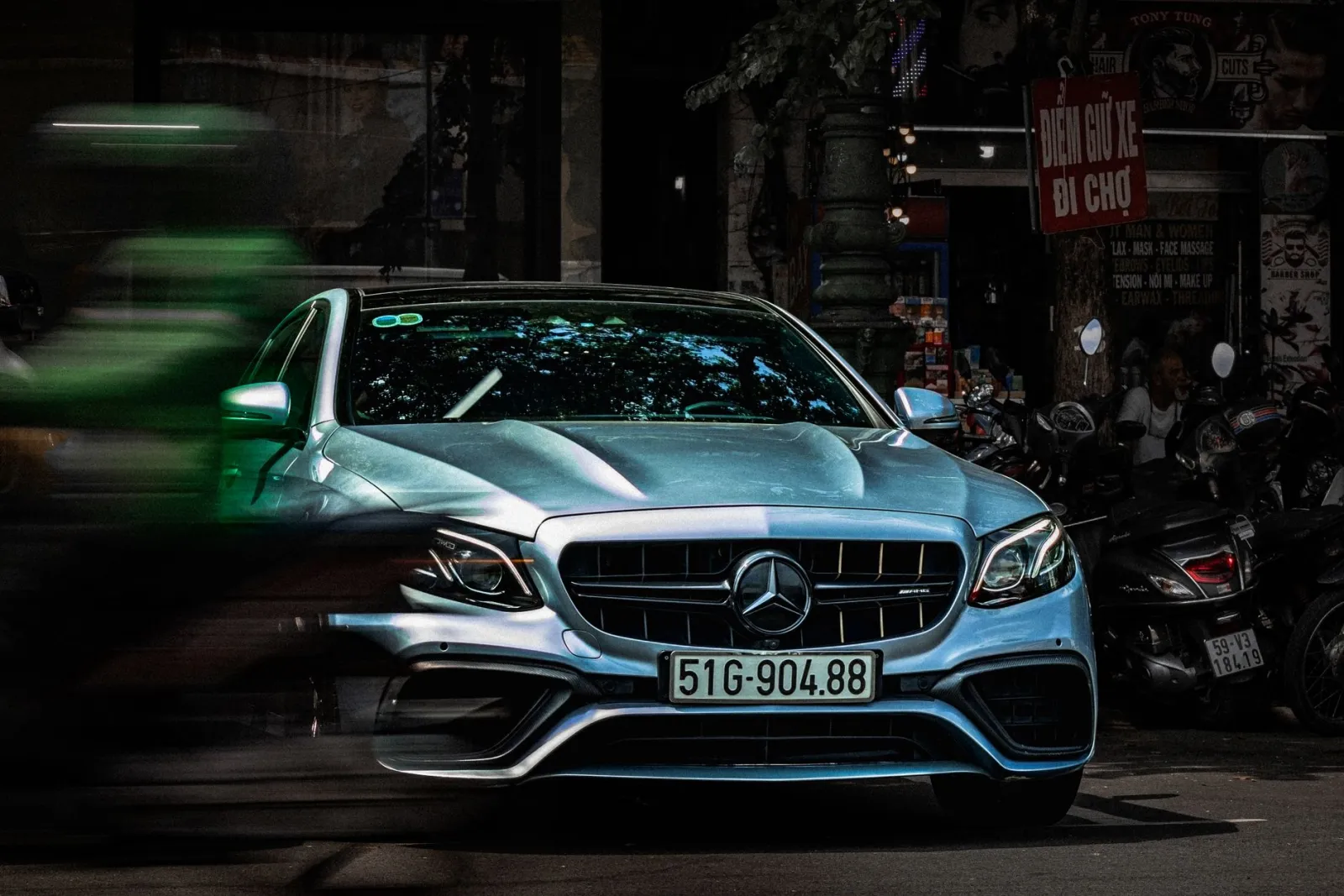
- Vue de face d'une voiture de luxe argentée garée dans une rue urbaine animée avec un flou de mouvement. — photo par Anh Khoa sur Pexels
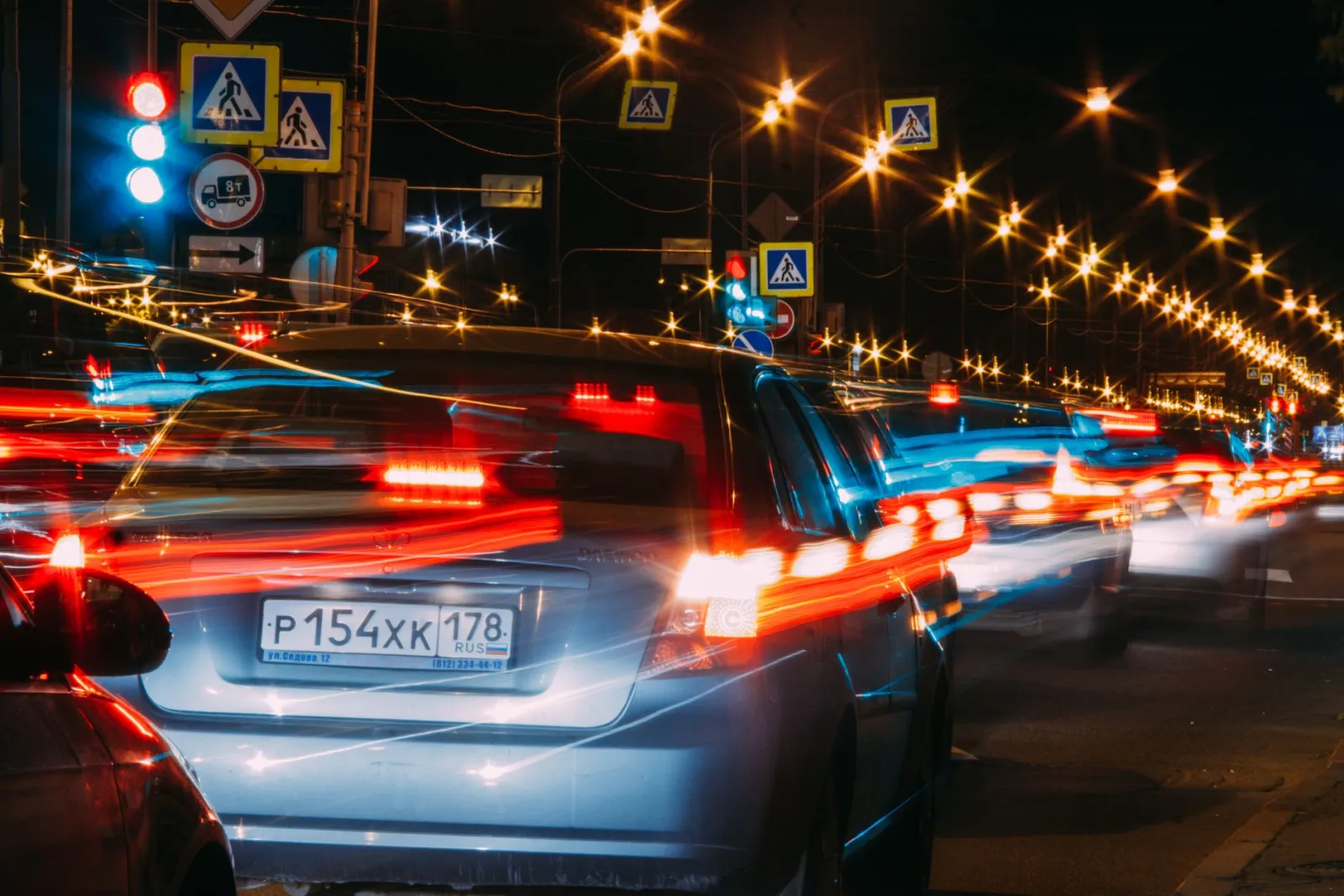
- Longue exposition dynamique du trafic urbain la nuit présentant des traînées de lumière vibrantes. — photo par NastyaSensei sur Pexels
Utilisez nos outils gratuits en suivant le guide.
Continuer la lecture

2026-08-27
Filigranes invisibles : ce que vos images transportent en 2026
Paint inscrit un GUID serveur dans les images IA, les réseaux suppriment le manifeste C2PA et une conversion WebP efface tout. Ce que vos fichiers contiennent.

2026-07-28
Traitement par lots d'images : ordre du pipeline, réglages et outils
Le traitement par lots d'images enchaîne redimensionnement, compression et conversion sur des dossiers entiers. L'ordre du pipeline, les réglages de qualité mesurés, le choix des outils et l'automatisation.

2026-07-28
Traitement par lots d'images : 12 conseils et erreurs à éviter
Le traitement par lots fait gagner un temps précieux, mais une mauvaise configuration peut ruiner des centaines de fichiers. Découvrez 12 conseils pratiques et les erreurs que j'ai commises en traitant des milliers d'images pour vous faire gagner du temps.