2026-06-28 · Mis à jour le 2026-07-28
Traitement par lots d'images : 12 conseils et erreurs à éviter
Le traitement par lots fait gagner un temps précieux, mais une mauvaise configuration peut ruiner des centaines de fichiers. Découvrez 12 conseils pratiques et les erreurs que j'ai commises en traitant des milliers d'images pour vous faire gagner du temps.

Dernière mise à jour : 28 juillet 2026
Le traitement par lots d'images est rapide et tolérant jusqu'au moment où ce n'est plus le cas. Exécuter un lot de 200 images avec une mauvaise redimensionnement ou une compression destructive permet d'écraser les originaux en quelques secondes. J'ai appris cela à mes dépens, et la majeure partie de ce qui suit est une erreur que j'ai commise en regroupant des photos pour des catalogues de produits, des blogs et des archives. Ces 12 conseils couvrent l'ordre des opérations, le nommage, les sauvegardes, l'échantillonnage et le choix du format — les éléments qui décident si un lot vous fait gagner des heures ou coûte une journée entière.
Réponse rapide : quel est le conseil de lot le plus important ?
Sauvegardez vos originaux avant d'exécuter n'importe quel lot. Tout le reste de cet article est une optimisation ; celui-ci est une assurance. Une opération par lots applique la même modification à chaque fichier d'un dossier, donc un seul mauvais drapeau les frappe tous en même temps. Si vous ne conservez qu'une seule copie et que le lot est destructif, les dégâts sont faits avant même que vous ne vous en rendiez compte. Pour le flux de travail général, consultez le traitement par lots d'images.
Conseil 1 : définissez votre ordre des opérations avant de toucher à un seul fichier
L'ordre dans lequel vous exécutez les opérations change le résultat. Compresser avant de redimensionner et vous gaspillez des bits sur des pixels que vous êtes sur le point de jeter. Redimensionner avant de compresser, et la compression agit sur une image plus petite et plus propre. J'ai traité par lots un ensemble de produits une fois en commençant par la compression et les fichiers sont sortis 40 % plus grands qu'ils ne l'auraient dû.
Utilisez cette séquence pour presque tous les lots :
| Étape | Opération | Pourquoi cet ordre |
|---|---|---|
| 1 | Sauvegarde et déduplication | Vous avez besoin d'une source propre et sûre |
| 2 | Renommer / organiser | Trier avant de modifier |
| 3 | Recadrer / redresser | Corrige la géométrie en premier |
| 4 | Redimensionner | Définir les dimensions cibles |
| 5 | Convertir le format | Choisir WebP, JPEG ou PNG |
| 6 | Compresser | Presser les pixels finaux |
| 7 | Vérifier l'échantillon de sortie | Vérifier avant d'expédier |
La seule règle fixe est que la sauvegarde doit venir en premier et la vérification de l'échantillon doit venir en dernier. Tout ce qui se trouve entre-temps a une position idéale, et le guide de traitement par lots passe en revue chaque étape en détail.
Conseil 2 : ne jamais traiter un lot sur votre seule copie des fichiers
C'est l'erreur qui m'a appris le reste. J'ai exécuté un redimensionnement sur un dossier d'originaux clients sans sauvegarde, j'ai mal géré le ratio d'aspect et j'ai écrasé tous les fichiers. Il n'y avait pas d'annulation. Désormais, la première étape de tout lot est cp -r originals/ working/ (ou un dossier copié sur le bureau). Traitez originals/ comme en lecture seule.
- Conservez un dossier
originals/vierge que vous ne modifiez jamais. - Travaillez dans une copie
working/afin que le lot y écrive. - Écrivez la sortie finale dans
output/, et non par-dessus la source. - Confirmez que le compte correspond avant de supprimer quoi que ce soit.
Si un outil ne prend en charge que les modifications sur place, copiez d'abord. Une copie de dossier coûte quelques secondes ; recréer des originaux perdus peut être impossible.
Conseil 3 : nommer les fichiers avec un modèle triable et pré-rempli par zéro
L'ordre de tri casse les scripts par lots plus souvent que tout autre problème que j'ai rencontré. image1.jpg, image2.jpg, image10.jpg est trié comme 1, 10, 2 — alphabétique, pas numérique. La solution est le remplissage par zéro. Utilisez product-001.jpg, product-002.jpg, product-010.jpg et l'ordre de tri correspond à votre intention dans tous les gestionnaires de fichiers et scripts.
Je standardise sur project-descriptor-001.ext pour chaque lot. Cela maintient les ensembles connexes regroupés, trie correctement jusqu'à 999 fichiers, et survit à un réexportation. Un mauvais nommage est invisible jusqu'à ce que vous essayiez de réorganiser un catalogue et passiez une heure à démêler le tout.
Conseil 4 : faire un échantillon avant de traiter l'ensemble complet
Le moyen le plus rapide de gaspiller un lot est de l'exécuter sur les 500 images, puis de remarquer que le filigrane est dans le mauvais coin. Traitez d'abord trois à cinq images représentatives — une claire, une sombre, une avec des détails fins, une minuscule, une énorme — et inspectez la sortie. Si l'échantillon semble correct, l'exécution complète le sera généralement aussi. Sinon, vous avez détecté le problème avant qu'il ne touche tout.
Une exécution d'échantillon coûte une minute et vous indique si vos paramètres fonctionnent sur toute la plage d'images de l'ensemble. Le sauter est la fausse économie qui piège les gens le plus souvent.
Conseil 5 : choisir le format en fonction de la destination, pas de votre habitude
Le choix du format est une décision liée à la destination, pas une préférence personnelle. Le mauvais format gonfle soit la taille des fichiers, soit détruit les détails, et traiter par lots avec un mauvais choix multiplie le problème sur chaque image. Je me porte par défaut sur WebP pour la sortie web car il bat JPEG et PNG en termes de taille pour la même qualité, mais le bon choix dépend de l'endroit où se trouve l'image.
Outil associé: Convertisseur de format
| Destination | Meilleur format | Raison |
|---|---|---|
| Site web / blog | WebP | Le plus petit à égale qualité |
| Catalogue de produits | WebP ou JPEG | Large support, bonne compression |
| Graphiques avec texte | PNG | Sans perte, bords nets |
| Impression / archive | PNG ou TIFF | Pas d'artefacts avec perte |
| Vignettes | WebP | Fichiers minuscules, chargement rapide |
Pour le compromis complet, lisez comment compresser des images sans perdre en qualité et le guide de conversion de formats d'images.
Conseil 6 : ne pas recompresser les fichiers déjà compressés
Chaque passage de compression avec perte jette des informations. Compresser un JPEG, puis le compresser à nouveau, et vous empilez des artefacts. C'est ce qu'on appelle la perte de génération, et un lot qui re-compresse un dossier d'images déjà optimisées dégrade toutes les images silencieusement. Mozilla documente cela clairement dans leur guide d'optimisation d'images sur MDN — commencez toujours par la source de plus haute qualité dont vous disposez, compressez une seule fois, et arrêtez-vous là.
Je garde un maître sans perte (PNG ou l'original) et je régénère chaque version avec perte à partir de celui-ci. Le maître n'est jamais re-encodé. Cette seule règle empêche la lente dérive de qualité qui ruine une archive au fil du temps.
Conseil 7 : définir une seule dimension de sortie par lot
Des dimensions mélangées dans un seul lot créent un désordre. Si vos images atterrissent à des largeurs différentes parce que l'ensemble source variait, votre grille est cassée, vos vignettes sont coupées bizarrement et votre mise en page se réorganise. Décidez d'une cible unique — largeur, hauteur ou la plus petite des deux — et appliquez-la à tout l'ensemble. Tout ce qui nécessite réellement une taille différente doit aller dans son propre lot.
C'est de là que proviennent la plupart des rapports "le lot semblait correct mais le site est cassé". Une règle, une dimension, un lot.

Conseil 8 : utiliser un script pour tout ce que vous exécutez plus de deux fois
Si un lot est répétable, il devrait être un script. Cliquer à travers une GUI pour 12 étapes est acceptable la première fois et un passif la dixième fois, car vous oublierez un paramètre et ne le remarquerez pas tant que la sortie n'est pas incorrecte. Un script encode l'ordre exact des opérations et s'exécute de manière identique chaque fois.
ImageMagick est le cheval de bataille ici. Il est gratuit, fonctionne sur toutes les plateformes, et la documentation ImageMagick couvre le redimensionnement, la conversion de format et la compression en une seule commande. Un lot typique :
## Redimensionner, convertir en WebP et compresser en un seul passage, écrivant dans output/
mogrify -path output/ -resize 1200x -quality 82 -format webp *.jpg
Pour les projets Node, sharp est l'alternative moderne et rapide qui expose les mêmes opérations de manière programmatique.
Conseil 9 : maintenir un profil de couleur cohérent
Un lot qui supprime ou convertit des profils de couleur sans le vouloir déplacera les couleurs sur tout l'ensemble, généralement vers un aspect plat ou délavé. L'erreur est de laisser un redimensionnement ou une modification de format supprimer silencieusement le profil intégré. Décidez une fois si vous conservez sRGB, si vous intégrez des profils, ou si vous convertissez, et appliquez-le uniformément. Des profils de couleur incohérents sont la deuxième cause la plus fréquente de "pourquoi mon catalogue semble bizarre", juste après les dimensions incorrectes.
- Marquez votre espace de travail (sRGB est le défaut sûr pour le web).
- Intégrez des profils dans les maîtres si vous vous souciez de l'exactitude.
- Ne supprimez pas les profils à moins que ce ne soit intentionnel.
Conseil 10 : surveiller la taille du lot pour ne pas manquer de mémoire
Un énorme lot peut épuiser la mémoire ou faire planter un outil à mi-chemin, vous laissant avec la moitié d'un dossier traité et aucun point de redémarrage clair. Je divise les grands ensembles en lots de 100 à 200 images et j'écris chaque bloc dans son propre sous-dossier. Si quelque chose échoue à l'image 350, je ne refais que ce bloc au lieu de toute l'exécution. Cela est plus important pour les tâches de redimensionnement et de conversion qui maintiennent les images en mémoire.
Conseil 11 : vérifier le compte de sortie et un échantillon avant d'expédier
Un lot qui se termine "avec succès" peut toujours être incorrect. Comptez les fichiers de sortie par rapport aux entrées, vérifiez trois ou quatre en pleine taille, et assurez-vous que la taille des fichiers est dans une plage saine. Un dossier de fichiers de 5KB alors que vous vous attendiez à 200KB signifie que quelque chose a mal tourné silencieusement. Cette vérification de 30 secondes m'a sauvé d'envoyer des ensembles d'images cassés plus de fois que je ne peux compter.
Conseil 12 : documenter les paramètres qui ont fonctionné
Le lot qui a fonctionné aujourd'hui est le lot que vous voudrez répéter dans trois mois. Notez les paramètres exacts — dimensions, qualité, format, ordre — dans un fichier README à côté de la sortie. Lorsque le prochain ensemble arrive, vous reproduisez un résultat connu et fiable au lieu de deviner. Je garde un fichier de notes par type de projet (web, impression, catalogue) et cela a payé pour lui-même de nombreuses fois.
Qu'est-ce qui ne va pas le plus souvent ?
D'après mon expérience, trois échecs sont responsables de presque tous les désastres de lots : écraser les originaux sans sauvegarde, exécuter des opérations dans le mauvais ordre et recompresser des fichiers déjà avec perte. Les trois sont silencieux — le lot est terminé, l'outil signale le succès, et les dégâts n'apparaissent que plus tard. Les défenses sont les mêmes à chaque fois : sauvegarder d'abord, corriger votre ordre des opérations, échantillonner avant l'exécution complète et commencer par des maîtres sans perte.
Une mise en garde réelle
Ces conseils fonctionnent pour moi sur les lots de produits, web et archives, mais le bon ordre et les paramètres dépendent de vos images et de votre destination. Un lot de photos de produits sur fond blanc nécessite un traitement différent d'un lot de portraits éditoriaux. Exécutez un petit échantillon, regardez les pixels de sortie réels, et faites confiance à ce que vous voyez plutôt qu'à toute règle empirique. Le plus coûteux des erreurs de lot est toujours celle que vous n'avez pas vérifiée.
Crédits d'images
- Un bureau de bureau avec un carnet et un stylo où le travail par lots est planifié — photo par Lukas Blazek sur Pexels
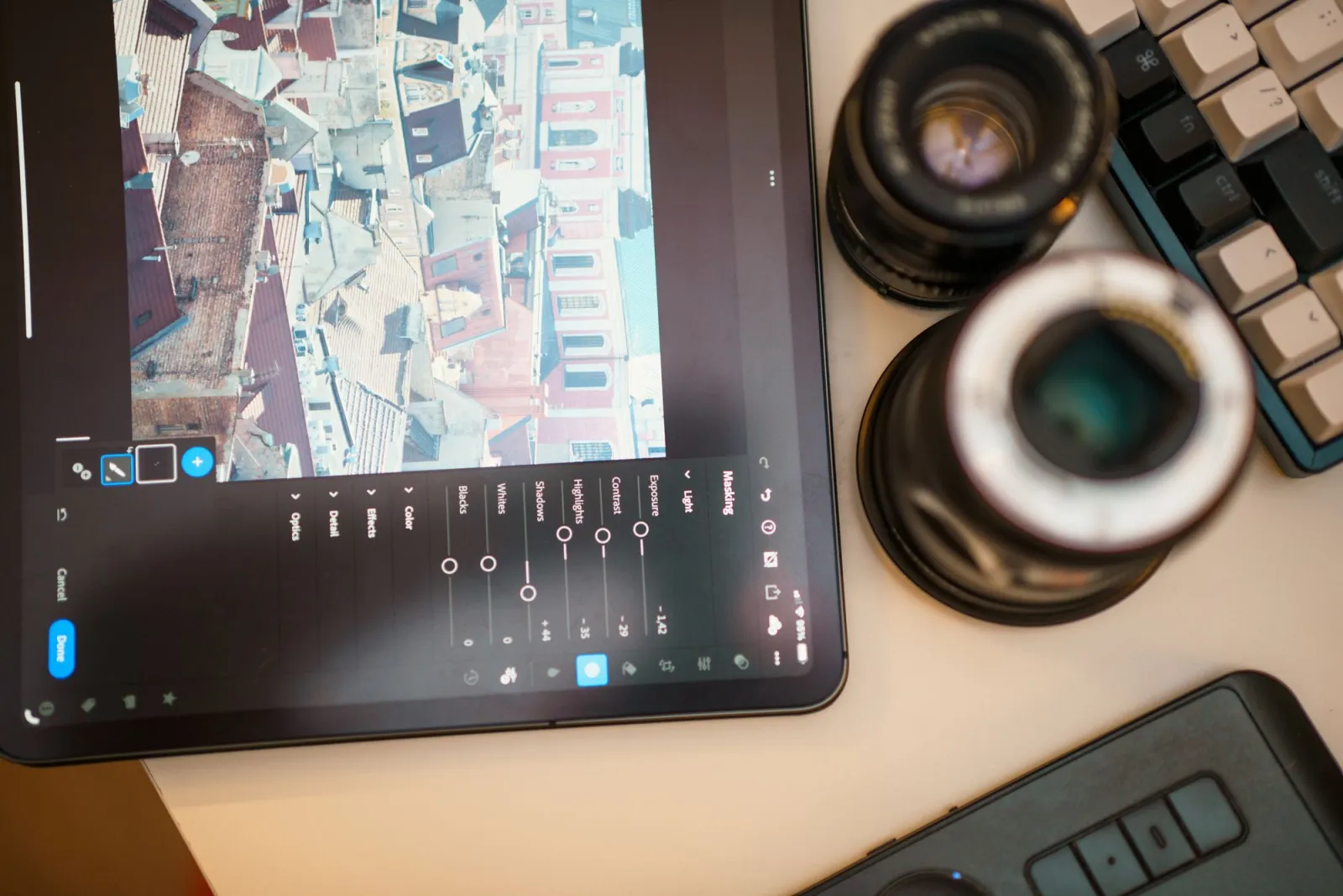
- Espace de travail de retouche photo montrant un ordinateur portable et des outils de retouche — photo par Jakub Zerdzicki sur Pexels
- Un ordinateur portable sur un bureau utilisé pour exécuter des tâches par lots de manière productive — photo par EVG Kowalievska sur Pexels
- Dossiers organisés sur un bureau représentant une gestion des fichiers propre — photo par Andrea Piacquadio sur Pexels

Foire aux questions
Quel est le conseil le plus important en traitement d'images par lots ?
Sauvegardez les originaux avant de lancer le moindre lot : un seul réglage erroné peut écraser d'un coup tous les fichiers d'un dossier.
Dans quel ordre exécuter les opérations d'un lot ?
D'abord sauvegarde et renommage, puis recadrage, redimensionnement, conversion de format et compression, en terminant par un contrôle par échantillon de la sortie.
Comment éviter d'écraser mes originaux pendant un lot ?
Gardez un dossier originals/ en lecture seule, travaillez dans une copie working/ distincte et écrivez les résultats dans output/ plutôt que par-dessus la source.
Pourquoi des noms comme image1.jpg et image10.jpg se trient-ils mal ?
Le tri alphabétique lit « image10 » avant « image2 » : des noms complétés par des zéros comme product-001.jpg gardent donc un ordre numérique et prévisible.
Combien d'images échantillonner avant le lot complet ?
J'en contrôle trois à cinq représentatives couvrant les cas clairs, sombres, très détaillés, minuscules et énormes — cela attrape la plupart des mauvais réglages avant qu'ils ne touchent la série de plus de 200 fichiers.
Quel format pour la sortie web d'un lot ?
Le WebP est le choix par défaut pour le web et les vignettes car il bat JPEG et PNG en taille à qualité égale, tandis que PNG ou TIFF conviennent mieux à l'impression et à l'archivage.
Pourquoi ne pas recompresser une image déjà compressée ?
Chaque passe avec perte jette davantage de données — un phénomène appelé perte de génération. La solution : compresser une seule fois depuis un master sans perte, puis s'arrêter.
Quelle taille donner à chaque bloc pour éviter les problèmes de mémoire ?
Découper les grands ensembles en 100 à 200 images par sous-dossier évite l'épuisement mémoire et limite le travail à refaire si une exécution échoue en cours de route.
Utilisez nos outils gratuits en suivant le guide.
Continuer la lecture

2026-09-13
Flouter visages et plaques d'immatriculation avant de publier
Floutez ou pixélisez visages et plaques pour les rendre illisibles : la méthode qui anonymise vraiment, celles qui échouent et comment éviter la fuite des données EXIF.

2026-08-27
Filigranes invisibles : ce que vos images transportent en 2026
Paint inscrit un GUID serveur dans les images IA, les réseaux suppriment le manifeste C2PA et une conversion WebP efface tout. Ce que vos fichiers contiennent.

2026-07-28
Traitement par lots d'images : ordre du pipeline, réglages et outils
Le traitement par lots d'images enchaîne redimensionnement, compression et conversion sur des dossiers entiers. L'ordre du pipeline, les réglages de qualité mesurés, le choix des outils et l'automatisation.