2026-07-26 · Mis à jour le 2026-07-28
Traitement par lots d'images : ordre du pipeline, réglages et outils
Le traitement par lots d'images enchaîne redimensionnement, compression et conversion sur des dossiers entiers. L'ordre du pipeline, les réglages de qualité mesurés, le choix des outils et l'automatisation.

Dernière mise à jour : 28 juillet 2026
Le traitement par lots d'images applique un même ensemble d'opérations — redimensionner, compresser, convertir, supprimer l'arrière-plan — à tout un dossier au lieu d'un fichier à la fois. Le piège n'est pas le lot en lui-même ; c'est l'ordre dans lequel vous enchaînez les opérations, les réglages que vous choisissez et la vérification d'un échantillon avant que le traitement ne touche le vrai catalogue. Ce guide couvre ces trois points, ainsi que le choix de l'outil et l'automatisation d'une tâche dès qu'elle se répète.
Réponse rapide : qu'est-ce que le traitement par lots d'images ?
Le traitement par lots d'images applique le même pipeline d'opérations à de nombreux fichiers à la fois et écrit les résultats dans un nouveau dossier. Un seul lot peut redimensionner chaque photo à une largeur maximale, compresser chacune à une qualité cible, toutes les convertir en WebP et supprimer les métadonnées — sans que vous ouvriez le moindre fichier. Pour un commerçant avec deux cents photos de produits, c'est un travail d'une demi-journée réduit à une seule commande.
Le difficile, c'est de choisir les bonnes opérations dans le bon ordre et de vérifier un échantillon avant de tout valider. J'ai compressé par lots un dossier de 47 images de produits en écrivant ceci, et les mêmes erreurs piègent tout le monde : compresser avant de redimensionner, écraser les originaux ou faire confiance au premier résultat sans ouvrir un seul fichier en pleine taille.
Quand faut-il traiter les images par lots ?
Le traitement par lots devient rentable dès que la même opération s'applique à trois fichiers ou plus. En deçà, un outil mono-fichier est plus rapide car vous évitez la configuration. Les cas déclencheurs sont presque toujours l'un de ceux-ci :
- Un catalogue de produits où chaque photo doit être redimensionnée en carré et compressée pour le web.
- Une migration de blog ou de site qui nécessite la conversion de centaines de PNG en WebP.
- Un envoi vers une marketplace où chaque image doit rester sous un plafond de taille, par exemple 100KB.
- Un shooting photo dont chaque cliché doit voir son arrière-plan supprimé.
- Une campagne sociale qui nécessite l'export d'une image en cinq tailles par plateforme.
- Une impression ou une campagne pub où chaque image doit avoir une largeur et un DPI précis.
Les images uniques ponctuelles n'ont pas besoin d'un lot — ouvrez-les dans l'outil compresser des images sans perte de qualité et passez à autre chose.
| Déclencheur | Fichiers | Mieux adapté |
|---|---|---|
| Correctif ponctuel | 1 à 2 | Outil web mono-fichier |
| Petit catalogue | 3 à 100 | Outil par lots dans le navigateur |
| Envois réguliers | 100 à 5 000 | Bibliothèque en ligne de commande |
| Pipeline à grande échelle | 5 000+ | Script automatisé sur un serveur |
Quelles sont les quatre tâches prises en charge par le traitement par lots ?
Presque tout lot correspond à l'une de quatre tâches, souvent enchaînées. Savoir laquelle vous faites détermine l'outil et l'ordre.
- Redimensionner fixe le plus long côté pour qu'aucune image ne dépasse la plus grande taille d'affichage.
- Compresser réduit les octets en réglant la qualité et en supprimant les métadonnées inutilisées.
- Convertir change le conteneur — PNG vers WebP, HEIC vers JPG — généralement sans perte de qualité.
- Suppression d'arrière-plan détourne le sujet, la tâche la plus variable car les résultats diffèrent d'une photo à l'autre.
| Tâche | Opération par lots courante | Sortie typique |
|---|---|---|
| Photos produit web | Redimensionner à 2000px, compresser en WebP | Moins de 200KB chacune |
| Images de blog | Convertir PNG en WebP | 25 à 35 pour cent plus petit |
| Tailles sociales | Exporter une image en 5 ratios | 5 fichiers par source |
| Nettoyage photo | Supprimer l'arrière-plan, ajouter blanc | PNG transparent ou blanc |
| Préparation impression | Redimensionner à la largeur à 300 DPI | TIFF CMYK ou RGB |
Dans quel ordre faut-il exécuter le pipeline ?
Chaque outil par lots fait la même chose : il parcourt un dossier, applique un pipeline à chaque fichier et écrit le résultat. Le pipeline est ce que vous contrôlez, et l'ordre décide si la sortie est propre ou dégradée.
- Renommer — obtenez d'abord des noms de fichiers cohérents, avant qu'un traitement ne modifie les fichiers.
- Recadrer — si un recadrage uniforme s'applique, faites-le avant le redimensionnement.
- Redimensionner — fixez les dimensions finales, pour que le compresseur travaille sur moins de pixels.
- Compresser — réduisez les octets après le redimensionnement.
- Convertir — changez de format une fois le contenu raster finalisé.
- Supprimer les métadonnées — retirez les métadonnées indésirables (EXIF, profils ICC inutilisés).
- Filigrane — appliquez-le en dernier, pour qu'il ne soit ni redimensionné ni recompressé jusqu'à la dégradation.
Redimensionner avant de compresser est la règle que l'on enfreint le plus. Une image de 4000px compressée à qualité 80 reste un téléchargement de 4000px. Réduisez d'abord la taille et les économies d'octets éclipseront n'importe quel réglage de qualité.
J'ai mesuré l'écart sur un portrait de 5000×3333. L'encoder directement en WebP à qualité 80 a produit un fichier de 1149 KB. Redimensionner d'abord la même source à une largeur de diffusion de 1600px, puis l'encoder à la même qualité 80, a produit 100 KB — soit une réduction de 91 % sans changement du réglage de qualité et sans différence visible à la taille d'affichage.
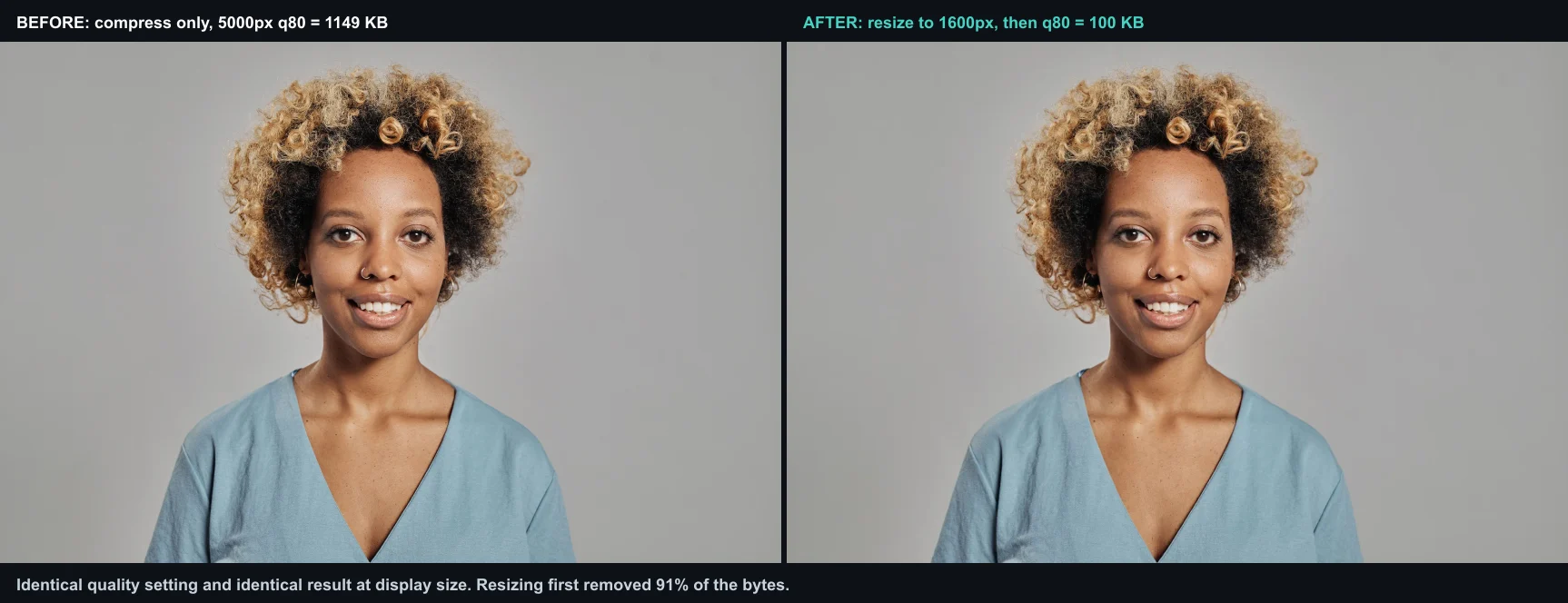
Ce ratio explique pourquoi l'ordre compte plus que le réglage fin. Les réglages de qualité font varier les octets de quelques dizaines de pourcents ; supprimer les pixels que personne ne verra les fait varier d'un ordre de grandeur. Le guide de conversion de format d'image couvre l'étape de format.
Les opérations qui nécessitent un jugement image par image — recadrer sur un sujet précis, retoucher un visage — ne se traitent pas bien par lots, car chaque image demande une attention individuelle. Le guide des astuces de traitement par lots couvre les opérations à automatiser et celles à garder manuelles.
Quels réglages utiliser pour un catalogue de produits ?
Les catalogues de produits sont la tâche par lots la plus courante, et les réglages comptent plus que l'outil. J'ai redimensionné le même dossier de 47 images à qualité 70 d'abord, puis à qualité 80 : l'ensemble à qualité 80 était visuellement indissociable de la source à la taille d'affichage, tandis que l'ensemble à qualité 70 présentait un léger banding sur les fonds plats.
Partez de ces valeurs par défaut, puis ajustez :
- Redimensionner : plafonnez le plus long côté à la plus grande taille d'affichage (1920px pour la plupart des bannières web, 1600px pour les galeries produits).
- Compresser : WebP à qualité 78 à 82 est la valeur par défaut sûre pour le web.
- Format : WebP pour les photos, PNG ou WebP sans perte pour les captures d'écran et les logos.
- Dossier de sortie : écrivez toujours dans un nouveau dossier pour que les fichiers source restent intacts.
- Nommage : conservez le nom de fichier d'origine afin que les URL et les références ne cassent pas.
Pour le calcul exact des octets derrière ces valeurs de qualité, le guide compresser des images sans perte de qualité détaille un A/B mesuré, et le guide compresser une image à 100KB couvre l'approche par taille cible.
Comment garder une qualité constante sur un lot ?
Le risque du traitement par lots est que des réglages adaptés à une image ne conviennent pas à une autre — un niveau de qualité acceptable sur un paysage peut produire des artefacts sur un portrait à la peau lisse. La cohérence vient du choix de réglages qui fonctionnent sur tout le lot, pas seulement sur la première image.
- Testez les réglages sur trois images variées avant de lancer le lot complet.
- Choisissez un niveau de qualité qui gère le pire cas, pas la moyenne.
- Regroupez les images par type de contenu si elles diffèrent beaucoup — traitez chaque groupe avec ses propres réglages.
- Exportez dans un nouveau dossier et comparez un échantillon aux originaux.
| Problème de qualité | Approche par lots |
|---|---|
| Types de contenus mixtes | Regrouper et traiter séparément |
| Résolution source variable | Redimensionner à une cible, pas à un pourcentage |
| Tons de peau dans les portraits | Qualité plus élevée, vérifier un échantillon |
| Graphiques plats | Une qualité plus basse suffit |
Ligne de commande ou GUI : que choisir ?
La répartition est simple. Un outil par lots GUI gagne quand la tâche est occasionnelle et que vous voulez une configuration minimale ; une bibliothèque en ligne de commande gagne quand la tâche se répète, passe à des milliers de fichiers ou doit tourner sans surveillance. Il n'y a pas de seuil universel de nombre de fichiers, car les dimensions sources, les codecs, le matériel et la vitesse d'envoi modifient tous le résultat.

| Facteur | Outil par lots GUI | Bibliothèque en ligne de commande |
|---|---|---|
| Temps de configuration | Aucun, tourne dans le navigateur | Installation plus un script |
| Tâches ponctuelles | Mieux adapté | Excessif |
| Exécutions reproductibles | À refaire à chaque fois | Relancer une seule commande |
| Journalisation et erreurs | Vérification manuelle | Rapports scriptés |
| Plafond de volume | Quelques centaines | Des dizaines de milliers |
Le compromis est le contrôle contre la commodité. Un outil GUI n'écrase jamais votre source si vous le pointez vers un nouveau dossier de sortie, mais il ne peut pas surveiller un dossier et s'exécuter selon un calendrier. C'est là que la ligne de commande gagne.
Quels outils conviennent aux flux par lots courants ?
Ces outils couvrent les principaux motifs de traitement par lots. Évaluez-les sur un échantillon représentatif de votre propre charge avant de choisir à la vitesse.
| Outil | Type | Force | Contrainte de performance |
|---|---|---|---|
ImageMagick (mogrify) |
Ligne de commande | Mature, largement disponible | Dépend du codec, du disque et du CPU |
| sharp | Bibliothèque Node.js | Scriptable et adapté à la concurrence | Dépend du codec, de la mémoire et du CPU |
| Pillow (Python) | Bibliothèque scriptée | Pipelines Python personnalisés | Dépend de l'implémentation et du nombre de workers |
| Processeur par lots | GUI navigateur | Configuration minimale, originaux restent locaux | Souvent dépendant de l'envoi et de la connexion |
ImageMagick est le cheval de bataille — sa commande mogrify est la version par lots de convert et écrit dans un répertoire que vous nommez. La bibliothèque sharp est l'équivalent Node.js et est assez rapide pour s'intégrer à une étape de build. Pour les bases d'encodage et de format qui déterminent vos réglages de qualité, la référence des types d'images MDN est la citation standard.
Un exemple reproductible ImageMagick qui redimensionne, compresse et convertit un dossier de JPEG en WebP en une ligne :
mkdir -p webp
mogrify -path webp/ -resize 1920x1920\> -quality 80 -format webp *.jpg
Le 1920x1920\> conserve le ratio d'aspect et ne réduit que les images plus grandes que 1920px, et -path webp/ signifie que les originaux restent intacts.
Comment supprimer des arrière-plans par lots ?
La suppression d'arrière-plan est la tâche par lots avec la plus grande variance, car le modèle doit gérer cheveux, verre et objets transparents différemment selon l'image. Un dossier de clichés produits propres sur des fonds unis se traitera proprement par lots ; un dossier de photos lifestyle aux arrière-plans chargés nécessitera un nettoyage manuel sur une fraction des fichiers.
- Triez les images par complexité d'arrière-plan avant le lot.
- Lancez d'abord le lot sur l'ensemble aux arrière-plans propres.
- Signalez toute sortie avec halo ou bords grossiers pour une passe manuelle.
- Conservez les originaux pour pouvoir relancer un détourage échoué.
La page bonnes pratiques de suppression d'arrière-plan couvre le détourage par lots en détail, et corriger les bords de cheveux après suppression d'arrière-plan couvre la passe manuelle sur les fichiers qui échouent.
Comment automatiser les lots récurrents ?
L'automatisation est là où le traitement par lots cesse d'être une corvée pour devenir une infrastructure. Dès qu'une tâche se répète — envois produits hebdomadaires, compression nocturne — un script déclenché selon un calendrier bat l'ouverture manuelle d'un outil.
Les trois motifs que j'utilise :
- Tâche cron. Planifiez la commande ImageMagick ci-dessus pour s'exécuter chaque nuit sur un dossier d'envois.
- Dossier surveillé. Un script surveille un répertoire et traite par lots toute nouvelle image dès qu'elle arrive.
- Étape CI. Une étape sharp ou ImageMagick dans votre pipeline de build compresse les images à chaque déploiement.
| Motif | Déclencheur | Mieux pour |
|---|---|---|
| Cron | Temps (nocturne, horaire) | Lots prévisibles et récurrents |
| Dossier surveillé | Nouveau fichier arrivé | Ingestion continue, comme les envois |
| Pipeline CI | Déploiement | Images de site livrées avec le code |
La documentation en ligne de commande d'ImageMagick couvre l'approche scriptée qui alimente la plupart des pipelines automatisés, et la bibliothèque sharp est le choix courant pour une étape de build dans les projets JavaScript.
Quelles sont les erreurs courantes de traitement par lots ?
Les erreurs qui piègent tout le monde, toutes évitables :
- Écraser les originaux. Écrivez toujours dans un nouveau dossier. Une fois que vous compressez par-dessus la source, le détail est perdu.
- Compresser avant de redimensionner. Redimensionnez d'abord ; c'est la plus grande économie d'octets.
- Tester sur une seule image. Échantillonnez trois images variées — pas seulement la première — avant de valider.
- Casser les noms de fichiers. Renommer dans le lot casse toutes les URL qui pointaient vers les fichiers.
- Oublier les métadonnées. EXIF et profils ICC inutilisés ajoutent du poids ; supprimez-les sauf si vous en avez besoin.
- Relancer des réglages périmés. Un nombre de qualité enregistré cesse d'être valable quand l'appareil photo source ou l'éclairage change.
Foire aux questions
Quel est le bon ordre pour un pipeline par lots ?
Renommez d'abord, puis recadrez, redimensionnez, compressez, convertissez, supprimez les métadonnées et filigranez en dernier — en écrivant dans un nouveau dossier. Redimensionner avant de compresser est la plus grande économie ; compresser une image en pleine résolution gaspille des efforts.
Combien d'images un seul lot peut-il traiter ?
Des milliers, mais testez d'abord sur un sous-ensemble de 10 images. Un pipeline faux sur 10 images est faux sur 10 000 — le sous-ensemble intercepte l'erreur avant qu'elle ne touche le catalogue. Les outils en ligne de commande gèrent mieux les gros volumes que les navigateurs.
Le traitement par lots réduit-il la qualité ?
Seules les étapes de compression et de redimensionnement modifient les pixels ; la conversion de format est sans perte lorsque la cible préserve la source. La perte de qualité vient du choix de réglages agressifs, pas du traitement par lots lui-même. Conservez les originaux pour pouvoir relancer n'importe quelle étape.
Quels types de fichiers puis-je traiter par lots ?
Tout format raster lu par l'outil — JPEG, PNG, WebP, TIFF, HEIC. Les tâches courantes par lots (redimensionner, compresser, convertir) fonctionnent entre formats. Vérifiez que le format de sortie prend en charge ce dont vous avez besoin ; la transparence ne survit qu'en PNG ou WebP.
Quelle est la plus grosse erreur de traitement par lots ?
Écraser les originaux. Dès qu'un lot écrit par-dessus les fichiers source, le détail est perdu et la seule récupération est un repétrage ou une sauvegarde. Toute autre erreur — mauvais ordre, mauvais préréglage — est récupérable depuis les originaux ; l'écrasement ne l'est pas.
Un outil par lots GUI ou en ligne de commande est-il meilleur ?
Les outils GUI (le Redimensionneur d'images, le Processeur par lots) gagnent pour les dossiers ponctuels où vous voulez voir chaque réglage. Les outils en ligne de commande (ImageMagick, sharp) gagnent pour les tâches reproductibles et l'automatisation car la commande peut être enregistrée et relancée à l'identique. Choisissez selon que la tâche se répète.
À retenir : le lot est un pipeline, pas un bouton
Le traitement par lots d'images se résume à deux décisions : l'ordre du pipeline et l'outil. Redimensionnez avant de compresser, convertissez après les deux, supprimez les métadonnées, filigranez en dernier et écrivez dans un nouveau dossier à chaque exécution. Choisissez un outil GUI pour les dossiers ponctuels, une bibliothèque en ligne de commande pour les tâches répétitives et l'automatisation pour tout ce qui est planifié.
La réserve : un lot n'est jamais meilleur que l'échantillon que vous inspectez. J'ai livré des ensembles mous et sur-compressés parce que j'ai fait confiance à un préréglage enregistré le jour où les photos source ont changé. Le seul contrôle fiable est d'ouvrir un fichier de sortie en pleine taille avant que le lot ne touche le reste du catalogue.
Crédits images
- Un ordinateur portable et des photos imprimées sur un bureau montrant un flux par lots — photo de cottonbro studio sur Pexels
- Dossiers organisés de photos de produits triés pour le traitement par lots — photo de Pixabay sur Pexels
- Un ordinateur portable sur un bureau de bureau représentant la productivité lors du traitement par lots — photo d'EVG Kowalievska sur Pexels
- Un écran d'ordinateur exécutant un script automatisé de traitement par lots — photo de Firos nv sur Pexels
- Comparaison redimensionner-avant-compresser — générée par l'auteur à partir d'un portrait (Pexels #5500530, photo d'Andy Barbour) en encodant la même source en WebP q80 à 5000px et à une largeur de diffusion de 1600px, avec les comptes d'octets mesurés affichés.
Utilisez nos outils gratuits en suivant le guide.
Continuer la lecture

2026-09-13
Flouter visages et plaques d'immatriculation avant de publier
Floutez ou pixélisez visages et plaques pour les rendre illisibles : la méthode qui anonymise vraiment, celles qui échouent et comment éviter la fuite des données EXIF.

2026-08-27
Filigranes invisibles : ce que vos images transportent en 2026
Paint inscrit un GUID serveur dans les images IA, les réseaux suppriment le manifeste C2PA et une conversion WebP efface tout. Ce que vos fichiers contiennent.

2026-07-28
Traitement par lots d'images : 12 conseils et erreurs à éviter
Le traitement par lots fait gagner un temps précieux, mais une mauvaise configuration peut ruiner des centaines de fichiers. Découvrez 12 conseils pratiques et les erreurs que j'ai commises en traitant des milliers d'images pour vous faire gagner du temps.