2026-03-04 · Mis à jour le 2026-07-26
Redimensionnement par lot d'images : Comparatif d'outils et de scripts gratuits
Redimensionnez des centaines d'images en une seule fois avec des outils en ligne gratuits, ImageMagick, XnConvert et des scripts Python. Découvrez les commandes à copier/coller, les tailles prédéfinies et un flux de travail pratique.

Mis à jour le: 26 juillet 2026
Redimensionner une seule image prend quelques secondes. Redimensionner un millier de photos à la main prend la majeure partie d'une journée. La solution est un outil par lots : choisissez un dossier, définissez une taille cible, exécutez une fois et enregistrez chaque résultat dans un nouveau dossier pour que les originaux restent intacts. Ce guide couvre quatre méthodes fiables et gratuites pour y parvenir — un outil de navigateur, des applications de bureau, la ligne de commande et un script Python — avec des commandes prêtes à copier-coller.
Réponse rapide : quelle méthode de redimensionnement par lots devriez-vous utiliser ?
Associez l'outil à la fréquence à laquelle vous effectuez cette tâche et au nombre d'images que vous avez :
| Votre situation | Utiliser | Pourquoi |
|---|---|---|
| Occasionnel, une poignée d'images, pas d'installation | Redimensionneur d'images | Basé sur navigateur, tailles sociales prédéfinies, aucune inscription requise |
| Récurrent, des centaines à la fois, à l'aise avec un terminal | ImageMagick mogrify |
Rapide, scriptable, pas de téléversement nécessaire |
| Récurrent, souhaitez une GUI, n'importe quel OS | XnConvert | Actions visuelles, fichiers illimités, gratuit |
| Pipeline automatisé ou serveur | Python + Pillow | Contrôle total, s'intègre dans le code |
Si vous ne faites cela que de temps en temps, l'outil de navigateur suffit. Si vous redimensionnez le même type d'images chaque semaine, apprenez une approche par ligne de commande ou un script et réutilisez-la.
Quelles tailles prédéfinies avez-vous réellement besoin ?
Les plateformes sociales et les sites marchands publient des dimensions recommandées, et elles changent avec le temps. Vérifiez les chiffres actuels sur la page média de chaque plateforme, mais ce sont les valeurs par défaut couramment utilisées :
| Cible | Dimensions (px) | Format | Utilisation typique |
|---|---|---|---|
| Publication carrée Instagram | 1080 × 1080 | 1:1 | Publications de fil d'actualité |
| Story / Couverture Reel Instagram | 1080 × 1920 | 9:16 | Stories, vidéo verticale |
| Aperçu lien Facebook / LinkedIn | 1200 × 630 | ~1.91:1 | Cartes de liens partagés |
| Image de publication Twitter / X | 1200 × 675 | 16:9 | Images dans le fil d'actualité |
| Miniature YouTube | 1280 × 720 | 16:9 | Couvertures vidéo |
| Produit e-commerce (carré) | 1000–2000 carrés | 1:1 | Image principale du marché |
| Héro de site web | 1920 large | varie | Bannières pleine largeur |
Pour une référence complète des plateformes, consultez le guide des tailles d'images pour les réseaux sociaux. Redimensionnez toujours à la taille d'affichage avant de compresser — cela économise plus d'octets que n'importe quel réglage de qualité.
Méthode 1 : Outil par lots dans le navigateur (sans installation)
Pour un travail rapide avec jusqu'à une poignée d'images, utilisez Redimensionneur d'images :
- Faites glisser vos images (ou sélectionnez plusieurs fichiers).
- Choisissez une taille prédéfinie ou entrez des dimensions personnalisées.
- Choisissez de conserver le ratio d'aspect (recommandé) ou de forcer des dimensions exactes.
- Exécutez, puis téléchargez les résultats.
Idéal pour les tâches ponctuelles où l'installation de logiciels ou la rédaction d'un script est excessif. Pour des dizaines ou des centaines d'images, passez à une méthode de bureau ou en ligne de commande — les outils de navigateur mesurent le travail et bloquent un onglet.
Méthode 2 : ImageMagick sur la ligne de commande
ImageMagick est gratuit, multiplateforme et le moyen le plus rapide de redimensionner des milliers d'images. Installez-le une fois, puis réutilisez la même commande pour toujours.
## macOS
brew install imagemagick
## Windows (Chocolatey)
choco install imagemagick
La commande clé est mogrify, qui opère sur place — indiquez donc toujours un dossier de sortie :
## Redimensionne chaque JPG à 1920px de large (hauteur automatique, ratio conservé)
mogrify -path resized -resize 1920x *.jpg

## Redimensionner à 50% de l'original
mogrify -path resized -resize 50% *.jpg

## Forcer exactement 1920x1080 (distord — éviter sauf si vous avez besoin d'une boîte fixe)
mogrify -path resized -resize 1920x1080! *.jpg
mogrify s'exécute sur un seul thread par image, mais vous pouvez le paralléliser avec xargs:
mkdir -p resized
ls *.jpg | xargs -P 4 -I {} convert {} -resize 1920x resized/{}
Sur un ordinateur portable moderne, un millier de photos typiques se termine en moins d'une minute de cette façon. Consultez les docs ImageMagick resize pour la liste complète des options.
Méthode 3 : XnConvert (application de bureau visuelle)
XnConvert est un processeur par lots GUI gratuit pour Windows, macOS et Linux. Il convient aux personnes qui souhaitent enchaîner des actions (redimensionner, puis compresser, puis renommer) sans écrire de code.
Étapes :
- Ajoutez les fichiers ou un dossier (sans limite de compte).
- Ajoutez une action Redimensionner — par pixels, pourcentage ou côté le plus long.
- Ajoutez d'autres actions si nécessaire (compresser, convertir le format, renommer).
- Définissez un dossier et un format de sortie.
- Exécutez.
Il enregistre votre pile d'actions, donc une tâche répétée ne nécessite qu'un clic. Un bon compromis entre un outil de navigateur et un script.
Méthode 4 : Script Python (contrôle total)
Pour une étape de construction ou un serveur, Python avec Pillow vous offre un contrôle total et pas de téléversement. Ce script redimensionne chaque image d'un dossier à une largeur cible, tout en conservant le ratio d'aspect :
from pathlib import Path
from PIL import Image

input_dir = Path("images")
output_dir = Path("resized")
output_dir.mkdir(exist_ok=True)
target_width = 1920

for img_path in input_dir.glob("*"):
    if img_path.suffix.lower() not in (".jpg", ".jpeg", ".png", ".webp"):
        continue
    with Image.open(img_path) as img:
        ratio = target_width / img.width
        # Skip upscaling — only resize down
        if ratio >= 1:
            img.save(output_dir / img_path.name)
            continue
        new_height = int(img.height * ratio)
        resized = img.resize((target_width, new_height), Image.LANCZOS)
        resized.save(output_dir / img_path.name)
Notes importantes en production :
- Utilisez
Image.LANCZOS(ouImage.Resampling.LANCZOSdans les versions plus récentes de Pillow) pour la qualité de réduction d'échelle. - Sautez les images déjà plus petites que la cible pour éviter le flou dû au suréchantillonnage.
- Traitez en parallèle avec
concurrent.futurespour les dossiers volumineux.
Comment redimensionner pour chaque cas d'utilisation courant ?
| Cas d'utilisation | Cible | Étape supplémentaire |
|---|---|---|
| Photos de produits e-commerce | 1000–2000px carrés | Ajouter un fond blanc + centrer sur la toile |
| Publications sur les réseaux sociaux | Préréglage de la plateforme (tableau ci-dessus) | Exporter une par plateforme à partir d'un maître |
| Galerie de site web | Miniature 300–400px + plein 1600–1920px | Générer les deux tailles à partir de chaque original |
| Images pour e-mail | ≤800px de large, <1 MB | Combiner redimensionnement et compression de qualité |
Exemple carré de produit e-commerce avec ImageMagick — redimensionner puis rembourrer dans un carré blanc :
mogrify -path out -resize 1000x1000 -background white -gravity center -extent 1000x1000 *.jpg
Bonnes pratiques
- Écrire toujours dans un dossier de sortie séparé. Ne jamais utiliser
mogrifysur place sans-path— cela écrase les originaux de manière irréversible. - Conserver le ratio d'aspect. Utilisez
-resize LARGEURx(hauteur automatique). ForcerLARGEURxHAUTEUR!déforme l'image. - Tester sur une image seule au préalable. Exécutez un seul fichier, inspectez-le, puis traitez le reste par lots.
- Ne redimensionner que vers le bas. Le suréchantillonnage n'ajoute aucun détail et semble flou. Sautez les fichiers déjà plus petits que la cible.
- Redimensionner avant de compresser. Une image de 4000px bien compressée est toujours un téléchargement de 4000px. Combinez avec Compresseur d'images après le redimensionnement.
- Conserver un maître original. Stockez l'original en pleine résolution séparément ; vous pouvez toujours en dériver les tailles à partir de celui-ci.
Redimensionner à la taille d'affichage est la plus grande économie d'octets disponible — plus importante que n'importe quel réglage de compression. Sur une seule photographie réelle :
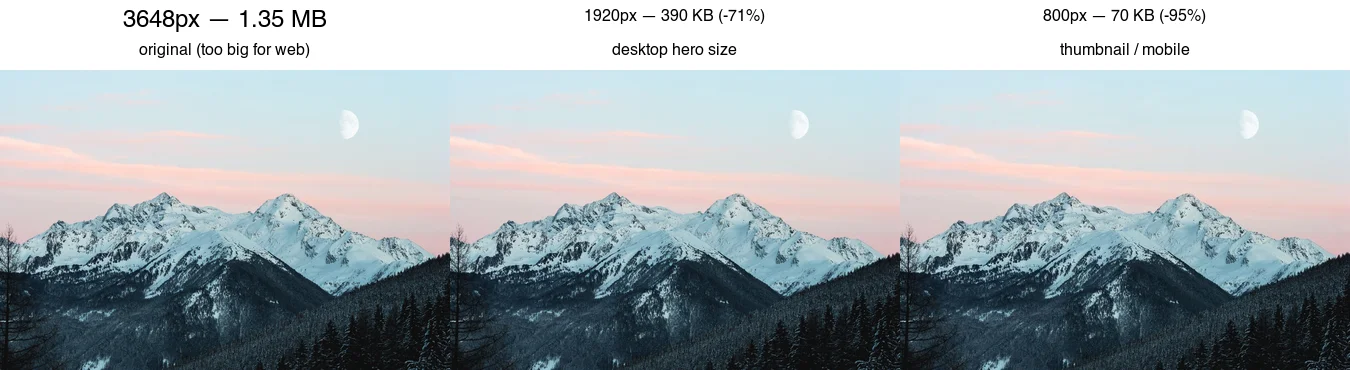
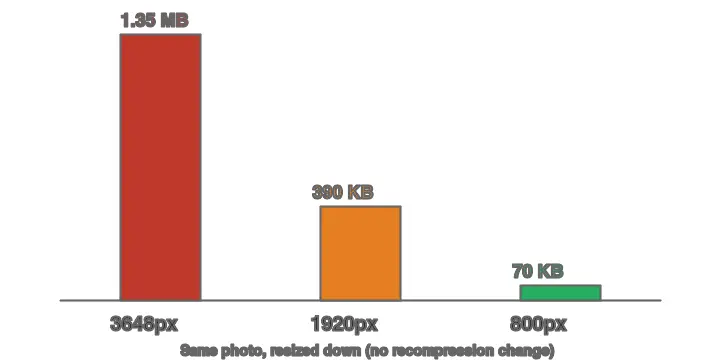
Un original de 3648px affiché à 800px sur la page télécharge environ 19× plus de données qu'il n'en faut. Aucun réglage de qualité ne peut récupérer cela — seul le redimensionnement à la taille d'affichage le fait.
Problèmes courants
| Symptôme | Cause probable | Correction |
|---|---|---|
| Le résultat est flou | Vous avez suréchantillonné | Sautez les fichiers à ou en dessous de la largeur cible |
| L'image semble étirée | Dimensions exactes forcées | Supprimez le ! — utilisez -resize LARGEURx |
| Les fichiers sont toujours volumineux | Redimensionnés mais pas compressés | Ajoutez une étape de compression/qualité après le redimensionnement |
| Certains fichiers génèrent des erreurs | Format non pris en charge ou entrée corrompue | Journalisez et sautez ; vérifiez que le format est pris en charge |
| Les originaux ont été écrasés | Exécution de mogrify sur place sans -path |
Utilisez toujours -path out; restaurez à partir d'une sauvegarde |
Guides connexes
- Guide de traitement par lots d'images
- Guide des tailles d'images pour les réseaux sociaux
- Compresser des images sans perdre en qualité
- Comparaison des alternatives à TinyPNG
- Liste de contrôle complète d'optimisation d'images
Questions fréquemment posées
Combien d'images un redimensionneur par lots dans le navigateur peut-il gérer ?
Environ 50 à 200 fichiers par exécution avant qu'un onglet de navigateur ne devienne lourd en mémoire. Pour des catalogues plus importants, un outil en ligne de commande comme ImageMagick mogrify gère des milliers sans plafond de mémoire, comme le note le guide de traitement par lots.
Le redimensionnement par lots réduit-il la qualité ?
Seulement si vous suréchantillonnez ou choisissez un filtre de rééchantillonnage médiocre. La réduction d'échelle avec Lanczos préserve les détails ; la perte provient de la recompression, pas du redimensionnement. Écrivez toujours dans un nouveau dossier et conservez les originaux afin que toute taille puisse être réexportée.
Dois-je redimensionner avant ou après compresser ?
Redimensionnez d'abord. Réduire les pixels est la plus grande économie d'octets, et compresser une image en pleine résolution gaspille des efforts sur des pixels que personne ne verra. Le guide de traitement par lots couvre l'ordre complet du pipeline.
Crédits des images
- Couverture — Code coloré sur un écran, photo de Nemuel Sereti sur Pexels (converti en WebP).
- Comparaison du redimensionnement et graphique d'économie d'octets — généré par l'auteur à partir d'une photographie de paysage (Pexels #1287145, photo de eberhard grossgasteiger) pour montrer les tailles de fichiers réelles mesurées après redimensionnement.
Utilisez nos outils gratuits en suivant le guide.
Continuer la lecture

2026-07-26
Redimensionneur d'images en vrac : Réduisez des centaines d'images (Gratuit)
Redimensionnez gratuitement des centaines d'images en vrac grâce à un outil de navigateur, ImageMagick, XnConvert ou Python. Profitez d'économies réelles et d'un flux de travail par lots sécurisé.

2026-07-26
Comment rogner une image en cercle (Photos de profil et avatars)
Rognez une image en cercle pour les avatars et photos de profil : la règle du carré d'abord, créer un PNG circulaire transparent ou un cercle sur fond, et où utiliser des cercles.

2026-07-26
Comment redimensionner une image sans perte de qualité
Redimensionner une image sans perte de qualité : conservez le ratio d'aspect, ne redimensionnez que vers le bas, choisissez le bon filtre de rééchantillonnage et faites la taille avant la compression.