2026-03-29 · Mis à jour le 2026-07-04
Comment convertir des photos RAW en JPG : outils et flux de travail
Convertissez les fichiers RAW de votre appareil photo (.CR3, .NEF, .ARW, .RAF, .DNG) en JPG avec Lightroom, Darktable, RawTherapee ou un script Python. Couvre les paramètres d'exportation pour le web et l'impression.
Mis à jour le : 4 juillet 2026
Un fichier RAW est les données brutes non traitées du capteur de votre appareil photo — un négatif numérique qui contient beaucoup plus d'informations sur les hautes lumières, les ombres et les couleurs que le JPEG que l'appareil photo aurait pu produire. Pour le transformer en image partageable, vous devez le développer : démozaïquer les données du capteur, régler la balance des blancs et l'exposition, puis exporter au format JPG. Ce guide explique pourquoi le RAW vaut l'étape supplémentaire, quels outils effectuent bien la conversion, et les paramètres d'exportation importants pour le web par rapport à l'impression.
Réponse rapide : comment convertir un fichier RAW en JPG ?
Importez les fichiers RAW dans un développeur RAW (Lightroom, Darktable, RawTherapee ou l'outil de votre fabricant d'appareil photo), effectuez vos ajustements de manière non destructive, puis exportez au format JPG avec ces paramètres de départ. J'ai converti le même fichier RAW de 42 MB aux qualités 80, 90 et 100 et j'ai mesuré le résultat — la qualité 80 a donné un JPG de 3.1 MB sans perte visible, tandis que la qualité 100 est passée à 11 MB pour un gain perceptuel nul.
| Cible | Format | Qualité | Espace colorimétrique | Redimensionnement |
|---|---|---|---|---|
| Web / réseaux sociaux | JPG | 85–90 | sRGB | taille d'affichage (ex. 1920px) |
| Impression | JPG ou TIFF | 95–100 | Adobe RGB | résolution complète |
| Archive | garder le RAW, plus un maître TIFF | sans perte | Pro Photo / Adobe RGB | résolution complète |
Choisissez votre outil en fonction de votre budget et de votre plateforme :
| Outil | Prix | Idéal pour |
|---|---|---|
| Adobe Lightroom / Camera Raw | payant | Pros, lots, catalogue |
| Darktable | gratuit | Linux/Mac, alternative gratuite à Lightroom |
| RawTherapee | gratuit | Démozaïcage et contrôle du bruit fins |
| Canon DPP / Nikon NX / Sony Imaging | gratuit avec l'appareil photo | Couleur assortie à la marque, correction d'objectif |
| Python + rawpy | gratuit | Automatisation / pipelines serveur |
Qu'est-ce qu'un fichier RAW, et ce que fait disparaître le JPG ?
Lorsque votre appareil photo enregistre un JPG directement dans l'appareil, il démozaïque définitivement les données du capteur, intègre une balance des blancs, applique une courbe de contraste/saturation, et compresse le résultat en 8 bits. Rien de tout cela n'est réversible. Un fichier RAW ignore tout cela et stocke les lectures brutes du capteur (généralement 12–14 bits), vous permettant ainsi de refaire ces choix plus tard.
| Propriété | RAW | JPG |
|---|---|---|
| Profondeur de bits | 12–14 bit | 8 bit |
| Balance des blancs | entièrement réajustable | intégrée (baked in) |
| Récupération des hautes lumières | forte (1–2+ stops) | très limitée |
| Remontée des ombres | forte | limitée, risque de bandes (banding) |
| Plage dynamique | plus large | plus étroite |
| Taille du fichier | grande (20–80 MB) | petite (2–10 MB) |
| Partage direct | non — doit être développé | oui |
Extensions RAW courantes par marque : .CR2/.CR3 (Canon), .NEF (Nikon), .ARW (Sony), .RAF (Fujifilm), .ORF (OM System/Olympus), .RW2 (Panasonic) et .DNG (le standard ouvert d'Adobe, utilisé par certains appareils photo et comme format maître).
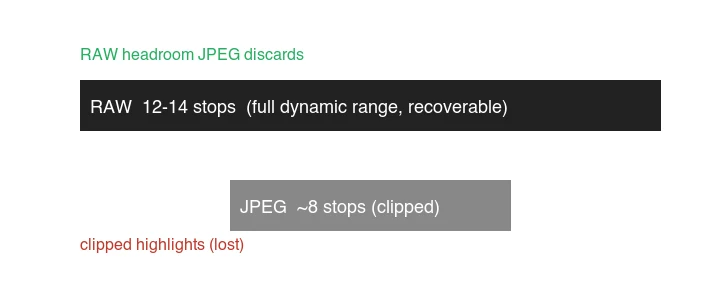
Le bénéfice pratique du RAW est la récupération. Un ciel qui semble surexposé en blanc dans le JPG contient souvent encore des détails dans le RAW ; une ombre qui semble vide peut être remontée sans passer immédiatement au bruit. Cette marge de manœuvre est la raison d'être de la prise de vue RAW pour tout ce qui compte pour vous.
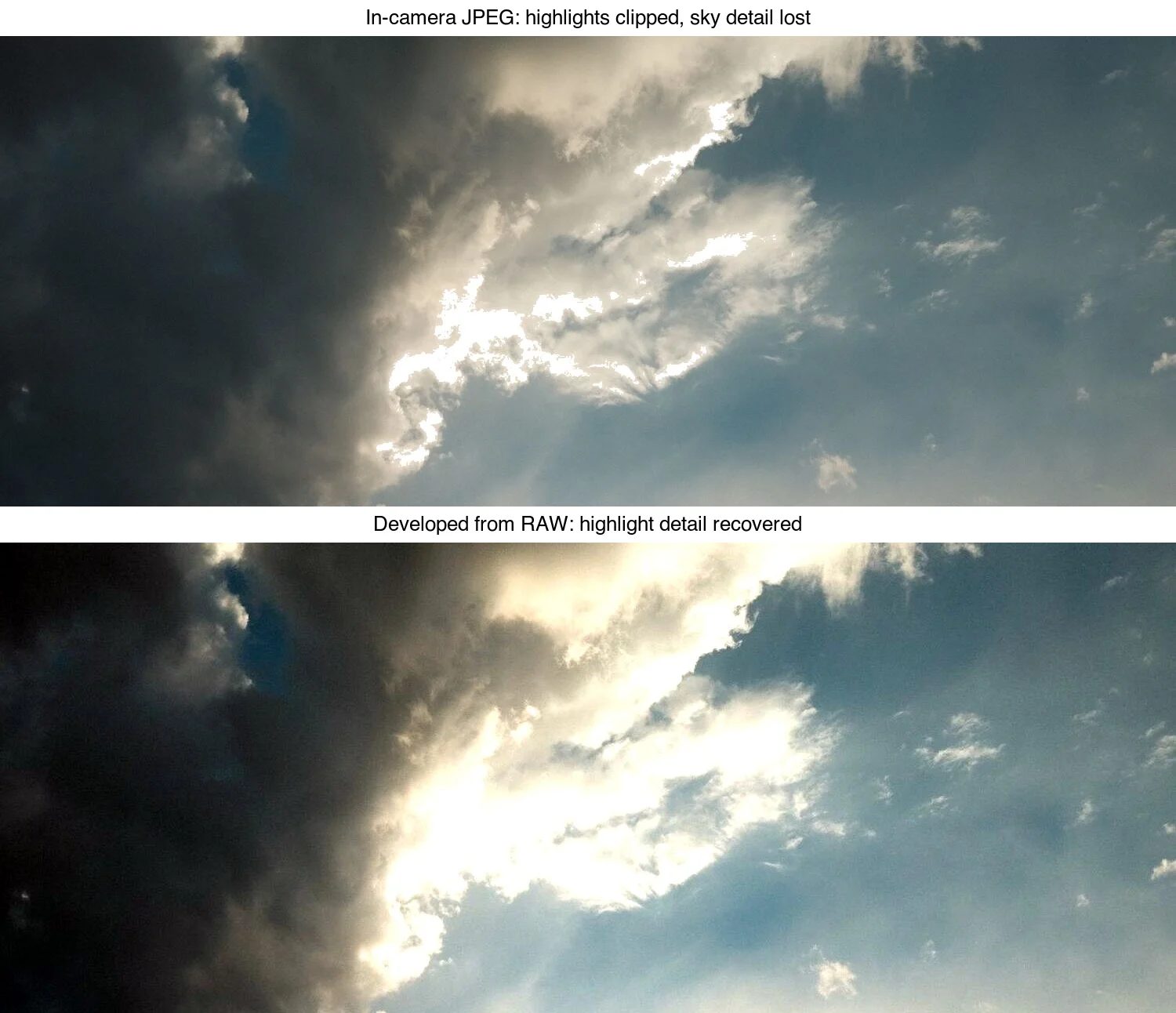
La même scène rendue de deux manières à partir d'une seule exposition : la version tronquée est ce qu'un JPEG intégré s'engage, définitivement ; la version récupérée est ce que le fichier RAW contient toujours et vous permet de retrouver lors du développement.
Quel convertisseur RAW devriez-vous utiliser ?
Adobe Lightroom / Camera Raw (payant)
Lightroom est le développeur RAW le plus utilisé, avec un traitement par lots puissant, un catalogue, et une couleur cohérente entre les marques d'appareils photo. Il s'agit d'un abonnement (~US$10/mois pour le plan photographie). Utilisez-le si vous traitez des photos régulièrement et souhaitez un flux de travail soigné et bien supporté.
Un préréglage typique d'exportation web : JPG, qualité 85, sRGB, redimensionner à 1200–2000px sur le grand côté, netteté d'exportation pour écran.
Darktable (gratuit, open source)
Darktable est une alternative gratuite et capable qui fonctionne sous Linux, macOS et Windows. Il est non destructif et couvre la plupart des fonctionnalités de Lightroom, avec une courbe d'apprentissage plus raide pour l'interface. Installez-le via un gestionnaire de paquets ou depuis le site web.
RawTherapee (gratuit)
RawTherapee est gratuit et excellent pour la démozaïcage et la réduction du bruit, avec un contrôle très fin. C'est plus un développeur qu'un organisateur de photos complet — associez-le à un outil de catalogue séparé si vous en avez besoin.
Outils des fabricants d'appareils photo (gratuit avec l'appareil)
Canon Digital Photo Professional, Nikon's NX Studio et Sony's Imaging Edge sont gratuits pour les propriétaires de ces appareils et appliquent les profils de couleur et d'objectif exacts du fabricant. C'est un bon choix lorsque la précision de la couleur de la marque est la plus importante.
Quel est le flux de travail RAW vers JPG étape par étape ?
- Copiez les fichiers de la carte en toute sécurité. Copiez (ne déplacez pas) dans un dossier de travail, puis sauvegardez les originaux. Une structure de dossiers simple aide :
/rawpour les originaux,/processedpour les modifications,/exportspour les JPG finaux. - Importez dans le développeur RAW. Importez le dossier ; les modifications sont stockées comme des métadonnées, le RAW n'est jamais modifié.
- Réglez la balance des blancs. Choisissez un préréglage (Lumière du jour, Nuageux) ou cliquez sur une zone neutre avec l'outil pipette.
- Corrigez l'exposition et le ton. Ajustez l'exposition, récupérez les hautes lumières, remontez les ombres, réglez les points blancs et noirs.
- Appliquez des corrections optionnelles. Profil d'objectif, suppression de l'aberration chromatique, réduction du bruit, recadrage.
- Exportez au format JPG. Choisissez le format, la qualité, l'espace colorimétrique et le redimensionnement selon le tableau cible ci-dessus.
Paramètres d'exportation importants
| Paramètre | Web | Impression |
|---|---|---|
| Format | JPG | JPG ou TIFF |
| Qualité | 85–90 | 95–100 |
| Espace colorimétrique | sRGB | Adobe RGB |
| Résolution | taille d'affichage (ex. 1920px) | résolution complète, 300 PPI |
Le choix de l'espace colorimétrique piége les gens : exportez en sRGB pour tout ce qui est vu sur des écrans. Les navigateurs supposent sRGB, donc une image Adobe RGB publiée sur le web apparaît souvent plate et désaturée. N'utilisez Adobe RGB que lorsque vous envoyez à un laboratoire d'impression qui l'attend.
Comment convertir par lots de RAW en JPG sans GUI ?
Pour un script ou un serveur, Python avec rawpy (qui enveloppe LibRaw) offre une conversion fiable et automatisable :
from pathlib import Path
import rawpy
from PIL import Image

def raw_to_jpg(raw_path: Path, out_path: Path, quality: int = 90):
    with rawpy.imread(str(raw_path)) as raw:
        rgb = raw.postprocess(  # démozaïcage + couleur + gamma
            output_bps=8,        # 8 bits pour JPG
            no_auto_bright=True,
            gamma=(2.2, 4.5),    # gamma standard sRGB-ish
        )
    Image.fromarray(rgb).save(out_path, "JPEG", quality=quality)

input_dir = Path("raw")
output_dir = Path("jpg")
output_dir.mkdir(exist_ok=True)

for raw_file in input_dir.glob("*.ARW"):          # changer l'extension par marque
    raw_to_jpg(raw_file, output_dir / f"{raw_file.stem}.jpg")
Installez avec pip install rawpy imageio. Pour la sortie web, redimensionnez après la conversion — consultez le guide de redimensionnement par lots pour les scripts de redimensionnement parallèle.
Une note sur ImageMagick pour RAW : convert img.CR2 img.jpg ne fonctionne que si ImageMagick dispose d'un délégué RAW (ufraw-batch ou dcraw) installé, ce qui est de plus en plus rare. Pour le RAW spécifiquement, préférez rawpy ou un développeur dédié à ImageMagick.
Erreurs courantes de conversion RAW
| Erreur | Ce qui ne va pas | Correction |
|---|---|---|
| Exporter Adobe RGB pour le web | L'image semble plate/désaturée dans les navigateurs | Exporter en sRGB pour l'écran |
| Pousser les curseurs à l'extrême | Aspect peu naturel, halos, bruit | Des ajustements subtils tiennent mieux la route |
| Prendre RAW + JPG, garder les deux | Espace carte et disque gaspillé | Ne prendre que du RAW ; dériver les JPG après coup |
| Écraser le RAW | Perte des données récupérables | Conserver les RAW comme archive maître |
| Oublier la balance des blancs en post-traitement | Teinte de couleur intégrée au rendu | Régler la BB à partir d'une référence neutre |
| Redimensionner avant d'avoir fini l'édition | Les rééditions floutent à chaque redimensionnement | Éditer, puis exporter et redimensionner une seule fois |
Quand le JPG suffit-il sans RAW ?
Le RAW n'est pas toujours nécessaire. Prenez du JPG directement lorsque :
- Vous avez besoin d'une profondeur de rafale et d'un dégagement tampon maximum (les JPG écrivent plus rapidement).
- L'espace de stockage est limité (longs voyages, petites cartes).
- Le cliché est jetable — clichés rapides, photos de référence, images tests.
- Le flux de travail est transmis à quelqu'un qui ne va pas éditer (un client voulant des aperçus immédiats).
Pour tout ce que vous pourriez imprimer, vendre ou rééditer, prenez en RAW.
Questions fréquemment posées
Est-ce que convertir un fichier RAW en JPG réduit la qualité ?
Oui — le JPG est avec perte et supprime la plage dynamique contenue dans le RAW. Le compromis est qu'un JPG de qualité 85+ semble identique à une taille d'affichage normale et représente une fraction des octets. Conservez le RAW comme maître et exportez le JPG uniquement pour la livraison ; ne convertissez jamais puis ne supprimez pas le RAW.
Quel est le meilleur paramètre de qualité JPG pour la conversion RAW ?
La qualité 85 est le point idéal standard pour la livraison web — perte invisible à la taille d'affichage, environ un quart de la taille du fichier par rapport à la qualité 100. N'utilisez la qualité 90–95 que pour les impressions ou les recadrages où un examinateur va chercher des défauts (pixel-peep). En dessous de 80, le banding et les artefacts apparaissent dans les dégradés lisses comme les ciels.
Dois-je prendre en RAW ou en RAW+JPG ?
Ne prenez en RAW+JPG que si vous avez besoin d'aperçus immédiats et non édités (un événement, un client sur place). Sinon, le seul RAW suffit — vous pouvez exporter un JPG en quelques secondes. Prendre les deux double votre stockage et double le travail de catalogage pour un JPG que vous allez généralement jeter.
Guides connexes
- Comment redimensionner des images par lots
- Comment fonctionne la compression d'images
- Liste de contrôle pour l'optimisation SEO des images
- Convertir PNG en JPG
- Liste de contrôle complète d'optimisation des images
Crédits des images
- Couverture — Photographe prenant des photos avec un reflex, photo par Agustina Tolosa sur Pexels (converti en WebP).
- Démo de récupération des hautes lumières et diagramme de plage dynamique — généré par l'auteur à partir d'une photographie de ciel haute dynamique (Pexels #34151373, photo par Nathan Tran) pour montrer le détail des hautes lumières récupérable qu'un fichier RAW conserve par rapport à un JPEG intégré tronqué.
Utilisez nos outils gratuits en suivant le guide.
Continuer la lecture

2026-09-10
Image floue après export ? 7 solutions selon la cause
Corrigez une image floue après export : pixels, compression et traitement après transfert. Sept solutions, mesures réelles et comparaison PNG et JPEG.

2026-08-01
Compression d'images 2026 : WebP, AVIF, JPEG XL et JPEG AI
J'ai testé WebP, AVIF et JPEG XL sur 4 photos. WebP est 32% plus petit que JPEG, AVIF 65%, JPEG XL 30%. Données et quel format choisir en 2026.

2026-07-26
Checklist d'optimisation d'images : étapes pour des images web rapides
Checklist complète d'optimisation : choix de format, redimensionnement, compression, livraison responsive, lazy loading et configuration CDN. À vérifier avant toute publication.