2026-06-28 · Mis à jour le 2026-07-12
Effet Pop Couleur : Isoler une teinte et rendre le reste N&B
L'effet pop couleur maintient une teinte vive tout en transformant le reste de la photo en noir et blanc. Apprenez à faire du masquage dans Photoshop, GIMP et les applications mobiles pour un résultat professionnel.
Mis à jour le: 12 juillet 2026
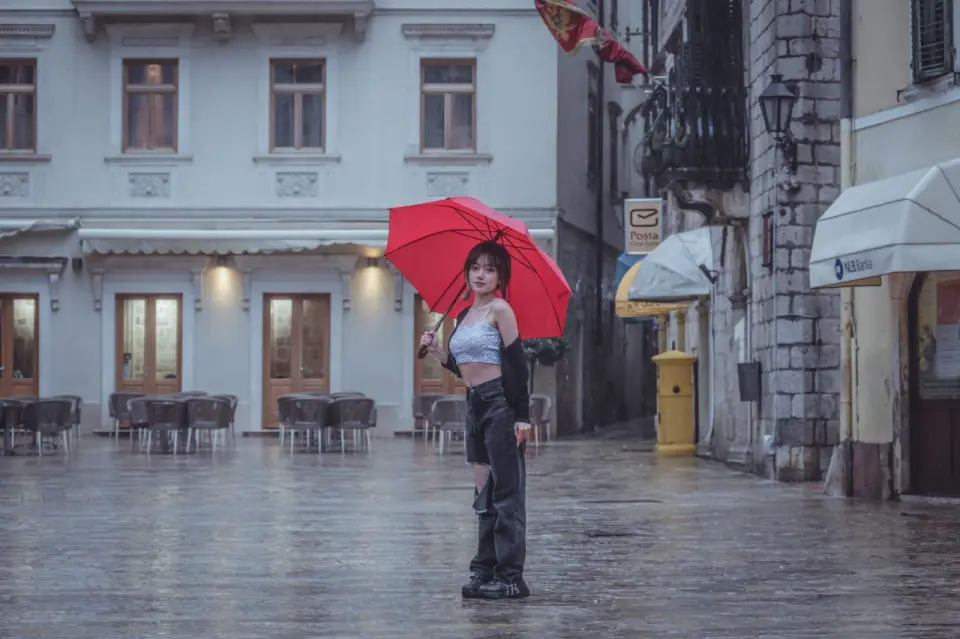
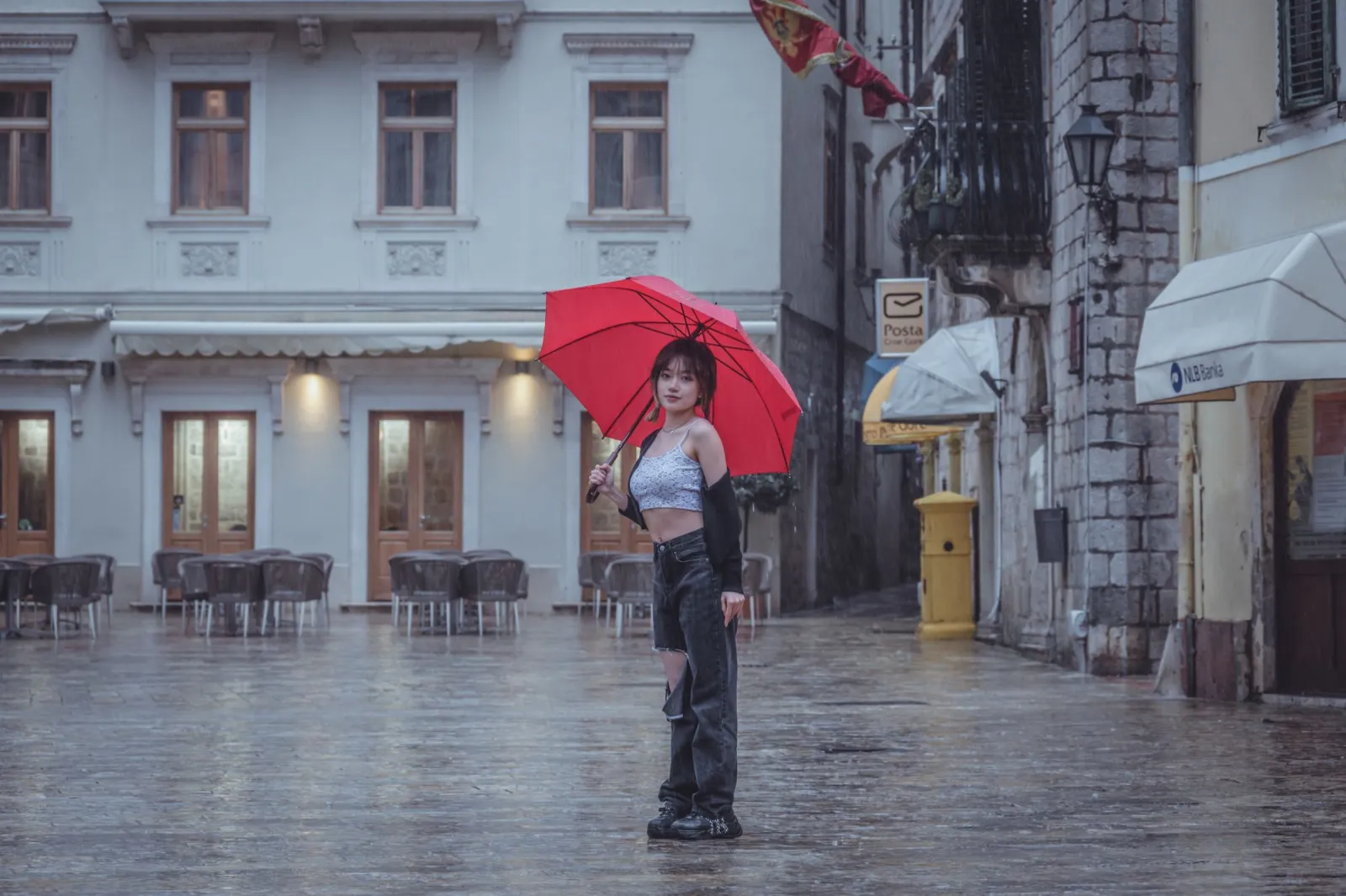
L'effet de couleur éclatante (color pop effect), également appelé couleur sélective, garde une couleur nette tout en transformant le reste de la photo en noir et blanc. L'astuce réside dans un masque précis : vous désaturez l'image entière, puis vous repeignez la couleur originale sur ce que vous voulez absolument que les spectateurs remarquent. J'ai appliqué cela récemment à un portrait de rue pluvieuse et ça a fait ressortir un parapluie rouge d'un cadre gris. Bien exécuté, il dirige instantanément le regard ; mal exécuté, on dirait une carte postale de 2007. Ce guide passe en revue le masquage dans Photoshop, GIMP et les applications mobiles, quand l'effet justifie sa place, et les erreurs qui le font paraître fatigué.
Réponse rapide : comment réaliser un effet de couleur éclatante ?
La méthode la plus fiable et la plus rapide consiste à dupliquer votre photo sur une deuxième couche, convertir cette couche en noir et blanc, puis ajouter un masque de calque (layer mask) et peindre du noir sur le masque pour ne révéler l'ancienne couleur qu'à l'endroit désiré. Ces trois étapes couvrent environ 90 % des cas :
- Dupliquer la couche d'arrière-plan.
- Désaturer la couche supérieure afin que toute sa couleur soit retirée.
- Masquer la couche supérieure et peindre du noir pour montrer la couleur en dessous.
La partie difficile est le bord du masque, pas l'effet lui-même. Pour des retouches non destructives basées sur les calques (layer-based), avant de commencer, consultez notre fondamentaux de la retouche photo.
Qu'est-ce exactement que l'effet de couleur éclatante ?
Le color pop est une forme de désaturation sélective. Chaque pixel porte une valeur de couleur et une valeur de luminosité ; l'effet maintient la luminosité partout mais supprime la couleur sauf dans une zone masquée. Le résultat est une image principalement monochrome avec un éclaboussure de couleur — un parapluie rouge, un taxi jaune, une porte bleue.
La technique a acquis sa renommée grâce aux premiers filtres à couleur sélective de Photoshop et à l'icône de la fille au manteau rouge tirée de Schindler's List, et elle fonctionne toujours pour la même raison : l'œil humain est attiré par les couleurs saturées dans un champ gris. Pour un examen plus approfondi de la manière dont la saturation interagit avec le reste de votre retouche, notre guide de correction des couleurs d'image décortique les contrôles de saturation et de vibrance.
Comment réaliser un color pop dans Photoshop ?
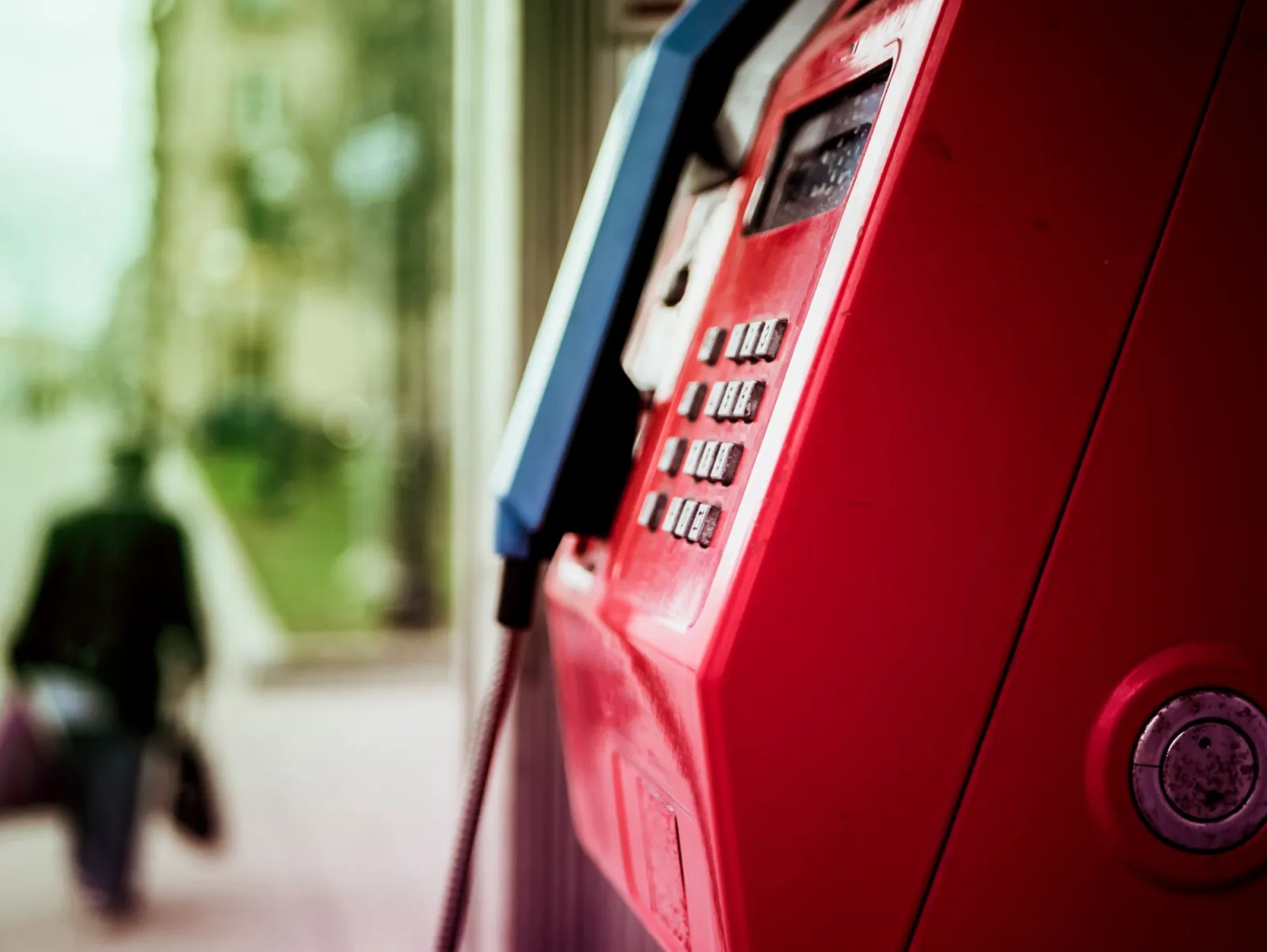
Photoshop vous offre les bords de masque les plus propres, ce qui sépare un résultat professionnel d'un résultat irrégulier. J'ai retouché une photo de cabine téléphonique avec cette méthode exacte et la peinture rouge est apparue comme intentionnelle plutôt que peinte.
- Ouvrez l'image et appuyez sur Ctrl/Cmd + J pour dupliquer la couche d'arrière-plan.
- Sélectionnez la couche supérieure et choisissez Image > Ajustements > Noir et Blanc (ou ajoutez une couche d'ajustement Noir et Blanc qui y est liée).
- Cliquez sur l'icône de masque de calque (layer mask) sur la couche supérieure, puis appuyez sur Ctrl/Cmd + I pour inverser le masque en noir.
- Choisissez l'outil Pinceau, réglez le premier plan sur blanc, une dureté d'environ 50 %, et peignez par-dessus la couleur que vous souhaitez conserver.
- Zoomez à 100 % et nettoyez les bords avec un pinceau doux et de faible opacité.
Ceci est non destructif : le masque cache la désaturation, et votre couche originale reste intacte en dessous. Adobe documente tout le flux de travail des couches d'ajustement dans son guide produit Photoshop.
Comment réaliser un color pop dans GIMP (gratuit) ?
GIMP est l'option gratuite, et le flux de travail est presque identique à celui de Photoshop. Si vous voulez d'abord une solution sans installation via navigateur, notre aperçu des éditeurs d'images gratuits compare les outils basés sur le web.
- Ouvrez la photo et choisissez Calque > Dupliquer le calque.
- Exécutez Couleurs > Désaturer (Colors > Desaturate) sur la couche supérieure et choisissez Luminosité pour le contraste le plus naturel.
- Faites un clic droit sur la couche supérieure et Ajouter un masque de calque, initialisé en blanc (opacité maximale).
- Avec le masque sélectionné, peignez du noir là où vous voulez que l'ancienne couleur revienne.
- Utilisez un pinceau doux à faible opacité pour corriger les débordements sur les bords du sujet.
L'équipe GIMP maintient une référence complète de masque de calque dans la documentation officielle GIMP, un article à lire si le concept de masquage est nouveau pour vous. La seule différence GIMP à surveiller : son lissage de pinceau est plus faible que celui de Photoshop, alors zoomez davantage et travaillez lentement sur les bords fins tels que les pétales de fleurs ou les cheveux.
Comment réaliser un color pop sur téléphone ?
Sur iOS ou Android, vous n'avez pas besoin d'un ordinateur de bureau. La plupart des éditeurs regroupent un outil de couleur sélective ou de désaturation au pinceau, et les résultats sont suffisamment bons pour une publication sur les réseaux sociaux.
- Snapseed: ouvrez l'image, appuyez sur Outils > Noir et Blanc, puis utilisez le pinceau d'effaceur en bas pour retirer l'effet là où vous voulez que la couleur apparaisse.
- Lightroom mobile: utilisez Sélectif > Pinceau, baissez la Saturation à -100 sur la zone brossée, puis inversez afin que seul le sujet conserve sa couleur.
- iOS Photos: les extensions de Markup intégrées peuvent désaturer une image, mais le masquage précis est limité et fastidieux.
Le masquage sur téléphone est le plus faible des trois car l'entrée tactile est imprécise. Je garde une retouche mobile pour des aperçus rapides et je finalise tout ce qui m'importe sur un ordinateur de bureau. Pour choisir la bonne application pour votre flux de travail complet, notre guide de logiciels de retouche photo classe les options par ensemble de fonctionnalités.
Photoshop, GIMP ou téléphone : lequel devriez-vous utiliser ?
Le choix dépend de la précision des bords et de la quantité de retouches que vous effectuez. Optez pour un outil de bureau lorsque le sujet présente des détails fins (cheveux, fourrure, pétales) ; optez pour un téléphone lorsque vous avez besoin d'un résultat en deux minutes.
| Outil | Précision du masque | Coût | Idéal pour |
|---|---|---|---|
| Photoshop | Excellent | Abonnement | Travail pro, contours nets |
| GIMP | Très bon | Gratuit | Édition sur ordinateur sans budget |
| Lightroom mobile | Bon | Freemium | Finition sur téléphone et préréglages |
| Snapseed | Correct | Gratuit | Publications sociales rapides |
Si vous êtes déjà abonné à Photoshop, il n'y a aucune raison de le quitter. Sinon, GIMP couvre la même logique de masquage sans frais.
Quels types de photos conviennent le mieux au color pop ?
Toutes les images ne sont pas adaptées à cet effet. Les meilleurs candidats partagent trois traits : un sujet de couleur dominant, un arrière-plan chargé ou peu saturé, et une raison claire d'isoler ce sujet.
| Type de photo | Fonctionne bien ? | Pourquoi |
|---|---|---|
| Sujet rouge sur rue grise | Fort | Contraste de couleur élevé, séparation naturelle |
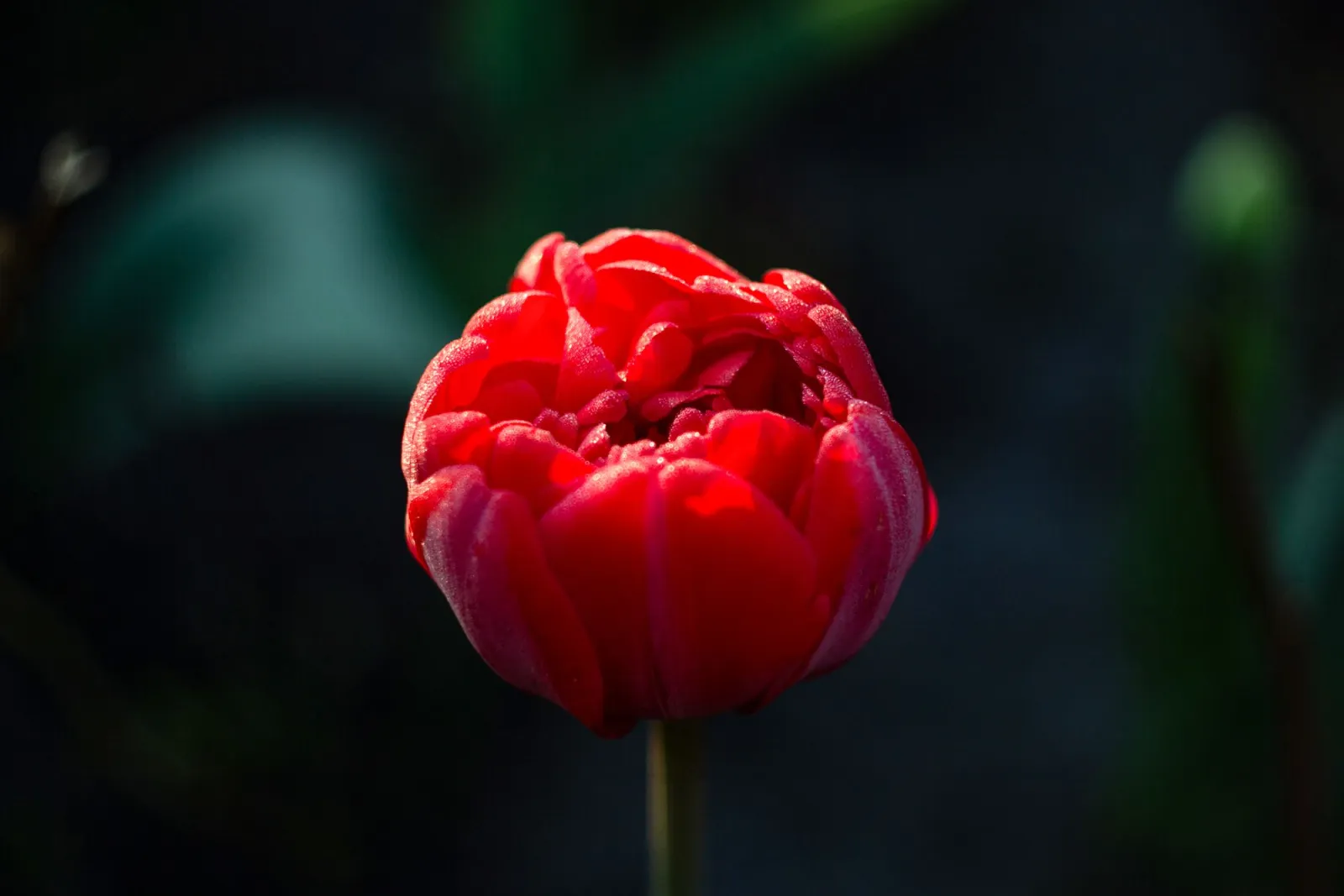
| Fleur unique sur feuillage vert | Bon | Contours nets, une couleur focale claire |
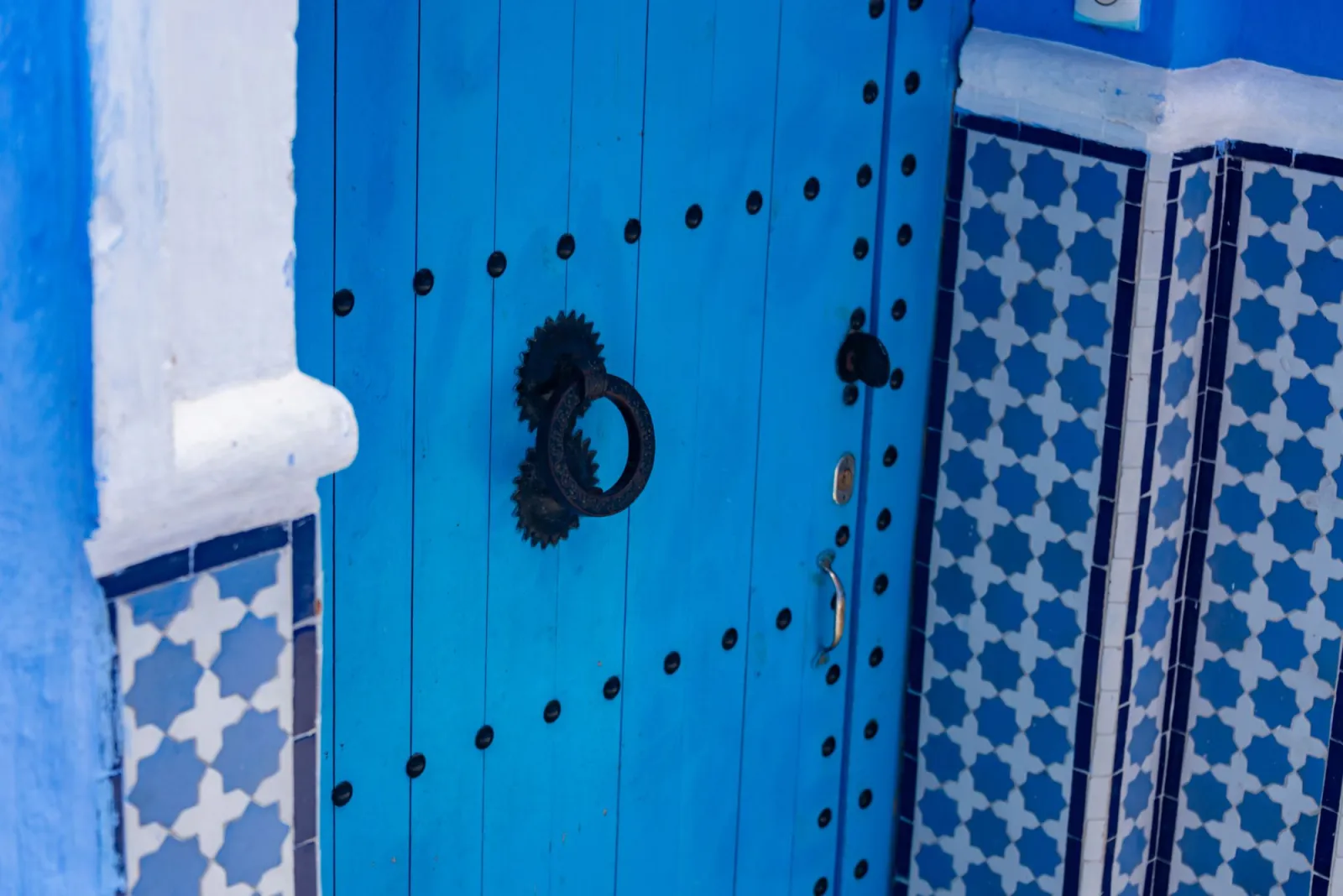
| Porte bleue sur un mur en pierre | Bon | Couleur isolée audacieuse, masque simple |
| Portrait de groupe | Faible | Trop de tons de peau se disputent l'attention |
| Scène uniformément colorée | Faible | Aucune couleur unique à isoler correctement |
Si votre sujet se fond dans son arrière-plan, le color pop paraîtra boueux car le masque n'a nulle part propre où atterrir. Dans ce cas, vous êtes généralement mieux servi par une simple conversion en noir et blanc.
Quelles sont les erreurs courantes du color pop ?
J'en ai fait toutes. Chacune est facile à corriger une fois que l'on peut la voir.
-
Halo de masque: un contour coloré le long du bord du sujet. Corrigez en réduisant le masque d'un ou deux pixels, ou en repeignant le bord en noir.
-
Conserver le teint de peau: laisser un visage en couleur pendant que le corps est gris donne une impression de malaise. Désaturez la peau à moins que le visage ne soit l'élément principal.
-
Conserver trop de couleurs: l'effet nécessite une seule couleur focale. Deux éclats concurrents diluent l'impact à zéro.
-
Sur-saturer la couleur conservée: augmenter la vibrance le fait paraître radioactif. Un léger rehaussement de 5 à 10 % est amplement suffisant.
-
Retoucher à des tailles d'aperçu minuscules: les bords qui semblent corrects à 25 % de zoom s'effondrent à pleine taille. Vérifiez toujours le masque à 100 %.
Points clés
La couleur sélective est un exercice de masquage, pas un filtre en un clic. Limitez-vous à une seule couleur, masquez à pleine résolution, et utilisez-le uniquement lorsque le sujet mérite l'isolement. L'idée sous-jacente est la même que celle appliquée par les navigateurs dans le code — le filtre CSS grayscale() réduit globalement la saturation, ce qu'est exactement ce que fait votre couche supérieure désaturée avant de repeindre la couleur.
- Le color pop équivaut à désaturer tout, puis masquer une zone en couleur.
- Photoshop et GIMP offrent les bords les plus propres ; les téléphones sont meilleurs pour les aperçus.
- Une seule couleur focale, légèrement rehaussée — jamais radioactive.
- Inspectez toujours le masque à 100 % avant d'exporter.
Une mise en garde finale : l'effet de color pop a atteint son apogée dans les années 2000, et l'utiliser trop aujourd'hui peut paraître démodé ou artificiel. Utilisez-le lorsque la couleur unique raconte véritablement une histoire — un panneau de sortie rouge dans une foule monochrome, une porte bleue sur une rue grise — et non comme un fini par défaut. La retenue est ce qui sépare une image frappante d'une image fatiguée.
Crédits des images
- A single red umbrella standing out against a muted grey rainy street scene — photo by Zekai Zhu on Pexels
- A vibrant red public telephone booth isolated as a color pop subject — photo by Mike on Pexels
- A vibrant red tulip shown as a single-color focal subject — photo by Елена Климович on Pexels
- A vibrant blue ornate wooden door as a single bold color subject — photo by Diego F. Parra on Pexels
Utilisez nos outils gratuits en suivant le guide.
Continuer la lecture

2026-07-28
Tendance Figurines IA : Préparer sa photo pour un portrait de jouet professionnel
La tendance des figurines IA transforme vos photos en portraits de jouets de collection. Découvrez les secrets du prompt, ainsi que les étapes précises de recadrage, d'arrière-plan et de résolution pour obtenir une figurine convaincante plutôt qu'un faux évident.

2026-07-26
Guide du générateur d'anime IA : Prompts, Styles et Exports Sécurisés
Un flux de travail pratique pour générateur d'anime IA, destiné aux portraits, avatars, bannières et publications sociales. Inclut des modèles de prompts, des vérifications de style et des règles d'exportation.

2026-07-26
IA Text-to-Image en 2026 : Le fonctionnement réel de la génération de prompts
L'IA Text-to-image transforme un prompt écrit en une image finie. Découvrez comment les modèles, prompts et paramètres de génération d'images fonctionnent ensemble en 2026.