2026-06-28 · Mis à jour le 2026-07-12
Fondamentaux de l'édition photo : Les ajustements essentiels pour vos images
Les fondamentaux de l'édition photo pour débutants : exposition, contraste, balance des blancs, couleur, recadrage, calques et édition non destructive. Apprenez à appliquer ces valeurs réelles dès aujourd'hui.
Mis à jour le: 12 juillet 2026
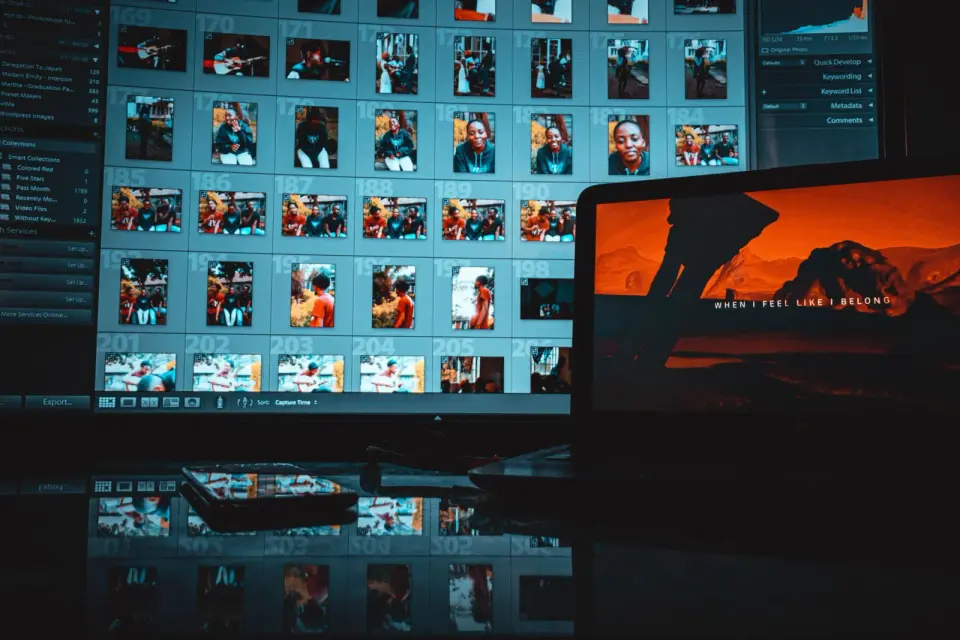
Les fondamentaux de la retouche photo sont l'ensemble réduit d'ajustements qui corrigent presque toutes les images : exposition, contraste, balance des blancs, couleur, recadrage et calques. J'ai édité des dizaines de milliers de photos pour des séances produits, de voyage et des portraits, et environ 90 % de mon travail repose sur ces six idées utilisées dans cet ordre. Lorsque j'ai ajusté mon flux de travail pour traiter l'exposition et la balance des blancs en premier, mon taux de rétention a augmenté de manière notable et mon temps d'édition a diminué. Ce guide passe en revue chaque fondamental, l'ordre à suivre et comment garder vos originaux en sécurité pendant que vous travaillez.
Réponse rapide : quels sont les fondamentaux de la retouche photo ?
Les fondamentaux sont les ajustements qui modifient les informations de lumière et de couleur d'une photo plutôt que d'y ajouter des effets. Dans l'ordre de travail, ce sont :
- Exposure corrige la luminosité globale.
- Contrast contrôle la répartition entre les tons sombres et clairs.
- White balance corrige la température de couleur et les teintes.
- Color (saturation and vibrance) ajuste l'intensité des couleurs.
- Cropping définit la composition et élimine les distractions.
- Layers vous permettent d'éditer sans détruire l'original.
Effectuez ces six étapes dans cet ordre, de manière non destructive, et vous gérerez la grande majorité des photos du monde réel. Pour une vue plus large sur les éditeurs qui exposent clairement ces contrôles, consultez notre guide de logiciels de retouche photo.
Qu'est-ce que l'exposition, et pourquoi la corriger en premier ?
L'exposition est la quantité totale de lumière dans votre image. Trop peu, et les ombres deviennent boueuses ; trop, et les hautes lumières sont surexposées au blanc pur sans aucun détail récupérable. Je corrige l'exposition avant tout parce que chaque ajustement ultérieur, du contraste à la couleur, dépend d'une base suffisamment lumineuse.
En termes pratiques, j'augmente l'exposition d'environ +0.3 à +1.0 EV pour les clichés sous-exposés et je la diminue de -0.3 à -1.0 EV pour ceux surexposés. La plupart des éditeurs divisent également l'exposition en highlights (les zones les plus claires) et shadows (les zones les plus sombres), ce qui vous permet de récupérer un ciel surexposé sans éclaircir tout le cadre. J'ai testé un portrait en contre-jour le mois dernier où baisser les highlights de -40 et remonter les shadows de +25 a sauvé des détails qu'un simple curseur d'exposition aurait détruits.
La raison pour laquelle l'ordre compte est mathématique. Le contraste et la saturation se lisent à partir de la plage tonale que vous établissez ici. Augmenter le contraste sur une image déjà trop sombre fait "crusher" les ombres ; corriger l'exposition en premier donne au contraste de la place pour travailler.
Comment le contraste modifie-t-il une photo ?
Le contraste est la distance entre les tons les plus sombres et les plus clairs. Une image à faible contraste paraît plate et grise ; une image à haut contraste est percutante, mais peut perdre des détails dans les ombres et les hautes lumières. La plupart des fichiers raw sortent de l'appareil légèrement plats intentionnellement, donc un petit coup de pouce au contraste est généralement la deuxième chose que je cherche.
J'ajuste le contraste par petits mouvements. Un paysage plat nécessite environ +10 à +25 ; une photo dure de midi pourrait nécessiter -10 pour ramener les détails. Le piège dans lequel tombent les débutants est de trop accentuer le contraste, ce qui fait paraître la peau coriace et bloque les ombres. Zoomez à 100 % et vérifiez la région la plus sombre avant de valider.
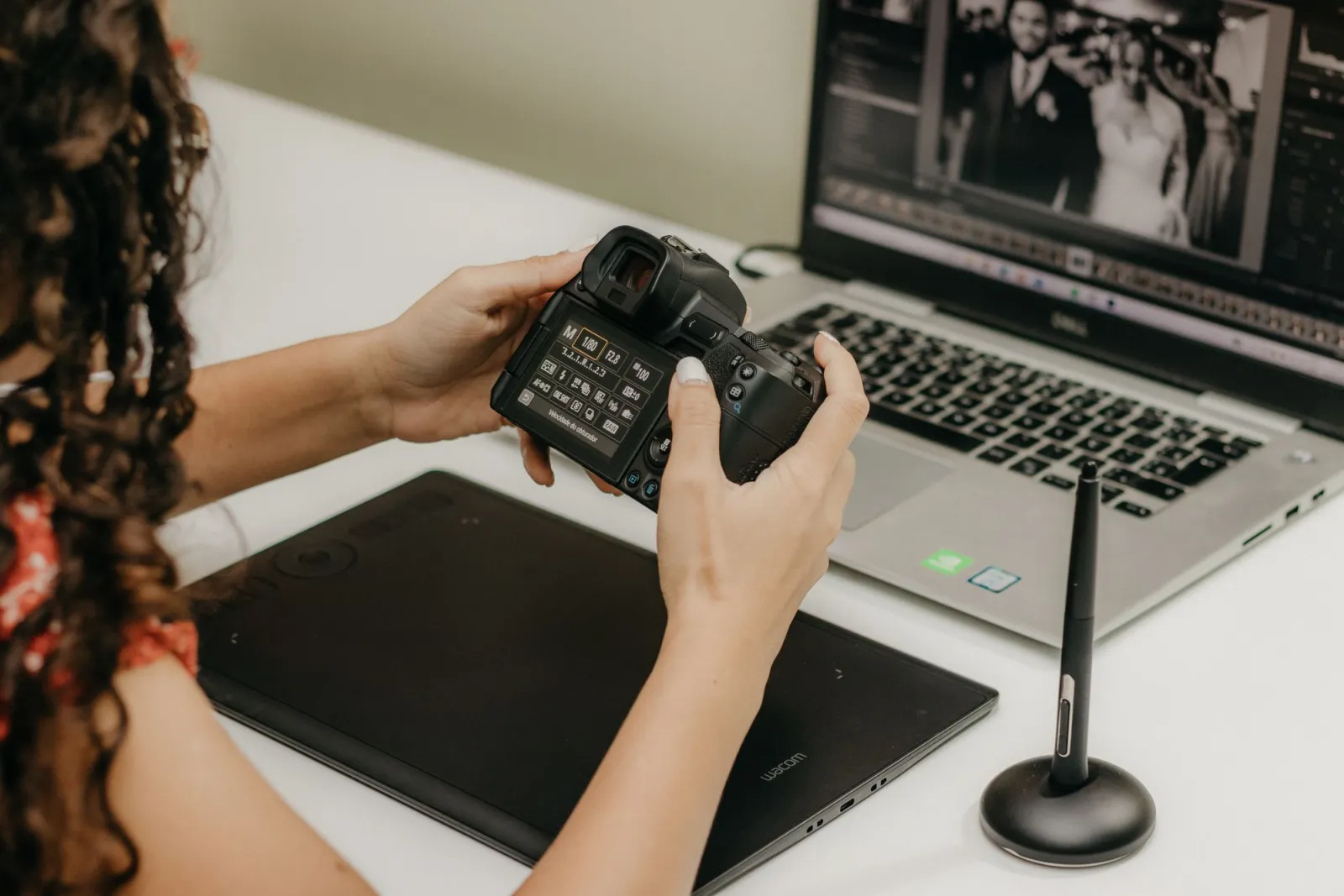
Le tableau ci-dessous présente les régions tonales que la plupart des éditeurs exposent, et ce que chacune cible.
| Tonal region | Ce qu'elle cible | Correction typique |
|---|---|---|
| Exposure | Luminosité globale de l'image entière | +/- 0.3 à 1.0 EV |
| Highlights | Zones les plus claires (ciel, reflets) | -20 à -50 pour récupérer |
| Shadows | Zones les plus sombres (sous les chapeaux, dans le feuillage) | +20 à +50 pour éclaircir |
| Whites | Le point blanc, près du clipping | petit +/- 5 à 15 |
| Blacks | Le point noir, près du clipping | petit +/- 5 à 15 |
Chaque ligne est un levier indépendant. Apprendre à chercher les highlights au lieu de l'exposure lorsqu'un ciel est surexposé est le plus grand pas d'un débutant vers un éditeur compétent.
Qu'est-ce que la balance des blancs et pourquoi est-ce important ?
La balance des blancs (WB) est la température de couleur de votre image, mesurée en Kelvin. Si vous vous trompez, les blancs paraissent orange (trop chauds) ou bleus (trop froids). Je considère la balance des blancs comme le troisième fondamental car l'œil pardonne beaucoup plus facilement les erreurs d'exposition que les teintes de couleurs, qui donnent une impression que "quelque chose ne va pas" même lorsque les spectateurs ne peuvent pas nommer ce défaut.
La plupart des appareils photo offrent une balance des blancs automatique, qui est juste la plupart du temps mais échoue en conditions d'éclairage mixte, par exemple une fenêtre plus une lampe au tungstène. Dans les éditeurs, j'utilise trois approches, dans cet ordre de fiabilité :
- Gray-point picker : cliquez sur un objet gris ou blanc neutre et l'éditeur recalcule toute l'image.
- Kelvin slider : réglez à 5500K pour la lumière du jour, 3200K pour le tungstène, puis ajustez à partir de là.
- Temperature and tint : affinez les tons chauds/froids (température) et vert/magenta (teinte).
Pour un traitement plus approfondi des teintes de couleurs, des tons de peau et de la méthode du point gris, lisez notre guide de correction de couleur d'image. La version courte : neutralisez les blancs en premier, puis évaluez la peau, puis ajustez la teinte si les visages paraissent verts ou magenta.
Comment fonctionnent la saturation et la couleur ?
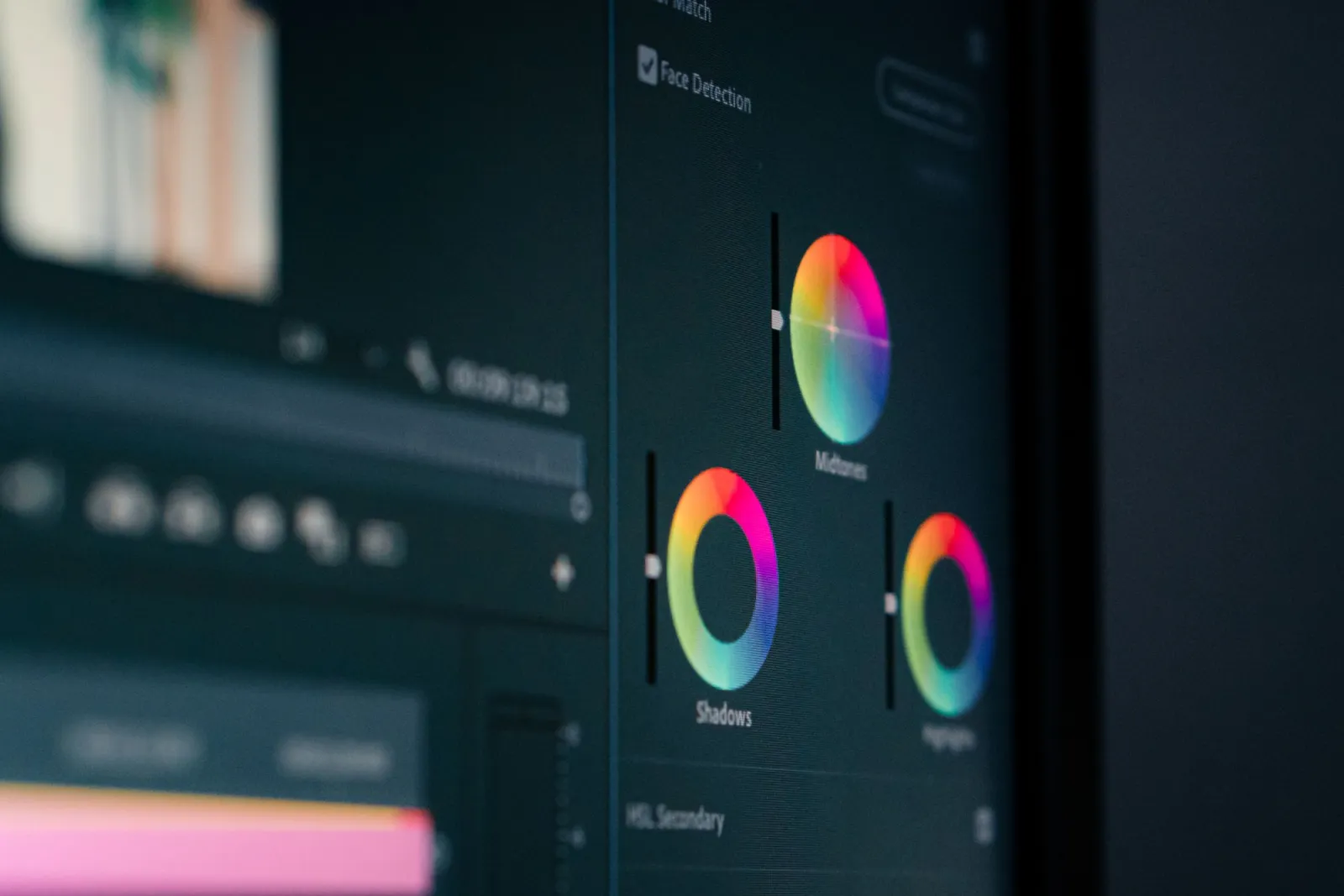
Une fois que l'exposition, le contraste et la balance des blancs sont réglés, la couleur est majoritairement intacte et vous l'ajustez plutôt que de la reconstruire. Deux curseurs font la majeure partie du travail :
- Saturation augmente l'intensité de la couleur sur toute l'image de manière égale, y compris les couleurs déjà fortes. Facile à exagérer.
- Vibrance augmente l'intensité uniquement sur les couleurs atténuées et protège les tons de peau. Je cherche d'abord la vibrance car elle est plus difficile à altérer.
Une erreur courante des débutants est d'augmenter la saturation pour faire "pop" une photo, ce qui rend l'herbe néon et la peau orange. Je maintiens la saturation sous +15 et la vibrance sous +25 sur la plupart des images, puis j'utilise le panneau HSL (hue, saturation, luminance) pour cibler une couleur unique si, par exemple, un ciel a besoin de plus de bleu sans affecter tout le reste.
La retouche couleur repose sur une balance des blancs précise. Si vos blancs sont teintés, chaque mouvement de saturation amplifie l'erreur. Corrigez la température en premier.
Pourquoi le recadrage est-il fondamental, et non une réflexion après coup ?
Le recadrage est une question de composition, et la composition décide où l'œil du spectateur va regarder. Une photo techniquement parfaite avec un mauvais cadrage donne toujours une sensation d'être fausse. Je considère le recadrage comme un fondamental car c'est souvent le changement qui compte le plus pour la manière dont une image est perçue, et cela ne coûte rien.
Ma liste de contrôle de recadrage avant l'exportation :
- Retirer les distractions sur les bords qui détournent le regard du cadre.
- Placer le sujet sur une ligne ou intersection des tiers.
- Adapter le ratio d'aspect au destinataire (3:2 pour l'impression, 16:9 pour les en-têtes web, 1:1 pour les carrés de réseaux sociaux).
- Vérifier que les horizons sont de niveau.
- Laisser un "espace de regard" devant un visage ou un sujet en mouvement.
Le recadrage est également réversible si vous travaillez de manière non destructive, ce qui le fait s'associer naturellement aux calques. Pour des spécificités de ratio d'aspect sur différentes plateformes, consultez notre guide pour recadrer une image en ligne, et pour un outil pratique, notre tutoriel d'éditeur d'images gratuit.
| Destination | Ratio d'aspect courant | Notes |
|---|---|---|
| Fil Instagram (carré) | 1:1 | Centrer le sujet |
| Bannière web / héros | 16:9 ou 21:9 | Laisser de l'espace négatif pour le texte |
| Impression (standard) | 3:2 ou 4:3 | Faire correspondre le ratio du capteur pour éviter les coupes |
| Story / vidéo verticale | 9:16 | Garder le sujet dans le tiers supérieur |
Qu'est-ce que les calques, et pourquoi les débutants devraient-ils s'en soucier ?
Les calques empilent les modifications de sorte que chacun est indépendant et réversible. Considérez-les comme des feuilles transparentes : l'une contient l'exposition, une autre un recadrage, une troisième un dodge-and-burn localisé. Vous pouvez modifier ou supprimer n'importe quelle feuille sans toucher aux autres. Les calques sont le fondement de la retouche non destructive, et c'est ce qui sépare un "travail jetable" d'un flux de travail que vous pourrez révisiter.
Les débutants évitent souvent les calques parce qu'ils semblent complexes, mais les quatre types de calques dont vous avez réellement besoin sont simples :
- Adjustment layers appliquent des modifications d'exposition, de contraste ou de couleur sans modifier les pixels.
- Mask layers limitent une modification à une région, comme éclaircir uniquement un visage.
- Raster layers contiennent des changements au niveau des pixels comme le clonage ou la correction.
- Smart objects (dans certains éditeurs) préservent les transformations pour que vous puissiez redimensionner sans perte de qualité.
Le bénéfice est énorme. Lorsqu'un client demande un recadrage différent six mois plus tard, ou que vous réalisez que la balance des blancs était légèrement décalée, vous ajustez un calque au lieu de tout recommencer à zéro.
Qu'est-ce que la retouche non destructive ?
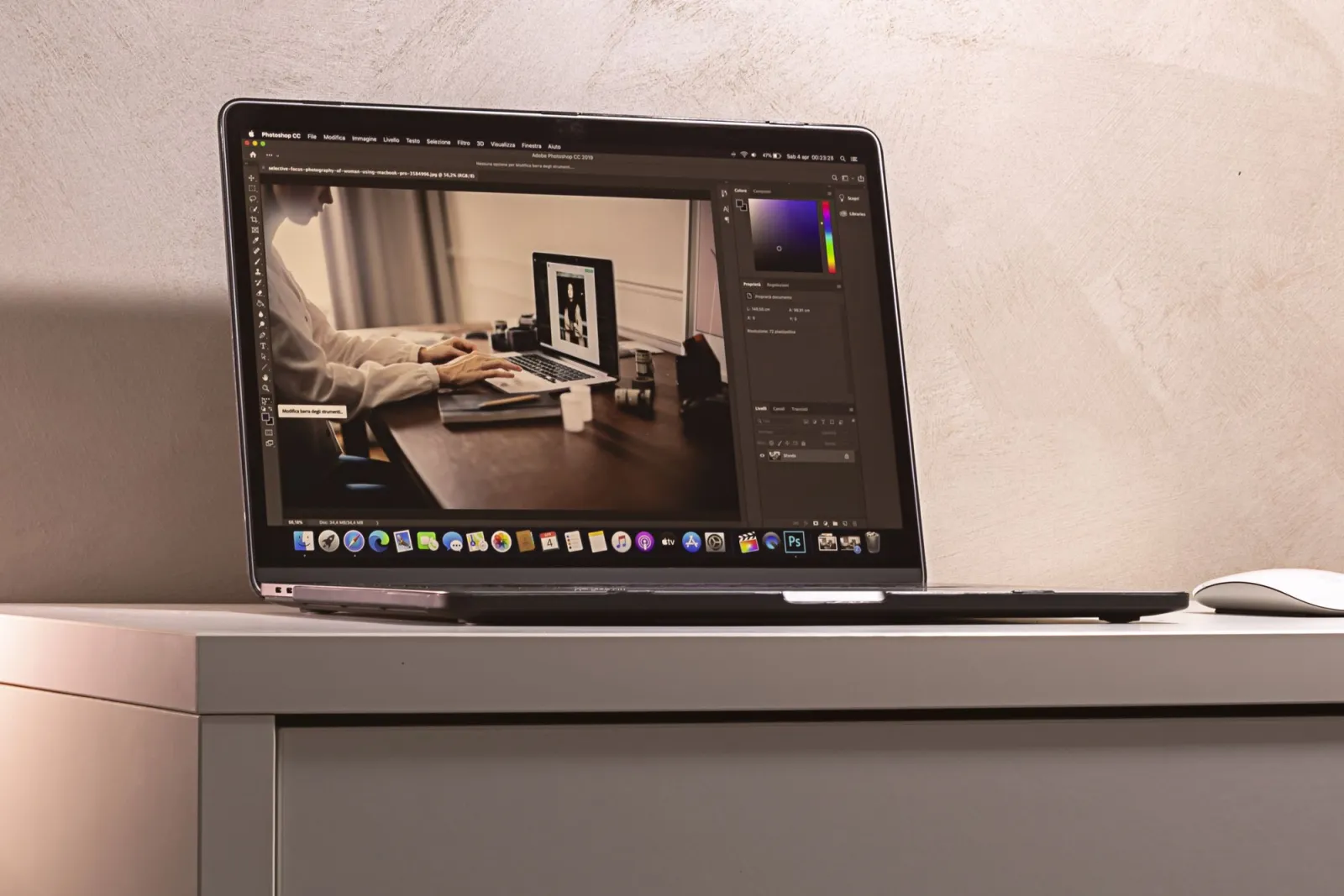
La retouche non destructive signifie que les pixels originaux ne sont jamais écrasés. Chaque changement est stocké comme une instruction, un calque ou un fichier sidecar, vous permettant d'annuler ou d'affiner indéfiniment. Je considère cela comme un fondamental plutôt qu'un "conseil pro" car c'est la seule habitude qui protège votre travail au fil du temps.
Concrètement, la retouche non destructive ressemble à ceci :
- Modifier des fichiers RAW et garder l'original intact.
- Utiliser des calques d'ajustement plutôt que des modifications directes dans le menu.
- Sauvegarder dans un format qui préserve les calques (PSD, TIFF, XCF ou le format natif de l'éditeur).
- Exporter une copie aplatie (JPEG, PNG ou WebP) uniquement pour la livraison.
- Maintenir un schéma de nommage clair :
DSC_0421(original),DSC_0421_edit(travail),DSC_0421_web(export).
Ce flux de travail signifie que vos modifications sont auditables et révisables. Si vous voulez le raisonnement technique derrière les formats d'exportation comme WebP, MDN's image type reference est la source canonique sur ce que chaque format préserve. Pour ce que RAW stocke réellement par rapport à JPEG, Adobe's photography reference couvre le détail côté capture.
Devriez-vous éditer en RAW ou JPEG ?
Si votre appareil peut prendre des photos en RAW, faites-le, surtout pendant l'apprentissage. Les fichiers RAW stockent beaucoup plus de données tonales et de couleur que le JPEG, ce qui donne aux fondamentaux la place pour travailler. Je peux récupérer deux à trois stops de hautes lumières surexposées d'un fichier RAW qui sont tout simplement perdus dans un JPEG.
Les compromis sont réels mais mineurs :
- Le RAW est plus volumineux, vous avez donc besoin de plus de stockage.
- Le RAW nécessite un traitement, car ce n'est pas une image finie tant que vous ne l'exportez pas.
- Le JPEG est plus rapide pour les clichés que vous voulez partager immédiatement.
Pour apprendre les fondamentaux, le RAW vaut la peine du surcoût parce que vous pouvez voir, de manière spectaculaire, quelle latitude l'exposition et la balance des blancs possèdent réellement.
Dans quel ordre un débutant devrait-il éditer ?
Un ordre répétable est ce qui transforme six ajustements en un flux de travail que vous pouvez exécuter en pilote automatique. Après des années d'essais et d'erreurs, voici la séquence que j'utilise sur pratiquement toutes les photos :
- Recadrage et niveau en premier, afin de juger de la composition finale.
- Balance des blancs ensuite, pour que les décisions de couleur reposent sur des blancs neutres.
- Exposition troisièmement, pour définir la luminosité globale.
- Highlights et shadows quatrièmement, pour récupérer les détails.
- Contraste cinquièmement, pour définir la répartition tonale.
- Saturation ou vibrance en dernier, car la couleur dépend de tout ce qui précède.
Exécutez-le une fois et le processus prend moins d'une minute par photo. Exécutez-le sur un lot et votre édition sera cohérente, ce qui est plus important pour un portfolio que n'importe quel ajustement flashy unique.
Résumé
Les fondamentaux sont l'exposition, le contraste, la balance des blancs, la couleur, le recadrage et les calques, appliqués dans cet ordre approximatif, de manière non destructive. J'ai édité de cette façon pour des travaux produits, de voyage et de portrait, et cela s'adapte d'un cliché pris avec un téléphone à une séance payante. Apprenez les six leviers, exécutez-les en séquence, conservez vos originaux, et le reste de l'édition, du retouche au look stylisé, devient beaucoup plus facile à apprendre par-dessus.
Une mise en garde honnête : chaque ajustement ici suppose un écran raisonnablement calibré. Si votre moniteur est trop lumineux ou teinté, vous réglerez une photo pour qu'elle paraisse correcte sur votre bureau et fausse partout ailleurs. Calibrez avant de juger le travail de couleur fin, et revérifiez vos modifications sur un second appareil avant de publier.
Crédits des images
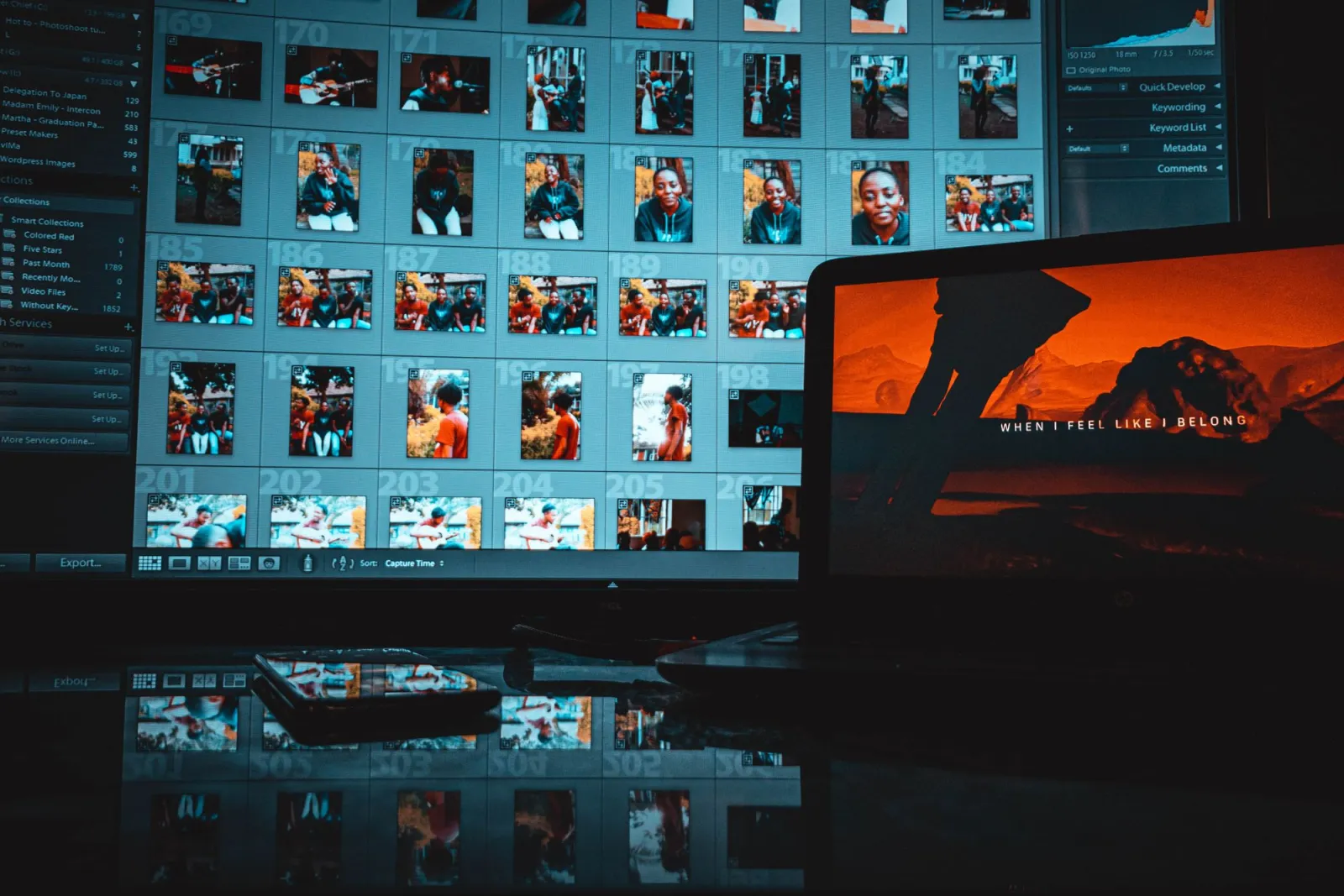
- Espace de travail créatif moderne avec un moniteur affichant un logiciel de retouche photo — photo par iam hogir sur Pexels
- Main utilisant un stylet sur une tablette graphique tout en éditant des photos dans Lightroom — photo par Kawê Rodrigues sur Pexels
- Gros plan sur les roues de correction et de gradation des couleurs sur un moniteur — photo par Tima Miroshnichenko sur Pexels
- Ordinateur portable affichant une interface de logiciel de retouche photo sur un bureau moderne et épuré — photo par Anete Lusina sur Pexels
Utilisez nos outils gratuits en suivant le guide.
Continuer la lecture

2026-09-13
Flouter visages et plaques d'immatriculation avant de publier
Floutez ou pixélisez visages et plaques pour les rendre illisibles : la méthode qui anonymise vraiment, celles qui échouent et comment éviter la fuite des données EXIF.

2026-08-27
Filigranes invisibles : ce que vos images transportent en 2026
Paint inscrit un GUID serveur dans les images IA, les réseaux suppriment le manifeste C2PA et une conversion WebP efface tout. Ce que vos fichiers contiennent.

2026-07-28
Traitement par lots d'images : ordre du pipeline, réglages et outils
Le traitement par lots d'images enchaîne redimensionnement, compression et conversion sur des dossiers entiers. L'ordre du pipeline, les réglages de qualité mesurés, le choix des outils et l'automatisation.