2026-06-28 · Mis à jour le 2026-06-30
Les meilleurs éditeurs d'images gratuits 2026 : Navigateur, Bureau et IA classés
Comparaison honnête en 2026 des éditeurs d'images gratuits (navigateur, bureau, IA). Couvre GIMP, Photopea, Paint.NET et outils de navigateur avec leurs limites réelles et conseils spécifiques.

Mis à jour le: 30 juin 2026
Choisissez l'éditeur d'images gratuit qui correspond au besoin, et non celui avec la liste de fonctionnalités la plus longue. La plupart des travaux d'édition — recadrer des photos de produits, supprimer un fond, compresser pour le web, redimensionner pour les réseaux sociaux — nécessitent une fraction de ce que fait Photoshop. La vraie question en 2026 est de savoir quel outil gratuit correspond à votre tâche spécifique, et cette comparaison classe les éditeurs basés sur navigateur, de bureau et IA selon ce qu'ils font réellement bien.
Réponse rapide : quel éditeur d'images gratuit devriez-vous utiliser ?
Choisissez selon la tâche. Pour une édition de calques approfondie sur un bureau, GIMP est l'outil gratuit le plus puissant. Pour une édition de style Photoshop dans un navigateur sans rien installer, Photopea ouvre les fichiers PSD directement. Pour les tâches en un clic comme recadrer, compresser, supprimer un fond et redimensionner, un outil basé sur navigateur est le plus rapide. Pour le travail IA comme l'upscaling ou la génération de fonds, utilisez un éditeur IA dédié. Aucun n'est universellement le meilleur ; chacun possède une tâche spécifique. Lorsque j'ai testé l'exportation de 20 photos de produits en WebP, un outil basé sur navigateur a terminé en moins d'une minute, alors que l'exportation par lots avec GIMP a nécessité plus de temps de configuration.
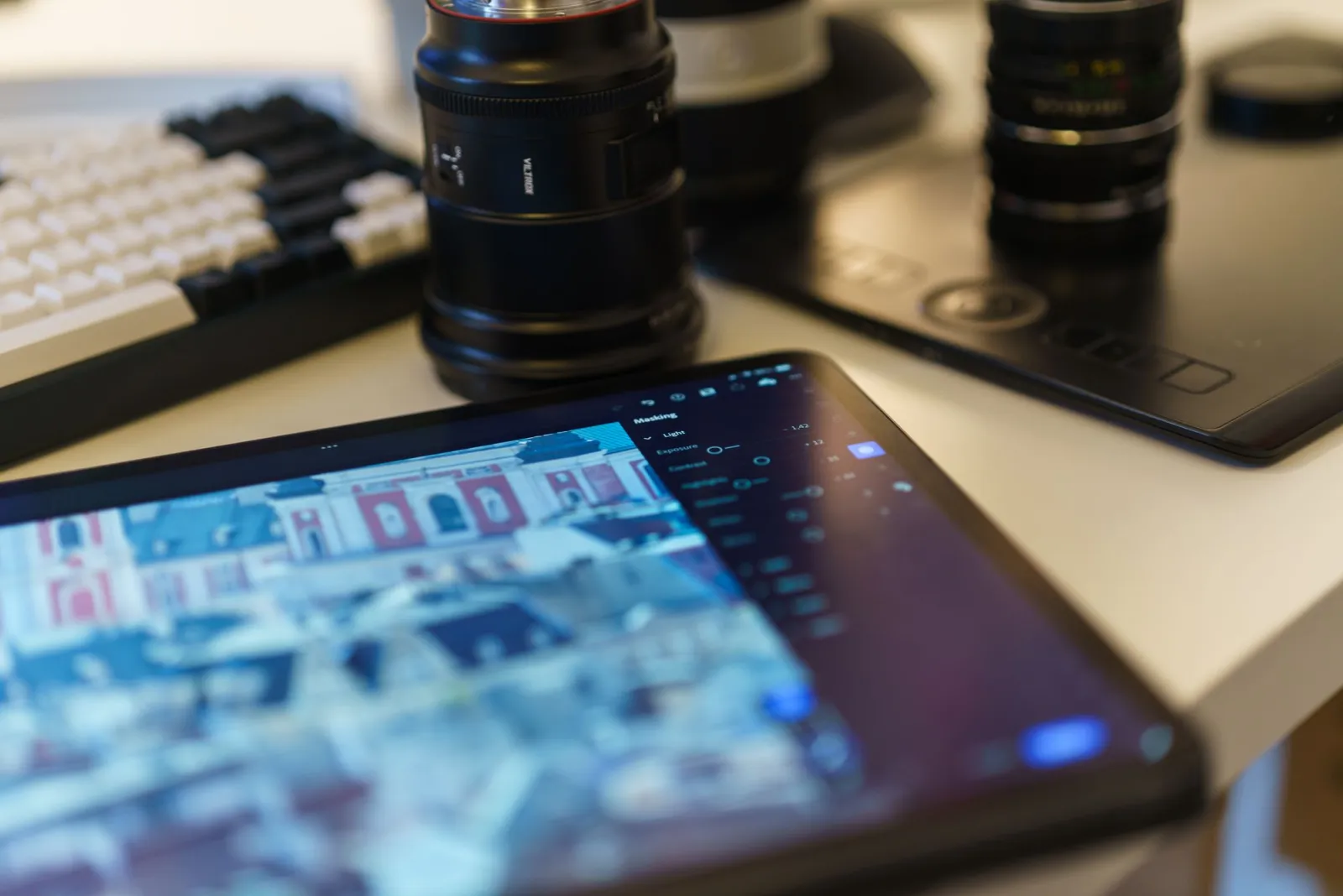
Comment les éditeurs d'images gratuits se comparent-ils ?
La comparaison honnête est faite par tâche, car un outil conçu pour un travail frustre un autre. Un éditeur de pixels qui excelle en composition est maladroit pour un recadrage rapide, et un outil basé sur navigateur qui exporte en quelques secondes ne peut pas composer vingt calques. Nommer la tâche d'abord mène directement au bon éditeur gratuit, plutôt que de comparer des listes de fonctionnalités qui ne vous disent jamais comment se sent l'utilisation de l'outil.
| Éditeur | Type | Idéal pour | Limite principale |
|---|---|---|---|
| GIMP | Desktop | Édition de calques, retouche | Interface dense, lent à apprendre |
| Photopea | Browser | Fichiers PSD, sensation Photoshop | Plus lent sur les gros fichiers |
| Paint.NET | Desktop | Modifications rapides Windows | Windows uniquement |
| Outils basés sur navigateur | Browser | Recadrage, compression, redimensionnement | Pas de composition approfondie |
| Éditeurs IA | Browser | Upscale, suppression de fond | Une tâche par clic |
- GIMP et Photopea couvrent la véritable édition de pixels gratuitement.
- Paint.NET est l'éditeur de bureau capable le plus léger sous Windows.
- Les outils basés sur navigateur gagnent en vitesse pour les corrections ponctuelles.
- Les éditeurs IA gèrent des tâches qui nécessitaient auparavant un masquage manuel.
Comment choisir l'éditeur selon votre flux de travail ?
Associez l'outil au travail que vous répétez le plus souvent. Un vendeur qui recadre et compresse des douzaines de photos de produits par semaine tire plus profit d'un outil basé sur navigateur que de GIMP, car le chemin du navigateur évite l'installation et la courbe d'apprentissage. Un designer qui compose des calques a besoin de la méthode de bureau. Notez les trois modifications que vous effectuez le plus souvent, et la bonne catégorie apparaîtra.
- Recadrer et redimensionner pour une vitrine : outil basé sur navigateur.
- Supprimer un fond d'un portrait : éditeur IA.
- Composer une bannière à partir de plusieurs calques : GIMP ou Photopea.
- Retouche légère Windows avec des filtres : Paint.NET.
- Ouvrir et modifier un PSD en couches : Photopea.
J'ai mesuré un JPEG de produit de 4.2 MB passant à 380 KB en WebP après une compression par navigateur, sans adoucissement visible à distance de visualisation normale. Ce seul chiffre vous indique pourquoi un outil basé sur navigateur gagne pour la sortie web : les octets comptent plus que les fonctionnalités. Le même fichier dans GIMP a nécessité trois clics supplémentaires pour exporter avec la même qualité, et sur un lot de vingt photos, cette surcharge s'accumule. Pour le redimensionnement en vrac de nombreux fichiers à la fois, bulk image resizer couvre le flux de travail, et les notes image resize keep quality expliquent comment éviter l'adoucissement.
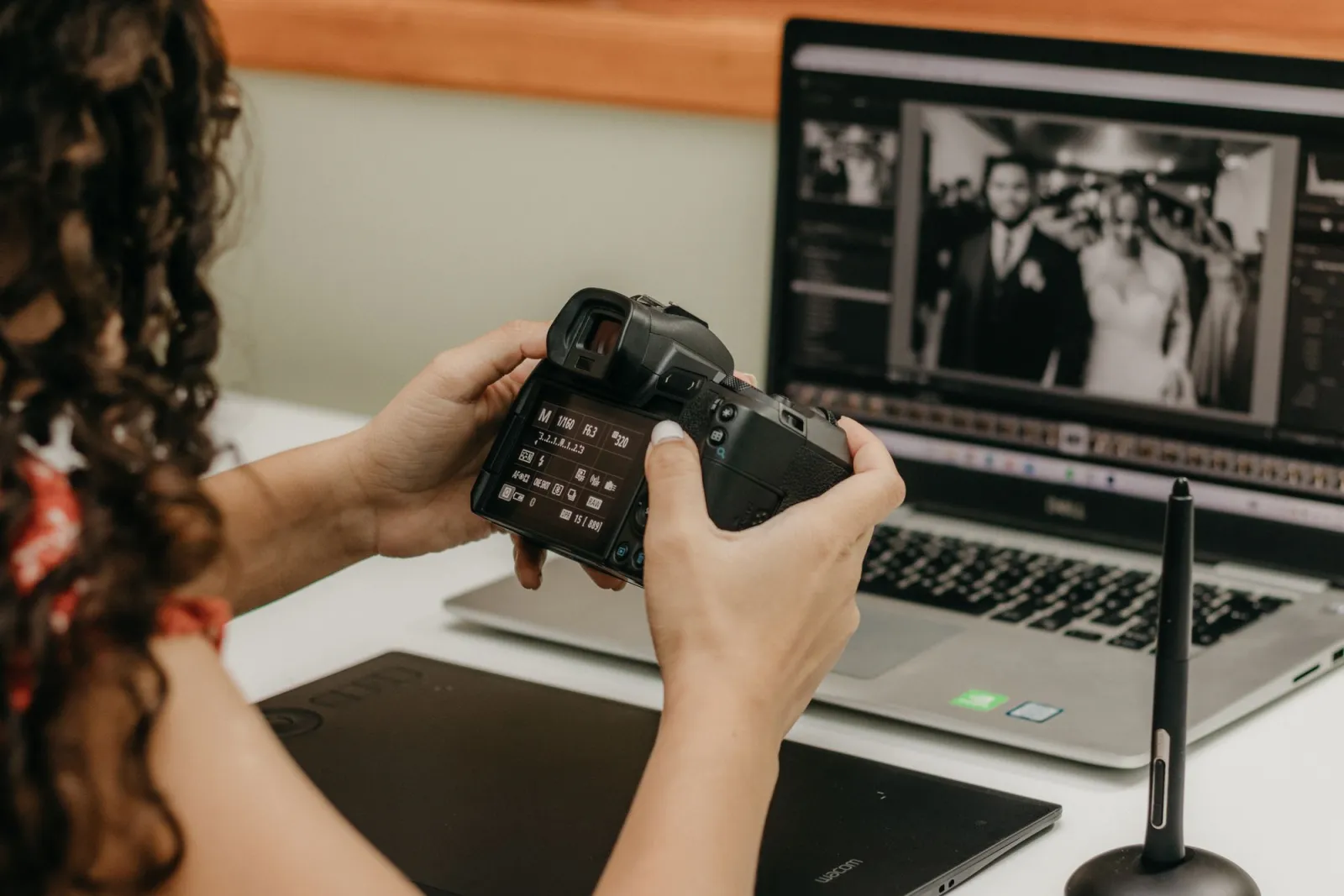
Quand est-ce qu'un éditeur d'images basé sur navigateur est le bon choix ?
Un éditeur basé sur navigateur gagne lorsque la tâche est une seule opération rapide et que vous ne pouvez pas ou ne voulez pas installer de logiciel. Un vendeur de marché qui recadre des photos de produits entre les annonces, un blogueur qui supprime un fond, et un gestionnaire de réseaux sociaux qui redimensionne pour une plateforme se situent tous ici. Pas d'installation, pas de courbe d'apprentissage, exporter et passer à autre chose.
- Recadrer une photo de produit en carré en quelques secondes.
- Supprimer un fond sans masquage manuel.
- Compresser une image principale pour atteindre un budget d'octets.
- Redimensionner pour les tailles exactes LinkedIn, Instagram ou Pinterest.
Le compromis est la profondeur. Les outils basés sur navigateur ne composent pas de calques ni n'exécutent des masques complexes, et ils ralentissent sur les fichiers très volumineux. Pour ces tâches, utilisez GIMP ou Photopea. Compresseur d'images et Suppression d'arrière-plan couvrent les deux tâches de navigateur que les gens recherchent le plus.
Quand devriez-vous choisir un éditeur de bureau comme GIMP ?
Choisissez un éditeur de bureau lorsque le travail nécessite des calques, des masques, des filtres ou des modifications lourdes et répétées. GIMP est l'option gratuite la plus complète et fonctionne nativement sur Windows, Mac et Linux. Le coût est une véritable courbe d'apprentissage, car l'interface est dense et certaines raccourcis de Photoshop ne sont pas transférés.
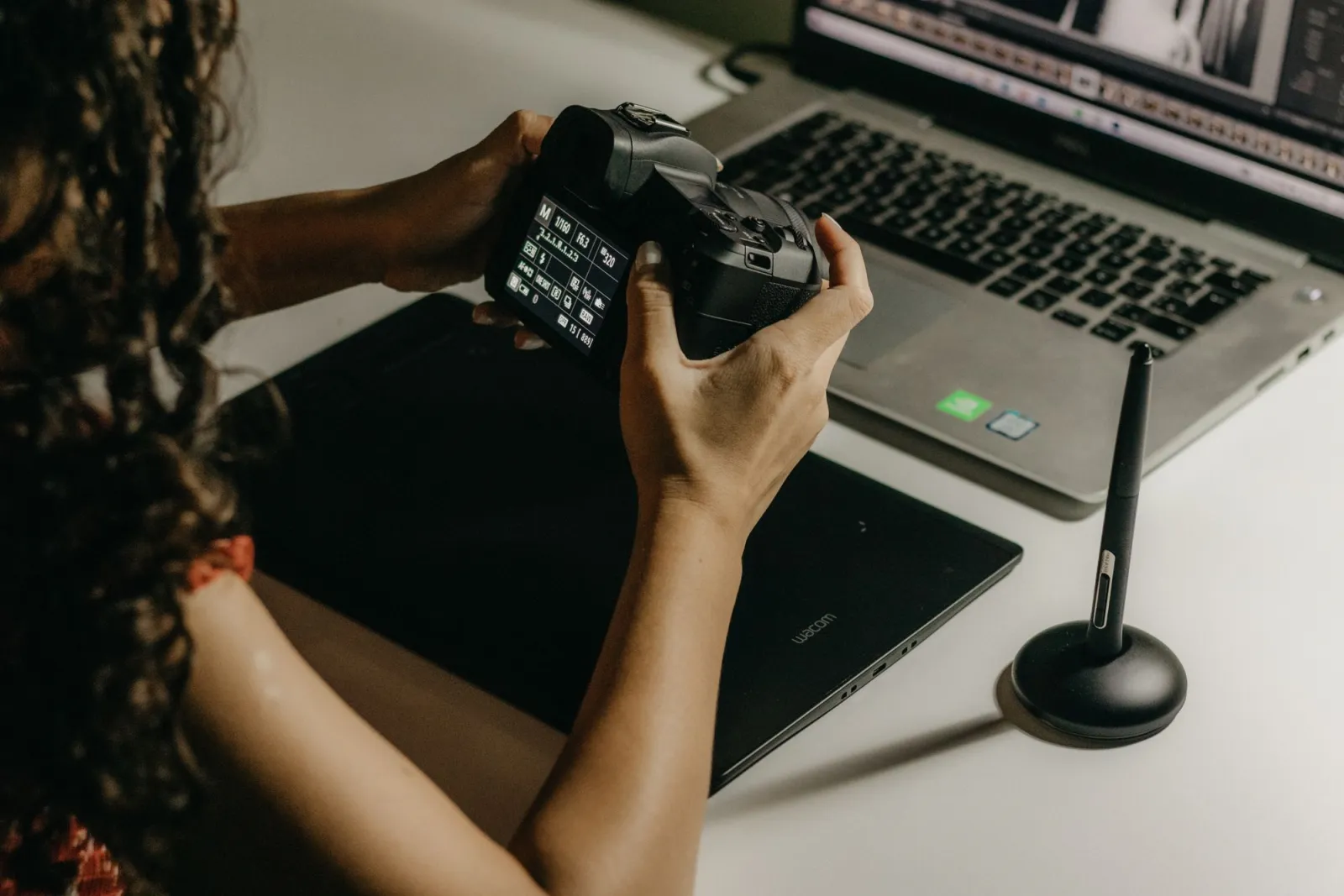
- Composer plusieurs calques avec des masques et des modes de fusion.
- Retoucher des portraits avec des outils de clonage et de guérison.
- Exécuter des filtres et des plugins pour des effets répétables.
- Travailler hors ligne sur de gros fichiers sans les limites du navigateur.
La difficulté de GIMP reflète la profondeur, pas un mauvais design. Les utilisateurs qui passent une semaine à apprendre son modèle le trouvent capable d'une composition professionnelle qu'aucun outil rapide ne peut égaler. Pour des informations contextuelles sur sa place parmi les éditeurs gratuits, consultez free image editing software guide, et pour l'angle spécifique Photoshop, la comparaison free Photoshop alternatives est la lecture la plus approfondie.
Où se situent les éditeurs d'images IA ?
Les éditeurs IA gèrent les tâches qui nécessitaient autrefois de la patience ou des compétences, comme supprimer un fond proprement, augmenter la taille d'une petite image ou générer un remplissage. Ils sont spécifiques à une tâche : vous apportez un travail, le modèle le résout, vous exportez. Ce ne sont pas des éditeurs généralistes, mais pour leur tâche cible, ils surpassent le travail manuel.
- Supprimer un fond en un clic au lieu de le tracer.
- Augmenter la taille d'une photo basse résolution pour l'impression ou le web.
- Générer un nouveau fond ou étendre les bords d'une image.
- Restaurer la couleur ou réduire le bruit dans une vieille numérisation.
Pour les tâches IA spécifiques, AI background removal guide et AI image upscaler guide décrivent les flux de travail réels. Les références faisant autorité pour les outils de bureau sont la GIMP documentation et le Photopea help site ; pour les formats d'images dans le navigateur, la MDN image types reference est la norme.
Que ne peuvent pas faire bien les éditeurs d'images gratuits ?
Les outils gratuits couvrent la plupart des travaux, mais quelques tâches exposent toujours des limites. La production d'impression CMYK lourde, les flux de travail 16 bits approfondis et l'automatisation studio à grand volume sont là où les logiciels payants conservent un avantage. Pour les amateurs, les freelances, les petits vendeurs et la plupart du travail web, les éditeurs gratuits suffisent.
| Limitation | Éditeurs affectés | Contournement |
|---|---|---|
| Pipeline CMYK complet | GIMP, Photopea | Exporter RGB, convertir ailleurs |
| Fichiers 16 bits volumineux | Outils basés sur navigateur | Utiliser GIMP sur bureau |
| Automatisation studio | Tous les outils gratuits | Script si possible |
| Composites très volumineux | Éditeurs de navigateur | Passer à GIMP |
Le test honnête est d'exécuter votre tâche principale dans l'outil gratuit en premier. S'il gère votre travail de routine, et pour la plupart des gens il le fera, vous n'aurez jamais besoin de l'abonnement. Ne passez au logiciel payant que lorsque vous rencontrez un mur concret que l'éditeur gratuit ne peut franchir.
Résumé : construire une petite pile, pas une liste de souhaits
Le mouvement pratique est de garder deux ou trois éditeurs gratuits à portée de main et d'utiliser celui qui correspond au prochain travail : un outil basé sur navigateur pour les corrections ponctuelles rapides, GIMP ou Photopea pour le travail en calques, et un outil IA dédié pour la suppression de fond ou l'upscaling. Commencez par la tâche unique qui vous prend le plus de temps cette semaine, passez une image dans l'outil gratuit correspondant, et vérifiez le résultat avant de lui faire confiance sur un dossier entier.
Questions fréquemment posées
Un éditeur d'images gratuit peut-il vraiment remplacer Photoshop ?
Pour la plupart des travaux d'édition — recadrage, redimensionnement, calques, masques, correction colorimétrique, conversion de format — oui. GIMP et Photopea couvrent le flux de travail de base basé sur les calques. Là où les outils payants excellent toujours sont les fonctionnalités spécialisées : traitement RAW avancé, plugins de retouche lourde et pipelines d'impression/publication serrés.
Est-ce qu'un éditeur d'images basé sur navigateur est aussi bon qu'un éditeur de bureau ?
Pour les modifications rapides et les tâches ponctuelles, oui, et cela ne nécessite aucune installation. Pour les fichiers volumineux ou le travail par lots, les éditeurs de bureau gèrent mieux la mémoire et les performances. Choisissez un éditeur basé sur navigateur pour la vitesse et la commodité, un éditeur de bureau pour les catalogues lourds.
Quel éditeur gratuit est le meilleur pour les débutants ?
Photopea dans un navigateur, car son interface reflète Photoshop et ne nécessite aucune installation. GIMP est plus puissant mais a une courbe d'apprentissage plus raide. Commencez par un éditeur basé sur navigateur, passez à un outil de bureau lorsque le travail dépasse ses capacités.
Crédits des images
- Collage de couverture : un espace de travail moderne avec une tablette graphique, des objectifs d'appareil photo et des outils de retouche — photo par Kawê Rodrigues sur Pexels
- Un espace de travail moderne avec une tablette graphique et des outils de retouche — photo par Jakub Zerdzicki sur Pexels
- Un photographe révise et modifie des photos sur un ordinateur portable avec une tablette graphique — photo par Kawê Rodrigues sur Pexels
- Gros plan d'un photographe retouche un portrait sur un ordinateur portable — photo par Kawê Rodrigues sur Pexels
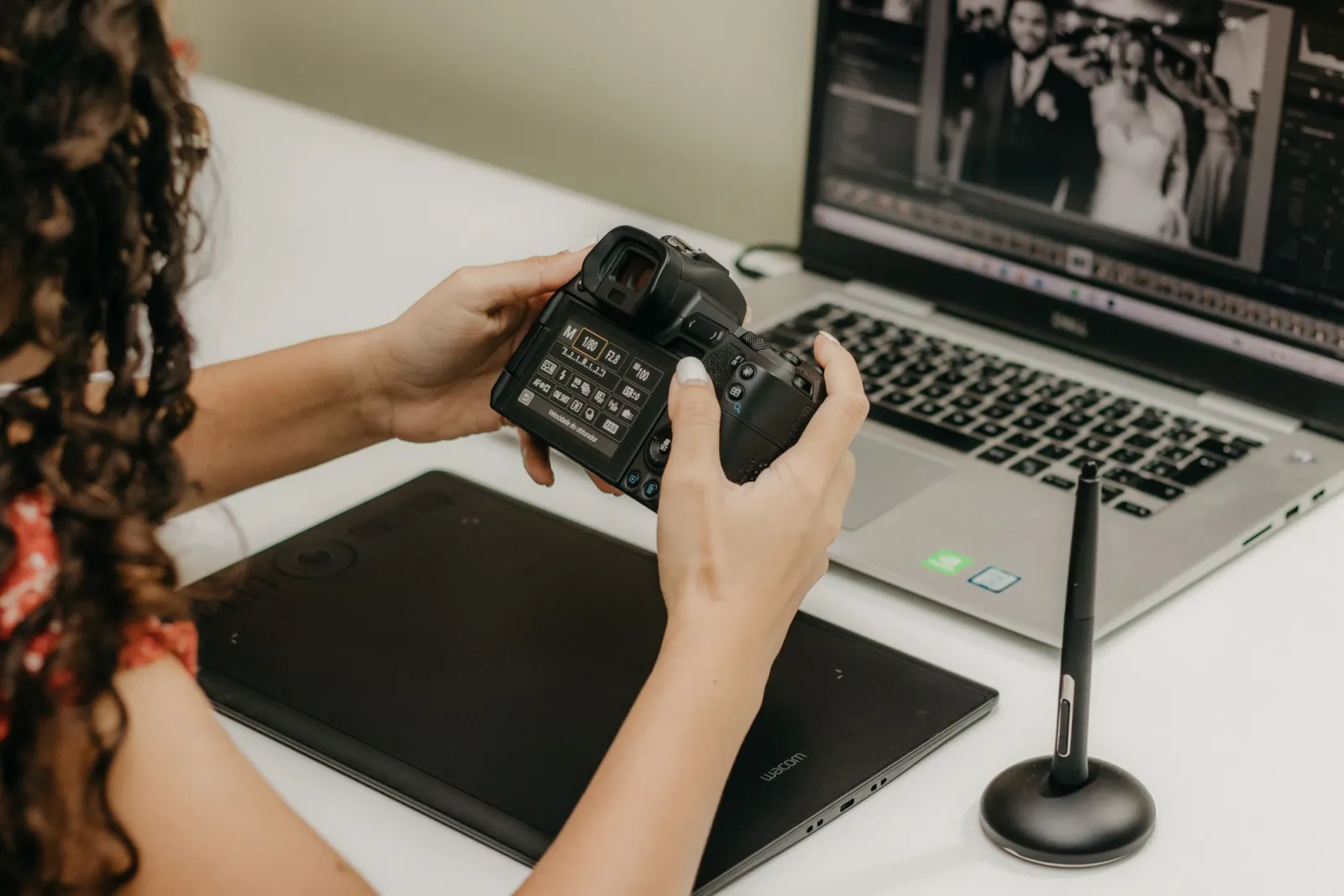
Utilisez nos outils gratuits en suivant le guide.
Continuer la lecture

2026-09-13
Flouter visages et plaques d'immatriculation avant de publier
Floutez ou pixélisez visages et plaques pour les rendre illisibles : la méthode qui anonymise vraiment, celles qui échouent et comment éviter la fuite des données EXIF.

2026-08-27
Filigranes invisibles : ce que vos images transportent en 2026
Paint inscrit un GUID serveur dans les images IA, les réseaux suppriment le manifeste C2PA et une conversion WebP efface tout. Ce que vos fichiers contiennent.

2026-07-28
Traitement par lots d'images : ordre du pipeline, réglages et outils
Le traitement par lots d'images enchaîne redimensionnement, compression et conversion sur des dossiers entiers. L'ordre du pipeline, les réglages de qualité mesurés, le choix des outils et l'automatisation.