2026-06-28 · Mis à jour le 2026-07-10
Convertisseur d'espace couleur : Passer de RGB, CMYK aux profils
Convertissez vos images entre espaces colorimétriques (sRGB, Adobe RGB, CMYK). Suivez les étapes pour une conversion précise et apprenez pourquoi les profils sont essentiels pour éviter des couleurs d'impression ternes.
Mis à jour le : 10 juillet 2026
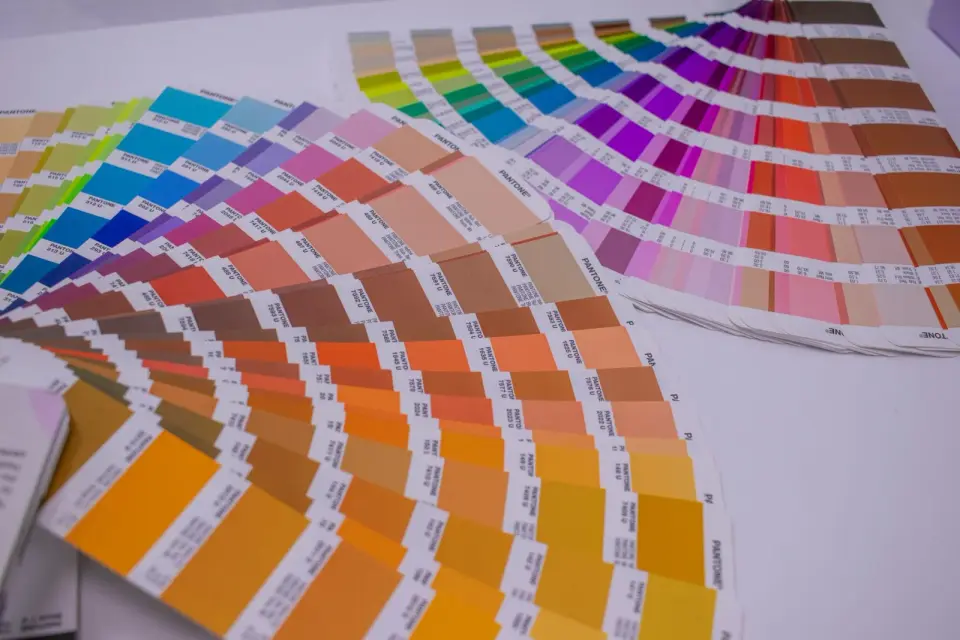
Un convertisseur d'espace colorimétrique change une image d'un espace ou profil de couleur à un autre — de sRGB à Adobe RGB, de RGB à CMYK, ou entre différents profils ICC. La conversion d'espace colorimétrique est l'étape qui détermine si une impression correspond à ce que vous avez vu sur écran, car les espaces et les profils différents représentent des gamuts et des interprétations de couleur différentes. Ce guide couvre les espaces importants, comment convertir entre eux avec précision, et pourquoi les profils sont le détail qui rend la conversion prévisible.
Réponse rapide : comment convertir l'espace colorimétrique d'une image ?
Ouvrez l'image dans un convertisseur ou un éditeur prenant en charge les profils de couleur, choisissez l'espace cible (sRGB pour le web, CMYK avec le profil de l'imprimante pour l'impression), et effectuez la conversion en réglant le moteur de couleur sur rendu colorimétrique relatif (relative colorimetric rendering) dans la plupart des cas. Attribuer un profil est différent de convertir — attribuer des étiquettes signifie que les couleurs existantes sont associées à un profil, tandis que convertir les remappe vers un nouvel espace. Pour l'impression, convertissez toujours en CMYK en utilisant le profil ICC spécifique de l'imprimante plutôt qu'un profil générique. Le guide du mode colorimétrique couvre la décision connexe entre RGB versus CMYK versus niveaux de gris.
Quelle est la différence entre un espace colorimétrique et un profil de couleur ?
Ces termes sont liés mais distincts, et les confondre provoque des erreurs de conversion.
| Terme | Signification |
|---|---|
| Mode colorimétrique | Le modèle : RGB, CMYK, niveaux de gris |
| Espace colorimétrique | Une gamme spécifique au sein d'un mode : sRGB, Adobe RGB |
| Profil de couleur | Une définition ICC de la manière dont un périphérique rend la couleur |
- Le mode colorimétrique est la catégorie générale — RGB ou CMYK.
- L'espace colorimétrique est une gamme spécifique au sein d'un mode — sRGB est un petit espace RGB, Adobe RGB est plus large.
- Un profil de couleur mappe des nombres à des couleurs réelles pour un périphérique ou une norme spécifiques.
Le profil est le détail crucial. Les mêmes nombres RGB produisent différentes couleurs sous sRGB par rapport à Adobe RGB, donc une image sans profil intégré est ambiguë — le logiciel du visionneur devine, et la supposition peut être fausse.
Quel espace colorimétrique RGB devriez-vous utiliser ?
Pour presque tout travail web et sur écran, sRGB est le bon choix. C'est l'espace standard pour le web, et chaque navigateur et périphérique suppose par défaut sRGB.
| Espace | Gamut | Idéal pour |
|---|---|---|
| sRGB | Le plus petit RGB | Web, écran général |
| Adobe RGB | Plus large | Photographie, préparation à l'impression |
| ProPhoto RGB | Le plus large | Retouche professionnelle, archivage |
| Display P3 | Large (Apple) | Écrans de périphériques Apple |
- Utilisez sRGB pour tout ce qui est destiné au web — c'est le défaut universel.
- Utilisez Adobe RGB lorsque vous avez besoin d'une plage plus large, typiquement pour la préparation à l'impression.
- Convertissez les images à large gamut en sRGB avant l'exportation web afin que les couleurs ne soient pas sursaturées sur les écrans standard.
Comment convertir de RGB à CMYK ?
La conversion de RGB à CMYK est là où se produisent des décalages de couleur, car le gamut de CMYK est plus étroit que celui de RGB. La conversion remappe les couleurs hors gamut dans la plage réalisable, et l'intention de rendu (rendering intent) décide comment.
- Utilisez le profil ICC spécifique de l'imprimante comme destination.
- Le rendu colorimétrique relatif (Relative colorimetric rendering) préserve les couleurs dans le gamut exactement et ne décale que celles qui sont hors gamut.
- Le rendu perceptuel (Perceptual rendering) compresse tout le gamut, utile pour les images avec de nombreuses couleurs hors gamut.
- Effectuez une prévisualisation sur un écran calibré avant de vous engager sur l'impression.
L'intention de rendu est plus importante qu'on ne le pense. Le colorimétrique relatif est le bon défaut pour la plupart des images car il maintient les couleurs dans le gamut précises et ne sacrifie que les quelques-unes qui ne peuvent pas être imprimées. Le perceptuel est meilleur pour les images saturées où vous préféreriez que tout dérive légèrement plutôt que de laisser quelques couleurs se couper de manière spectaculaire.
Pourquoi les profils intégrés sont-ils importants ?
Une image sans profil intégré est un ensemble de nombres de couleur sans définition de ce que ces nombres signifient. Deux écrans l'afficheront différemment car chacun devine le profil. Intégrer le profil élimine la supposition.
- Intégrez toujours le profil sRGB dans les images web.
- Pour l'impression, envoyez les images avec le profil de travail intégré.
- Un profil manquant est la cause la plus fréquente du problème "les couleurs étaient différentes sur mon écran".
- Convertissez vers l'espace de destination plutôt que d'éliminer le profil.
Le guide des images prêtes pour l'impression couvre l'intégration des profils dans la liste de contrôle avant envoi (pre-flight checklist), et le guide de correction de couleur couvre la correction des couleurs au sein d'un espace.
Prévisualisation (Soft-proofing) avant de vous engager
La prévisualisation est la pratique de visualiser à l'écran comment une image apparaîtra après conversion, avant de la convertir ou de l'imprimer réellement. C'est l'étape la plus utile pour détecter les problèmes de couleur tôt, car elle vous montre le décalage du gamut en temps réel plutôt qu'après une série d'impressions pour laquelle vous avez déjà payé.
| Ce que révèle la prévisualisation | Pourquoi c'est important |
|---|---|
| Couleurs hors gamut | Montre ce qui va changer |
| Résultat CMYK atténué | Fixe les attentes pour l'impression |
| Inadéquation de profil | Détecte une destination incorrecte |
| Génération du noir | Montre comment le noir sera rendu |
Pour faire une prévisualisation, ouvrez l'image dans un éditeur prenant en charge la preuve, sélectionnez le profil de destination (le profil CMYK de l'imprimante pour le travail d'impression), et activez/désactivez la vue de preuve. Les couleurs qui changent sont celles que vous pouvez ensuite ajuster dans l'image source — tirant un vert vers le vif, ou acceptant l'atténuation si elle est acceptable. La preuve montre également le gamut d'avertissement (warning gamut), une visualisation de quelles couleurs tombent en dehors de l'espace cible, afin que vous puissiez décider de les corriger ou de les laisser dériver.
Une habitude pratique de prévisualisation fait économiser de l'argent sur l'impression. Une image prévisualisée qui semble acceptable à l'écran s'imprimera proche de ce que vous avez vu ; une image non prévisualisée est un pari. Pour tout ce qui est imprimé en volume — un catalogue, une brochure, une bannière de salon professionnel — la prévisualisation n'est pas optionnelle, car le coût d'une série d'impressions aux couleurs incorrectes dépasse de loin les quelques minutes que prend la preuve. La même logique s'applique à la prévisualisation numérique pour les écrans : visualiser en sRGB sur un écran à large gamut détecte la sursaturation que des utilisateurs standard verraient autrement.
Erreurs de conversion courantes
- Éliminer les profils au lieu de convertir — laisse les couleurs ambiguës.
- Utiliser un profil CMYK générique — le résultat ne correspondra pas à l'imprimante spécifique.
- Oublier de convertir de large gamut en sRGB pour le web — les couleurs sont sursaturées sur les écrans standard.
- Mélanger "assigner" et "convertir" — attribuer change l'interprétation, convertir remappe les valeurs.
- Ne pas faire de prévisualisation — vous ne pouvez pas prédire le décalage CMYK à l'œil nu sans preuve.
Pour la base faisant autorité, le International Color Consortium maintient les normes de profil ICC qui rendent la conversion prévisible, et le guide Mozilla sur la gestion des couleurs documente comment les navigateurs gèrent les profils. Le guide de théorie des couleurs couvre le côté palette qui repose sur ces fondamentaux de profil. Traitez la conversion comme une étape délibérée et consciente du profil plutôt qu'un simple clic, et vos couleurs correspondront entre l'écran et l'impression.
Questions fréquemment posées
Comment convertir l'espace colorimétrique d'une image ?
Attribuez ou convertissez vers le profil cible en utilisant la gestion des couleurs de l'éditeur, avec une intention de rendu (généralement colorimétrique relatif pour la plupart des travaux, perceptuel pour les images saturées). L'astuce est d'utiliser "convertir" (remappe les couleurs dans le nouvel espace) plutôt que "attribuer" (réinterprète les mêmes nombres, ce qui change l'apparence).
Quelle est la différence entre un espace colorimétrique et un profil de couleur ?
Un espace colorimétrique (sRGB, Adobe RGB, Display P3) définit une gamme de couleurs ; un profil décrit comment un périphérique spécifique rend ces couleurs. Une image possède un profil intégré ; convertir entre espaces colorimétriques remappe ses couleurs pour qu'elles correspondent à la cible.
Quel espace colorimétrique RGB devrais-je utiliser pour le web ?
sRGB. C'est la norme du web — les navigateurs et la plupart des écrans supposent sRGB, donc une image sRGB est affichée de manière cohérente. Adobe RGB ou Display P3 ont un gamut plus large mais s'affichent incorrectement sur les navigateurs non gérés en couleur.
Pourquoi les profils intégrés sont-ils importants ?
Sans profil intégré, le visionneur devine l'espace colorimétrique et peut rendre les couleurs de manière erronée. Un profil intégré indique au visionneur exactement comment interpréter les nombres, de sorte que l'image ressemble à ce qui est prévu sur tous les périphériques. Intégrez toujours le profil lors de l'exportation.
Quel espace colorimétrique les photos devraient-elles utiliser pour le web ?
sRGB. C'est la norme du web — les navigateurs et la plupart des écrans supposent sRGB, donc une image sRGB est affichée de manière cohérente sur tous les périphériques. Les gamuts plus larges (Adobe RGB, Display P3) s'affichent incorrectement sur les navigateurs non gérés en couleur.
Que se passe-t-il si je n'intègre pas de profil de couleur ?
Le visionneur devine l'espace colorimétrique, supposant généralement sRGB, et peut rendre les couleurs de manière erronée si l'image est en fait dans un gamut plus large comme Adobe RGB. Un profil intégré indique au visionneur exactement comment interpréter les nombres, de sorte que l'image ressemble à ce qui est prévu sur tous les périphériques. Intégrez toujours le profil lors de l'exportation — cela ne coûte rien et prévient la dérive des couleurs.
Utilisez nos outils gratuits en suivant le guide.
Continuer la lecture

2026-09-13
Flouter visages et plaques d'immatriculation avant de publier
Floutez ou pixélisez visages et plaques pour les rendre illisibles : la méthode qui anonymise vraiment, celles qui échouent et comment éviter la fuite des données EXIF.

2026-08-27
Filigranes invisibles : ce que vos images transportent en 2026
Paint inscrit un GUID serveur dans les images IA, les réseaux suppriment le manifeste C2PA et une conversion WebP efface tout. Ce que vos fichiers contiennent.

2026-07-28
Traitement par lots d'images : ordre du pipeline, réglages et outils
Le traitement par lots d'images enchaîne redimensionnement, compression et conversion sur des dossiers entiers. L'ordre du pipeline, les réglages de qualité mesurés, le choix des outils et l'automatisation.