2026-02-25 · Mis à jour le 2026-07-26
Améliorer la qualité d'image : corriger flou, bruit et résolution
L'amélioration de la qualité d'image expliquée : les défauts que vous pouvez corriger (flou, bruit, basse résolution, exposition), les limites réelles et l'ordre de travail qui détermine le résultat final.
Mis à jour le : 26 juillet 2026
L'amélioration de la qualité d'image corrige les défauts courants qui font qu'une image semble mauvaise — flou, bruit, faible résolution, exposition médiocre — pour la rendre nette et propre. C'est réellement utile, avec une limite claire : elle peut améliorer une photo ayant capturé suffisamment de détails, mais elle ne peut pas récupérer des détails qui n'ont jamais été capturés. Ce guide couvre ce que les améliorations peuvent corriger, leurs limites, les outils disponibles et l'ordre de flux de travail qui détermine le résultat.
Réponse rapide : comment améliorer la qualité d'image ?
Associez la correction au défaut :
| Défaut | Correction | Outil |
|---|---|---|
| Doux / légèrement flou | Netteté (Sharpening) ou aiguiseur IA | Éditeur / IA |
| Bruité / granuleux | Réduction du bruit (Denoising) | Dénoiseur IA |
| Faible résolution | Mise à l'échelle (Upscaling) | Upscaler IA |
| Sombre / faible contraste | Luminosité, contraste, niveaux | Éditeur |
| Teinte de couleur | Balance des blancs | Éditeur |
Pour une image, utilisez Amélioration photo IA. Pour le guide complet, consultez how to enhance photo quality.
Ce que l'amélioration peut corriger — et ce qu'elle ne peut pas ?
Les limites sont la chose la plus importante à comprendre :
- Peut: réduire le flou et le bruit, aiguiser les bords, éclaircir, corriger les couleurs, mettre à l'échelle modérément.
- Ne peut pas: réparer une image véritablement floue, récupérer des détails qui n'ont jamais été capturés, ou remplacer la re-prise de la photo.
Une image légèrement douce ou bruitée s'améliore beaucoup. Une image où l'appareil photo a complètement manqué le point de mise au point ne s'améliore pas — l'amélioration donne un flou plus grand et plus net, pas une image nette.
Le test honnête est de se demander si l'information que vous voulez est quelque part dans l'original, juste obscurcie. Si c'est le cas — un visage flouté par le mouvement, une texture cachée par le bruit — l'amélioration peut la faire ressortir. Si l'information n'a jamais été capturée — un cil sur un visage de 50px, une texture dans une zone hors mise au point — aucune amélioration ne la crée ; le modèle ne peut que deviner plausiblement, ce qui est acceptable pour l'affichage mais pas pour l'exactitude. Commencez toujours par la meilleure capture disponible ; consultez how to upscale images pour le côté résolution.
Quand faut-il plutôt re-capturer ?
Lorsque vous contrôlez la prise de vue, refaire la photo bat presque toujours l'amélioration. Les défauts que l'amélioration ne peut pas corriger — flou véritablement hors mise au point, sous-exposition sévère, hautes lumières brûlées — sont décidés au moment de la capture, et aucun post-traitement ne récupère les données que le capteur n'a jamais enregistrées. Si vous vous surprenez à améliorer chaque photo d'une séance, le problème vient généralement de la séance (éclairage, mise au point, ISO), pas de l'outil d'amélioration. Corriger la prise de vue permet d'économiser des heures et produit de meilleurs résultats.
Comment aiguiser une image floue ?
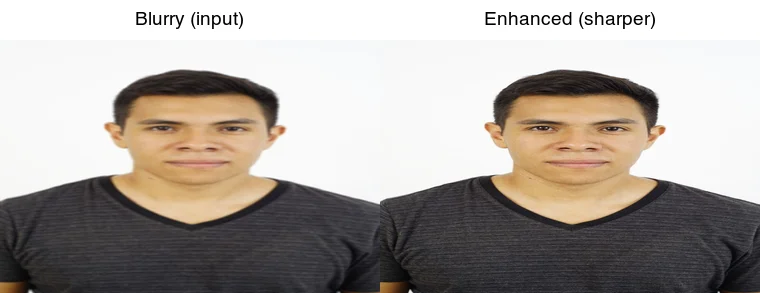
Un léger flou répond à l'aiguisage (Unsharp Mask) ou aux aiguiseurs IA. L'aiguisage classique augmente le contraste des bords ; les aiguiseurs IA prédisent des détails nets à partir d'une entrée douce et fonctionnent mieux sur la douceur de compression et un léger flou de mouvement. Ne pas trop aiguiser — trop accentue des halos autour des bords et un aspect croquant. Appliquez l'aiguisage en dernier, après la réduction du bruit et l'exposition, sur la copie finale.
Comment réduire le bruit d'une image ?
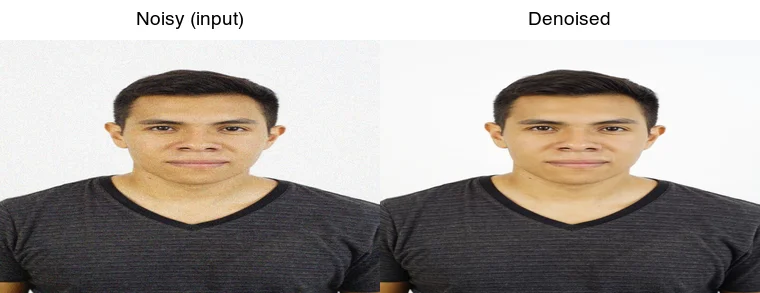
Le bruit (grain dû à une faible lumière ou un ISO élevé) est mieux supprimé par les débruiteurs IA, qui distinguent les détails réels du bruit aléatoire bien mieux que les anciens filtres basés sur le flou. Le compromis est le sur-lissage — pousser trop fort et la peau et le tissu deviennent "plastiques". Réduisez le bruit en premier, avant d'aiguiser, afin de ne pas aiguiser le bruit. deep-learning denoising literature documente comment ces modèles se comparent aux filtres classiques.
Comment corriger l'exposition et le contraste ?
Les images sous-exposées ou à faible contraste répondent au réglage de tonalité de base — la luminosité/l'exposition pour soulever le niveau, le contraste ou les niveaux pour définir les points noir/blanc, et la balance des blancs pour éliminer une teinte de couleur. Ce sont les corrections à meilleur rendement et qui ne nécessitent pas d'IA ; tout éditeur s'en charge, y compris les gratuits comme GIMP ou Photopea. Réglez la tonalité avant l'aiguisage ou la réduction du bruit.
Comment mettre à l'échelle une image basse résolution ?
La mise à l'échelle agrandit une image sans blocage évident. Les upscalers IA (Real-ESRGAN) prédisent des détails plausibles et fonctionnent mieux que le redimensionnement classique pour un agrandissement de 2 à 4x, mais ils ne peuvent pas inventer de vrais détails que le capteur n'a jamais capturés. Pour le web, redimensionnez d'abord à la taille d'affichage ; pour les limites, consultez how to upscale images et image resolution and DPI.
Quel est le flux de travail d'amélioration correct ?
L'ordre est plus important que l'outil spécifique choisi :
- Réduire le bruit en premier (pour ne pas aiguiser le bruit).
- Corriger l'exposition et la balance des blancs (tonalité avant les détails).
- Aiguiser en dernier, sur la copie finale.
- Mettre à l'échelle si nécessaire.
- Exporter à la bonne taille et au bon format.
Sauter l'ordre — aiguiser une image bruitée — est la raison la plus fréquente pour laquelle une image améliorée semble pire que l'originale.
Quels outils améliorent la qualité d'image ?
| Outil | Type | Idéal pour |
|---|---|---|
| Amélioration photo IA | Navigateur | Tout-en-un ponctuel |
| Lightroom / Camera Raw | Éditeur pro | Contrôle total |
| Topaz Photo AI | Payant | Meilleure réduction du bruit/aiguisage |
| Real-ESRGAN | Open source | Mise à l'échelle |
Les outils tout-en-un de navigateur sont les plus rapides pour une seule image — ils débruitent, aiguisent et corrigent en un seul passage. Les éditeurs professionnels comme Lightroom offrent un contrôle par curseur, ce qui est important pour un défaut spécifique ou un lot avec des problèmes cohérents. Topaz Photo AI excelle sur le bruit et le flou les plus difficiles, et Real-ESRGAN est l'option gratuite de mise à l'échelle. Pour une comparaison complète des outils, consultez AI photo enhancement tools. Comme pour la plupart des outils d'image, l'ordre du flux de travail (débruiter, puis régler la tonalité, puis aiguiser) est plus important que la marque choisie, alors maîtrisez cet ordre avant d'évaluer les mises à niveau payantes.
À lire aussi: Upscayl vs Topaz Gigapixel vs Magnific AI : Quel est le vainqueur ?
Erreurs courantes
- Aiguiser avant de débruiter. Amplifie le bruit. Débruitez en premier.
- Trop d'aiguisage / trop de débruitage. Création d'halos ou de peau plastique. Moins, c'est mieux.
- Faire confiance à l'amélioration pour corriger une mauvaise mise au point. Elle ne peut pas ; re-capturez si possible.
- Réaméliorer un fichier déjà amélioré. Accumule les artefacts ; travaillez à partir de l'original.
- Améliorer au lieu de re-capturer. Lorsque vous contrôlez la séance, un original propre bat toute amélioration.
Questions fréquemment posées
Qu'est-ce que l'amélioration de la qualité d'image peut corriger ?
Le bruit, le flou léger, la faible résolution et une exposition médiocre — dans certaines limites. Elle ne peut pas récupérer une image sévèrement hors mise au point, mal sous-exposée ou trop basse résolution pour commencer. L'amélioration aiguise et nettoie ce qui est là ; elle ne crée pas de détails manquants.
Comment aiguiser une image floue ?
Appliquez un masque de netteté (unsharp mask) ou un aiguiseur IA, qui détecte les bords et augmente leur contraste. Un léger flou répond bien ; un flou important non, car il n'y a pas de bord réel à récupérer. Trop d'aiguisage crée des halos, appliquez donc doucement et vérifiez à 100 pour cent.
Quand faut-il plutôt re-capturer ?
Lorsque l'image est trop perdue — sévèrement hors mise au point, mal sous-exposée ou minuscule en résolution. L'amélioration a des limites strictes, et une heure de retouche d'une image perdue produit souvent un résultat pire qu'un rapide nouveau cliché. Refaites la prise de vue lorsque la source manque d'informations pour récupérer.
Quel est l'ordre d'amélioration correct ?
Débruiter en premier (enlever les faux bords), puis mettre à l'échelle (ajouter de la résolution), puis aiguiser (sur l'image propre et pleine taille), puis exporter. Aiguiser avant débruiter amplifie le grain ; mettre à l'échelle avant débruiter est un gaspillage d'effort. L'ordre compte autant que les outils.
Est-ce que l'amélioration fonctionne sur de vieux scans ?
Oui, et c'est un cas d'utilisation courant — débruiter, mettre à l'échelle et réparer des rayures sur des photos scannées. Les limites sont la qualité du scan : un scan basse DPI limite le résultat. Scannez à 600 DPI+ au format TIFF avant d'améliorer. Consultez le restoration guide.
Quelle est la limite de l'amélioration d'image ?
L'amélioration ne peut pas récupérer des informations qui n'ont jamais été capturées. Une photo sévèrement hors mise au point, mal sous-exposée ou minuscule en résolution ne peut pas être réparée — l'amélioration aiguise et nettoie ce qui est là, elle ne crée pas de détails manquants. Sachez quand refaire la prise de vue : une heure sur une photo perdue produit souvent un résultat pire qu'un nouveau cliché de deux minutes.
L'amélioration peut-elle corriger une photo floue ?
Légèrement. L'aiguisage IA récupère les détails apparents des bords que l'aiguisage classique manque, donc une photo légèrement douce s'améliore. Mais une photo fondamentalement hors mise au point ne peut pas être réparée — il n'y a aucun bord réel à récupérer, et le modèle invente plutôt une texture générique. L'amélioration aiguise ce qui est là ; elle ne remet pas au point un cliché manqué. Connaissez la limite avant de passer du temps sur une photo perdue.
Quelle est la différence entre netteté et clarté ?
La netteté augmente le contraste des bords à petite échelle (détail fin) ; la clarté augmente le contraste des tons moyens, ce qui affecte les structures plus grandes et ajoute du punch et de la texture. Utiliser l'un ou l'autre excessivement crée des artefacts — halos dus à la netteté, un aspect trop traité dû à la clarté. Utilisez les deux avec parcimonie : aiguisez pour récupérer le détail fin, clarifiez pour ajouter un contraste local là où l'image semble plate.
Crédits d'images
- Les diagrammes de limites d'amélioration, flou vers net et bruit vers débruité — générés par l'auteur à partir d'une photographie de portrait (Pexels #5931195, photo par August de Richelieu) en appliquant du flou et du bruit pour démontrer le avant/après amélioration.
Utilisez nos outils gratuits en suivant le guide.
Continuer la lecture

2026-07-28
Comment améliorer la qualité de vos photos : netteté, débruitage et éclaircissement
Améliorez la qualité photo par netteté, débruitage et luminosité. Nous expliquons ce que l'amélioration peut corriger, les outils à utiliser, et montrons un exemple avant/après concret.

2026-07-26
Améliorateur de visage IA : Guide de retouche portrait naturelle
Utilisez un amélioreur de visage IA sans peau plastique : choisissez le bon portrait, protégez votre identité, vérifiez les artefacts et exportez des photos de profil nettes prêtes pour le web.

2026-07-26
Restauration faciale par IA : GFPGAN contre CodeFormer
GFPGAN et CodeFormer réparent tous deux des visages endommagés, mais chacun échange la précision contre la finition à sa manière. Lequel choisir, comment ils fonctionnent réellement, et où l'un comme l'autre peuvent discrètement inventer un visage qui n'est pas la vraie personne.