2026-03-15 · Mis à jour le 2026-07-26
Comprendre la résolution d'image et le DPI : Pixels, PPI et format impression
Découvrez la signification de la résolution d'image et du DPI (PPI). Apprenez comment les pixels déterminent la taille physique, pourquoi le DPI est essentiel pour l'impression, mais non pour les écrans.
Mis à jour le: 26 juillet 2026
La résolution et le DPI sont les deux chiffres qui confondent le plus les gens concernant la taille d'une image. La résolution est le nombre de pixels (par exemple, 3000×2000). Le DPI/PPI indique la densité avec laquelle ces pixels sont regroupés lors de l'impression (par exemple, 300 pixels par pouce). Ils sont indépendants : le même fichier pixel s'imprime à différentes tailles physiques en fonction du DPI que vous définissez. Ce guide explique ce que chacun signifie, quand le DPI est important (l'impression) et quand il ne l'est pas (les écrans), ainsi que la résolution nécessaire pour chaque cas d'utilisation.
Réponse rapide : quelle résolution et quel DPI dois-je utiliser ?
Associez les pixels à la taille de l'affichage ; le DPI n'importe que pour l'impression. J'ai testé une image web de 1600px à 72 et 300 DPI et je n'ai mesuré aucune différence visible sur écran — les navigateurs ignorent le tag DPI et rendent par dimensions en pixels, c'est pourquoi le travail web est basé sur les pixels.
| Cas d'utilisation | Pixels | DPI/PPI | Pourquoi |
|---|---|---|---|
| Image web | Taille d'affichage (par ex. 1600px) | Non pertinent | Les navigateurs rendent par pixels |
| Fond d'écran de téléphone | 1080–1440px de large | Non pertinent | L'écran est basé sur les pixels |
| Petite impression (4×6") | ~1800×1200 | 300 | Le PPI de 300 est la norme d'impression |
| Grande impression (affiche) | 3000px+ | 150–300 | Un PPI plus faible est acceptable à distance |
| Magazine imprimé | 3000px+ | 300 | Détail net à distance de lecture |
Pour les écrans, seules les dimensions en pixels comptent. Pour l'impression, divisez les pixels par le DPI pour obtenir la taille physique : pouces = pixels / DPI.
Qu'est-ce que la résolution d'image ?
La résolution est les dimensions en pixels d'une image — combien de pixels elle fait de large et de haut. Une image 3000×2000 contient 6 millions de pixels (6 mégapixels). Plus il y a de pixels, plus il y a de détails et un fichier plus grand, ainsi que la capacité d'imprimer ou d'afficher en plus grand avant que l'image ne paraisse pixélisée.
La résolution est une propriété absolue du fichier. Une photo 3000×2000 fait 3000×2000 qu'elle soit sur un téléphone, une page web ou une impression — le nombre de pixels ne change pas.
Qu'est-ce que DPI / PPI ?
DPI (dots per inch) et PPI (pixels per inch) sont les paramètres de densité : combien de pixels sont serrés dans chaque pouce de sortie. Le PPI est techniquement correct pour les images numériques ; le DPI fait référence aux points d'imprimante, mais les termes sont utilisés de manière interchangeable en pratique.
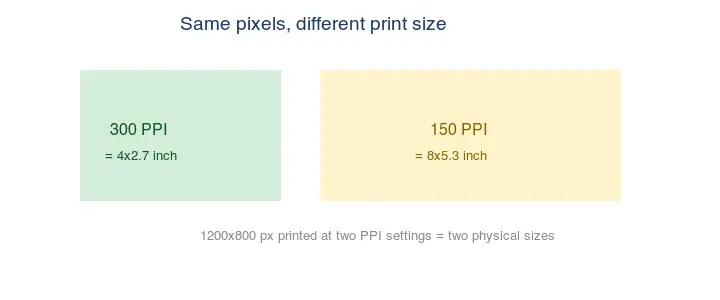
La relation est simple : taille physique = pixels ÷ PPI. Une image de 3000px de large à 300 PPI imprime sur 10 pouces de large (3000 ÷ 300). La même image à 150 PPI imprime sur 20 pouces de large. Même nombre de pixels, taille physique différente — rien au niveau du détail du fichier ne change, seulement la taille de chaque pixel sur le papier.
Le DPI est-il important pour les écrans ?
Non. Les navigateurs et les écrans rendent les images par pixels, pas par métadonnées DPI/PPI. Une image de 1600px de large s'affiche à 1600 pixels CSS quelle que soit la valeur de son tag DPI (72, 300 ou autre). Changer le paramètre DPI dans un éditeur d'image ne change pas l'apparence de l'image sur une page web.
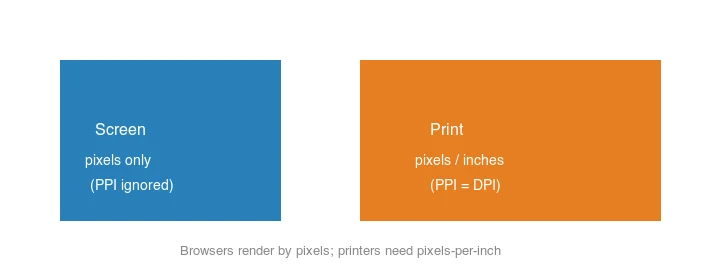
La règle du "72 DPI pour le web" est un mythe hérité des anciens moniteurs. Pour les images web, définissez le DPI que vous souhaitez — cela n'a aucun effet sur l'affichage. Ce qui compte, ce sont les dimensions en pixels et la taille du fichier. Le guide d'optimisation d'images de Google se concentre sur les octets et la taille d'affichage, pas sur le DPI.
Quelle résolution avez-vous besoin pour chaque cas d'utilisation ?
Choisissez la résolution en fonction de l'endroit où l'image sera affichée :
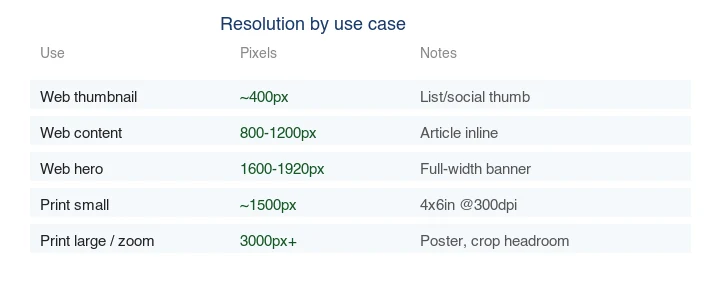
- Miniature web : ~400px — petit affichage, fichier minuscule.
- Image de contenu web : 800–1200px — net sur mobile et bureau.
- Héros web : 1600–1920px — pleine largeur, prêt pour retina.
- Petite impression (4×6") : ~1800×1200 à 300 PPI.
- Grande impression / marge de recadrage : 3000px+.
Pour le web, redimensionnez à la taille d'affichage avant de compresser — consultez le guide de redimensionnement par lots. Pour l'impression, calculez à partir de la taille physique × 300 PPI.
Comment calculer la résolution d'impression ?
Multipliez la taille physique par le PPI pour obtenir les pixels nécessaires :
pixels = pouces × PPI
Exemples à 300 PPI (la norme pour une impression nette) :
| Taille d'impression | Pixels nécessaires |
|---|---|
| 4×6" | 1200×1800 |
| 8×10" | 2400×3000 |
| 11×14" | 3300×4200 |
| 16×20" (affiche) | 4800×6000 (souvent imprimé à 150–200 PPI) |
Une erreur courante est d'envoyer une image de taille web (1200px) pour l'impression au format 8×10" — ce n'est que ~150 PPI, ce qui paraît flou de près. Pour l'impression, commencez toujours par un maître haute résolution ; consultez le guide de conversion RAW vers JPG.
Comment changer la résolution et le DPI ?
Changer les dimensions en pixels (redimensionner) modifie réellement l'image — cela ajoute ou retire des pixels :
## Redimensionner à 1920px de large (change les pixels réels)
magick input.jpg -resize 1920x output.jpg
Changer le tag DPI/PPI ne change pas les pixels — cela ne fait que re-taguer le fichier pour la taille d'impression :
## Définir les métadonnées DPI à 300 (aucun changement de pixel)
magick input.jpg -density 300 -units PixelsPerInch output.jpg
Dans les éditeurs, "Taille de l'image" change les pixels ; "DPI/Résolution" (sans rééchantillonnage) ne fait que re-taguer. Assurez-vous de savoir ce que vous faites.
Quelle est la différence entre mégapixels, résolution et taille du fichier ?
Ces trois termes sont souvent confondus mais mesurent des choses différentes. Les mégapixels représentent le nombre total de pixels (largeur × hauteur ÷ 1 million) — une image 3000×2000 fait 6 mégapixels. La résolution est les dimensions largeur × hauteur en pixels. La taille du fichier est les octets sur disque, ce qui dépend du format et de la compression, pas seulement du nombre de pixels. Un PNG de 6 mégapixels peut faire 12 MB tandis qu'un JPEG de 6 mégapixels avec le même contenu fait 1,5 MB — même résolution, taille de fichier très différente. Pour le travail web, vous vous souciez de la résolution (pour la netteté à la taille d'affichage) et de la taille du fichier (pour la vitesse), et les mégapixels ne sont utiles que pour comparer des capteurs photo. La référence sur la résolution et la taille d'image d'Adobe couvre ces relations dans un contexte d'éditeur.
Erreurs courantes
- Croire que le DPI affecte l'affichage web. Ce n'est pas le cas — les navigateurs utilisent des pixels. Définissez-le à n'importe quoi.
- Envoyer des images de taille web pour l'impression. Une image de 1200px au format 8×10" n'est que de 150 PPI et paraît floue.
- Confondre redimensionnement avec re-tag DPI. Redimensionner change les pixels ; changer le DPI sans rééchantillonnage ne le fait pas.
- Augmenter la taille pour atteindre un DPI d'impression. L'agrandissement ne peut inventer aucun détail — recadrez ou acceptez le flou. Consultez comment agrandir des images.
- Surdimensionner les images web. Une image web de 4000px est un téléchargement de 4000px affiché à 800px — gaspillage d'octets.
Questions fréquemment posées
Est-ce que 72 DPI est requis pour les images web ?
Non. C'est un mythe. L'affichage web ne dépend que des dimensions en pixels ; le tag DPI est ignoré par les navigateurs.
Quel DPI dois-je utiliser pour l'impression ?
300 PPI pour une impression nette à distance de lecture. Les affiches vues de plus loin peuvent utiliser 150–200 PPI.
Un DPI plus élevé signifie-t-il une meilleure qualité ?
Seulement pour l'impression, et seulement si vous avez les pixels pour le supporter. Une image de 3000px à 300 PPI imprime sur 10" net ; les mêmes pixels à 600 PPI impriment sur 5" — pas "meilleure qualité", juste plus petit.
Puis-je augmenter la résolution sans perdre en qualité ?
Vous pouvez agrandir, mais cela ne peut inventer aucun détail — consultez comment agrandir des images. La vraie résolution vient de la capture, pas du logiciel.
Le DPI est-il important pour les écrans ?
Non — les écrans affichent par dimensions en pixels, pas par DPI. Une image de 72 DPI et une image de 300 DPI à la même taille de pixel semblent identiques sur écran. Le DPI n'importe que pour l'impression, où il définit la densité avec laquelle les pixels sont disposés sur le papier. Pour le travail web, définissez les dimensions en pixels et ignorez le DPI.
Comment calculer la résolution d'impression ?
Multipliez la taille physique en pouces par le DPI. Une impression de 4×6 pouces à 300 DPI nécessite 1200×1800 pixels (car 4×300 et 6×300). Si votre image a moins de pixels, elle paraîtra floue lorsqu'elle sera imprimée à cette taille et ce DPI. Consultez le guide de résolution.
Qu'est-ce que PPI sur un écran ?
Pixels par pouce — la densité avec laquelle un affichage regroupe ses pixels, ce qui détermine à quel point une image donnée paraît nette à une taille physique donnée. Un écran à haute PPI (retina) affiche une image 1x comme floue, c'est pourquoi le retina nécessite des assets 2x. Le PPI est une propriété de l'affichage, pas de l'image ; l'image n'a que des dimensions en pixels et des métadonnées DPI pour l'impression.
Quelle résolution ai-je besoin pour un écran 4K ?
3840×2160 pixels pour remplir un affichage 4K à 1x. Pour le retina ou haute densité de pixels, exportez à la résolution logique de l'affichage et servez des variantes 2x avec srcset. Les écrans s'affichent par dimensions en pixels, donc faites correspondre l'exportation à la taille en pixels de l'écran cible — les métadonnées DPI sont sans importance pour le rendu sur écran.
Quelle résolution ai-je besoin pour l'impression vs web ?
Pour l'impression, 300 DPI à la taille physique (une impression de 4×6 pouces nécessite 1200×1800 pixels). Pour le web, faites correspondre la taille d'affichage — un héros de 1600px de large, une image de contenu de 800–1200px. L'impression veut plus de pixels par pouce car l'encre est déposée à une densité fixe ; les écrans affichent par nombre de pixels, donc les métadonnées DPI y sont sans importance.
Crédits d'images
- Diagrammes de taille d'impression DPI, écran vs impression et résolution par cas d'utilisation — générés par l'auteur pour illustrer la relation entre les pixels, le PPI et la taille physique.
Utilisez nos outils gratuits en suivant le guide.
Continuer la lecture

2026-09-13
Carte de profondeur 16 bits : corriger le banding, vérifier le PNG
Corrigez une carte de profondeur en escalier ou inversée grâce à un test PNG 8 bits vs 16 bits reproductible, un script d’inspection et une checklist Blender.

2026-09-13
Créer un GIF à partir d'images : des GIF animés légers et rapides
Transformez plusieurs images en GIF animé pour le web et les réseaux sociaux : timing des images, limites de taille par plateforme et quand préférer la vidéo.

2026-09-13
Captures d'écran en image : Sauvegarder et optimiser vos captures
Capturez des captures d'écran sur tout appareil, enregistrez-les au bon format et compressez-les pour le web sans flouter le texte. PNG, WebP, page complète.