2026-06-28 · Mis à jour le 2026-07-12
Comment recadrer une image en ligne : ratios d'aspect et outils gratuits
Recadrez votre image en ligne avec le bon ratio d'aspect pour Instagram, YouTube ou l'impression. J'ai testé des outils gratuits et par lots pour garantir un recadrage parfait du premier coup.
Mis à jour le: 12 juillet 2026
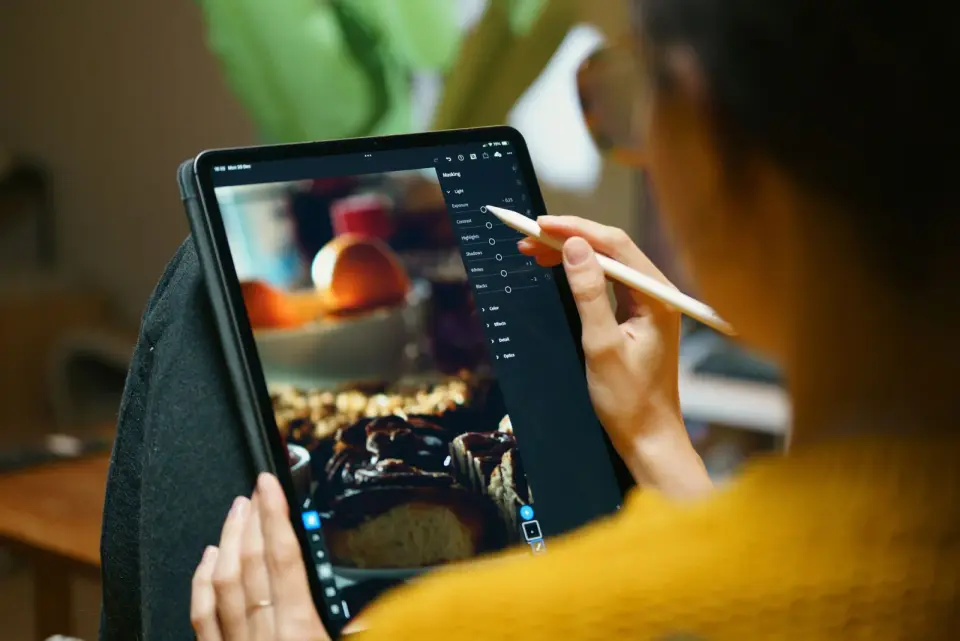
Le recadrage est l'édition que j'utilise plus que toutes les autres. Il élimine les distractions, corrige un cadrage que j'ai mal fait sur le vif, et force une photo dans le ratio d'aspect exigé par chaque plateforme. Mal fait, il gaspille des pixels irrécupérables et laisse un résultat flou et étiré. Cet article présente le flux de travail pratique que j'utilise pour recadrer une image en ligne, par ratio, pour les réseaux sociaux et l'impression, sans compromettre la qualité.
Réponse rapide : comment recadrer une image en ligne ?
Téléchargez la photo sur un outil de recadrage gratuit dans le navigateur, verrouillez le ratio d'aspect sur votre objectif (1:1 pour Instagram, 16:9 pour YouTube, 2:3 pour Pinterest), faites glisser les poignées pour garder votre sujet sur une intersection règle des tiers, et exportez à partir du fichier original. Le tout prend environ dix secondes par image. Les deux règles qui comptent le plus : toujours recadrer à partir de l'original (recadrer un recadrage accumule la perte de qualité), et choisir le ratio avant de faire glisser pour ne jamais étirer les pixels. Pour la partie redimensionnement, le guide de redimensionnement d'images couvre le dimensionnement sans adoucissement.
Pourquoi recadrer des images au départ ?
Un recadrage fait trois choses à la fois : il enlève les éléments près des bords qui diluent le sujet, il change la forme du cadre, et il guide l'œil du spectateur là où vous voulez qu'il soit. Je recadre presque toutes les photos qui quittent mon bureau, même celles que je pensais avoir parfaitement cadrées au moment de la prise de vue.
- Éliminer les bords indésirables — une main égarée, un logo, un cadre de fenêtre qui s'immisce.
- Changer le ratio d'aspect — forcer une photo DSLR 3:2 en carré 1:1 pour un fil d'actualité.
- Se concentrer sur le sujet — couper les espaces vides pour que le sujet remplisse davantage le cadre.
- Améliorer la composition — rééquilibrer la prise de vue en utilisant la règle des tiers.
- Adapter des dimensions spécifiques — atteindre la taille exacte en pixels attendue par une plateforme ou une imprimante.
- Raffiner un récit — parfois, la version la plus forte d'une photo n'est qu'une fraction du cadre.
Le recadrage est aussi le correctif de composition le moins coûteux. Vous ne pouvez pas refocaliser une prise floue en post-production, mais vous pouvez presque toujours sauver un cadre chargé en le coupant.
Quel ratio d'aspect dois-je utiliser pour chaque plateforme ?
C'est la question que l'on me pose le plus souvent, et la réponse est un tableau fixe. Chaque plateforme re-compresse ce que vous téléchargez, et si votre ratio n'est pas correct, la plateforme décide du recadrage pour vous — généralement en coupant la partie la plus intéressante. Atteignez le ratio cible avant de télécharger et vous gardez le contrôle.
| Plateforme | Pixels | Aspect ratio | Notes |
|---|---|---|---|
| Instagram feed (square) | 1080 x 1080 | 1:1 | Le recadrage classique du fil d'actualité. |
| Instagram Story / Reel | 1080 x 1920 | 9:16 | Vertical, plein écran. |
| Facebook link preview | 1200 x 630 | 1.91:1 | La carte Open Graph. |
| X / Twitter post | 1600 x 900 | 16:9 | Plein écran horizontal dans le flux. |
| LinkedIn post | 1200 x 627 | 1.91:1 | Miroite la carte de Facebook. |
| Pinterest pin | 1000 x 1500 | 2:3 | Les épingles hautes génèrent plus d'enregistrements. |
| YouTube thumbnail | 1280 x 720 | 16:9 | L'aperçu cliquable. |
Pour la ventilation complète et actuelle de tous les formats Instagram, y compris les carrousels et les photos de profil, le guide des dimensions Instagram est la référence que je garde ouverte. Choisissez votre ratio en premier, puis recadrez — jamais dans l'autre sens, car faire glisser une boîte libre et espérer qu'elle tombe sur 1.91:1 ne fonctionne jamais.
Comment utiliser la règle des tiers lors du recadrage ?
La règle des tiers divise le cadre en une grille de neuf carrés et dit : placez votre sujet ou l'horizon sur l'un des quatre points d'intersection, pas au centre exact. La plupart des outils de recadrage superposent cette grille automatiquement. Lorsque j'ai recadré un lot de photos de produits la semaine dernière, aligner chaque sujet sur la ligne du tiers droit a rendu les mêmes articles visiblement plus dynamiques que les versions centrées.
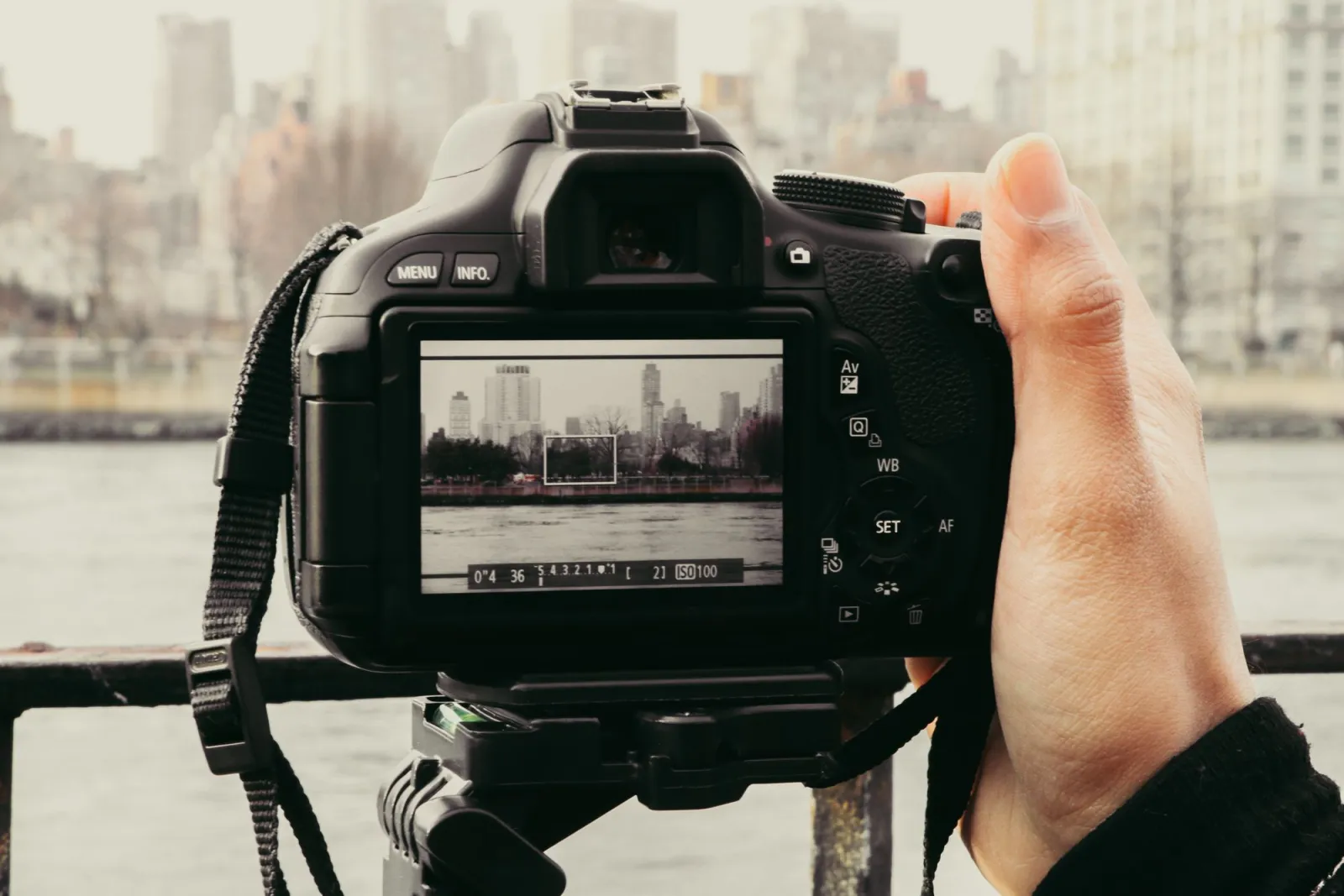
- Activez la superposition de grille dans votre recadreur (la plupart en ont une).
- Placez un visage ou un détail clé sur une ligne verticale du tiers, les yeux approximativement sur le tiers supérieur.
- Mettez les horizons sur une ligne horizontale de la grille, pas flottant au milieu.
- Laissez un "espace directeur" dans la direction où le sujet fait face ou bouge.
- Brisez la règle intentionnellement lorsque la symétrie est tout le but de la prise de vue.
Pour l'explication classique de pourquoi une composition décentrée est perçue comme plus équilibrée, l'aperçu de la règle des tiers d'Adobe présente la logique de grille en détail. C'est une ligne directrice, pas une loi — mais c'est le moyen le plus rapide pour transformer un recadrage moyen en un recadrage fort.
Comment les outils de recadrage gratuits et payants se comparent-ils ?
J'ai recadré la même image test de 6000 pixels à travers quatre outils pour voir où les options gratuites sont limitées. L'écart est plus petit que ce que le marketing le suggère, et pour une seule image, presque n'importe quel outil gratuit suffit. Les outils payants justifient leur prix sur les travaux par lots, les fichiers RAW et les flux de travail non destructifs.
| Outil | Coût | Recadrage par lot | Point fort |
|---|---|---|---|
| Imagic AI cropper | Gratuit, sans inscription | Oui | Ratios par glisser-déposer dans le navigateur. |
| Squoosh | Gratuit | Non | Aperçu de qualité côte à côte. |
| Canva | Niveau gratuit | Limité | Préréglages et modèles sociaux. |
| GIMP | Gratuit, ordinateur | Via scripts | Précis au pixel, non destructif. |
| Photoshop | Payant | Oui | Le choix pro par défaut pour le lot et le RAW. |
- Imagic AI est ce que je recherche en premier pour un recadrage web rapide — téléchargez, choisissez un ratio, c'est fait.
- Squoosh gagne lorsque je dois comparer la qualité avant d'exporter.
- Canva est utile lorsque le recadrage est vraiment un modèle social déguisé.
- GIMP gère les recadrages précis au pixel et est entièrement documenté dans les docs officiels GIMP.
- Photoshop reste la norme pour les flux de travail par lots et RAW, mais il coûte de l'argent que la plupart des utilisateurs occasionnels n'ont pas besoin de dépenser.
Le message honnête : vous n'avez pas besoin de payer pour recadrer bien. Vous payez pour la vitesse sur des centaines d'images et pour le traitement des fichiers RAW, rien de plus.
Puis-je recadrer plusieurs images en même temps ?
Oui, et si vous avez plus de dix images avec le même ratio, vous devriez le faire. J'ai recadré 80 vignettes carrées pour une grille de magasin en un seul passage ce qui aurait pris une heure manuellement. Les outils par lots dans le navigateur prennent un dossier, appliquent un ratio à chaque fichier et exportent un zip. Pour un contrôle plus précis, quelques lignes de script recadrent tout un répertoire sur un ratio fixe.
Le script ci-dessous recadre chaque JPEG dans un dossier en carré 1:1 centré — la même logique qu'applique tout outil par lot :
from PIL import Image
from pathlib import Path

def batch_crop_square(in_dir, out_dir, ratio=1.0):
    out = Path(out_dir)
    out.mkdir(exist_ok=True)
    for f in Path(in_dir).glob('*.jpg'):
        img = Image.open(f)
        tw, th = img.size
        if tw / th > ratio:        # too wide, trim sides
            new_w = int(th * ratio)
            left = (tw - new_w) // 2
            img = img.crop((left, 0, left + new_w, th))
        else:                      # too tall, trim top/bottom
            new_h = int(tw / ratio)
            top = (th - new_h) // 2
            img = img.crop((0, top, tw, top + new_h))
        img.save(out / f.name)

batch_crop_square('./photos', './cropped')
Changez la valeur ratio (16/9, 2/3, 1.91) et la même fonction gère toutes les plateformes. Pour un chemin sans code, le redimensionneur d'images par lot applique un ratio de recadrage à tout un lot dans le navigateur. Le recadrage par lots est idéal lorsque chaque sortie nécessite le même cadre — une grille de produits, une séquence de reels, un ensemble de créations publicitaires.
Comment recadrer sans perdre en qualité ?
Le recadrage lui-même ne dégrade pas une image — il gaspille simplement des pixels. La perte de qualité provient de deux habitudes : recadrer une photo déjà petite, et recadrer à nouveau un fichier qui a déjà été recadré. Les pixels que vous conservez sont les pixels que vous avez ; vous en recevez juste moins.
- Recadrez toujours à partir du fichier original en pleine résolution, jamais d'une copie réduite.
- Décidez le recadrage final en une seule passe au lieu de recadrer-enregistrer-ouvrir-recadrer à nouveau.
- Évitez de recadrer puis d'agrandir — zoomer sur un recadrage invente des pixels et adoucit les bords.
- Si vous devez recadrer étroitement une image petite, acceptez un résultat plus petit plutôt que de faire du upscaling flou.
- Gardez une copie maîtresse pour pouvoir recadrer différemment plus tard sans accumuler la perte.
C'est la même raison pour laquelle le redimensionnement a un ordre d'opérations : recadrez d'abord à la forme souhaitée, puis redimensionnez aux dimensions en pixels. Faire l'inverse gaspille des pixels et accentue le flou. Le guide de maintien de la qualité lors du redimensionnement d'images détaille cette séquence, et il est directement lié au recadrage car les deux modifications se déroulent presque toujours ensemble.
Qu'en est-il de l'ajustement des images avec object-fit ?
Si vous recadrez pour un site web plutôt qu'un téléchargement sur les réseaux sociaux, la solution la plus propre est souvent de ne pas recadrer du tout — laissez le CSS s'en charger. La propriété CSS object-fit indique au navigateur comment ajuster une image dans un cadre de n'importe quel ratio sans la déformer, ce qui signifie qu'une seule source d'image peut servir à de nombreux agencements.
object-fit: coverremplit le cadre et recadre l'excédent — le recadrage automatique du navigateur.object-fit: containaffiche toute l'image et laisse des marges dans les espaces vides (letterboxing).object-fit: fillétire l'image pour qu'elle corresponde — à éviter, car cela déforme.- Associez
coveravecobject-positionpour choisir quelle partie survit au recadrage.
La référence faisant autorité est la documentation MDN object-fit. Utilisez un recadrage permanent lorsque vous avez besoin d'un élément fixe (une vignette, une impression), et utilisez object-fit: cover lorsque la même image doit remplir des conteneurs de forme différente de manière réactive.
Résumé : la version courte
Recadrez à partir de l'original, verrouillez le ratio avant de faire glisser, alignez le sujet sur une ligne du tiers, et exportez une seule fois. Les outils gratuits dans le navigateur gèrent parfaitement une image unique ; les outils par lots ou un court script gèrent des douzaines avec un seul ratio ; object-fit: cover CSS gère les mises en page web réactives sans recadrage permanent. La règle que je répéterai car elle économise le plus de pixels : chaque recadrage jette des données, alors faites-le compter la première fois et gardez votre fichier maître intact.
Une véritable mise en garde. Le recadrage ne peut fonctionner qu'avec les pixels que vous avez capturés — il ne peut pas ajouter de détails qui n'y étaient jamais. Si le sujet est flou, trop petit dans le cadre, ou pris à basse résolution, aucun outil de recadrage en ligne ne pourra le sauver. Gérez le cadrage et la résolution sur le vif, et considérez le recadrage comme l'étape de raffinement, pas l'étape de sauvetage.
Crédits des images
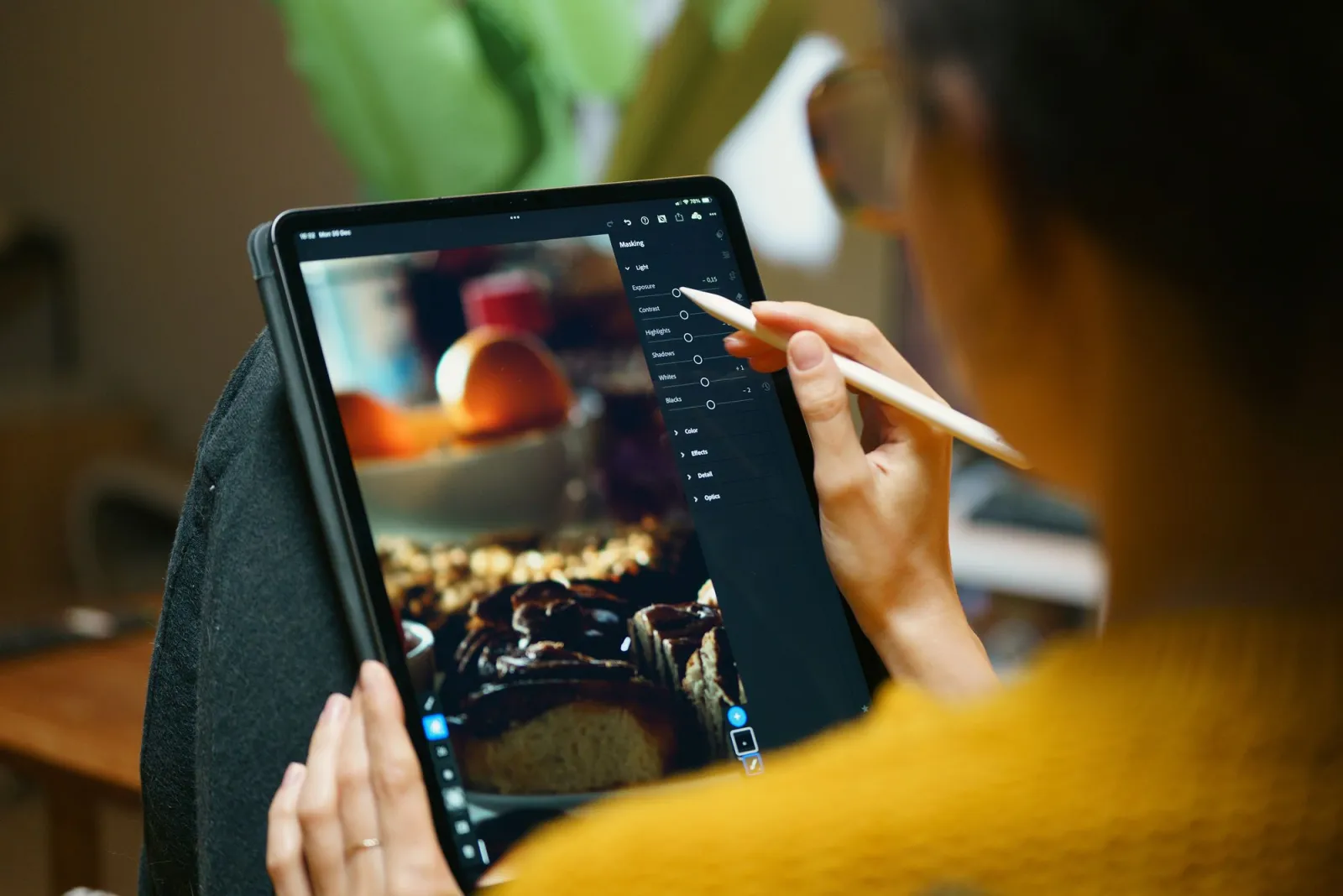
- Un designer qui édite et recadre des photos sur une tablette avec un stylet — photo par Jakub Zerdzicki sur Pexels
- Un photographe cadrant une ligne d'horizon urbaine à travers un viseur d'appareil photo — photo par Oscar Portan sur Pexels
- Une galerie de photos sur un bureau d'ordinateur portable — photo par Lisa sur Pexels
- Des carreaux de lettres en bois disposés sur une grille — photo par Ann H sur Pexels
Utilisez nos outils gratuits en suivant le guide.
Continuer la lecture

2026-07-26
Redimensionnement par lot d'images : Comparatif d'outils et de scripts gratuits
Redimensionnez des centaines d'images en une seule fois avec des outils en ligne gratuits, ImageMagick, XnConvert et des scripts Python. Découvrez les commandes à copier/coller, les tailles prédéfinies et un flux de travail pratique.

2026-07-26
Redimensionneur d'images en vrac : Réduisez des centaines d'images (Gratuit)
Redimensionnez gratuitement des centaines d'images en vrac grâce à un outil de navigateur, ImageMagick, XnConvert ou Python. Profitez d'économies réelles et d'un flux de travail par lots sécurisé.

2026-07-26
Comment rogner une image en cercle (Photos de profil et avatars)
Rognez une image en cercle pour les avatars et photos de profil : la règle du carré d'abord, créer un PNG circulaire transparent ou un cercle sur fond, et où utiliser des cercles.