2026-06-28 · Mis à jour le 2026-06-30
Réduire la taille des images pour email : limites, réglages et outils gratuits
Compressez et redimensionnez vos images pour qu'elles s'insèrent parfaitement dans les pièces jointes d'e-mail et affichent rapidement en ligne. Découvrez les limites de Gmail et Outlook, ainsi que les réglages de qualité efficaces.
Mis à jour le: 30 juin 2026
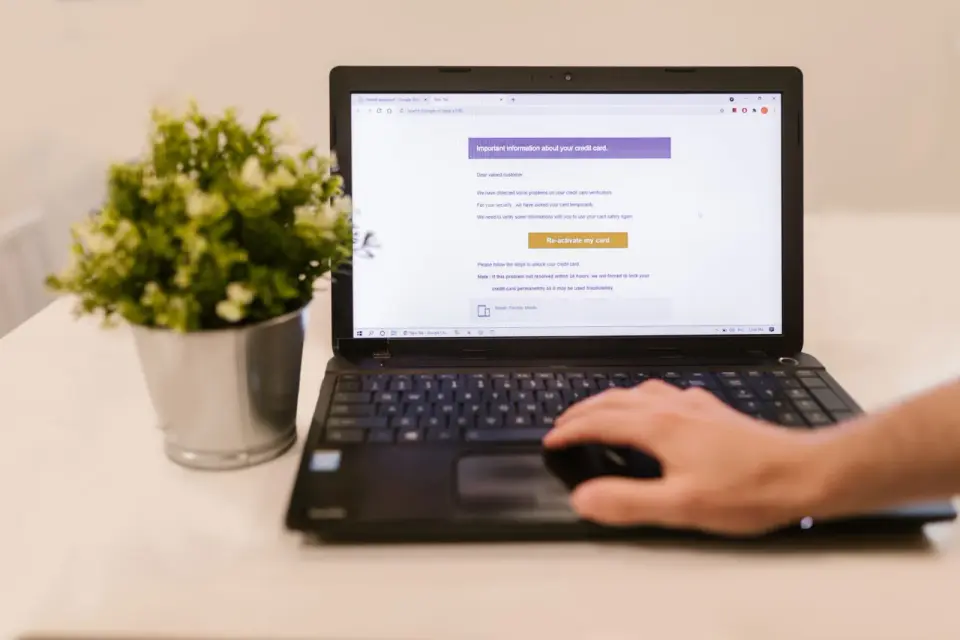
Un e-mail a les limites d'images les plus strictes de tous les canaux courants. Les pièces jointes sont plafonnées, les images en ligne trop volumineuses ralentissent le rendu, et les images surdimensionnées déclenchent les filtres anti-spam. Réduire une image suffisamment pour un e-mail signifie la redimensionner aux dimensions d'affichage et la compresser à une qualité raisonnable — sans qu'elle n'ait l'air endommagée. Ce guide couvre les limites de pièces jointes pour chaque fournisseur, les paramètres de redimensionnement et de compression qui respectent ces limites, ainsi que la différence entre les images en ligne et les pièces jointes.
Réponse rapide : comment réduire une image pour un e-mail ?
Redimensionneur d'images l'image aux dimensions où elle s'affichera réellement — généralement pas plus large que 800 pixels pour le contenu en ligne — puis la Compresseur d'images au format JPEG ou WebP avec une qualité d'environ 80 %. Pour les pièces jointes, gardez le total sous 25 MB pour Gmail et 20 MB pour Outlook. Pour les images en ligne, visez moins de 200 KB chacune afin que l'e-mail se charge rapidement. Si l'image est toujours trop grande après compression, elle est probablement trop haute résolution pour un e-mail et doit être redimensionnée plus petit.
Quelles sont les limites de taille des pièces jointes d'e-mail ?
Chaque fournisseur de messagerie plafonne la taille des pièces jointes, et cette limite est inférieure à ce que la plupart des gens supposent. La limite s'applique à l'ensemble de l'e-mail, y compris le texte et les surcharges d'encodage, et pas seulement à l'image.
| Fournisseur | Limite de pièce jointe | Notes |
|---|---|---|
| Gmail | 25 MB | Les fichiers plus volumineux deviennent des liens Drive |
| Outlook / Hotmail | 20 MB | Les fichiers plus volumineux deviennent des liens OneDrive |
| Yahoo Mail | 25 MB | Les fichiers plus volumineux rebondissent |
| Apple Mail | Varie selon le fournisseur | Suit la limite du serveur de réception |
| Corporate Exchange | Souvent 10 MB | Déterminé par l'informatique, souvent bas |
- La limite du serveur de réception est importante, pas seulement la vôtre — une pièce jointe de 24 MB vers un serveur d'entreprise strict rebondit.
- L'encodage ajoute environ 33 % à la taille du fichier, donc un fichier de 20 MB devient environ 27 MB en transit.
- Lorsque vous dépassez la limite, la plupart des fournisseurs convertissent automatiquement le fichier en lien cloud, ce que certains destinataires ignorent.
Comment redimensionner une image pour un e-mail ?
Redimensionnez avant de compresser — la résolution fixe l'étage du poids du fichier, et aucune compression ne sauvera une image surdimensionnée. Faites correspondre les dimensions en pixels à la manière dont l'image s'affichera.

| Rôle de l'image dans l'e-mail | Largeur recommandée | Pourquoi |
|---|---|---|
| Image de contenu en ligne | 600-800 px | Largeur du corps de l'e-mail |
| Bannière pleine largeur | 600 px | Largeur standard de l'e-mail |
| Vignette (Thumbnail) | 150-300 px | Aperçu réduit |
| Pièce jointe (photo à visualiser) | 1024-1600 px | Assez pour une visualisation sur écran |
| Pièce jointe (photo à imprimer) | Résolution complète | Envoyez l'original |
- Les corps d'e-mail font généralement 600 px de large ; une image plus large est redimensionnée par le client de toute façon.
- Pour les pièces jointes destinées à être vues sur écran, 1600 px est largement suffisant.
- Pour les pièces jointes destinées à l'impression, envoyez le fichier en pleine résolution mais prévenez le destinataire de la taille.
Paramètres de compression pour e-mail
Après redimensionnement, compressez pour réduire les octets. L'objectif est le plus petit fichier qui reste propre à la taille d'affichage.
- JPEG avec une qualité de 75-85 % est le point idéal pour les photos — la perte est invisible aux tailles d'affichage des e-mails.
- WebP avec une qualité de 80 est encore plus petit pour la même qualité visuelle.
- PNG pour les graphiques, logos et captures d'écran contenant du texte — mais redimensionnez d'abord, car les PNG de photos gonflent énormément.
- Évitez d'envoyer des RAW, TIFF ou BMP — ils sont non compressés et beaucoup trop volumineux pour un e-mail.
Un test pratique : compressez à 80 %, visualisez à la taille d'affichage, et si vous ne voyez pas la différence, la compression est correcte. Si vous le voyez, augmentez un peu la qualité. La plupart des images destinées aux e-mails peuvent descendre à 75 % sans perte visible car elles s'affichent en petit. Le guide de compression d'images couvre les techniques en profondeur, et la comparaison de formats explique pourquoi JPEG et WebP battent PNG pour le contenu photographique par e-mail.
Images en ligne versus pièces jointes
Ce sont deux choses différentes et elles ont des règles différentes. Une image en ligne s'affiche directement dans le corps de l'e-mail ; une pièce jointe est un fichier séparé que le destinataire télécharge. Les images en ligne doivent être petites et optimisées car elles se chargent comme faisant partie de l'e-mail. Les pièces jointes peuvent être plus volumineuses car le destinataire choisit de les ouvrir.
- Images en ligne : moins de 200 KB chacune, redimensionnées à la largeur d'affichage, hébergées ou intégrées en base64.
- Pièces jointes : gardez le total sous la limite du fournisseur, peuvent être de plus haute résolution.
- Certains clients bloquent les images en ligne distantes par défaut pour des raisons de confidentialité — tenez cela compte lors de la conception.
- Pour un e-mail marketing, hébergez les images sur un CDN et référencez-les par URL plutôt que de les intégrer.
Pourquoi les images d'e-mail se comportent différemment des images web
Les clients de messagerie ne sont pas des navigateurs. Ils rendent le HTML et le CSS de manière incohérente, ils mettent en cache agressivement, et ils bloquent le contenu distant par défaut pour des raisons de confidentialité. Une image qui semble parfaite sur un site Web peut être cassée dans un e-mail car le client ignore une partie du balisage ou redimensionne l'image de manière inattendue.
Les conséquences pratiques pour la préparation des images sont spécifiques. Gmail coupe les e-mails après environ 102 KB de HTML, ce qui signifie qu'une stratégie d'images en ligne lourde peut faire dépasser tout le message du seuil de coupe et masquer le reste du contenu derrière un lien "voir l'intégralité du message". Outlook utilise le moteur de rendu de Microsoft Word pour de nombreux destinataires, ce qui gère mal les formats modernes et certains CSS. Apple Mail et les clients mobiles varient encore. Le guide Mailchimp sur la taille des fichiers images documente ces comportements de client du point de vue de l'expéditeur, et la page d'aide officielle des pièces jointes de Gmail indique la limite de 25 MB et comment les fichiers surdimensionnés sont convertis en liens Drive. Concevoir pour le client commun le plus restrictif — généralement Outlook — permet aux images de fonctionner partout.
Problèmes courants des images d'e-mail
- L'image est floue dans l'e-mail — elle a été mise à l'échelle, ou compressée trop fort. Redimensionnez à la taille d'affichage et compressez à 80 %.
- L'e-mail prend une éternité à charger — les images en ligne sont trop grandes. Redimensionnez et compressez chacune sous 200 KB.
- La pièce jointe rebondit — elle dépasse la limite du destinataire. Redimensionnez plus petit ou utilisez un lien cloud.
- L'image s'affiche énorme — le client l'affiche à sa taille de pixels complète car aucune largeur d'affichage n'a été définie. Redimensionnez à 600 px de large.
- Les couleurs semblent fausses — l'image manque d'un profil colorimétrique intégré. Exportez avec sRGB pour les e-mails.
Quand envoyer un lien au lieu d'un fichier
Pour les images volumineuses ou plusieurs images, un lien cloud bat une pièce jointe. Un dossier de 20 photos haute résolution fait 100 MB ou plus, ce qu'aucun fournisseur n'accepte comme pièce jointe. Téléchargez sur un service cloud et partagez le lien. Le destinataire obtient les fichiers en pleine résolution, et votre e-mail reste petit et livrable. La même logique s'applique à une seule image très grande — si elle ne peut pas être compressée sous la limite sans dommage visible, hébergez-la et liez-y. Pour les e-mails quotidiens avec une seule image, redimensionnez à la taille d'affichage, compressez à 80 %, et le fichier tient confortablement dans la limite de tout fournisseur.
Questions fréquemment posées
Quelle doit être la taille d'une image d'e-mail ?
Moins de 1 MB au total, idéalement 100–300 KB par image, redimensionnée à la largeur d'affichage (généralement 600–800px). Les clients et serveurs d'e-mails plafonnent les pièces jointes — Gmail rejette les messages de plus de 25 MB — donc des images plus petites survivent au voyage et s'affichent plus rapidement.
Dois-je joindre ou intégrer une image dans un e-mail ?
Intégrer pour les e-mails marketing (l'image s'affiche dans le corps) ; joindre uniquement lorsque le destinataire a besoin du fichier. Les images en ligne nécessitent un hébergement et des références CID ; les pièces jointes sont plus simples, mais de nombreux clients les bloquent par défaut.
Pourquoi les images d'e-mail se comportent différemment des images web ?
Les clients de messagerie rendent le HTML et le CSS de manière incohérente — Outlook utilise le moteur Word, Gmail supprime certains styles. Testez dans les principaux clients avant d'envoyer, car une mise en page qui fonctionne dans un navigateur peut être cassée dans une boîte de réception.
Quel format doivent utiliser les images d'e-mail ?
JPEG pour les photos, PNG pour les graphiques avec transparence. Évitez WebP et AVIF pour les e-mails, car certains clients (notamment Outlook plus ancien) ne les rendent pas. Tenez-vous-en aux formats universellement pris en charge.
Quelle est la limite de taille des pièces jointes d'e-mail ?
Elle varie selon le fournisseur — Gmail rejette les messages de plus de 25 MB au total, Outlook et Apple Mail ont des plafonds similaires. Gardez chaque image petite (100–300 KB) et le total bien en dessous de la limite, car le texte et autres pièces jointes de l'e-mail comptent trop. Pour les images volumineuses, liez vers une version hébergée au lieu de joindre.
Quelle est la limite de pièce jointe de Gmail ?
25 MB au total par message, y compris le texte et toutes les pièces jointes. Les images sont comptées intégralement, donc quelques photos volumineuses peuvent faire dépasser la limite. Gardez chaque image petite (100–300 KB) et le total bien en dessous de 25 MB, ou liez vers des versions hébergées au lieu d'attacher. Les autres fournisseurs (Outlook, Apple Mail) ont des plafonds similaires.
Utilisez nos outils gratuits en suivant le guide.
Continuer la lecture

2026-09-10
Image floue après export ? 7 solutions selon la cause
Corrigez une image floue après export : pixels, compression et traitement après transfert. Sept solutions, mesures réelles et comparaison PNG et JPEG.

2026-08-01
Compression d'images 2026 : WebP, AVIF, JPEG XL et JPEG AI
J'ai testé WebP, AVIF et JPEG XL sur 4 photos. WebP est 32% plus petit que JPEG, AVIF 65%, JPEG XL 30%. Données et quel format choisir en 2026.

2026-07-26
Checklist d'optimisation d'images : étapes pour des images web rapides
Checklist complète d'optimisation : choix de format, redimensionnement, compression, livraison responsive, lazy loading et configuration CDN. À vérifier avant toute publication.