2026-09-10
Image floue après export ? 7 solutions selon la cause
Corrigez une image floue après export : pixels, compression et traitement après transfert. Sept solutions, mesures réelles et comparaison PNG et JPEG.

Dernière mise à jour : 10 septembre 2026
Une création peut paraître nette pendant le travail, puis floue dans le fichier téléchargé, une présentation ou une publication. Exporter un fichier plus lourd est tentant, mais cela aide seulement si le réglage responsable de la perte change.
Réponse rapide : comment corriger une image floue après export ?
Utilisez le fichier original, vérifiez ses dimensions en pixels et comparez la source, l’export local et la version publiée à la même taille d’affichage. Si seul l’export est flou, vérifiez le redimensionnement et la compression avec perte ; si le problème apparaît uniquement après transfert, examinez le traitement et l’affichage du site destinataire.
PNG ou WebP sans perte peuvent conserver les pixels existants, mais aucun ne restaure les détails déjà supprimés. Modifier une valeur DPI ne répare pas non plus une petite image matricielle.
Cette méthode concerne les images fixes, captures et graphiques. Elle ne reconstitue pas des preuves absentes, ne garantit pas la qualité sur les réseaux sociaux et ne corrige pas un fort bougé de l’appareil. Les illustrations sont des exemples synthétiques contrôlés, pas des tests des fonctions de Canva, Photoshop ou Imagic AI.
| Première étape où le flou apparaît | À vérifier d’abord | Prochaine action si… |
|---|---|---|
| Source originale | Mise au point et dimensions réelles | Chercher un meilleur original si les détails manquent déjà |
| Aperçu de l’éditeur uniquement | Zoom et mise à l’échelle | Exporter un exemple avant de modifier la création |
| Fichier local exporté | Largeur, format et compression | Réexporter depuis le maître si les détails disparaissent |
| Page publiée uniquement | Dimensions servies et affichées | Examiner la diffusion si le fichier local reste net |
Pourquoi repérer la première version floue ?
Chaque étape peut modifier l’image indépendamment. Un petit aperçu peut sembler mou alors que le fichier téléchargeable est correct. Une grande zone de travail peut contenir une petite photo étirée. Un site peut servir une miniature au lieu du fichier complet.
Une discussion récente sur une bannière Canva illustre cette confusion : u/theredbedroom demande « Est-ce flou dans Canva ou aussi à l’export ? ». La personne précise ensuite que l’aperçu du paiement l’inquiète. Cette question est plus utile que de modifier toutes les options à la fois. Les citations françaises sont traduites.
Dans une autre discussion sur des captures PowerPoint, u/Regular-Accountant87 écrit : « Les captures sont en PNG et sont nettes dans leur version originale. » Le problème se produit plus tard dans le processus. Ce sont des témoignages individuels, pas une enquête sur l’éditeur qui rencontre le plus de problèmes.
Quelles sont les sept solutions pour un export flou ?
1. Comparer les fichiers à la même échelle
Ouvrez la source et le fichier téléchargé dans une visionneuse permettant un affichage au niveau des pixels ou à taille réelle. Comparez les mêmes lettres, contours ou textures, puis examinez la taille d’utilisation prévue. Ne comparez pas une image ajustée à une petite fenêtre avec une autre agrandie sur tout l’écran.
Conservez chaque version séparément. Nommez-les source, export et contrôle-publication pour repérer exactement le moment du changement. Si l’original est déjà flou, aucun réglage d’export ne récupérera une information qu’il n’a jamais contenue.
2. Définir les dimensions nécessaires avant l’export
Vérifiez la largeur et la hauteur en pixels, pas seulement les mégaoctets. Pour un graphique affiché sur 600 pixels CSS de large avec un rapport de pixels de deux, une image de 1200 pixels de large constitue un point de départ utile. C’est un exemple d’affichage, pas une spécification obligatoire pour tous les réseaux.
Vérifiez également les éléments placés : une photo de 300 pixels de large étirée sur une zone de 1200 pixels conserve peu de détails. Retrouvez l’original complet ou réduisez sa taille d’affichage. Notre explication du redimensionnement et de la qualité précise cette distinction.
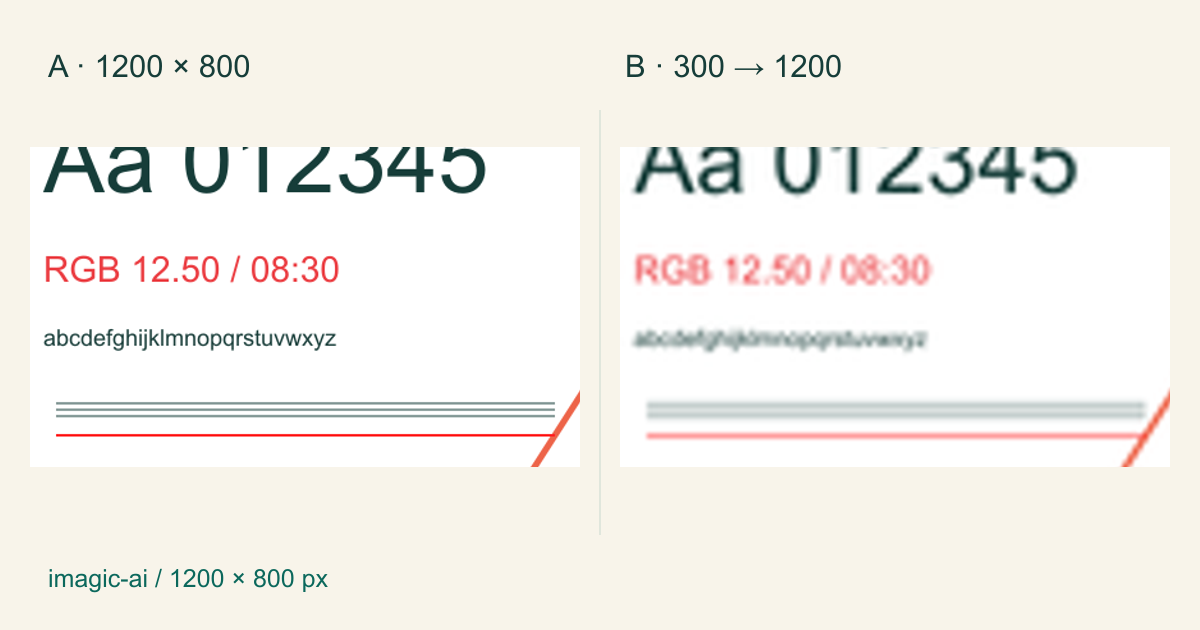
À gauche : matrice originale. À droite : réduction à 300×200, puis agrandissement à 1200×800. Les mêmes zones sont agrandies pour inspection ; la réduction a supprimé des détails.
3. Choisir le format selon le contenu
Pour les textes, captures, schémas et graphiques transparents, essayez PNG ou WebP sans perte si le destinataire les accepte. Pour les photos, comparez un JPEG de bonne qualité ou un WebP avec perte à l’original. La référence des formats d’image de MDN explique leurs possibilités.
Un encodage PNG sans perte ordinaire conserve les pixels fournis à l’encodeur. L’éditeur peut cependant avoir redimensionné, aplati ou modifié l’image avant cet encodage. « Mon PNG est flou » ne prouve donc pas que la compression PNG soit responsable.
Utilisez un convertisseur d’images lorsque le destinataire demande un autre format, puis inspectez le résultat. Convertir un JPEG dégradé en PNG évite une nouvelle perte JPEG lors de cet enregistrement, mais n’annule pas les dégâts précédents.
4. Réduire les dégâts de compression sans chercher le fichier le plus lourd
Si les petites lettres présentent des franges colorées ou si des blocs apparaissent près des contours, comparez un export moins compressé aux dimensions strictement identiques. Changer simultanément la taille et la qualité rend le diagnostic plus difficile.
Il n’existe pas de valeur « qualité 80 » universelle entre encodeurs. Comparez plusieurs réglages sur votre véritable image. Le sous-échantillonnage des couleurs JPEG peut également affecter les petites lettres colorées, indépendamment du niveau de qualité affiché.
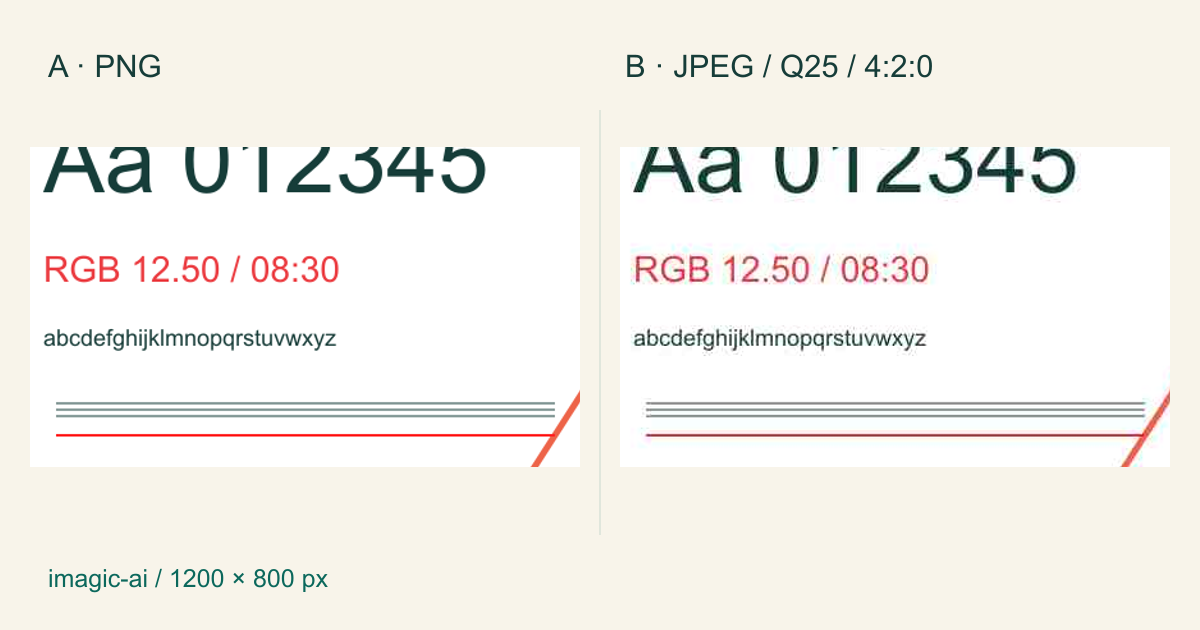
À gauche : référence PNG. À droite : JPEG, qualité 25, sous-échantillonnage 4:2:0. Cet exemple volontairement très compressé révèle les dégâts sur les contours ; il ne représente pas tous les exports JPEG.
Utilisez le compresseur d’images lorsque le poids est la véritable contrainte. Examinez le plus petit texte important avant de retenir le résultat. Un fichier plus petit n’est utile que si son contenu reste exploitable.
5. Redimensionner une fois depuis le fichier maître
Créez chaque taille finale à partir du meilleur original disponible. Évitez la succession petit export, agrandissement, capture, puis nouvel export. Une légère accentuation après le dernier redimensionnement peut améliorer le contraste apparent des contours, mais trop d’accentuation crée des halos clairs.
La documentation Adobe sur le rééchantillonnage distingue des méthodes pour agrandir, réduire et traiter le pixel art aux contours nets. Choisissez selon l’image. Le plus proche voisin convient au pixel art intentionnel, pas à toutes les photographies floues.
Pour un lot, terminez d’abord une image représentative et examinez-la à sa destination réelle. Appliquez ensuite la même méthode à des images similaires.
6. Séparer le nombre de pixels de la résolution d’impression
Le PPI décrit la densité des pixels sur le papier. Une image de 1200 pixels de large imprimée à 300 pixels par pouce mesure quatre pouces. Passer ses métadonnées à 600 PPI, sans rééchantillonnage, ramène sa largeur à deux pouces au lieu d’ajouter des détails.
L’explication Adobe de la résolution imprimée décrit cette relation. Demandez à l’imprimeur les dimensions physiques et la distance de lecture : une grande bannière et une petite carte nécessitent des jugements différents.
Pour une création riche en texte, conservez si possible du véritable texte vectoriel dans un PDF accepté par l’imprimeur. Mettre une capture matricielle dans un PDF ou SVG ne transforme pas ses pixels en lettres vectorielles.
7. Vérifier les changements après transfert
Si le fichier local est net, cessez de corriger cet export en boucle. Comparez la version publiée en taille complète avec la copie locale, plutôt que de vous fier à la miniature du fil. Consultez les recommandations actuelles de dimensions du destinataire et vérifiez s’il génère une version plus petite.
Pour un site que vous contrôlez, examinez les dimensions de l’image réellement servie et sa largeur de rendu. Une petite miniature étirée peut paraître floue malgré un original net. L’explication des images adaptatives montre comment fournir des fichiers adaptés aux différentes tailles.
Sur un réseau social, envoyez directement un essai depuis l’export original. Évitez de le transférer d’abord par une autre application de messagerie. Vous ne pouvez garantir que la plateforme conserve chaque pixel, mais vous pouvez éviter une conversion supplémentaire avant son arrivée.
Qu’a mesuré notre expérience d’export contrôlée ?
Nous avons mesuré un graphique original de texte et de formes de 1200×800 avec Sharp 0.34.5 et libvips 8.17.3 le 10 septembre 2026. Nous avons matricialisé le SVG original en PNG, créé une copie de 300×200, puis agrandi cette copie avec Lanczos3. Séparément, nous avons encodé le maître en JPEG et WebP sans perte.
| Fichier de test | Dimensions en pixels | Octets mesurés | Ce qu’il montre |
|---|---|---|---|
| PNG original | 1200×800 | 53,289 | Matrice de référence |
| PNG réduit | 300×200 | 13,248 | Moins de pixels pour les lettres et lignes |
| PNG réduit puis agrandi | 1200×800 | 188,462 | Plus d’octets ne restaurent pas les détails |
| JPEG, qualité 25, 4:2:0 | 1200×800 | 18,887 | Une forte compression dégrade les contours |
| WebP sans perte | 1200×800 | 19,708 | Un encodage plus petit peut garder les mêmes pixels RGB |
Les virgules des valeurs en octets séparent les milliers. La version agrandie pèse environ 3,54 fois le PNG original, mais les petites lettres restent dégradées. Les dimensions sont revenues à 1200×800 ; les détails originaux, non.
Pour le WebP sans perte, nous avons décodé les deux fichiers en RGB et comparé leurs tampons d’octets : ils étaient identiques. Le résultat concerne les pixels de couleur décodés, pas les métadonnées ni les octets des fichiers eux-mêmes. Le graphique est entièrement opaque.
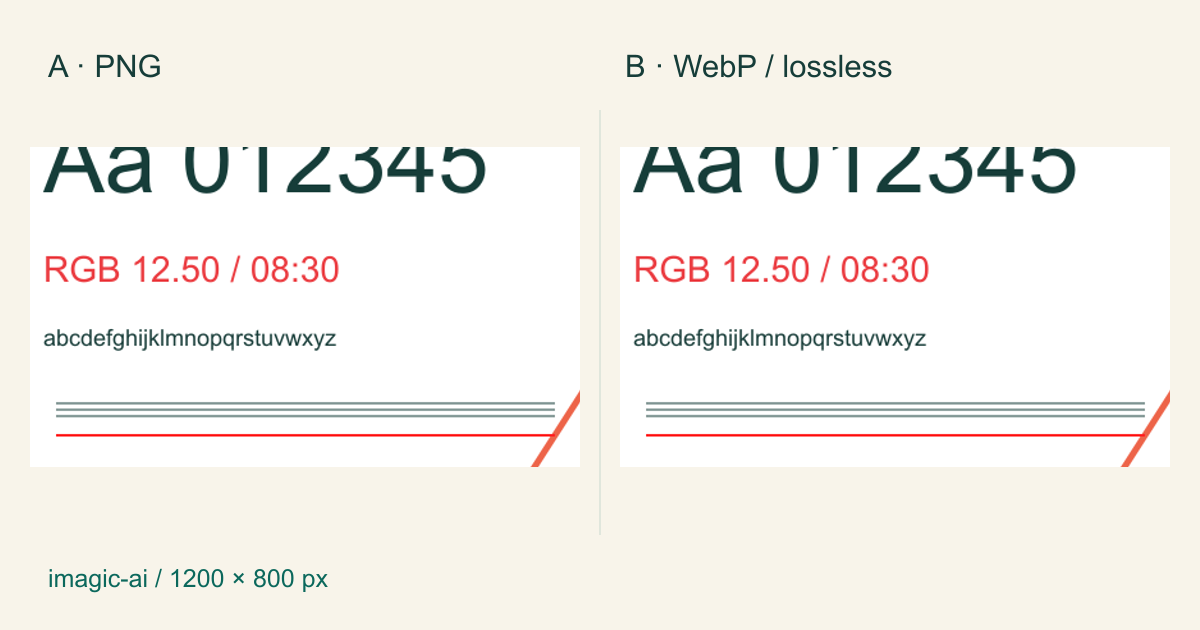
À gauche : PNG. À droite : WebP sans perte ; lossless signifie sans perte dans l’illustration. Les pixels RGB décodés correspondent malgré des poids différents. Les recadrages sont affichés à la même échelle.
Il s’agit d’une démonstration du mécanisme avec un seul graphique synthétique, pas d’un comparatif photographique, d’un test de vitesse ou d’une promesse de taux de compression. Photos, transparence, métadonnées, encodeurs et réglages changent les résultats. Les mesures portent sur les fichiers de test, pas sur les illustrations assemblées.
Liste de contrôle pratique avant export
Suivez ces étapes avant de traiter un dossier complet ou de payer pour un téléchargement en meilleure résolution :
- Gardez le maître éditable et les ressources originales.
- Repérez la première étape où le même détail devient flou.
- Lisez la largeur et la hauteur réelles en pixels.
- Vérifiez si un élément placé a été agrandi.
- Comparez la même zone à la même taille.
- Testez un format sans perte pour petits textes et lignes.
- Comparez les réglages JPEG sans changer les dimensions.
- Redimensionnez directement du maître vers la taille finale.
- Inspectez lignes fines, lettres colorées, visages et contours.
- Vérifiez la version publiée complète, pas seulement sa miniature.
- Confirmez les dimensions physiques avec l’imprimeur si nécessaire.
- Enregistrez les bons réglages avec un exemple réutilisable.
Si le poids est limité, suivez le processus de compression après confirmation des dimensions. Si la ressource doit changer de taille, utilisez le redimensionneur d’images. Gardez l’original pour que chaque correction reparte du maximum d’informations.
Questions fréquentes
Pourquoi mon PNG est-il flou après export ?
Un PNG peut contenir une image déjà réduite ou floue ; vérifiez les dimensions et les pixels fournis à l’encodeur avant d’accuser la compression sans perte.
Passer de 72 DPI à 300 DPI rend-il une image plus nette ?
Modifier seulement les métadonnées de résolution change la taille d’impression, pas les détails des pixels existants.
Faut-il utiliser PNG ou JPEG pour le texte ?
Choisissez si possible PNG ou un autre format sans perte adapté aux petites lettres et jugez le texte à sa taille d’affichage prévue.
Pourquoi un export plus lourd reste-t-il flou ?
Un agrandissement peut créer davantage de pixels et d’octets sans récupérer les détails supprimés auparavant.
Convertir JPEG en PNG restaure-t-il la qualité ?
Non, cela évite une nouvelle compression JPEG, mais ne récupère pas les informations perdues.
Pourquoi mon téléchargement Canva est-il flou ?
Comparez d’abord la source, les dimensions exportées et le fichier local pour savoir si le changement survient à l’export ou seulement après publication ailleurs.
L’agrandissement par IA corrige-t-il toutes les images floues ?
Non, il peut générer des détails plausibles plutôt que retrouver l’original exact ; ne traitez donc pas du texte ou des traits d’identification inventés comme des preuves.
Que faire si le téléchargement est net mais la publication floue ?
Vérifiez les dimensions après traitement et l’échelle d’affichage du destinataire avant de modifier un export local déjà net.
Crédits des images et méthode
Les quatre illustrations sont des graphiques de test originaux d’Imagic AI issus du même SVG synthétique. Aucune photo de banque d’images ni capture d’un concurrent n’est présentée comme un résultat de produit. L’expérience compare redimensionnement et encodage : choisissez la correction correspondante après avoir identifié où votre propre image change.
Utilisez nos outils gratuits en suivant le guide.
Continuer la lecture

2026-08-01
Compression d'images 2026 : WebP, AVIF, JPEG XL et JPEG AI
J'ai testé WebP, AVIF et JPEG XL sur 4 photos. WebP est 32% plus petit que JPEG, AVIF 65%, JPEG XL 30%. Données et quel format choisir en 2026.

2026-07-26
Checklist d'optimisation d'images : étapes pour des images web rapides
Checklist complète d'optimisation : choix de format, redimensionnement, compression, livraison responsive, lazy loading et configuration CDN. À vérifier avant toute publication.

2026-07-26
Compresser une image sous 100KB sans perte de qualité
Redimensionnez à la largeur d'affichage, puis exportez en WebP. Tailles mesurées pour photos de téléphone, visuels produit et captures sous 100KB.