2026-06-28 · Mis à jour le 2026-06-30
Flux de travail d'édition d'images IA : Retoucher, restaurer et redimensionner des photos
Découvrez un flux de travail pratique d'édition IA pour 2026 : nettoyage, generative fill, suppression d'arrière-plan et upscaling, avec des règles claires sur l'usage de l'IA ou de la retouche manuelle.
Mis à jour le: June 28, 2026
L'édition d'images par IA doit être considérée comme un pipeline de petites étapes spécifiques plutôt que comme un bouton unique qui corrige une photo. Nettoyez la capture, supprimez ou remplacez l'arrière-plan, restaurez les détails endommagés, remplissez une zone manquante et redimensionnez pour la sortie. Cet article couvre le côté flux de travail de l'édition avec IA — si vous souhaitez un récapitulatif d'outils, consultez AI image editing tools à la place.
Réponse rapide : comment éditer une image avec IA ?
Exécutez les modifications par IA dans un ordre fixe et gardez un plan de secours manuel pour chaque étape. Commencez par le nettoyage (bruit, poussière, exposition), puis effectuez des modifications structurelles (suppression d'arrière-plan, restauration, remplissage génératif) et terminez par la taille et la compression. Vérifiez chaque sortie IA à pleine taille avant de la conserver, car les modèles inventent des détails plausibles qui s'effondrent sous un examen attentif. Lorsque j'ai testé cet ordre sur un lot de cinquante anciens scans de famille, le simple passage de nettoyage a rendu l'étape de restauration ultérieure visiblement plus propre.
À quoi ressemble un flux de travail d'édition d'images par IA ?
Un ordre répétable bat une séquence aléatoire. Effectuez les étapes peu coûteuses et sûres en premier, et réservez les modifications génératives pour la fin, où vous pouvez les examiner le plus attentivement.
- Nettoyage : supprimer la poussière, le bruit du capteur et les problèmes d'exposition avant tout.
- Réparation structurelle : corriger les rayures, déchirures et couleurs passées avec un modèle de restauration.
- Arrière-plan : découper ou remplacer l'arrière-plan une fois que le sujet est propre.
- Remplissage génératif : étendre la toile ou colmater un trou, puis inspecter la couture.
- Mise à l'échelle (Upscale) : agrandir uniquement après que toutes les modifications sont terminées, afin de mettre à l'échelle les pixels finaux.
- Exportation : redimensionner à la taille d'affichage, convertir en WebP et compresser.
La raison pour laquelle le nettoyage vient en premier est que le bruit et les artefacts JPEG confondent tous les modèles ultérieurs. Un passage de restauration effectué sur un fichier bruité invente une texture pour combler le bruit. Exécutez la réduction du bruit d'abord, puis restaurez.
Quand utiliser l'IA plutôt que d'éditer à la main ?
L'IA mérite sa place dans les tâches répétitives ou fastidieuses, pas dans les décisions de jugement. Utilisez le tableau pour décider pour chaque étape.
| Édition | Utiliser l'IA quand | Éditer à la main quand |
|---|---|---|
| Suppression d'arrière-plan | Le sujet a des bords clairs, fichiers volumineux | Cheveux fins, verre ou articles transparents |
| Réduction du bruit | Grain haute ISO sur plusieurs photos | Vous devez conserver les détails réels fins |
| Restauration | Rayures, déchirures, couleurs passées sur des scans | L'exactitude historique est importante |
| Remplissage génératif | Arrière-plans unis, petits espaces | Visages, mains, texte ou étiquettes de produits |
| Mise à l'échelle (Upscaling) | Source propre qui a besoin de plus de pixels | Sauver une capture floue ou minuscule |
Une règle de praticien : dès que la décision d'un spectateur pourrait dépendre d'un détail — la vraie couleur d'un produit, un visage, une étiquette de prix — éditez cette partie à la main ou laissez-la seule. L'IA est la plus sûre sur les arrière-plans, l'exposition et la résolution, et la plus risquée sur les détails exacts.
Comment nettoyer une image avant les modifications IA ?
Le nettoyage est l'étape que les gens sautent et regrettent. Quelques secondes ici font mieux fonctionner tous les modèles ultérieurs.
- Exécutez la réduction du bruit sur des photos haute ISO avant la restauration ou la mise à l'échelle.
- Clonez les taches de poussière et les artefacts de capteur afin que le modèle ne les considère pas comme des détails.
- Corrigez la balance des blancs pour que le remplissage génératif corresponde à la vraie température de couleur.
- Recadrez sur le sujet avant la suppression d'arrière-plan pour donner au modèle moins à mal interpréter.
Pour les photos bruyantes en particulier, le guide AI noise reducer couvre les paramètres qui préservent les détails réels. Lorsque le problème est une rayure ou une déchirure plutôt que du bruit, restoring old photos est le chemin plus ciblé.
Comment supprimer un arrière-plan proprement ?
La suppression d'arrière-plan est la modification IA la plus fiable, ce qui explique aussi qu'elle soit la plus utilisée à outrance. Elle fonctionne bien sur un produit avec des bords nets devant un fond uni, et mal sur les cheveux, fourrures, verres et articles semi-transparents.
- Photographiez le sujet devant un arrière-plan contrastant et dégagé.
- Supprimez l'arrière-plan avant de mettre à l'échelle (upscale), afin que les bords restent nets.
- Inspectez la découpe à 200 pour détecter des pixels auréolés égarés.
- Pour les cheveux et les fourrures, prévoyez de nettoyer les bords manuellement.
Pour la méthode complète, y compris les cas limites des cheveux et de la fourrure, lisez le guide background removal best practices. Lorsque vous devez supprimer un objet plutôt que tout l'arrière-plan, removing objects from a photo est l'outil approprié.
Comment le remplissage génératif s'intègre-t-il au flux de travail ?
Le remplissage génératif — étendre une toile ou colmater un trou — est l'étape qui nécessite le plus souvent une reprise. Il fonctionne sur des zones planes et prévisibles et invente des choses dans les zones complexes.
| Tâche de remplissage | Fonctionne généralement | Nécessite généralement une reprise |
|---|---|---|
| Étendre un ciel ou un mur | Oui | Rarement |
| Étendre de l'herbe ou du tissu | Parfois | Blocs de texture répétés |
| Remplir sur un visage ou une main | Non | Presque toujours |
| Colmater du texte ou des étiquettes manquantes | Non | Lettres inventées |
Pour l'extension de toile avec contrôle des coutures, le flux de travail AI image outpainting est la lecture plus approfondie. L'aperçu produit Adobe Firefly product overview documente comment un modèle génératif est entraîné et quelles sont ses limites connues, un contexte utile avant de faire confiance à un remplissage.
Comment mettre à l'échelle sans inventer de faux détails ?
La mise à l'échelle est la dernière étape structurelle, effectuée sur les pixels édités finaux. Un bon upscaler aiguise les détails réels qui étaient trop petits pour être affichés ; un mauvais en fabrique une texture lisse et confiante qui n'existe pas dans la source.
- Mettez à l'échelle uniquement des sources propres ; n'essayez pas de sauver une capture floue.
- Tenez-vous-en à 2x pour le travail de produits et de portraits ; les ratios plus élevés inventent plus.
- Comparez le fichier mis à l'échelle avec l'original à 100 %.
- Ne présentez jamais une photo de produit mise à l'échelle comme la vraie résolution.
Le guide AI image upscaler guide couvre les cas où la mise à l'échelle aide réellement et où elle ne le fait pas. Pour les photos endommagées qui sont également petites, AI photo enhancement associe restauration et légère mise à l'échelle.
Quand faut-il éviter complètement l'édition IA ?
L'édition par IA est incorrecte lorsque l'image doit prouver quelque chose. Une annonce immobilière, un enregistrement d'assurance, une image médicale, une photographie de presse et une preuve de produit dépendent du fait que les pixels soient vrais. Les modifications génératives dans ces contextes peuvent induire en erreur le spectateur même lorsqu'elles semblent inoffensives.
Règle simple : si un spectateur changerait d'avis sur la base d'un détail, et que ce détail pourrait être généré, ne le générez pas. L'exposition, le recadrage et la réduction du bruit sont généralement sûrs ; inventer un arrière-plan plus propre, un mur plus droit ou un objet manquant ne l'est pas.
Résumé : l'ordre d'édition qui tient bon
Exécutez le nettoyage en premier, les modifications structurelles au milieu, et la taille à la fin, puis inspectez chaque étape générative à pleine taille avant de la conserver. Traitez les modifications IA comme des brouillons, gardez un plan de secours manuel pour les cheveux, le texte et les étiquettes de produits, et terminez avec la complete image optimization checklist afin que le fichier publié soit compressé et réactif.
Questions fréquemment posées
Quand dois-je utiliser l'IA plutôt qu'éditer à la main ?
Utilisez l'IA pour les tâches répétitives et mécaniques — réduction du bruit, mise à l'échelle, suppression d'arrière-plan, remplissage génératif de zones simples — où elle est plus rapide et suffisamment bonne. Utilisez l'édition manuelle pour le travail créatif précis où vous avez besoin d'un contrôle exact sur chaque pixel. L'IA est un outil pour les parties ennuyeuses, pas un remplacement du jugement.
L'IA peut-elle supprimer n'importe quel objet d'une photo ?
Les petits objets simples dans des arrière-plans prévisibles, oui. Les grands objets, ou les objets dans des arrière-plans complexes, laissent des taches visibles qui nécessitent un nettoyage manuel avec un outil de clonage ou de guérison. L'IA gère la majeure partie de la suppression ; les coutures là où elle a deviné ont toujours besoin d'un œil humain.
Est-ce que l'édition IA réduit la qualité ?
Les modifications génératives (remplissage, extension) peuvent halluciner des détails qui n'étaient pas présents, comparez donc toujours avec l'original avant d'envoyer — vérifiez les visages, le texte et les textures en particulier. Les éditions non génératives (réduction du bruit, mise à l'échelle) préservent la qualité dans leurs limites. Le risque réside dans la génération, pas dans les opérations déterministes.
Quel est le flux de travail d'édition IA correct ?
Nettoyez l'image en premier (recadrer, corriger l'exposition), exécutez les étapes IA déterministes (réduire le bruit, mettre à l'échelle), puis les étapes génératives (remplir, étendre) en dernier, car la génération fonctionne mieux sur une base propre. Aiguisez et exportez pour la destination comme dernière étape. L'ordre est important : un remplissage génératif sur une image bruyante produit des suppositions bruitées.
Crédits d'images
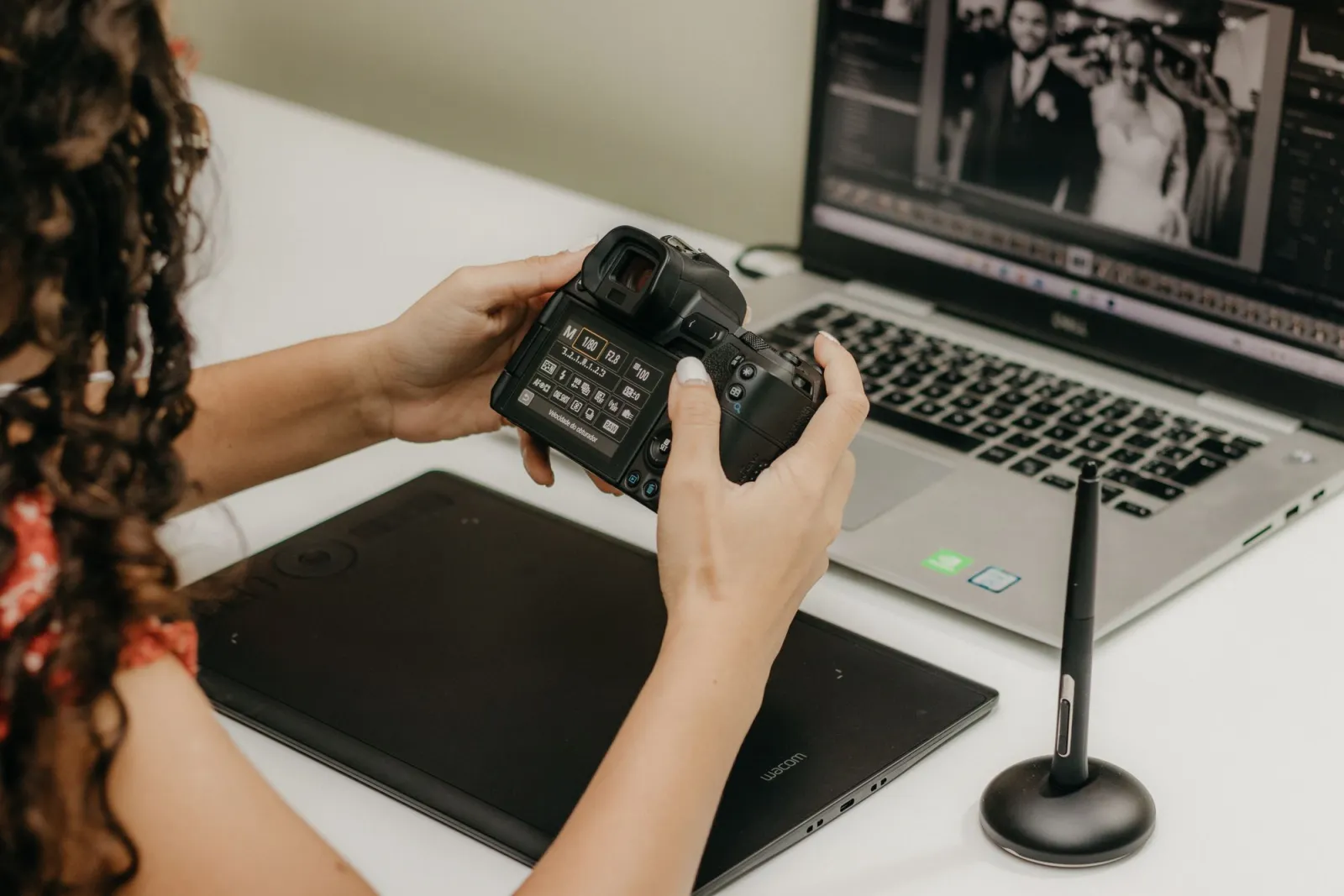
- Cover: a designer's desk with a laptop showing photo editing software and a graphics tablet — photo by Kawê Rodrigues on Pexels
- A designer's desk with a laptop showing photo editing software and a graphics tablet — photo by Jakub Zerdzicki on Pexels
- A close-up of a photographer retouching a portrait on a laptop — photo by Kawê Rodrigues on Pexels
- A photographer working on outpainting and canvas extension with a tablet — photo by Daniele on Pexels
Utilisez nos outils gratuits en suivant le guide.
Continuer la lecture

2026-07-28
Tendance Figurines IA : Préparer sa photo pour un portrait de jouet professionnel
La tendance des figurines IA transforme vos photos en portraits de jouets de collection. Découvrez les secrets du prompt, ainsi que les étapes précises de recadrage, d'arrière-plan et de résolution pour obtenir une figurine convaincante plutôt qu'un faux évident.

2026-07-26
Guide du générateur d'anime IA : Prompts, Styles et Exports Sécurisés
Un flux de travail pratique pour générateur d'anime IA, destiné aux portraits, avatars, bannières et publications sociales. Inclut des modèles de prompts, des vérifications de style et des règles d'exportation.

2026-07-26
IA Text-to-Image en 2026 : Le fonctionnement réel de la génération de prompts
L'IA Text-to-image transforme un prompt écrit en une image finie. Découvrez comment les modèles, prompts et paramètres de génération d'images fonctionnent ensemble en 2026.