2026-03-28 · Mis à jour le 2026-07-26
Comment compresser des images JPEG sans perte de qualité visible
Compressez JPEG pour le web correctement : ajustez la qualité à ce que l'œil voit, redimensionnez d'abord, utilisez l'encodage progressif et évitez la recompression avec des tailles mesurées.
Dernière mise à jour : 26 juillet 2026
JPEG reste le format photo le plus courant, et la plupart des JPEGs sur le web sont plus volumineux qu'ils ne devraient l'être. Bien les compresser ne consiste pas à faire glisser un curseur vers un chiffre ; il s'agit d'adapter la qualité à ce que l'œil peut réellement voir à la taille d'affichage, de redimensionner en premier et d'encoder une seule fois. Ce guide couvre les paramètres pratiques, les outils et les tailles de fichiers mesurées sur une photographie réelle.
Réponse rapide : comment compresser un JPEG ?
Redimensionnez-le à la taille d'affichage, puis réencodez avec une qualité de 80–85 en utilisant l'encodage progressif et en supprimant les métadonnées. Pour une photographie typique qui représente environ 70–90 % de la taille originale sans perte visible à distance de visualisation normale. Pour le résultat web le plus petit, passez à WebP ou AVIF après redimensionnement — mais conservez un fallback JPEG.
| Étape | Pourquoi | Outil |
|---|---|---|
| Redimensionner à la taille d'affichage | La plus grande économie de bytes unique | Redimensionneur d'images |
| Réencoder le JPEG à q80–85 | Supprime l'encombrement, perte quasi invisible | Compresseur d'images |
| Encodage progressif | Charge progressivement, meilleure vitesse perçue | optimize=True, progressive=True |
| Supprimer les métadonnées | Supprime les bytes EXIF/XMP | -strip |
| (Optionnel) WebP/AVIF | Encore plus petit pour les navigateurs modernes | Convertisseur de format |
Comment fonctionne réellement la compression JPEG ?
JPEG divise l'image en blocs de pixels de 8×8, transforme chaque bloc en fréquences, puis quantifie — il divise les coefficients de haute fréquence (détails fins) par de grands nombres, ce qui fait que beaucoup s'arrondissent à zéro. Le curseur de qualité met à l'échelle cette matrice de quantification : une qualité inférieure signifie des diviseurs plus importants, plus de zéros, un fichier plus petit et plus de détails écartés. Les zéros sont ensuite codés par longueur de séquence (run-length) et Huffman dans les bytes finaux.
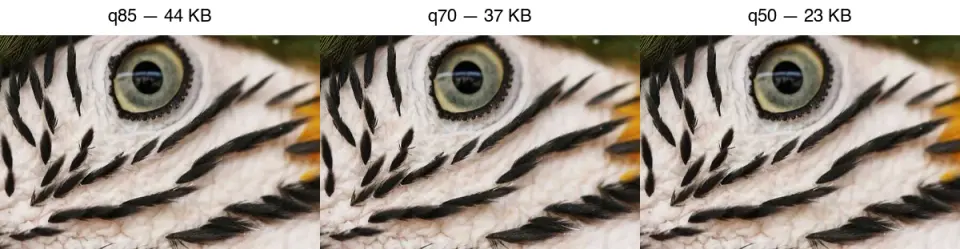
C'est pourquoi JPEG floute le texte et les bords nets : les détails fins résident dans les coefficients de haute fréquence que la quantification met à zéro. Baissez suffisamment la qualité et vous verrez des artefacts de blocage 8×8, visibles dans le panneau q50 ci-dessus. Pour une analyse complète de l'algorithme, consultez comment fonctionne la compression d'image.
Quelle valeur de qualité devriez-vous utiliser ?
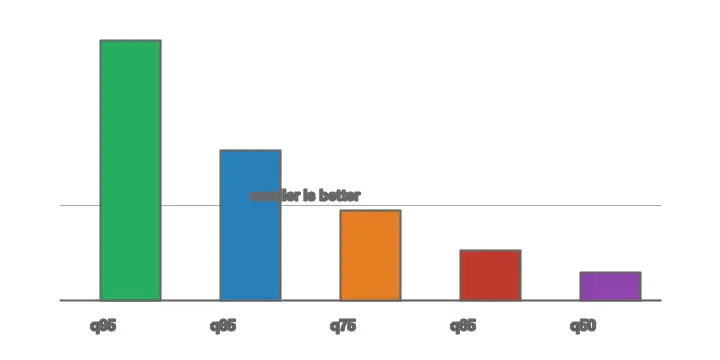
Comparez la qualité visible, pas le nombre. JPEG q85, WebP q75 et AVIF q60 semblent globalement similaires. Mesuré sur un recadrage de détail de plume unique, la taille JPEG chute fortement au début puis se stabilise :
Bandes pratiques :
| Qualité | Fichier (relatif) | Perte visible | Utilisation pour |
|---|---|---|---|
| 90–95 | Plus grand | Aucune | Maîtres d'impression, archives |
| 80–85 | ~15–25 % de l'original | Aucune à distance de visualisation | Photos web (par défaut) |
| 70–75 | Plus petit | Minimal, dans les zones lisses | Vignettes |
| 50–65 | Le plus petit | Blocage visible | À éviter pour tout élément proéminent |
Commencez à 85 et ne descendez à 80 ou 75 que si vous avez besoin des bytes. En dessous de 70, les artefacts sont distrayants.
Méthode 1 : Compresseur de navigateur
Pour une image, utilisez le Compresseur d'images : téléchargez, redimensionnez à la largeur d'affichage, réglez la qualité JPEG sur 85, activez le progressif et téléchargez. Pour un contrôle visuel en direct, Squoosh affiche la taille de sortie et un aperçu côte à côte au fur et à mesure que vous déplacez le curseur.
Méthode 2 : Ligne de commande
Pour un dossier, les encodeurs en ligne de commande sont les plus rapides et les plus scriptables.
## ImageMagick: redimensionner, q85, progressif, supprimer métadonnées, écrire dans out/
mkdir -p out
mogrify -path out -resize 1920x -quality 85 -strip -interlace Plane *.jpg

## jpegoptim: réoptimisation sans perte, ou définir une qualité max
jpegoptim --max=85 --strip-all --all-progressive *.jpg

## mozjpeg (meilleure compression que libjpeg à qualité égale)
cjpeg -quality 85 -progressive input.ppm > output.jpg
mozjpeg produit des fichiers plus petits que le libjpeg standard pour la même qualité visuelle, ce qui en fait le meilleur choix si vous pouvez l'installer. jpegoptim est pratique car il peut recompresser sur place sans perte jusqu'à une limite de qualité.
Méthode 3 : Python
from PIL import Image
from pathlib import Path

def compress_jpeg(src: Path, dest: Path, quality: int = 85, max_width: int = 1920):
    with Image.open(src) as img:
        if img.mode != "RGB":
            img = img.convert("RGB")
        if img.width > max_width:
            ratio = max_width / img.width
            img = img.resize((max_width, int(img.height * ratio)), Image.LANCZOS)
        img.save(dest, "JPEG", quality=quality, optimize=True, progressive=True)

for f in Path("photos").glob("*.jpg"):
    compress_jpeg(f, Path("out") / f.name)
optimize=True construit des tables Huffman optimales (fichier plus petit, encodage plus lent) ; progressive=True écrit un JPEG progressif.
Devriez-vous utiliser le JPEG progressif ?
Oui pour les images web au-dessus du pli (above-the-fold). Un JPEG progressif se charge par passes de grossier à fin, de sorte que l'utilisateur voit une version à faible détail plein cadre presque immédiatement au lieu d'un balayage de haut en bas. Même bytes, meilleure vitesse perçue. Le compromis est un encodage marginalement plus lent, ce qui est sans importance si vous encodez une seule fois lors du téléchargement.
Compresser ou redimensionner — qu'est-ce qui compte le plus ?
Les deux réduisent la taille, mais redimensionnez d'abord. La compression élimine des détails par pixel ; le redimensionnement élimine des pixels que vous ne displayez pas. Une photo de 4000px compressée à q85 est toujours un téléchargement de 4000px affiché à 800px. Redimensionner d'abord à la taille d'affichage économise plus de bytes que n'importe quel ajustement de qualité, comme le démontre le guide de redimensionnement par lots.
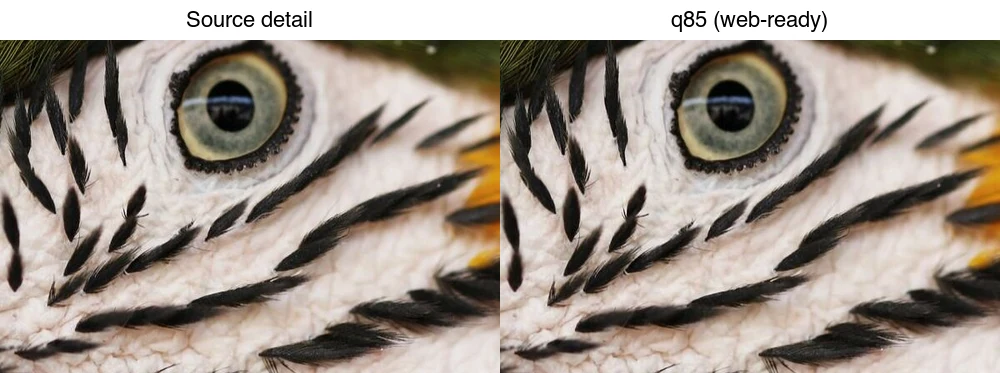
L'ordre recommandé pour chaque image : redimensionner à la taille d'affichage → compresser à q85 → supprimer les métadonnées → servir. Pour le résultat le plus petit, exportez également un WebP/AVIF et servez via <picture> avec JPEG en fallback.
Erreurs courantes
- Recompresser un JPEG déjà compressé. Chaque encodage avec perte ajoute des artefacts ; le fichier peut même augmenter de taille. Travaillez à partir d'un maître original.
- Sur-compresser pour atteindre une cible de taille. En dessous de q70, le blocage est distrayant. Redimensionnez plus petit au lieu de baisser davantage la qualité.
- Sauvegarder en PNG pour des photos. PNG est sans perte et énorme pour les photographies. Utilisez JPEG (ou WebP) pour les photos, PNG pour les graphiques/textes.
- Supprimer des métadonnées EXIF dont vous avez besoin. Conservez-les pour les archives photo ; supprimez-les pour le web public.
- Oublier de changer de format. WebP et AVIF sont 25–50 % plus petits que JPEG à qualité égale. Consultez la comparaison des formats.
Liste de contrôle finale avant l'exportation
- Redimensionner à la largeur d'affichage avant la compression JPEG.
- Conserver le fichier original en dehors du dossier de sortie.
- Utiliser JPEG progressif pour les grandes photos web.
- Éviter de sauvegarder le même JPEG de manière répétée.
- Comparer l'image finale à la taille normale et à 100 %.
Questions fréquemment posées
La compression JPEG réduit-elle la qualité ?
Oui — JPEG est toujours avec perte (lossy). Mais à q80–85, la perte est invisible à distance de visualisation normale, et le fichier est généralement 75–90 % plus petit que l'original.
Quelle est la meilleure qualité JPEG pour le web ?
80–85. C'est la plage où la taille est petite et la perte n'est pas visible. Descendez à 75 pour les vignettes, jamais en dessous de 70 pour quoi que ce soit d'important.
Puis-je compresser un JPEG déjà compressé ?
Oui, mais les économies sont minimes et vous ajoutez des artefacts. Recompresser uniquement à partir d'un maître original de haute qualité.
JPEG ou WebP pour les photos ?
WebP est plus petit à qualité égale, il est donc préférable de l'utiliser pour les pages web modernes — avec un fallback JPEG dans <picture>. Conservez JPEG pour les e-mails et les anciens clients. Le guide TinyPNG alternatives répertorie des outils qui produisent les deux.
Quelle valeur de qualité dois-je utiliser pour JPEG ?
Qualité 80–85 pour la livraison web (perte invisible à la taille de visualisation, environ un quart des bytes d'une qualité 100). Utilisez 90–95 uniquement pour les impressions ou recadrages qui seront inspectés de près. En dessous de 75, le banding et les artefacts apparaissent dans les dégradés lisses comme les ciels. Compressez une seule fois à la qualité cible à partir d'un maître sans perte.
Qu'est-ce que la perte de génération ?
Chaque fois que vous sauvegardez un JPEG, il applique un autre cycle de compression avec perte, et les artefacts s'accumulent — l'image perd progressivement des détails et gagne en blocage. Évitez cela en éditant dans un format sans perte (TIFF, PNG ou RAW) et en exportant le JPEG une seule fois à la fin. Ne jamais ouvrir, éditer et sauvegarder un JPEG de manière répétée.
Dois-je convertir JPEG en WebP ?
Pour la livraison web, oui — WebP est 25 à 35 % plus petit à qualité égale et pris en charge par tous les navigateurs actuels. Conservez JPEG uniquement comme fallback pour les très anciens navigateurs. Servez WebP via un élément <picture> avec un fallback JPEG. Consultez le guide de conversion WebP.
Qu'est-ce que le JPEG progressif ?
Un JPEG qui se charge par passes — un aperçu plein image flou d'abord, puis progressivement plus net — plutôt que de haut en bas. Cela améliore la vitesse de chargement perçue sur les connexions lentes, car l'utilisateur voit l'image entière tôt. La plupart des encodeurs peuvent écrire des JPEGs progressifs sans coût de taille ; activez-le pour les images web au-dessus du pli.
Qu'est-ce que le sous-échantillonnage de chrominance ?
Une technique JPEG qui stocke les détails de couleur à une résolution inférieure aux détails de luminosité, car l'œil est plus sensible à la luminosité qu'à la couleur précise. Cela réduit le fichier avec peu de perte visible. La plupart des encodeurs l'appliquent par défaut à partir de la qualité 80 et moins ; désactivez-le uniquement pour les œuvres d'art ou les graphiques à couleur unie où la fidélité des couleurs est essentielle.
JPEG supporte-t-il la transparence ?
Non — JPEG n'a pas de canal alpha, donc une image transparente reçoit un fond forcé (généralement blanc) lors de l'exportation JPEG. Utilisez PNG ou WebP pour la transparence, et réservez JPEG pour les photographies. Consultez le guide des images transparentes.
Crédits d'images
- Échelle de qualité JPEG, avant/après et graphique de taille par qualité — généré par l'auteur à partir d'une photographie de plume de macau (Pexels #36720663, photo par Kaca Skok) pour montrer le véritable résultat mesuré JPEG à travers différents niveaux de qualité.
Utilisez nos outils gratuits en suivant le guide.
Continuer la lecture

2026-09-10
Image floue après export ? 7 solutions selon la cause
Corrigez une image floue après export : pixels, compression et traitement après transfert. Sept solutions, mesures réelles et comparaison PNG et JPEG.

2026-08-01
Compression d'images 2026 : WebP, AVIF, JPEG XL et JPEG AI
J'ai testé WebP, AVIF et JPEG XL sur 4 photos. WebP est 32% plus petit que JPEG, AVIF 65%, JPEG XL 30%. Données et quel format choisir en 2026.

2026-07-26
Checklist d'optimisation d'images : étapes pour des images web rapides
Checklist complète d'optimisation : choix de format, redimensionnement, compression, livraison responsive, lazy loading et configuration CDN. À vérifier avant toute publication.