2026-03-25 · Mis à jour le 2026-07-26
Comment ajouter un filigrane à des photos (protection de droit d'auteur)
Ajoutez un filigrane aux photos pour protéger le droit d'auteur : placement dans les coins, en mosaïque ou au centre discret. Apprenez à faire du watermarking par lots et l'équilibre entre protection et qualité de l'image.

Dernière mise à jour : 26 juillet 2026
Un filigrane décourage l'utilisation non autorisée de vos photos en superposant votre nom, votre logo ou votre marque. Il ne rend pas le vol impossible — toute personne déterminée peut le recadrer ou le cloner — mais il rend la copie occasionnelle évidente et maintient votre attribution attachée à l'image. Ce guide couvre où placer un filigrane, comment en ajouter un (y compris par lots), et le compromis entre protection et qualité de l'image.
Réponse rapide : comment mettre un filigrane sur une photo ?
Choisissez le placement selon votre objectif : un coin semi-transparent pour une attribution subtile, des marques quadrillées pour la dissuasion, ou au centre pour les aperçus. J'ai mis un filigrane sur un lot de 200 images avec ImageMagick et j'ai mesuré le temps — moins de 8 secondes pour l'ensemble, c'est pourquoi le script par lots bat un éditeur manuel après dix images.
| Objectif | Placement | Outil |
|---|---|---|
| Attribution subtile | Coin inférieur, semi-transparent | Éditeur ou script par lot |
| Dissuasion forte | Quadrillé sur l'image | Script par lot |
| « Échantillon » / Aperçu | Centre, discret | Éditeur |
| Par lots (centaines) | Automatisé par lot | ImageMagick / Python |
Pour quelques images, utilisez le Créateur de filigrane ; pour des centaines, un script par lot. Le placement est plus important que l'outil.
Pourquoi mettre des filigranes sur les photos ?
Un filigrane sert à deux fins. Premièrement, l'attribution : lorsqu'une image circule (captures d'écran, reposts, Pinterest), le filigrane porte votre nom ou votre marque avec elle, permettant aux spectateurs de trouver la source. Deuxièmement, la dissuasion : une marque visible rend la copie occasionnelle évidente et élimine l'excuse du « je ne savais pas que c'était protégé par droit d'auteur ». Cela n'arrête pas un suppresseur déterminé — voir remove watermark from photo pour savoir comment les filigranes amovibles sont — mais cela augmente l'effort et élimine la possibilité de nier.
Où devriez-vous placer le filigrane ?
Le placement est la décision principale. Trois motifs, chacun avec un compromis :

- Coin (subtil) : une marque semi-transparente dans un coin. Protège l'attribution sans trop nuire à l'image. Facile à recadrer, utilisez-le lorsque vous valorisez la qualité de l'image par rapport à une forte protection.
- Quadrillé (fort) : des marques répétées sur l'image. Difficile à supprimer car il couvre le sujet, mais cela dégrade visiblement l'image. À utiliser pour les aperçus ou lorsqu'un vol est un risque réel.
- Centre discret (échantillon) : une marque grande et de faible opacité au centre. Utilisé pour des images « preuves » ou « échantillons » qu'un client approuve avant d'acheter la version complète, sans marques.
La règle générale : plus le filigrane couvre le sujet, plus il est difficile à retirer — et plus cela nuit à l'image. Choisissez le point de ce compromis qui correspond à votre objectif.
Méthode 1 : Éditeur de navigateur
Pour une ou quelques images, utilisez le Créateur de filigrane : ouvrez la photo, ajoutez une couche de texte ou un logo, réglez l'opacité sur ~50–70%, positionnez-le et exportez. C'est le chemin le plus rapide pour une poignée d'images et cela vous donne un contrôle visuel sur le placement et l'opacité.
Méthode 2 : ImageMagick (par lots)
Pour un dossier d'images, ImageMagick ajoute le même filigrane à chaque fichier :
## Ajouter un filigrane texte semi-transparent en bas à droite de chaque JPG
mkdir -p out
for f in *.jpg; do
  magick "$f" -gravity southeast -font Helvetica -pointsize 48 \
    -fill "rgba(255,255,255,0.6)" -annotate +30+30 "© Your Brand" "out/$f"
done
Pour un filigrane quadrillé (dissuasion plus forte), dessinez le texte de manière répétée sur l'image. Écrivez toujours dans un dossier de sortie pour que les originaux restent propres.
Méthode 3 : Python (Pillow)
from PIL import Image, ImageDraw, ImageFont
from pathlib import Path

def watermark(src, dest, text="© Your Brand"):
    with Image.open(src).convert("RGBA") as img:
        overlay = Image.new("RGBA", img.size, (0, 0, 0, 0))
        draw = ImageDraw.Draw(overlay)
        font = ImageFont.truetype("Helvetica.ttc", 48)
        draw.text((img.width - 320, img.height - 60), text, fill=(255, 255, 255, 160), font=font)
        Image.alpha_composite(img, overlay).convert("RGB").save(dest, "JPEG", quality=90)

for f in Path("photos").glob("*.jpg"):
    watermark(f, Path("out") / f.name)
Utilisez un calque RGBA pour que l'opacité du filigrane soit contrôlable ; aplatissez en RGB avant d'enregistrer au format JPEG. Pour les filigranes de logo, collez une PNG transparente au lieu de dessiner du texte.
Quelle est la difficulté à retirer un filigrane ?
Cela est important pour choisir votre placement, car un filigrane ne dissuade que s'il n'est pas trivialement amovible :
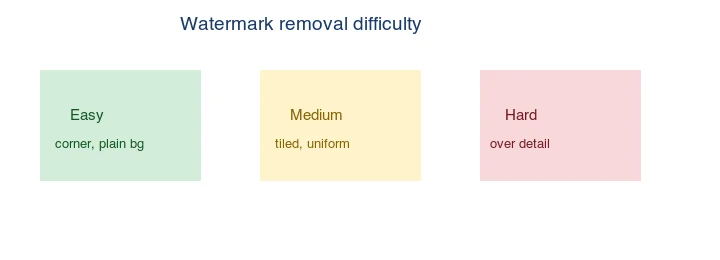
| Placement | Difficulté de retrait | Coût en qualité |
|---|---|---|
| Coin, fond uni | Facile (recadrage ou clonage) | Faible |
| Quadrillé, uniforme | Moyen (remplissage sensible au contenu) | Élevé |
| Sur des détails fins | Difficile (laisse des artefacts) | Élevé |
Si la dissuasion est votre objectif, placez le filigrane là où son retrait endommage l'image — sur les détails du sujet, pas dans un coin vide. Pour savoir comment fonctionne réellement le retrait, voir remove watermark from photo.
Devriez-vous tout mettre sous filigrane ?
Pas nécessairement. Un filigrane trop prononcé nuit à l'expérience de visualisation et semble peu professionnel sur un travail final payant. Mettez des filigranes sur les aperçus et les copies affichées sur le web ; livrez des fichiers propres, sans marques, aux clients payants. Pour les images de stock ou de portfolio affichées publiquement, un filigrane subtil dans un coin suffit généralement.
Le jugement dépend du public et des conséquences. Un photographe qui vend des tirages souhaite que la version web publique soit marquée pour qu'elle ne puisse pas être passée pour originale, mais le client reçoit un fichier haute résolution propre — le filigrane est la porte d'entrée, pas le produit. Une agence de presse ou de stock, en revanche, peut marquer tout ce qui sort du bâtiment car chaque utilisation non autorisée représente une perte de revenus. Un amateur partageant sur les réseaux sociaux n'en a généralement pas besoin du tout, car l'attribution passe par le re-partage de la plateforme. Adaptez la stratégie de filigrane au fait que l'utilisation non autorisée vous coûte réellement quelque chose. Le US Copyright Office est la source faisant autorité sur le droit d'auteur ; un filigrane est un moyen de dissuasion pratique, pas un enregistrement légal.
Comment choisir l'opacité et la taille ?
- Opacité : 40–70% est la plage utile. En dessous de 40%, la marque est trop faible pour être lue ; au-dessus de 70%, elle domine l'image.
- Taille : Assez grande pour être lue lorsque l'image est affichée à sa taille normale, pas trop grande pour couvrir le sujet. Une marque dans un coin à ~5% de la largeur de l'image est lisible.
- Couleur : Le blanc avec une opacité partielle fonctionne sur la plupart des photos ; ajoutez une subtile ombre portée foncée si l'arrière-plan est clair.
Erreurs courantes
- Couvrir le sujet avec une marque subtile. Inutile — une marque subtile sur le sujet est à la fois peu esthétique et facile à retirer. Utilisez plutôt un motif quadrillé pour cela.
- Une marque dans un coin trop petite. Si elle ne peut pas être lue à la taille d'affichage, elle n'attribue pas. Rendez-la lisible.
- Des filigranes opaques et pleins. Ils ont un aspect peu esthétique et non professionnel sur un travail fini.
- Mettre des filigranes sur les livrables payants. Les clients s'attendent à des fichiers propres ; ne marquez que les aperçus.
- Oublier de conserver les originaux propres. Marquez toujours les copies, jamais l'original.
Questions fréquemment posées
Où devrais-je placer un filigrane ?
Sur une zone sans caractéristiques qu'un recadrage ne peut pas enlever, généralement le coin inférieur mais traversant une région centrale peu détaillée pour une protection plus forte. Un filigrane dans l'extrême coin est trivialement recadré ; un filigrane sur le sujet est plus difficile à retirer mais plus intrusif.
Quelle opacité devrait avoir un filigrane ?
Assez opaque pour être lu, mais pas trop pour ruiner l'image — environ 30 à 60 % d'opacité. Trop faible et il est facilement retiré ; trop solide et il domine la photo. Semi-transparent est le juste équilibre.
Dois-je mettre un filigrane sur chaque photo ?
Seulement les photos risquant une réutilisation non autorisée — images d'aperçu, stock, preuves client. Mettre des filigranes sur toutes les photos publiques ajoute du bruit visuel sans grand bénéfice. Réservez-le aux actifs pour lesquels la protection est importante.
Un filigrane peut-il être retiré ?
Oui, surtout un filigrane dans un coin (recadrage) ou un simple filigrane (inpainting IA). Un filigrane quadrillé ou central semi-transparent est beaucoup plus difficile à retirer et laisse des dommages. Placez les filigranes là où le retrait coûte plus cher qu'il n'en vaut la peine. Voir le watermark removal guide.
Puis-je faire du marquage par lots ?
Oui — un outil en ligne de commande (ImageMagick) ou un script applique le même filigrane à un dossier, maintenant le placement et l'opacité constants. Pour un catalogue ou un ensemble de preuves, la gestion par lots est la voie pratique. Voir le batch processing guide.
Un filigrane peut-il être facilement retiré ?
Un filigrane dans un coin est retiré par recadrage ; un filigrane simple par inpainting IA. Un filigrane quadrillé ou central semi-transparent est beaucoup plus difficile à retirer et laisse des dommages visibles, ce qui décourage le vol occasionnel. Placez les filigranes là où le retrait coûte plus cher qu'il n'en vaut la peine — sur le sujet ou en quadrillage — plutôt que dans un coin facilement recadrable. Voir le watermark removal guide.
Qu'est-ce qu'un filigrane quadrillé ?
Un filigrane répété sur l'ensemble de l'image sous forme de grille, plutôt que placé une seule fois dans un coin. Le quadrillage rend le filigrane beaucoup plus difficile à retirer (le recadrage ne peut pas le vaincre) et décourage le vol occasionnel, au prix d'être plus intrusif. Utilisez le quadrillage pour les aperçus et les preuves présentant un risque réel de vol ; un seul filigrane dans un coin suffit pour la plupart des photos publiques.
Dois-je utiliser un filigrane visible ou invisible ?
Un filigrane visible décourage le vol occasionnel (les gens le voient et passent à autre chose) mais est intrusif et peut être recadré ou retiré. Un filigrane invisible (un signal perceptuel intégré dans les pixels) n'affecte pas l'apparence et survit aux recadrages et modifications, vous permettant de prouver la propriété plus tard — mais il ne décourage pas le vol sur le moment. De nombreux professionnels utilisent les deux : visible pour dissuader, invisible pour prouver.
Crédits d'images
- Démo d'ajout de filigrane, diagrammes d'options de placement et de difficulté de retrait — générés par l'auteur à partir d'une photographie de style e-commerce (Pexels #16675632, photo par Mikael Blomkvist) en ajoutant des filigranes textuels pour démontrer le placement et la difficulté de retrait.
Utilisez nos outils gratuits en suivant le guide.
Continuer la lecture

2026-09-13
Flouter visages et plaques d'immatriculation avant de publier
Floutez ou pixélisez visages et plaques pour les rendre illisibles : la méthode qui anonymise vraiment, celles qui échouent et comment éviter la fuite des données EXIF.

2026-08-27
Filigranes invisibles : ce que vos images transportent en 2026
Paint inscrit un GUID serveur dans les images IA, les réseaux suppriment le manifeste C2PA et une conversion WebP efface tout. Ce que vos fichiers contiennent.

2026-07-28
Traitement par lots d'images : ordre du pipeline, réglages et outils
Le traitement par lots d'images enchaîne redimensionnement, compression et conversion sur des dossiers entiers. L'ordre du pipeline, les réglages de qualité mesurés, le choix des outils et l'automatisation.