2026-06-20 · Diperbarui 2026-07-12
Alat Gambar Gratis Terbaik di 2026: Dari Pengeditan hingga Kompresi
Rangkuman alat gambar gratis terbaik di tahun 2026. Alat ini dikelompokkan berdasarkan fungsi pekerjaan, mencakup batasan tier gratis yang jujur dan tabel pilihan cepat per tugas untuk situs web Anda.
Terakhir diperbarui: 12 Juli 2026
Anda baru saja meluncurkan sebuah situs web dan foto produk terlihat berat, latar belakangnya berantakan, dan tidak ada yang memberikan anggaran desain kepada Anda. Kabar baiknya: setiap langkah persiapan gambar untuk web memiliki alat gratis yang benar-benar tersedia di baliknya. Jebakannya adalah "gratis" menyembunyikan watermark, batas bulanan, dan ekspor resolusi rendah yang baru Anda sadari setelah Anda menyelesaikan pekerjaannya.
Pembaruan, Oktober 2026: remove.bg, yang disebut di bawah, akan tutup. Situs mandiri dan API swalayannya berhenti pada 1 Desember 2026, dan kredit yang belum terpakai hangus hari itu. Lihat apa penggantinya.
Kumpulan ini mengelompokkan alat gratis nyata berdasarkan pekerjaan yang sebenarnya Anda butuhkan, dan kami jujur tentang di mana setiap alat berhenti menjadi gratis.
Jawaban cepat: alat gambar gratis apa yang harus Anda gunakan?
Untuk situs web tanpa anggaran, Anda hanya perlu empat pekerjaan yang dicakup:
- Mengedit foto: GIMP untuk kontrol desktop penuh, atau Photopea jika Anda menginginkan editor bergaya Photoshop di peramban.
- Kompresi untuk web: Squoosh untuk satu gambar yang hati-hati, atau Kompresor Gambar kami untuk seluruh folder sekaligus.
- Menghapus latar belakang: remove.bg untuk potongan cepat, atau Penghapus Latar Belakang kami saat Anda menginginkan output resolusi penuh tanpa membayar.
- Mengubah dan mengubah ukuran: Konverter Format dan Pengubah Ukuran Gambar kami menangani WebP, HEIC, dan ukuran yang konsisten tanpa pendaftaran.
Campur dan padankan. Tidak ada di antaranya yang memerlukan kartu kredit untuk menyelesaikan situs web kecil.
Alat gambar gratis berdasarkan kategori (dan jebakannya)
Setiap alat di bawah ini memiliki tingkatan gratis nyata. Kolom "jebakan" adalah bagian yang disembunyikan oleh halaman beranda.
| Kategori | Alat | Terbaik untuk | Jebakannya |
|---|---|---|---|
| Pengeditan | GIMP | Edit berlapis dan retouching, gratis selamanya | Instalasi desktop, kurva belajar lebih curam |
| Pengeditan | Photopea | Membuka dan mengedit file PSD di peramban | Didukung iklan; riwayat undo terbatas pada versi gratis |
| Pengeditan | Pixlr | Edit web cepat, filter, potongan sederhana | Fitur AI dibatasi oleh kredit |
| Desain | Canva (gratis) | Postingan sosial dan grafis halaman sederhana | Banyak elemen dan alat Magic hanya untuk Pro |
| Kompresi | Squoosh | Penyetelan WebP dan AVIF berdampingan | Satu gambar pada satu waktu, tidak ada batch |
| Kompresi | TinyPNG | Pengecilan PNG, JPG, dan WebP yang cepat | Sekitar 20 file dan 5MB per unggahan di web |
| Kompresi | Optimizilla | Penggeser kualitas yang dapat Anda lihat per gambar | 20 gambar per batch |
| Penghapusan latar belakang | remove.bg | Potongan subjek otomatis yang bersih | Unduhan resolusi penuh memerlukan kredit berbayar |
| Penghapusan latar belakang | PhotoRoom | Foto produk dengan bayangan dan adegan | Ekspor HD dan batch berbayar |
| Konversi & ukuran ulang | Imagic AI tools | Konversi, ubah ukuran, dan kompresi batch, tanpa pendaftaran | Hanya online; memerlukan koneksi |
Dengan apa saya mengedit foto secara gratis?
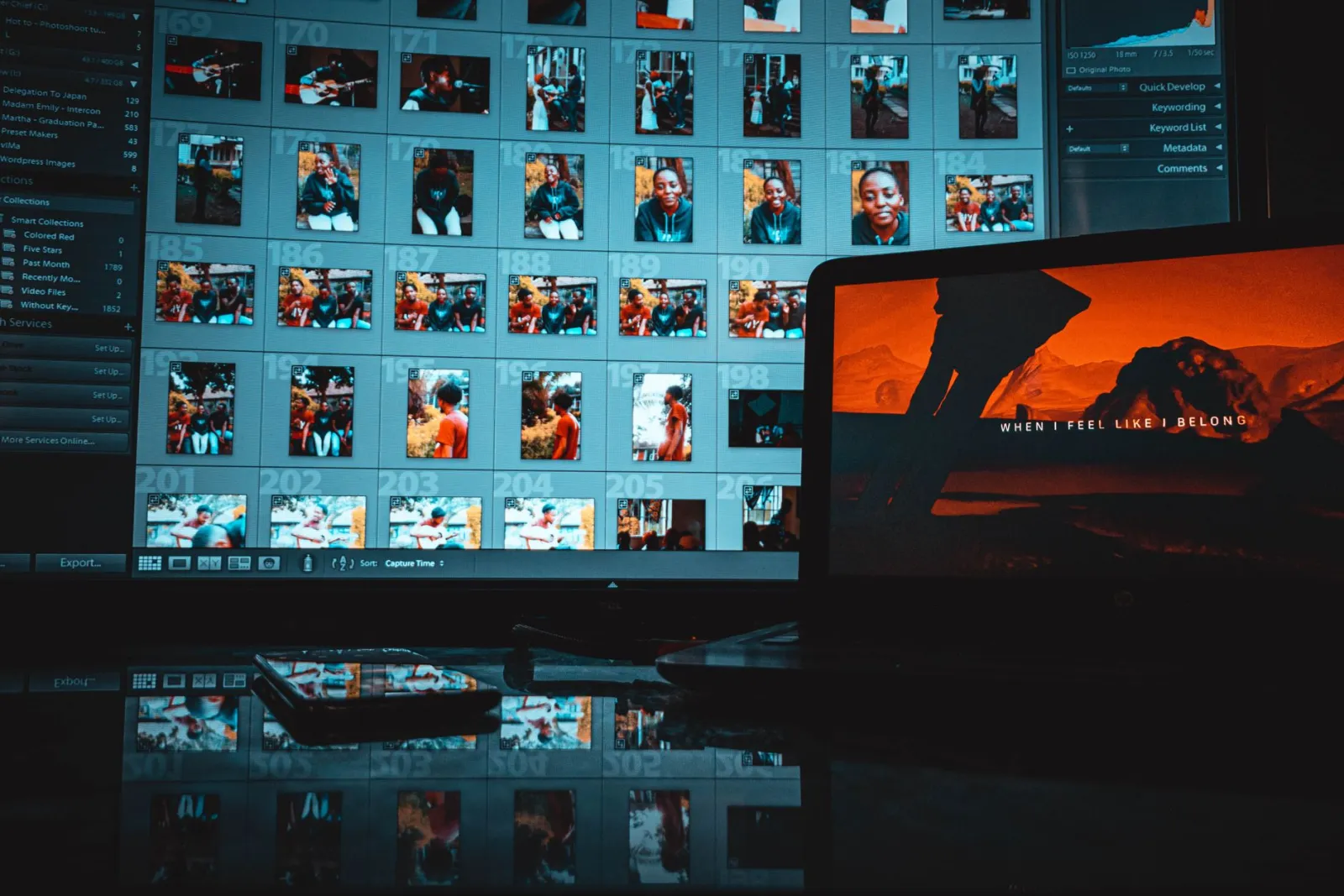
Jika Anda perlu memperbaiki eksposur, menghilangkan noda, atau bekerja dalam lapisan, Anda memiliki dua editor gratis yang kuat dan dua opsi yang lebih ringan.
GIMP adalah editor desktop open-source yang sering dibandingkan dengan Photoshop. Alat ini membuka file berlapis, mendukung plugin, dan tidak pernah meminta uang. Komprominya adalah antarmuka, yang membutuhkan waktu akhir pekan untuk merasa nyaman menggunakannya. Photopea menjalankan jenis pengeditan berbasis lapisan serupa di tab peramban dan bahkan membuka file .psd, yang berguna ketika seorang desainer mengirimkan sumber Photoshop kepada Anda. Alat ini membayar dirinya sendiri dengan iklan banner dan membatasi seberapa jauh riwayat undo Anda berjalan.
Pixlr lebih cepat untuk pemotongan atau filter cepat, tetapi alat AI-nya yang lebih baru (pembersihan, generative fill) berjalan menggunakan kredit yang diatur oleh paket gratis. Paket gratis Canva dibangun untuk tata letak dan grafis sosial daripada photo retouching; penghapus latar belakang dan Magic Resize-nya berada di balik Canva Pro, jadi perlakukan Canva gratis sebagai pembuat poster, bukan editor.
Aturan sederhana: raih GIMP atau Photopea saat Anda membutuhkan lapisan nyata, dan Canva saat Anda membutuhkan template bersih dengan cepat.
Bagaimana cara saya mengecilkan gambar agar situs web cepat?
Gambar besar adalah alasan paling umum mengapa situs baru memuat perlahan. Panduan Google sendiri tentang menyajikan format gambar modern sangat lugas: beralih dari file JPG dan PNG ke WebP atau AVIF mengurangi bytes secara signifikan tanpa kehilangan kualitas yang terlihat.
Tiga jalur gratis membawa Anda ke sana:
- Squoosh memungkinkan Anda menyeret penggeser kualitas sambil melihat ukuran file dan pratinjau langsung. Ini adalah alat gratis terbaik untuk mempelajari seperti apa tampilan "cukup baik", tetapi hanya menangani satu gambar pada satu waktu.
- TinyPNG dan Optimizilla keduanya mengambil batch kecil dan menerapkan kompresi lossy pintar. Harapkan batas sekitar 20 file dan batas ukuran per file di versi web gratis.
- Kompresor Gambar kami mengambil seluruh folder, menjaga kualitas tetap tinggi, dan tidak menambahkan watermark atau penghalang pendaftaran, yang penting ketika Anda memproses tiga puluh foto produk sekaligus.
Untuk perbedaan antara dua format modern dan mana yang harus dipilih, perbandingan WebP vs AVIF merinci dukungan peramban dan ukuran file. Jika Anda menginginkan proses yang dapat diulang, panduan untuk kompresi tanpa kehilangan kualitas mencakup pengaturan yang penting.
Bagaimana cara saya menghapus latar belakang tanpa membayar?
Penghapusan latar belakang adalah tempat "gratis" menjadi licin, jadi baca persyaratan ekspor terlebih dahulu.
- remove.bg menghasilkan potongan otomatis yang bersih dalam hitungan detik. Jebakannya: unduhan gratis dibatasi pada resolusi pratinjau rendah, dan gambar ukuran penuh memerlukan kredit.
- PhotoRoom dibangun untuk fotografi produk dan dapat menempatkan barang Anda di latar belakang baru. Ekspor HD dan pemrosesan batch berbayar.
- Pixelcut dan Canva juga menawarkan potongan, tetapi Canva hidup di dalam Canva Pro.
- Penghapus Latar Belakang kami mengembalikan potongan pada resolusi penuh sebagai PNG transparan, gratis dan tanpa pendaftaran, yang merupakan bagian yang paling banyak ditagih oleh penghapus "gratis".
Untuk toko kecil, batas resolusi adalah titik keputusan yang sebenarnya. Pratinjau 625-piksel baik untuk thumbnail dan tidak berguna untuk hero halaman produk.
Mengubah dan mengubah ukuran tanpa menginstal apa pun
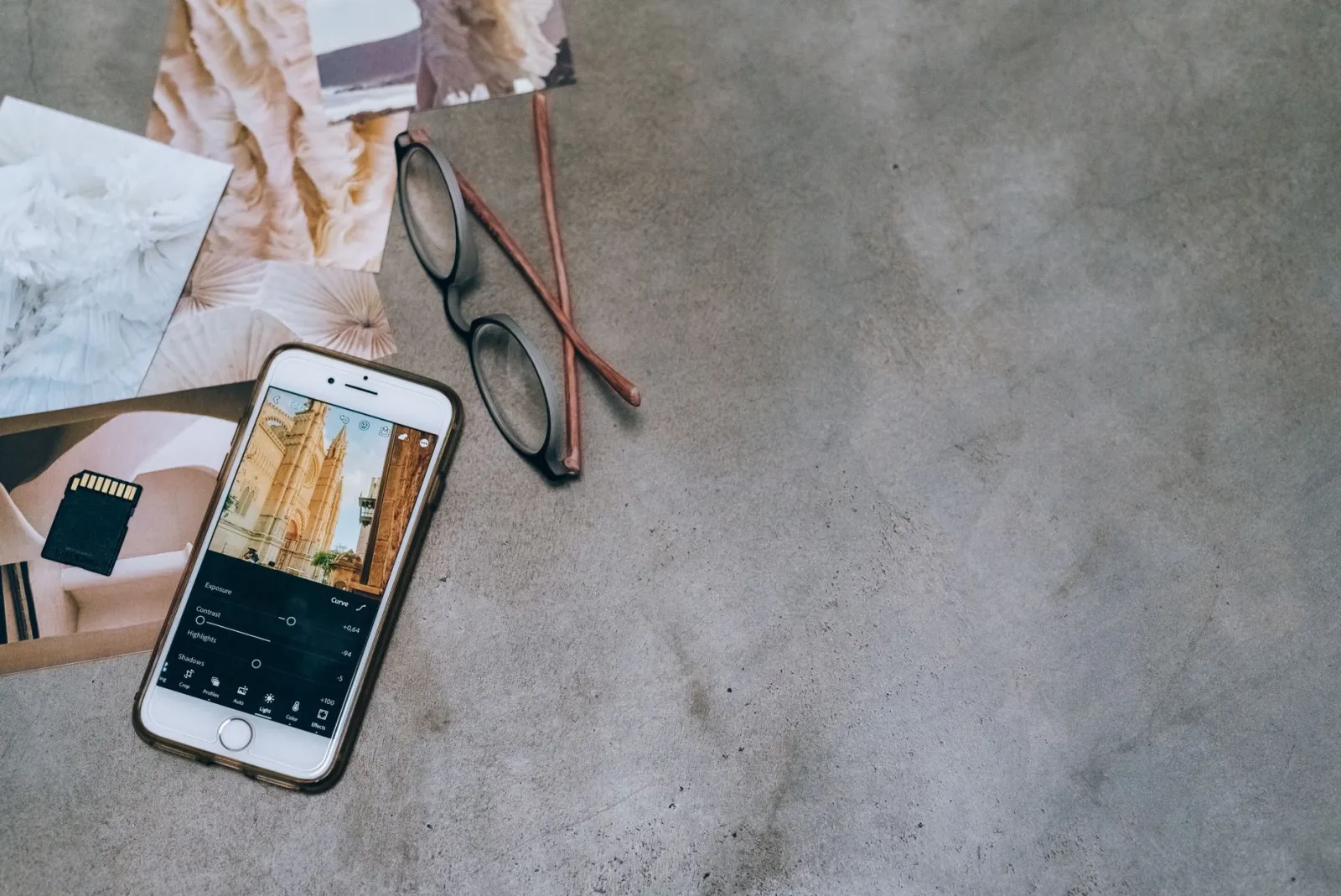
Ponsel menyimpan foto sebagai HEIC, kamera menyimpan JPG besar, dan situs yang rapi membutuhkan satu ukuran yang konsisten. Kedua pekerjaan ini cepat dan gratis di peramban.
WebP kini didukung di setiap peramban saat ini, yang didokumentasikan oleh MDN dalam referensi jenis file gambar, jadi mengonversi ke WebP aman untuk produksi. Gunakan Konverter Format kami untuk mengubah HEIC atau PNG menjadi JPG atau WebP, dan perhatikan transparansi: logo pada PNG transparan akan mendapatkan latar belakang padat ketika Anda memaksanya menjadi JPG.
Untuk penentuan ukuran, Pengubah Ukuran Gambar kami menjaga rasio aspek terkunci sehingga wajah dan produk tidak meregang. Atur setiap foto produk ke bingkai persegi atau 4:5 yang sama dan grid di halaman toko Anda berhenti terlihat berantakan. Jika Anda menginginkan daftar peluncuran lengkap, daftar periksa optimasi gambar lengkap adalah cetakan berguna.
Tabel keputusan "Saya perlu ___ secara gratis"
Ketika Anda tahu tugasnya tetapi tidak tahu alatnya, mulailah dari sini.
| Saya perlu... | Gunakan alat gratis ini | Hati-hati dengan |
|---|---|---|
| Mengedit foto seperti Photoshop | Photopea atau GIMP | Photopea menampilkan iklan; GIMP memiliki kurva belajar |
| Membuat grafis sosial | Canva (gratis) | Template dan elemen premium terkunci |
| Mengecilkan satu JPG atau PNG untuk web | Squoosh atau kompresor gambar kami | Squoosh adalah satu gambar pada satu waktu |
| Mengompres seluruh folder | Kompresor gambar kami atau Optimizilla | Optimizilla dibatasi hingga 20 gambar per batch |
| Mengubah HEIC atau PNG ke WebP | Konverter gambar kami atau Squoosh | Transparansi hilang ketika Anda memaksanya menjadi JPG |
| Mengubah ukuran untuk product grid | Pengubah ukuran gambar kami | Kunci rasio aspek agar tidak ada yang meregang |
| Memotong latar belakang produk | remove.bg atau penghapus latar belakang kami | Unduhan gratis remove.bg resolusinya rendah |
| Perbaikan di ponsel Anda | Snapseed atau PhotoRoom | PhotoRoom membatasi HD dan batch di balik pembayaran |
Alur kerja tanpa anggaran untuk situs web baru
Bayangkan Maria, yang menjalankan studio keramik berdua orang dan membangun situs web pertamanya akhir pekan ini. Dia mengambil empat puluh cangkir dan mangkuk di ponselnya dengan latar belakang meja dapur yang berantakan. Berikut adalah jalur gratis dari gulungan ponsel ke halaman toko yang bersih:
-
Potong latar belakang. Jalankan setiap produk melalui penghapus latar belakang gratis sehingga cangkir duduk di atas putih atau transparan. Pertahankan output resolusi penuh; pratinjau resolusi rendah akan terlihat lembut di halaman produk.
-
Ubah ukuran ke satu bingkai. Atur setiap foto ke persegi yang sama di Pengubah Ukuran Gambar sehingga grid sejajar. Ukuran yang tidak cocok adalah cara tercepat untuk membuat toko baru terlihat amatir.
-
Konversi ke WebP. Kirim batch melalui Konverter Format agar setiap file menjadi format modern.
-
Kompres sebelum unggah. Kirim folder melalui Kompresor Gambar untuk mengurangi megabyte dari berat halaman. Halaman yang lebih cepat juga membantu toko Anda mendapatkan peringkat.
-
Perbaiki foto hero. Buka satu gambar banner di Photopea atau GIMP untuk membuatnya lebih cerah dan memperbaiki pantulan yang menyimpang.
Maria tidak menghabiskan apa pun, mempertahankan resolusi penuh, dan tidak pernah terkena watermark. Itulah imbalan dari memilih alat gratis berdasarkan batasannya alih-alih pemasarannya.
Alat gratis apa yang tidak sebanding dengan waktu Anda
Beberapa alat "gratis" menelan biaya lebih banyak daripada yang mereka hemat:
- Editor yang membubuhkan watermark pada ekspor. Anda akan membayar untuk menghapusnya atau mengambil ulang foto.
- Penghapus latar belakang yang hanya mengunduh pada resolusi pratinjau. Baik untuk thumbnail, salah untuk hero.
- Kompresor yang diam-diam membatasi Anda hingga tiga file sehari, lalu meminta email.
- Aplikasi seluler yang mengunci tombol simpan di balik langganan setelah Anda selesai melakukan pengeditan.
Uji ekspor sebelum Anda berkomitmen pada seluruh batch. Alat gratis dalam panduan ini mendapatkan tempat mereka karena batasannya dapat diprediksi, dan Anda dapat menyelesaikan situs web nyata di dalamnya.
Pertanyaan yang sering diajukan
Alat gratis terbaik untuk menyunting foto?
GIMP adalah penyunting foto gratis terkuat untuk kerja berlapis sungguhan, dan Photopea adalah alternatif berbasis peramban terbaik untuk membuka berkas PSD.
Cara gratis terbaik mengompres gambar untuk situs web?
Squoosh terbaik untuk menyetel satu gambar dengan mata, sedangkan pengompres gambar kami menangani satu folder sekaligus tanpa tanda air.
Apakah remove.bg benar-benar gratis untuk hapus latar?
Pemotongan latar otomatis memang gratis, tetapi unduhannya dibatasi pada pratinjau resolusi rendah kecuali Anda membayar kredit.
Alat gratis mana yang mengubah HEIC ke WebP?
Pengonversi gambar kami mengubah berkas HEIC atau PNG menjadi WebP atau JPG secara gratis tanpa perlu mendaftar.
Apakah paket gratis Canva cukup untuk menyunting foto?
Paket gratis Canva dibuat untuk grafis media sosial dan templat sederhana, bukan retouch foto sungguhan — penghapus latar dan alat Magic-nya ada di Canva Pro.
Berapa alat gratis yang dibutuhkan situs web baru?
Situs tanpa anggaran hanya perlu menutup empat pekerjaan: menyunting, mengompres, menghapus latar, serta mengonversi-dan-mengubah-ukuran — dan masing-masing punya opsi yang benar-benar gratis.
Apa yang perlu diwaspadai dari alat gambar «gratis»?
Waspadai ekspor bertanda air, unduhan hasil hapus latar beresolusi rendah, dan batas berkas harian yang baru muncul setelah pekerjaan selesai.
Apakah mengompres gambar benar-benar mempercepat situs?
Ya. Beralih ke WebP dan mengompres memangkas bobot halaman: dalam panduan ini satu batch produk yang diukur turun dari 18MB menjadi 3,2MB tanpa penurunan kualitas yang terlihat.
Gunakan alat gratis sambil mengikuti panduan.
Lanjutkan membaca

2026-09-13
Cara Mengaburkan Wajah dan Pelat Nomor Sebelum Anda Posting
Buramkan atau pikselkan wajah dan pelat nomor agar tak terbaca: metode yang benar-benar menganonimkan, yang gagal, dan cara mencegah bocornya lokasi lewat EXIF.

2026-08-27
Watermark tak kasat mata: isi file gambar Anda pada 2026
Paint menanam GUID terbitan server ke gambar AI, media sosial membuang manifest C2PA, dan sekali konversi ke WebP semuanya ikut hilang. Isi sebenarnya file Anda.

2026-07-28
Pemrosesan Gambar Batch: Urutan Pipeline, Pengaturan, dan Alat
Pemrosesan gambar batch menjalankan job resize, kompres, dan konversi ke seluruh folder. Urutan pipeline, pengaturan kualitas terukur, pilihan alat, dan otomatisasi.