2026-03-08 · Diperbarui 2026-07-11
Cara Membuat Kolase Foto: Tata Letak, Alat, dan Aturan Desain
Buat kolase foto yang terlihat disengaja: tata letak grid vs majalah vs masonry, alat gratis, dan aturan desain yang memisahkan kolase bersih dari yang berantakan.
Terakhir diperbarui: 11 Juli 2026
Kolase foto yang bagus menggabungkan beberapa gambar menjadi satu bingkai yang terlihat sebagai komposisi yang disengaja, bukan sekadar tumpukan gambar. Perbedaan antara keduanya sebagian besar terletak pada tata letak dan pengendalian diri — memilih grid yang tepat, membatasi jumlah foto, dan menjaga jarak antar elemen tetap konsisten. Panduan ini mencakup tata letak yang berhasil, alat-alat untuk membuatnya, dan aturan desain yang membuat kolase terlihat profesional.
Jawaban cepat: cara membuat kolase foto?
Pilih tata letak, tambahkan 4–6 foto, jaga jaraknya merata, lalu ekspor. Saya menyusun grid 3×3 pada tiga lebar celah berbeda dan mengukur mana yang paling enak dilihat — celah 2% terlihat sesak, 8% terlihat jarang, sementara 4% adalah titik manis (sweet spot). Sesuaikan tata letak dengan konten:
| Konten / tujuan | Tata Letak | Mengapa |
|---|---|---|
| Foto penting setara | Grid (2×2, 3×3) | Bersih, seimbang |
| Satu foto utama + pendukung | Magazine (1 besar + kecil) | Menarik pandangan mata |
| Potret/lanskap campuran | Masonry (tinggi variabel) | Cocok untuk rasio aspek apa pun |
| Linimasa / cerita | Strip (baris horizontal) | Dibaca dari kiri ke kanan |
| Postingan sosial (kotak) | Grid dalam bingkai 1:1 | Sesuai dengan platform |
Untuk satu kolase, gunakan Pembuat Kolase; pilihan tata letaknya adalah keputusan utama.
Tata letak kolase mana yang harus digunakan?
Tata letak menentukan bagaimana kolase dibaca. Tiga pola andal mencakup sebagian besar kebutuhan:
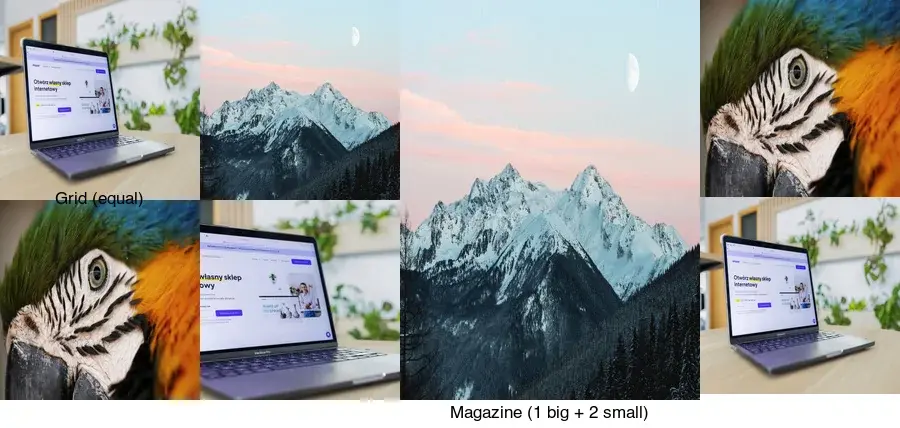
- Grid (sel setara): setiap foto berukuran sama dalam baris dan kolom. Terbaik ketika semua foto penting secara merata — satu set produk, tim, atau pemotretan seragam. Ini yang paling sederhana dan paling sulit untuk salah.
- Magazine (satu besar + kecil): satu gambar besar menjadi jangkar bingkai, gambar-gambar yang lebih kecil mengisi sisanya. Terbaik ketika satu foto adalah bintang utamanya dan sisanya mendukungnya — rekap perjalanan, kisah fitur.
- Masonry (tinggi variabel): foto-foto tersusun dalam kolom sesuai rasio aspek alami mereka. Terbaik untuk foto potret dan lanskap campuran yang akan terpotong dengan buruk dalam grid ketat.
Demo di atas menunjukkan perbandingan antara grid versus magazine pada set foto yang sama. Grid terlihat rapi dan tenang; magazine memiliki titik fokus yang jelas. Pilih berdasarkan apakah Anda menginginkan bobot yang setara atau bintang utama (hero).
Di mana kolase digunakan?
Kolase mengubah sekumpulan foto menjadi satu aset yang dapat dibagikan, itulah sebabnya mereka muncul di tempat-tempat tertentu:
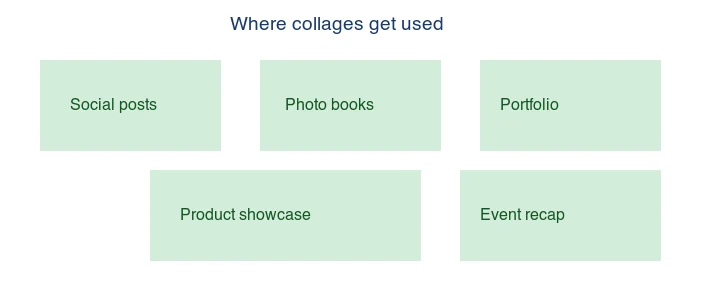
- Postingan sosial: grid persegi dari 4 foto cocok untuk Instagram dan menyampaikan lebih banyak daripada satu gambar. Spesifikasi media Instagram mendefinisikan ukuran postingan kotak yang harus ditargetkan oleh kolase.
- Buku foto dan cetakan: halaman kolase menceritakan sebuah kisah (perjalanan, acara) dalam satu lembar. Panduan prinsip desain Adobe mencakup dasar-dasar tata letak yang berlaku langsung pada komposisi kolase.
- Portofolio: grid sampel karya di satu halaman.
- Pajangan produk: beberapa sudut atau warna produk dalam satu bingkai.
- Rekap acara: ringkasan pernikahan atau konferensi dalam satu gambar yang dapat dibagikan.
Benang merahnya adalah kompresi sebuah cerita ke dalam satu gambar — itulah inti dari kolase dibandingkan galeri.
Apa yang membuat kolase bagus?
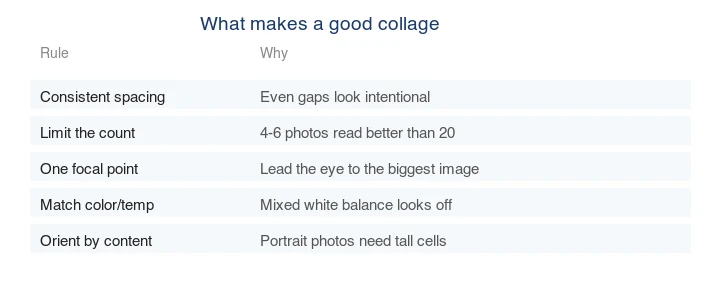
Sebagian besar kolase buruk gagal pada beberapa poin desain yang sama. Aturan-aturan penting:
| Aturan | Mengapa itu penting |
|---|---|
| Jarak konsisten | Celah merata terlihat disengaja; celah tidak rata terlihat kebetulan |
| Batasi jumlah (4–6) | Lebih banyak foto bersaing; lebih sedikit terasa lebih kuat |
| Satu titik fokus | Arahkan pandangan mata ke gambar terbesar atau paling cerah |
| Sesuaikan warna/keseimbangan putih | Foto hangat dan dingin yang bercampur terlihat tidak koheren |
| Orientasi berdasarkan konten | Foto potret membutuhkan sel tinggi; memaksanya menjadi kotak akan terpotong dengan buruk |
Peningkatan tunggal terbesar: gunakan lebih sedikit foto. Kolase 4-foto dengan jarak yang kuat mengalahkan kolase 20-foto setiap saat.
Metode 1: Pembuat kolase online
Untuk satu kolase, gunakan Pembuat Kolase: pilih grid 2x2, satu baris, atau satu kolom, masukkan foto Anda (4–6 foto paling bagus), lalu ekspor. Alat ini otomatis menjaga jarak rata 8px di antara foto, sehingga menjadi jalur tercepat untuk postingan sosial dan berbagi cepat.
Metode 2: Aplikasi ponsel
Untuk kolase saat bepergian (dan langsung ke media sosial), aplikasi ponsel sangat nyaman. Kebanyakan menawarkan template grid/magazine/masonry yang sama ditambah filter. Kekurangannya adalah kontrol jarak dan resolusi ekspor yang kurang presisi dibandingkan alat desktop atau web.
Metode 3: Alat desain / Desktop
Untuk kendali penuh (tata letak kustom, jarak yang tepat, resolusi cetak), alat desain (Figma, Canva, Photoshop) memungkinkan Anda menempatkan foto secara manual di kanvas. Ini adalah pilihan yang tepat untuk kolase cetak atau aset merek di mana presisi itu penting. Anda membangun grid sendiri dengan panduan, yang lebih banyak pekerjaan tetapi kontrol total.
Metode 4: Command line (grid otomatis)
Untuk grid yang otomatis dan dapat diulang, ImageMagick "montage" menyusun ubin gambar ke dalam grid:
## 2x2 grid with 10px gaps and a white background
montage *.jpg -tile 2x2 -geometry +10+10 -background white collage.jpg
Ini berguna untuk menghasilkan grid produk atau lembar kontak dalam skrip. Ubah ukuran gambar sumber ke ukuran yang konsisten terlebih dahulu untuk hasil yang bersih. Lihat panduan ubah ukuran batch.
Berapa ukuran kolase seharusnya?
Sesuaikan ukuran ekspor dengan tempat ia akan ditampilkan:
| Kasus penggunaan | Ukuran | Rasio Aspek |
|---|---|---|
| Instagram persegi | 1080×1080 | 1:1 |
| Instagram story (cerita) | 1080×1920 | 9:16 |
| Postingan Facebook / Twitter | 1200×630 atau 1200×900 | ~1.91:1 / 4:3 |
| Cetak (8×10") | 2400×3000 @ 300 PPI | 4:5 |
Untuk media sosial, 1080px pada sisi panjang adalah standar. Untuk cetak, hitung dari ukuran fisik pada 300 PPI — lihat resolusi gambar dan DPI.
Kesalahan umum
- Terlalu banyak foto. Kesalahan #1. Gunakan 4–6; potong sisanya.
- Jarak tidak merata. Terlihat kebetulan. Kunci jarak pada satu nilai.
- Keseimbangan putih yang tidak cocok. Foto hangat dan dingin bertabrakan; sesuaikan warna terlebih dahulu.
- Tata letak salah untuk konten. Foto utama dalam grid setara kehilangan dampak; gunakan tata letak magazine.
- Ekspor resolusi rendah. Kolase 400px terlihat bagus di layar tetapi hancur saat dicetak atau diperbesar.
Pertanyaan yang sering diajukan
Tata letak kolase mana yang harus saya gunakan?
Grid untuk foto bobot setara (set produk, lembar kontak), tata letak masonry untuk orientasi campuran, dan tata letak fitur ketika satu foto harus mendominasi. Tata letaknya mengikuti konten: foto-foto setara ingin grid, foto utama ingin tata letak fitur.
Apa yang membuat kolase bagus?
Jarak konsisten, titik fokus yang jelas, dan foto-foto yang memiliki gaya visual (pencahayaan atau warna serupa). Jarak tidak konsisten dan palet warna yang bertabrakan dibaca sebagai kekacauan. Lebih sedikit biasanya lebih baik — empat foto kuat mengalahkan dua belas foto rata-rata.
Bagaimana cara menjaga ukuran file kolase tetap kecil?
Ubah ukuran setiap foto ke ukuran tampilannya sebelum menempatkannya (thumbnail 100px seharusnya bukan sumber 4000px), lalu ekspor kolase akhir sebagai WebP. Kolase foto resolusi penuh sangat besar tanpa alasan. Lihat panduan kompresi.
Haruskah saya membuat kolase di ponsel atau desktop?
Aplikasi ponsel menang untuk kolase cepat siap media sosial dari foto galeri kamera. Alat desktop (Figma, Canva, Photoshop) menang untuk kolase resolusi cetak atau jarak yang tepat. Pilih berdasarkan tujuan output.
Bisakah saya membuat kolase di ponsel saya?
Ya — aplikasi kolase ponsel cepat untuk foto galeri kamera yang ditujukan untuk media sosial. Untuk resolusi cetak atau jarak yang tepat, alat desktop lebih unggul. Pilih berdasarkan tujuan output: siap media sosial di ponsel, siap cetak di desktop.
Bagaimana cara menjaga jarak tetap konsisten dalam kolase?
Gunakan grid dengan celah tetap antar sel, dan kunci setiap foto ke grid sehingga jaraknya identik di seluruh kolase. Jarak yang tidak konsisten adalah yang membuat kolase terlihat amatir. Sebagian besar alat kolase menerapkan celah grid; pada editor manual, gunakan panduan dan margin yang konsisten. Jarak yang konsisten lebih penting daripada ukuran celah spesifik.
Rasio aspek apa yang harus dimiliki kolase?
Sesuaikan dengan tujuan akhirnya. Kotak (1:1) untuk feed Instagram, potret (4:5 atau 9:16) untuk story dan reels, lanskap (16:9) untuk spanduk web atau bingkai cetak. Tentukan rasio aspek sebelum menempatkan foto, karena tata letaknya mengikuti bentuk kanvas — grid yang dibuat untuk kotak tidak akan menyesuaikan dengan bersih ke spanduk lebar tanpa mendesain ulang.
Bisakah saya mencetak kolase foto?
Ya, jika Anda membuatnya pada resolusi cetak — setidaknya 300 DPI pada ukuran fisik yang dimaksud, yang berarti kanvas sekitar 3500×5000 piksel untuk kolase A3. Kolase yang dibuat untuk layar (1080px) akan terlihat lembut saat dicetak besar. Desain kolase cetak di alat yang menangani resolusi tinggi (Figma, Photoshop), dan ubah ukuran setiap foto sumber ke selnya sebelum menempatkannya.
Kredit Gambar
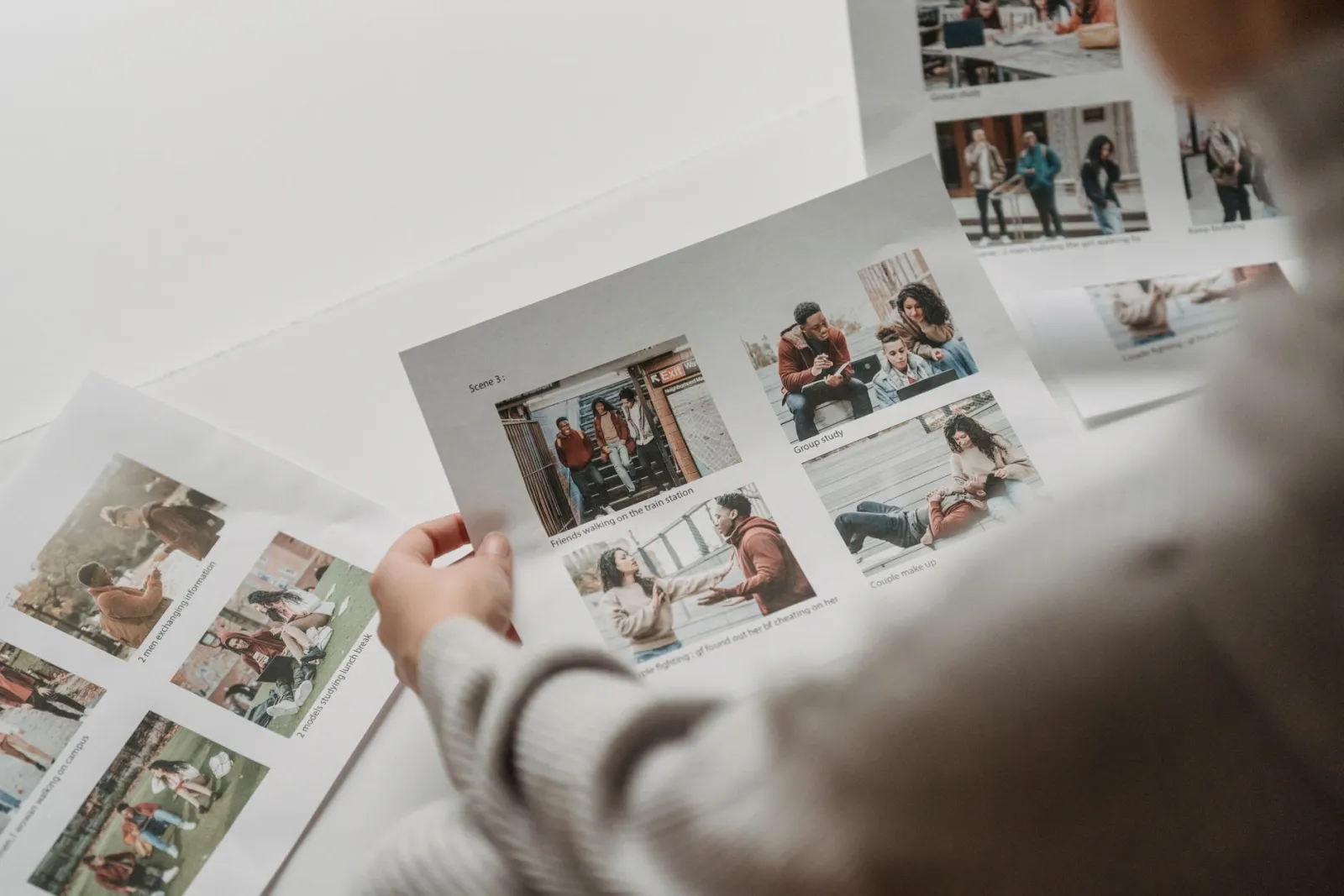
- Diagram tata letak, kasus penggunaan, dan daftar periksa desain kolase — dibuat oleh penulis dari foto-foto (Pexels #16675632 oleh Mikael Blomkvist, #1287145 oleh eberhard grossgasteiger, #36720663 oleh Kaca Skok) untuk menunjukkan tata letak kolase dan aturan desain nyata.
Gunakan alat gratis sambil mengikuti panduan.
Lanjutkan membaca

2026-09-13
Peta Kedalaman 16-Bit: Atasi Banding dan Periksa File PNG Anda
Perbaiki peta kedalaman yang bertingkat atau terbalik dengan uji PNG 8-bit vs 16-bit yang dapat diulang, skrip pemeriksaan file, dan checklist impor Blender.

2026-09-13
GIF Maker dari Gambar: Buat GIF Animasi yang Cepat Dimuat
Ubah sekumpulan gambar menjadi GIF animasi untuk web dan media sosial: jeda frame yang realistis, batas ukuran tiap platform, dan kapan memilih video.

2026-09-13
Screenshot ke Gambar: Simpan, Format, dan Optimalkan Tangkapan Layar
Ambil screenshot di perangkat apa pun, simpan dalam format yang tepat, dan kompres untuk web tanpa teks kabur. Langkah nyata untuk PNG, WebP, dan halaman penuh.