2026-02-24 · Diperbarui 2026-07-26
Cara Mengubah Ukuran Gambar Tanpa Kehilangan Kualitas
Ubah ukuran gambar tanpa kehilangan kualitas: pertahankan rasio aspek, hanya kecilkan ukurannya, pilih filter resampling yang tepat, dan ubah ukuran sebelum kompresi, dengan ukuran nyata.

Terakhir diperbarui: 26 Juli 2026
Mengubah ukuran gambar tanpa kehilangan kualitas bergantung pada tiga aturan: hanya ubah ukurannya ke bawah (jangan pernah ke atas kecuali terpaksa), jaga rasio aspek, dan gunakan filter resampling yang baik. Jika dilakukan dengan benar, foto besar akan mengecil menjadi ukuran web tanpa kehilangan kualitas yang terlihat — dan file yang jauh lebih kecil. Panduan ini mencakup aturannya, filternya, dan penghematan byte nyata, bersama alur kerja yang mempertahankan kualitas.
Jawaban cepat: bagaimana cara mengubah ukuran tanpa kehilangan kualitas?
| Aturan | Mengapa |
|---|---|
| Hanya ubah ke bawah | Downscaling membuang piksel ekstra dengan bersih; upscaling tidak menambahkan apa pun |
| Jaga rasio aspek | Memaksa dimensi yang tepat akan mendistorsi gambar |
| Gunakan Lanczos untuk downscale | Kualitas-kecepatan terbaik untuk foto |
| Ubah ukuran sebelum mengompres | Menghapus piksel yang tidak Anda tampilkan, penghematan byte terbesar |
Untuk satu gambar, gunakan Pengubah Ukuran Gambar; untuk banyak gambar, ImageMagick. Untuk alur kerja yang lebih luas, lihat cara mengubah ukuran secara batch.
Apa arti "tanpa kehilangan kualitas" sebenarnya?
Mengubah ukuran ke bawah tidak menghilangkan kualitas dengan cara yang ditakuti orang. Ketika Anda mengecilkan foto 4000px menjadi 800px, Anda membuang 15× piksel — tetapi Anda hanya membuang piksel yang tidak akan Anda tampilkan, jadi pada 800px hasilnya terlihat setajam aslinya di 800px. Kehilangan informasi itu tak terlihat karena tampilan tidak dapat menampilkan detail yang dibuang juga.
Kasus di mana mengubah ukuran benar-benar menghilangkan kualitas terlihat adalah spesifik:
- Upscaling (membuat gambar lebih besar) tidak dapat menambahkan detail nyata — lihat cara meningkatkan ukuran gambar.
- Memaksa dimensi yang tepat mendistorsi gambar dengan meregangkannya.
- Menggunakan filter yang buruk (nearest-neighbor) membuat downscaling terlihat bergerigi.
Jika ketiga hal ini dilakukan dengan benar, downscale secara efektif tanpa kehilangan kualitas pada ukuran target.
Mengapa harus menjaga rasio aspek?
Rasio aspek adalah lebar terhadap tinggi. Jika Anda mengubah ukuran tanpa mempertahankannya — memaksa foto 3:2 ke kotak 16:9 — gambar akan meregang dan terlihat terdistorsi. Selalu ubah ukuran dengan menentukan satu dimensi (misalnya, lebar 1920) dan biarkan tingginya mengikuti secara otomatis.
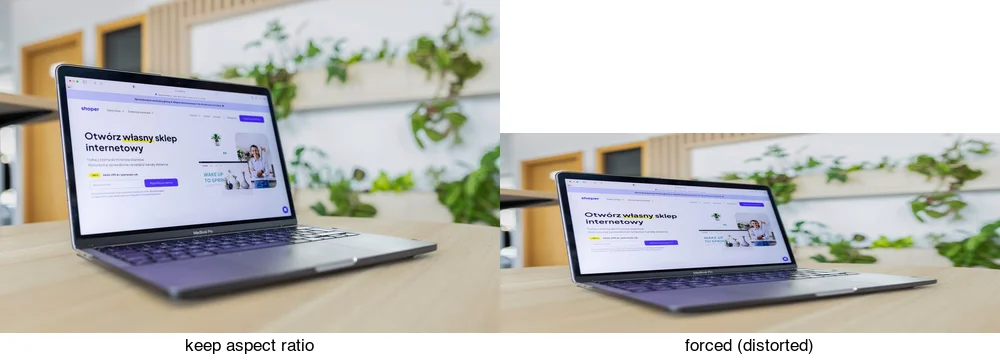
Satu pengecualian adalah ketika Anda membutuhkan kotak tetap (thumbnail persegi): maka potong sesuai rasio terlebih dahulu, lalu ubah ukuran, sehingga Anda menghilangkan piksel daripada meregangkannya. Lihat memotong gambar menjadi lingkaran untuk pemotongan bentuk.
Filter resampling mana yang harus digunakan?
Filter resampling menentukan bagaimana piksel baru dihitung dari piksel lama. Untuk downscaling foto, Lanczos adalah pilihan umum terbaik — tajam tanpa ringing. Bicubic adalah pilihan kedua terdekat; bilinear lebih cepat tetapi lebih lembut; nearest-neighbor hanya untuk pixel art.
| Filter | Terbaik untuk | Kecepatan |
|---|---|---|
| Lanczos | Foto (downscale) | Medium |
| Bicubic | Foto (mirip dengan Lanczos) | Medium |
| Bilinear | Cepat, lebih lembut | Fast |
| Nearest-neighbor | Hanya pixel art | Fastest |
Di ImageMagick, -filter Lanczos memilihnya. Sebagian besar editor secara default menggunakan filter yang baik untuk downscaling, jadi Anda jarang perlu mengubahnya. Dokumentasi resize ImageMagick dan artikel Wikipedia tentang Lanczos resampling membahas filter dan pertukaran mereka secara mendalam.
Mengapa harus ubah ukuran sebelum mengompres?
Mengubah ukuran menghilangkan piksel yang tidak Anda tampilkan; kompresi menghilangkan detail di dalam piksel yang Anda simpan. Mengubah ukuran adalah tuas yang lebih besar — foto 4000px yang dikompres dengan baik masih unduhan 4000px. Ubah ukuran dulu, lalu kompres:
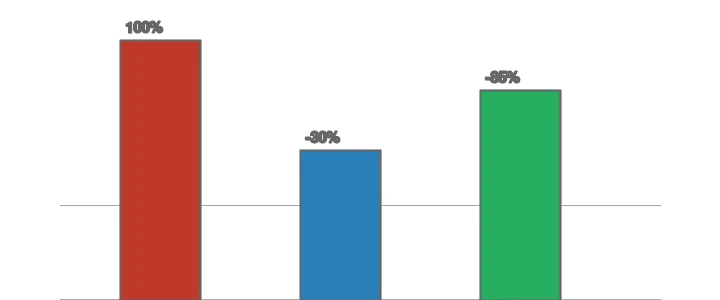
Diukur pada satu foto, ubah ukuran + kompres memotong byte ~85%, versus ~30% untuk hanya kompres. Lihat cara mengompres JPEG.
Bagaimana cara memilih ukuran target?
Target yang tepat adalah ukuran tampilan, bukan "sebesar mungkin." Cocokkan tepi terpanjang dengan tempat gambar ditampilkan, dengan sedikit buffer untuk layar high-DPI. Gambar konten dalam kolom artikel lebar 800px membutuhkan sekitar 1200–1600px (1.5–2× untuk retina); spanduk hero di layar 1920px membutuhkan 1920–2560px; thumbnail yang ditampilkan pada 200px hanya membutuhkan 300–400px. Pergi lebih besar dari tampilan akan membuang byte pada piksel yang tidak dapat dilihat layar; pergi lebih kecil membuat gambar terlihat lembut saat browser memperbesarnya. Panduan ukuran gambar media sosial memiliki dimensi per platform untuk target sosial. Jika ragu, ubah ukurannya menjadi sekitar 1.5× lebar tampilan — itu mencakup sebagian besar layar high-DPI tanpa membengkakkan file.
Bagaimana cara mengubah ukuran sambil menjaga kualitas?
## Ubah ukuran ke lebar 1920px, rasio aspek dipertahankan, filter Lanczos
magick input.jpg -filter Lanczos -resize 1920x output.jpg

## Ke tinggi spesifik sebagai gantinya
magick input.jpg -filter Lanczos -resize x1080 output.jpg
Untuk satu gambar, Pengubah Ukuran Gambar menanganinya secara visual. Selalu tulis ke folder keluaran agar aslinya tetap aman — lihat cara mengubah ukuran secara batch.
Kapan upscaling tidak terhindarkan — dan apa yang harus dilakukan?
Terkadang Anda harus memperbesar (foto lama, gambar yang diunduh). Upscaling tidak dapat menambahkan detail nyata, tetapi upscaler yang baik (Real-ESRGAN) memprediksi detail yang masuk akal dan terlihat lebih baik daripada perubahan ukuran mentah. Terima bahwa hasilnya lebih lembut daripada tangkapan high-res asli. Lihat cara meningkatkan ukuran gambar.
Perbedaan kuncinya adalah antara downscaling, yang secara efektif bebas dari kehilangan kualitas pada ukuran target, dan upscaling, yang secara fundamental terbatas. Ketika seseorang bertanya bagaimana "mengubah ukuran tanpa kehilangan kualitas," mereka biasanya berarti downscale sumber besar ke ukuran web — dan untuk itu, aturan di atas (jaga rasio, gunakan Lanczos, ubah ukuran sebelum kompres) memberikan hasil yang tidak dapat dibedakan dari aslinya pada ukuran baru. Upscaling adalah masalah berbeda dengan jawaban yang berbeda, dan mencampuradukkan keduanya inilah yang menyebabkan kekecewaan ketika gambar kecil diperbesar dan terlihat lembut. Jika Anda memperbesar, baca panduan upscaling terlebih dahulu dan atur ekspektasi Anda sesuai.
Kesalahan umum
- Upscaling dan mengharapkan detail. Itu tidak dapat ditambahkan; tangkap ulang jika mungkin.
- Memaksa dimensi yang tepat. Mendistorsi gambar; jaga rasio aspek.
- Mengompres sebelum mengubah ukuran. Membuang usaha; ubah ukuran dulu.
- Menggunakan nearest-neighbor pada foto. Output bergerigi; gunakan Lanczos/bicubic.
- Menimpa aslinya. Selalu tulis ke folder keluaran.
Daftar periksa perubahan ukuran akhir
- Kunci rasio aspek sebelum mengubah lebar atau tinggi.
- Gunakan filter Lanczos atau bicubic berkualitas tinggi.
- Ubah ukuran dari yang asli, bukan dari salinan yang sudah dikompres.
- Ekspor sekali setelah mengubah ukuran untuk menghindari kehilangan generasi.
- Periksa tepi tajam dan teks pada ukuran tampilan akhir.
Pertanyaan yang sering diajukan
Apakah mengubah ukuran mengurangi kualitas?
Downscaling tidak mengurangi kualitas terlihat pada ukuran target — itu hanya membuang piksel yang tidak Anda tampilkan. Upscaling tidak dapat menambahkan detail, jadi terlihat lembut.
Bagaimana cara saya mengubah ukuran tanpa mendistorsi?
Jaga rasio aspek: tentukan satu dimensi dan biarkan yang lain mengikutinya. Jangan pernah memaksa keduanya.
Apa filter resize terbaik?
Lanczos untuk foto (tajam, artefak minimal). Bicubic adalah alternatif terdekat.
Haruskah saya mengubah ukuran atau kompres dulu?
Ubah ukuran dulu. Mengubah ukuran menghilangkan piksel yang tidak Anda tampilkan — penghematan byte terbesar — lalu kompres apa yang tersisa.
Bagaimana cara Anda mengubah ukuran tanpa kehilangan kualitas?
Gunakan filter resampling yang baik (Lanczos untuk downscaling, bicubic untuk perubahan ringan) dan jaga rasio aspek. Mengubah ukuran mengubah jumlah piksel, bukan kualitas per piksel — kehilangan kualitas berasal dari upscaling di luar sumber atau re-kompresi. Ubah ukuran dari master berkualitas tinggi; jangan ubah ukuran dan simpan ulang JPEG yang sudah dikompres.
Mengapa harus menjaga rasio aspek?
Untuk menghindari peregangan. Mengubah lebar dan tinggi secara independen mendistorsi gambar — lingkaran menjadi oval, wajah terlihat salah. Kunci rasio aspek agar gambar diskalakan secara seragam. Sebagian besar alat menguncinya secara default; membukanya adalah cara Anda secara tidak sengaja meregangkan foto.
Mengapa harus ubah ukuran sebelum kompres?
Karena mengurangi piksel adalah penghematan byte terbesar. Mengompres gambar resolusi penuh membuang usaha pada piksel yang tidak akan dilihat siapa pun. Ubah ukuran dulu, lalu kompres — urutan ini adalah penentu tunggal terbesar dari ukuran file. Lihat panduan kecepatan web.
Apa filter resampling terbaik?
Lanczos untuk downscaling (paling tajam, mempertahankan detail), bicubic untuk penggunaan umum, nearest-neighbor hanya untuk pixel art. Filter menentukan bagaimana piksel baru dihitung dari yang lama. Untuk foto, Lanczos adalah default; uji berdasarkan konten untuk grafis.
Apakah mengubah ukuran mengubah ukuran file?
Ya — downscaling mengurangi piksel, yang mengurangi ukuran file (lebih sedikit piksel untuk dikodekan). Itulah mengapa mengubah ukuran sebelum mengompres adalah penghematan byte terbesar. Upscaling meningkatkan ukuran file tanpa menambahkan detail nyata. Selalu ubah ukuran menuju dimensi tampilan, bukan menjauh darinya.
Bisakah saya mengubah ukuran gambar tanpa aplikasi?
Ya — alat browser seperti Pengubah Ukuran Gambar mengubah ukuran tanpa instalasi, dan alat bawaan OS (Preview di Mac, Photos di Windows) juga dapat mengubah ukuran. Untuk batch atau otomatisasi, baris perintah (ImageMagick, sips) menangani folder. Pilih sesuai pekerjaan: satu gambar di browser, batch di baris perintah.
Bisakah saya memperbesar gambar tanpa kehilangan kualitas?
Tidak benar-benar. Upscaling menciptakan piksel — interpolasi melembutkan, AI menciptakan tekstur — jadi hasilnya tidak pernah setajam tangkapan high-resolution asli. Ubah ukuran ke bawah dari master berkualitas tinggi; jika Anda membutuhkan gambar yang lebih besar, foto ulang atau pindai pada resolusi yang lebih tinggi daripada melakukan upscaling.
Kredit Gambar
- Perbandingan ukuran resize, menjaga rasio aspek vs mendistorsi, dan diagram resize vs kompres — dibuat oleh penulis dari foto gaya e-commerce (Pexels #16675632, foto oleh Mikael Blomkvist) untuk menunjukkan hasil resize dan penghematan byte yang nyata.
Gunakan alat gratis sambil mengikuti panduan.
Lanjutkan membaca


2026-07-26
Resizer Gambar Massal: Ubah Ukuran Ratusan Gambar Sekaligus (Gratis)
Ubah ukuran ratusan gambar secara massal dan gratis menggunakan alat peramban, ImageMagick, XnConvert, atau skrip Python. Dapatkan penghematan byte nyata dan alur kerja batch yang aman.

2026-07-26
Cara Memotong Gambar menjadi Lingkaran (Foto Profil dan Avatar)
Potong gambar menjadi lingkaran untuk avatar dan foto profil Anda. Pelajari aturan 'kotak-pertama', membuat PNG lingkaran transparan, atau lingkaran di latar belakang, serta penggunaan lingkaran secara umum.