2026-09-10
Gambar Buram Setelah Ekspor? 7 Perbaikan Sesuai Penyebab
Perbaiki gambar buram setelah ekspor dengan memeriksa piksel, kompresi, dan unggahan. Lihat contoh terukur, pilihan PNG atau JPEG, dan tujuh langkah nyata.

Terakhir diperbarui: 10 September 2026
Sebuah desain bisa terlihat tajam saat Anda menyuntingnya dan tetap tampak buram di berkas hasil unduhan, di presentasi, atau di unggahan. Mengekspor ulang dengan ukuran berkas lebih besar memang menggoda, tetapi cara itu hanya membantu jika mengubah pengaturan yang menyebabkan kehilangan detail.
Jawaban cepat: bagaimana memperbaiki gambar buram setelah ekspor?
Gunakan berkas aslinya, periksa dimensinya dalam piksel, lalu bandingkan sumber, hasil ekspor lokal, dan versi yang diunggah pada ukuran tampilan yang sama. Jika hanya hasil ekspor yang buram, periksa proses pengubahan ukuran dan kompresi lossy; jika hanya versi unggahan yang buram, telusuri pemrosesan dan ukuran tampilan di sisi tujuan.
PNG atau WebP lossless dapat mempertahankan piksel yang ada, tetapi keduanya tidak mengembalikan detail yang sudah dibuang. Mengubah label DPI juga tidak memperbaiki gambar raster yang kecil.
Alur kerja ini mencakup gambar diam, tangkapan layar, dan grafis. Alur ini tidak menyusun ulang informasi yang hilang, tidak menjamin kualitas di platform media sosial, dan tidak memperbaiki guncangan kamera yang parah. Ilustrasi kami adalah contoh sintetis yang terkendali, bukan pengujian pemrosesan Canva, Photoshop, atau Imagic AI.
| Di mana buram pertama muncul | Periksa lebih dulu | Langkah berikutnya jika… |
|---|---|---|
| Berkas sumber asli | Fokus dan dimensi piksel sebenarnya | Cari sumber yang lebih baik jika detailnya memang hilang |
| Hanya pratinjau editor | Zoom dan penskalaan pratinjau | Ekspor satu contoh sebelum mengubah karyanya |
| Berkas hasil ekspor lokal | Lebar ekspor, format, dan kompresi | Ekspor ulang dari master jika berkas lokal kehilangan detail |
| Hanya halaman yang tayang | Dimensi gambar yang disajikan dan ukuran tampilan | Perbaiki pengirimannya jika berkas lokal tetap tajam |
Mengapa menemukan versi buram pertama begitu berguna?
Setiap tahap dapat mengubah gambar secara terpisah. Pratinjau yang sangat kecil bisa terlihat lembut meski berkas unduhannya baik-baik saja. Kanvas besar bisa memuat foto kecil yang diregangkan. Sebuah situs bisa menyajikan gambar mini alih-alih unggahan penuh.
Sebuah diskusi terbaru tentang banner Canva menggambarkan kebingungan ini: u/theredbedroom bertanya, “Buramnya di Canva atau juga saat diekspor?” Penulis aslinya kemudian menjelaskan bahwa gambar yang dikhawatirkan adalah pratinjau di halaman pembayaran. Pertanyaan itu lebih berguna daripada mengubah semua opsi ekspor sekaligus.
Dalam diskusi lain tentang tangkapan layar di PowerPoint, u/Regular-Accountant87 berkata, “Tangkapan layarnya png dan terlihat jelas di berkas aslinya.” Keluhannya menyangkut apa yang terjadi setelahnya dalam alur kerja. Ini laporan perorangan, bukan survei tentang editor mana yang paling bermasalah.
Apa saja tujuh perbaikan untuk gambar ekspor yang buram?
1. Bandingkan berkas pada skala yang sama
Buka berkas sumber dan berkas unduhan di penampil gambar dengan tampilan tingkat piksel atau ukuran sebenarnya. Bandingkan huruf, tepi, atau tekstur yang sama, lalu periksa ukuran tampilan yang dituju. Hindari menilai satu berkas yang dipaskan ke jendela kecil terhadap berkas lain yang diperbesar memenuhi layar.
Simpan salinan terpisah untuk setiap versi. Beri nama sumber, ekspor, dan cek-unggahan agar Anda tahu persis di mana perubahannya terjadi. Jika berkas aslinya memang sudah lembut, tidak ada pengaturan ekspor yang bisa memulihkan informasi yang tidak pernah ada di dalamnya.
2. Tetapkan dimensi piksel yang dibutuhkan sebelum mengekspor
Periksa lebar dan tinggi dalam piksel, bukan hanya megabita. Untuk grafis yang tampil selebar 600 piksel CSS di perangkat dengan rasio piksel dua, aset selebar 1200 piksel adalah titik awal yang masuk akal. Itu contoh tampilan, bukan spesifikasi wajib media sosial.
Periksa juga aset yang ditempatkan: foto selebar 300 piksel yang diregangkan pada kanvas 1200 piksel tetaplah foto dengan detail rendah. Kembalilah ke aslinya dalam ukuran penuh atau kecilkan ukuran tampilnya. Penjelasan kami tentang mengubah ukuran tanpa menurunkan kualitas membahas perbedaan ini.
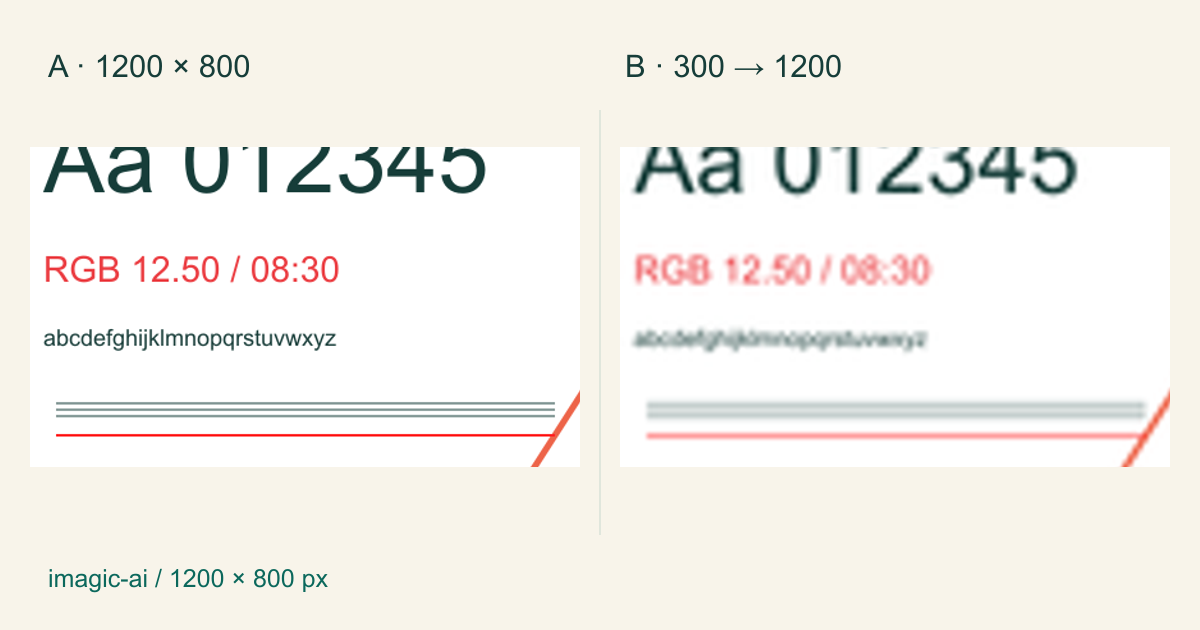
Kiri: raster asli. Kanan: dikecilkan ke 300×200, lalu diperbesar ke 1200×800. Potongan yang sama diperbesar untuk pemeriksaan; versi kecilnya kehilangan detail halus.
3. Pilih format sesuai isi gambar
Untuk teks, tangkapan layar, diagram, dan grafis transparan, coba PNG atau WebP lossless jika diterima. Untuk foto, bandingkan JPEG berkualitas baik atau WebP lossy dengan berkas aslinya. Rujukan format gambar dari MDN menjelaskan kemampuan tiap format.
Proses enkode PNG lossless yang biasa akan mempertahankan piksel yang diberikan kepadanya. Namun editor tetap bisa mengubah ukuran, meratakan lapisan, atau mengubah gambar sebelum menghasilkan PNG tersebut. Karena itu, “PNG saya buram” tidak membuktikan bahwa kompresi PNG-lah penyebabnya.
Gunakan pengonversi gambar saat tujuannya membutuhkan format lain, lalu periksa hasilnya. Mengubah JPEG yang sudah rusak menjadi PNG mencegah kehilangan JPEG lebih lanjut pada penyimpanan itu; cara ini tidak membatalkan kerusakan sebelumnya.
4. Kurangi kerusakan kompresi tanpa mengejar berkas terbesar
Jika huruf kecil memiliki pinggiran warna yang kabur atau tepi tajam dikelilingi kotak-kotak, bandingkan hasil ekspor dengan kompresi lebih ringan pada dimensi yang persis sama. Mengubah dimensi dan kualitas sekaligus membuat hasilnya lebih sulit didiagnosis.
Tidak ada pengaturan “kualitas 80” yang berlaku universal di semua enkoder. Ujilah beberapa nilai pada gambar Anda sendiri. Subsampling warna JPEG juga bisa memengaruhi teks berwarna yang halus, terlepas dari angka kualitas nominalnya.
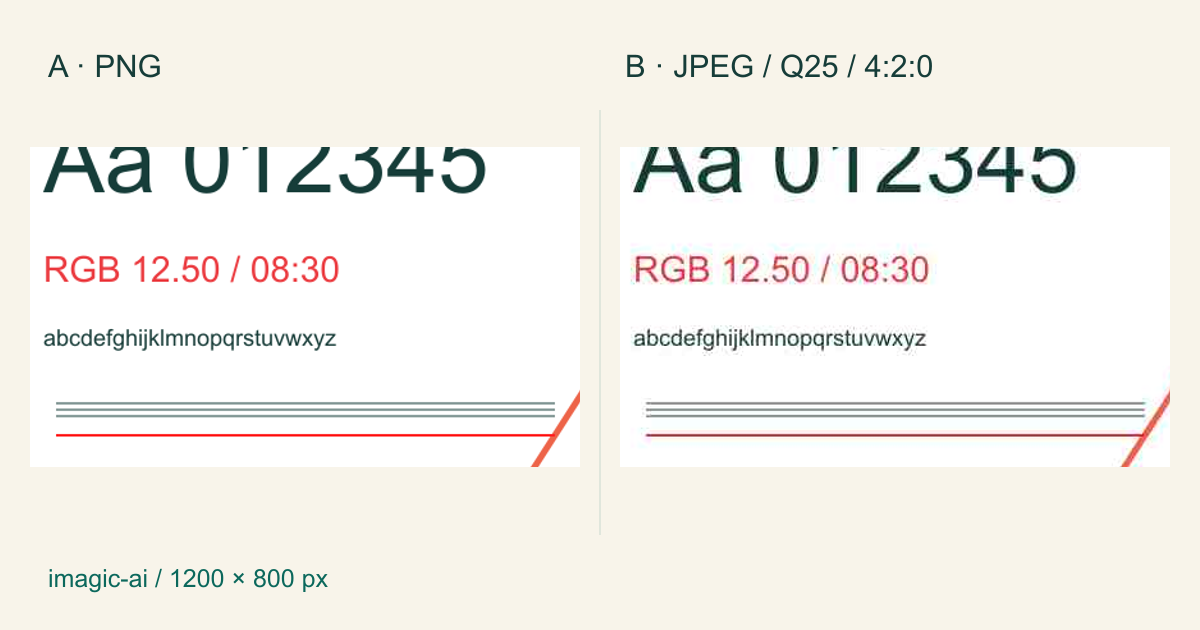
Kiri: rujukan PNG. Kanan: JPEG kualitas 25 dengan subsampling 4:2:0. Contoh yang sengaja dibuat ekstrem ini menunjukkan kerusakan tepi; ini tidak mewakili semua ekspor JPEG.
Gunakan pengompres gambar bila ukuran berkas memang kendala sebenarnya. Periksa teks penting yang paling kecil sebelum menerima hasilnya. Berkas yang lebih kecil hanya berguna jika isinya masih terbaca.
5. Ubah ukuran satu kali dari berkas master
Buat setiap ukuran akhir dari berkas asli terbaik yang tersedia. Hindari rantai ekspor kecil, pembesaran, tangkapan layar, lalu ekspor lagi. Menajamkan gambar setelah pengubahan ukuran terakhir bisa memperbaiki kontras tepi yang tampak, tetapi jika berlebihan akan memunculkan garis terang.
Dokumentasi resampling dari Adobe membedakan metode untuk pembesaran, pengecilan, dan pixel art bertepi keras. Pakai metode yang cocok dengan gambarnya. Penskalaan nearest-neighbor cocok untuk pixel art yang disengaja; ini bukan obat umum untuk foto yang lembut.
Untuk pemrosesan massal, selesaikan dulu satu gambar yang mewakili dan periksa di tempat tujuannya yang sebenarnya. Baru setelah itu terapkan resep yang sama pada gambar serupa.
6. Pisahkan jumlah piksel dari resolusi cetak
PPI menggambarkan seberapa rapat piksel ditempatkan di atas kertas. Gambar selebar 1200 piksel yang dicetak pada 300 piksel per inci akan membentang empat inci. Mengubah metadata resolusinya menjadi 600 PPI, tanpa resampling, membuatnya selebar dua inci, bukan menambah detail.
Penjelasan Adobe tentang resolusi cetak menguraikan hubungan ini. Tanyakan kepada pihak percetakan soal ukuran fisik dan jarak pandang; spanduk besar dan kartu kecil butuh pertimbangan yang berbeda.
Untuk desain yang padat teks, pertahankan teks vektor asli di dalam PDF yang diterima percetakan bila memungkinkan. Menempelkan tangkapan layar raster ke dalam PDF atau SVG tidak mengubah pikselnya menjadi huruf vektor.
7. Periksa apa yang terjadi setelah diunggah
Jika berkas lokal sudah tajam, berhentilah memperbaiki hasil ekspor itu berulang kali. Bandingkan versi unggahan berukuran penuh dengan salinan lokal, bukan mengandalkan gambar mini di linimasa. Periksa panduan ukuran terbaru dari tujuan tersebut dan apakah ia membuat varian gambar yang lebih kecil.
Untuk situs yang Anda kelola sendiri, periksa dimensi gambar yang benar-benar disajikan dan lebar saat dirender. Sumber yang tajam bisa tampak lembut ketika gambar mini yang kecil diregangkan. Penjelasan tentang gambar responsif menguraikan bagaimana ukuran tampilan yang berbeda dapat memakai aset yang berbeda.
Untuk layanan media sosial, unggah satu berkas uji langsung dari hasil ekspor asli. Jangan meneruskannya lewat aplikasi pesan lain terlebih dahulu. Anda tidak bisa menjamin sebuah platform mempertahankan setiap piksel, tetapi Anda bisa menghindari satu konversi tambahan sebelum berkas itu sampai ke sana.
Apa yang diukur eksperimen ekspor terkendali kami?
Kami mengukur satu berkas uji asli berukuran 1200×800 berisi teks dan bentuk dengan Sharp 0.34.5 dan libvips 8.17.3 pada 10 September 2026. Kami meraster SVG asli menjadi PNG, membuat salinan 300×200, lalu memperbesar salinan itu memakai Lanczos3. Secara terpisah, kami mengenkode berkas master sebagai JPEG dan WebP lossless.
| Berkas uji | Dimensi piksel | Bita diukur | Yang ditunjukkannya |
|---|---|---|---|
| PNG asli | 1200×800 | 53,289 | Raster rujukan |
| PNG yang dikecilkan | 300×200 | 13,248 | Piksel yang tersedia untuk teks dan garis lebih sedikit |
| PNG dikecilkan lalu diperbesar | 1200×800 | 188,462 | Bita lebih banyak bukan berarti detail kembali |
| JPEG, kualitas 25, 4:2:0 | 1200×800 | 18,887 | Kompresi lossy yang kuat merusak tepi |
| WebP lossless | 1200×800 | 19,708 | Enkode lebih kecil bisa tetap menyimpan piksel RGB yang sama |
Versi yang diperbesar berukuran sekitar 3,54 kali jumlah bita PNG aslinya, namun huruf halusnya tetap terlihat rusak. Dimensinya memang kembali ke 1200×800; detail aslinya tidak.
Untuk WebP lossless, kami mendekode kedua berkas menjadi RGB lalu membandingkan buffer bitanya. Keduanya identik. Hasil itu menyangkut piksel warna hasil dekode, bukan metadata atau bita berkas yang sama persis. Berkas ujinya sepenuhnya buram tanpa transparansi.
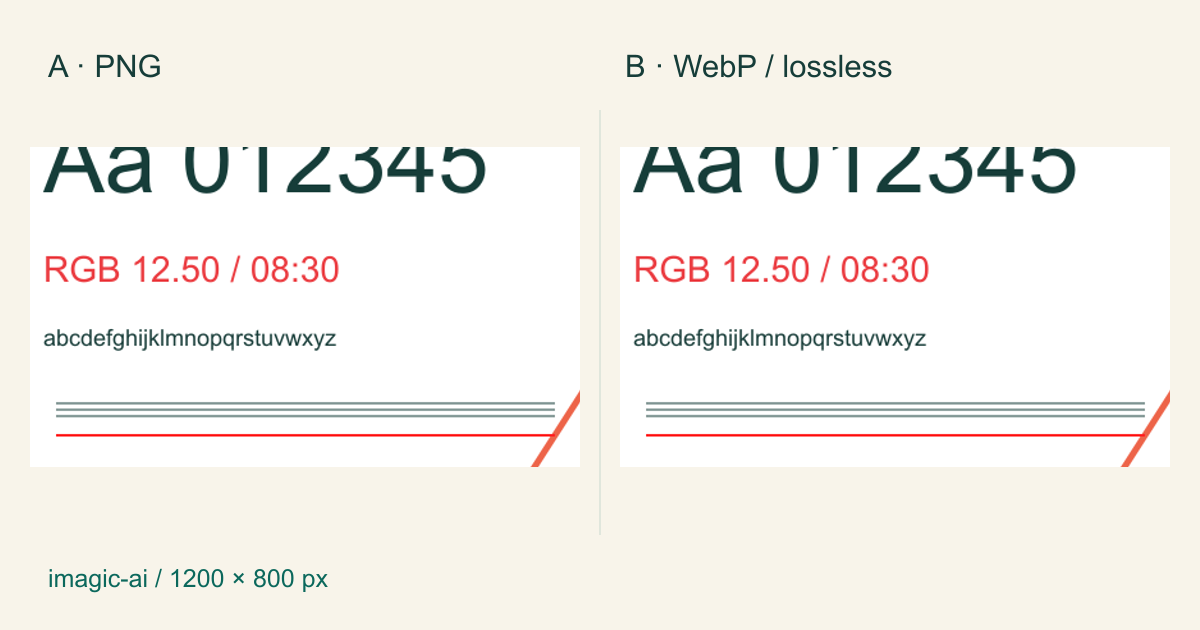
Kiri: PNG. Kanan: WebP lossless. Piksel RGB hasil dekode cocok meski ukuran berkasnya berbeda. Potongan yang ditampilkan diskalakan sama.
Ini demonstrasi mekanisme dengan satu grafis sintetis. Ini bukan tolok ukur kualitas fotografi, bukan uji kecepatan, dan bukan janji rasio kompresi. Foto nyata, transparansi, metadata, enkoder, dan pengaturan akan mengubah hasilnya. Angka bita di atas merujuk pada berkas uji, bukan pada ilustrasi perbandingan yang sudah disusun ini.
Daftar periksa ekspor yang praktis
Gunakan urutan ini sebelum memproses satu folder penuh atau membayar unduhan beresolusi lebih tinggi:
- Simpan berkas master yang bisa disunting beserta aset sumber aslinya.
- Temukan tahap pertama saat detail yang sama mulai menjadi buram.
- Baca lebar dan tinggi ekspor yang sebenarnya dalam piksel.
- Periksa apakah ada gambar tempelan tertentu yang diperbesar.
- Bandingkan potongan yang sama pada ukuran tampilan yang sama.
- Coba format lossless untuk teks kecil dan garis tipis.
- Bandingkan pengaturan JPEG tanpa mengubah dimensi.
- Ubah ukuran langsung dari master ke keluaran yang dituju.
- Periksa garis tipis, teks berwarna, wajah, dan tepi produk.
- Cek hasil unggahan ukuran penuh, bukan hanya gambar mininya.
- Pastikan ukuran cetak fisik ke percetakan bila memang relevan.
- Simpan pengaturan yang berhasil beserta satu contoh keluaran.
Jika Anda menabrak batas ukuran berkas, ikuti alur kompresi setelah memastikan dimensinya. Jika asetnya sendiri perlu diubah ukurannya, gunakan pengubah ukuran gambar. Simpan berkas aslinya agar setiap perbaikan dimulai dari informasi yang paling lengkap.
Pertanyaan yang sering diajukan
Mengapa PNG saya buram setelah diekspor?
PNG bisa memuat raster yang sudah diubah ukurannya atau memang sudah buram, jadi periksa dimensi piksel dan gambar yang diberikan ke enkoder sebelum menyalahkan kompresi lossless.
Apakah mengubah 72 DPI menjadi 300 DPI membuat gambar lebih tajam?
Mengubah metadata resolusi saja hanya mengubah ukuran cetak, bukan detail piksel yang sudah ada.
Sebaiknya pakai PNG atau JPEG untuk teks?
Gunakan PNG atau format lossless lain yang sesuai untuk teks halus bila memungkinkan, dan nilai huruf hasil ekspor pada ukuran tampilan yang dituju.
Mengapa berkas ekspor yang lebih besar tetap terlihat buram?
Pembesaran bisa menghasilkan lebih banyak piksel dan bita tanpa memulihkan detail yang sudah dibuang sebelumnya.
Apakah mengubah JPEG menjadi PNG memulihkan kualitas?
Tidak, cara itu menghindari satu langkah kompresi JPEG lagi tetapi tidak bisa mengembalikan informasi yang sudah hilang.
Mengapa unduhan Canva saya buram?
Bandingkan dulu berkas sumber, dimensi piksel hasil ekspor, dan berkas lokalnya, lalu tentukan apakah perubahan terjadi saat ekspor atau baru setelah diunggah ke tempat lain.
Apakah pembesaran dengan AI bisa memperbaiki semua gambar buram?
Tidak, pembesaran dengan AI bisa mengarang detail yang terlihat masuk akal alih-alih memulihkan aslinya, jadi jangan memakai teks atau ciri wajah hasil rekaan sebagai bukti.
Apa yang harus dilakukan jika gambar unduhan tajam tetapi unggahannya buram?
Periksa ukuran gambar yang sudah diproses oleh pihak tujuan dan penskalaan tampilannya sebelum mengutak-atik hasil ekspor lokal yang sudah tajam.
Kredit gambar dan metode
Keempat ilustrasi adalah grafis uji asli milik Imagic AI yang diturunkan dari SVG sintetis yang sama. Tidak ada foto stok atau tangkapan layar pesaing yang disajikan sebagai hasil produk. Eksperimen ini membandingkan pengubahan ukuran piksel dan proses enkode; pilih perbaikan yang sesuai hanya setelah Anda menemukan di mana gambar Anda sendiri berubah.
Gunakan alat gratis sambil mengikuti panduan.
Lanjutkan membaca

2026-08-01
Kompresi Gambar 2026: Benchmark WebP, AVIF, JPEG XL & JPEG AI
Benchmark WebP, AVIF, dan JPEG XL pada 4 foto nyata. WebP 32% lebih kecil dari JPEG, AVIF 65%, JPEG XL 30%. Data penuh, dukungan browser, format yang dipilih di 2026.

2026-07-26
Daftar Periksa Optimasi Gambar: Setiap Langkah untuk Gambar Web Cepat
Daftar periksa optimasi gambar lengkap: pilihan format, mengubah ukuran, kompresi, pengiriman responsif, lazy loading, dan pengaturan CDN. Gunakan panduan ini sebelum setiap publikasi.

2026-07-26
Cara Mengompres Gambar di Bawah 100KB Tanpa Merusak Kualitas
Ubah ukuran ke lebar tampilan lalu ekspor WebP. Ukuran file terukur untuk foto ponsel, produk, dan tangkapan layar membuktikan resep agar semuanya di bawah 100KB.