2026-03-29 · Diperbarui 2026-07-04
Cara Mengubah Foto RAW ke JPG: Alat dan Alur Kerja
Konversi file RAW kamera (.CR3, .NEF, .ARW, .RAF, .DNG) ke JPG menggunakan Lightroom, Darktable, RawTherapee, atau skrip Python. Mencakup pengaturan ekspor untuk web dan cetak.
Terakhir diperbarui: June 27, 2026
File RAW adalah data sensor mentah dari kamera Anda—negatif digital yang menyimpan informasi highlight, shadow, dan warna jauh lebih banyak daripada JPEG yang mungkin dihasilkan oleh kamera. Untuk mengubahnya menjadi gambar yang dapat dibagikan, Anda harus mengembangkannya: melakukan demosaic pada data sensor, mengatur white balance dan exposure, lalu mengekspor ke JPG. Panduan ini membahas mengapa RAW layak untuk langkah tambahan tersebut, alat apa yang melakukan konversi dengan baik, dan pengaturan ekspor yang penting untuk web versus cetak.
Jawaban cepat: cara mengonversi RAW ke JPG?
Impor file RAW ke developer RAW (Lightroom, Darktable, RawTherapee, atau alat dari produsen kamera Anda), lakukan penyesuaian Anda secara non-destruktif, lalu ekspor ke JPG dengan pengaturan awal ini. Saya mengonversi file RAW 42 MB yang sama pada kualitas 80, 90, dan 100 serta mengukur hasilnya — kualitas 80 menghasilkan JPG 3.1 MB tanpa kehilangan visual yang terlihat, sementara kualitas 100 membengkak menjadi 11 MB untuk peningkatan perseptual nol.
| Target | Format | Kualitas | Color space | Resize |
|---|---|---|---|---|
| Web / sosial | JPG | 85–90 | sRGB | display size (e.g. 1920px) |
| Cetak | JPG atau TIFF | 95–100 | Adobe RGB | full resolution |
| Arsip | simpan RAW, ditambah master TIFF | lossless | Pro Photo / Adobe RGB | full resolution |
Pilih alat Anda berdasarkan anggaran dan platform:
| Alat | Harga | Terbaik untuk |
|---|---|---|
| Adobe Lightroom / Camera Raw | berbayar | Profesional, batch, katalog |
| Darktable | gratis | Linux/Mac, alternatif free Lightroom |
| RawTherapee | gratis | Demosaicing dan kontrol noise yang halus |
| Canon DPP / Nikon NX / Sony Imaging | gratis dengan kamera | Warna yang sesuai merek, koreksi lensa |
| Python + rawpy | gratis | Otomasi / server pipelines |
Apa itu file RAW, dan apa yang dibuang oleh JPG?
Ketika kamera Anda menyimpan JPG di dalam kamera, ia secara permanen melakukan demosaic pada data sensor, membakar white balance, menerapkan kurva kontras/saturasi, dan mengompres hasilnya menjadi 8-bit. Tidak ada dari itu yang dapat dibalikkan. File RAW melewati semua itu dan menyimpan pembacaan sensor mentah (biasanya 12–14 bit), sehingga Anda dapat melakukan keputusan tersebut lagi nanti.
| Properti | RAW | JPG |
|---|---|---|
| Bit depth | 12–14 bit | 8 bit |
| White balance | sepenuhnya dapat diatur ulang | dibakar masuk (baked in) |
| Pemulihan highlight | kuat (1–2+ stop) | sangat terbatas |
| Pengangkatan shadow | kuat | terbatas, risiko banding |
| Dynamic range | lebih lebar | lebih sempit |
| Ukuran file | besar (20–80 MB) | kecil (2–10 MB) |
| Berbagi langsung | tidak — harus dikembangkan | ya |
Ekstensi RAW umum berdasarkan merek: .CR2/.CR3 (Canon), .NEF (Nikon), .ARW (Sony), .RAF (Fujifilm), .ORF (OM System/Olympus), .RW2 (Panasonic), dan .DNG (standar terbuka Adobe, digunakan oleh beberapa kamera dan sebagai format master).
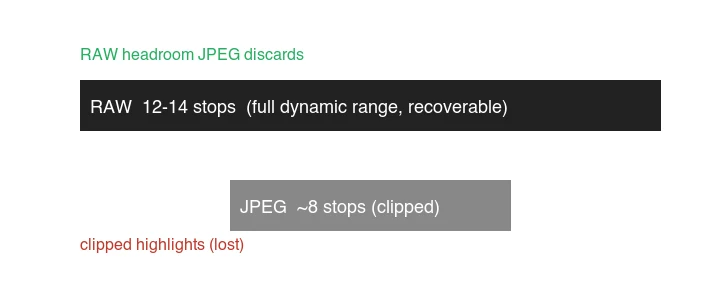
Keuntungan praktis dari RAW adalah pemulihan. Langit yang terlihat putih pecah (blown out) di JPG seringkali masih memiliki detail di RAW; shadow yang terlihat kosong dapat ditingkatkan tanpa langsung berubah menjadi noise. Ruang kepala (headroom) itu adalah alasan utama untuk memotret RAW untuk apa pun yang Anda pedulikan.
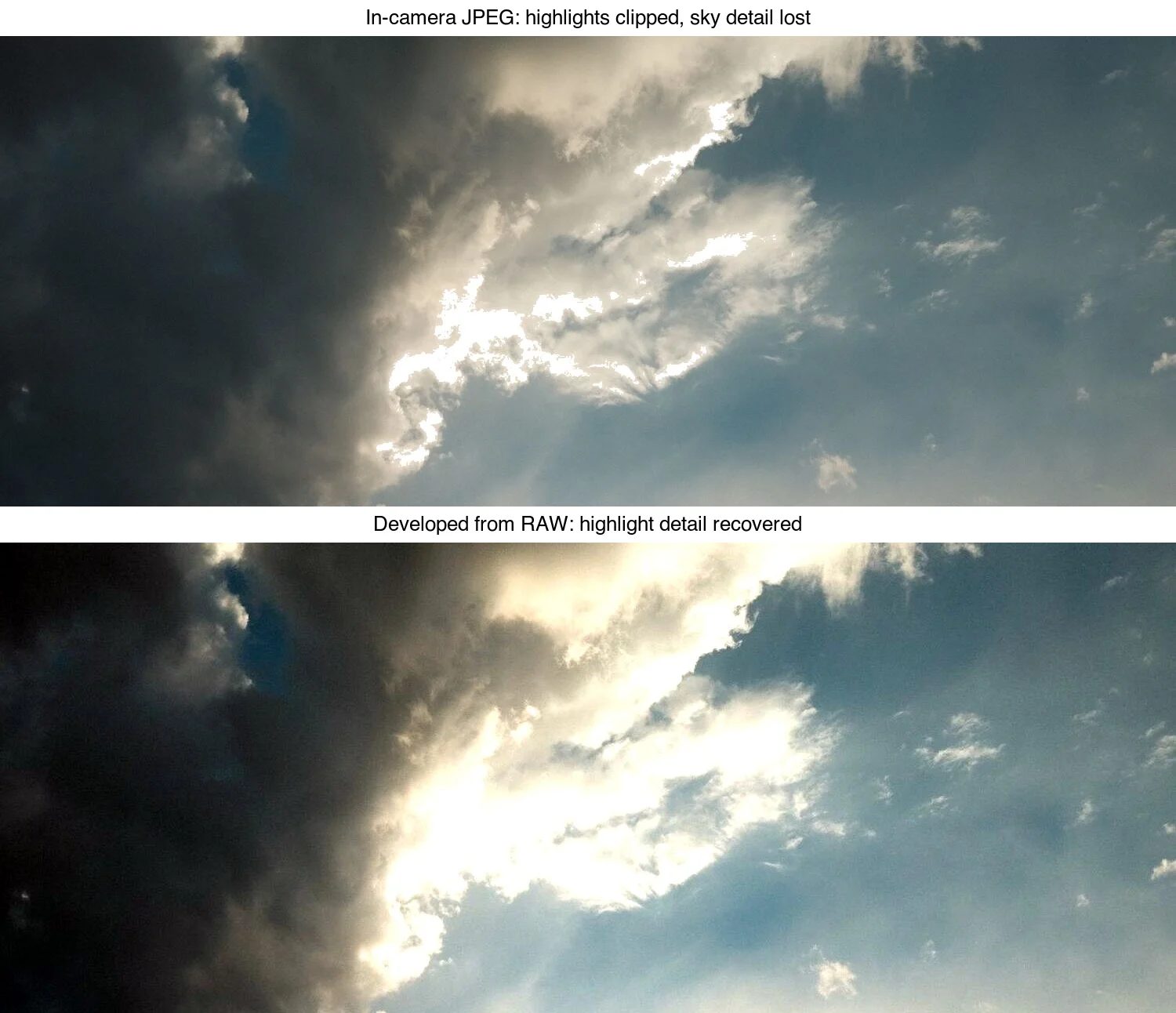
Adegan yang sama dirender dua cara dari satu eksposur: versi yang terpotong adalah apa yang diikrarkan oleh JPG di dalam kamera, secara permanen; versi yang dipulihkan adalah apa yang masih dikandung file RAW dan memungkinkan Anda menariknya kembali saat pengembangan.
Konverter RAW mana yang harus Anda gunakan?
Adobe Lightroom / Camera Raw (berbayar)
Lightroom adalah developer RAW yang paling banyak digunakan, dengan pemrosesan batch yang kuat, katalog, dan warna yang konsisten di berbagai merek kamera. Ini adalah langganan (~US$10/bulan untuk paket fotografi). Gunakan jika Anda memproses foto secara teratur dan menginginkan alur kerja yang halus dan didukung dengan baik.
Preset ekspor web tipikal: JPG, kualitas 85, sRGB, ubah ukuran menjadi 1200–2000px pada sisi panjang, output sharpening untuk layar.
Darktable (gratis, sumber terbuka)
Darktable adalah alternatif gratis yang mumpuni yang berjalan di Linux, macOS, dan Windows. Alat ini non-destruktif dan mencakup sebagian besar apa yang dilakukan Lightroom, dengan kurva pembelajaran antarmuka yang lebih curam. Instal menggunakan package manager atau dari situs web.
RawTherapee (gratis)
RawTherapee gratis dan unggul dalam demosaicing dan pengurangan noise, dengan kontrol yang sangat halus. Ini lebih merupakan developer daripada pengatur foto lengkap — pasangkan dengan alat katalog terpisah jika Anda membutuhkannya.
Alat produsen kamera (gratis dengan kamera)
Canon Digital Photo Professional, Nikon's NX Studio, dan Sony's Imaging Edge gratis untuk pemilik kamera tersebut dan menerapkan profil warna serta lensa yang tepat dari pabrikan. Ini adalah pilihan bagus ketika akurasi merek warna paling penting.
Apa alur kerja RAW ke JPG langkah demi langkah?
- Salin file dari kartu dengan aman. Salin (jangan pindahkan) ke folder kerja, lalu cadangkan aslinya. Struktur folder sederhana membantu:
/rawuntuk asli,/processeduntuk editan,/exportsuntuk JPG akhir. - Impor ke developer RAW. Impor foldernya; editan disimpan sebagai metadata, RAW tidak pernah dimodifikasi.
- Atur white balance. Pilih preset (Daylight, Cloudy) atau klik area netral dengan eyedropper.
- Perbaiki exposure dan tone. Sesuaikan exposure, pulihkan highlight, angkat shadow, atur titik putih dan hitam.
- Terapkan koreksi opsional. Profil lensa, penghilangan chromatic aberration, pengurangan noise, pemotongan (cropping).
- Ekspor ke JPG. Pilih format, kualitas, color space, dan ubah ukuran sesuai tabel target di atas.
Pengaturan ekspor yang penting
| Setting | Web | Cetak |
|---|---|---|
| Format | JPG | JPG atau TIFF |
| Kualitas | 85–90 | 95–100 |
| Ruang warna | sRGB | Adobe RGB |
| Resolusi | display size (e.g. 1920px) | full resolution, 300 PPI |
Pilihan color-space sering membingungkan: ekspor sRGB untuk apa pun yang dilihat di layar. Browser mengasumsikan sRGB, jadi gambar Adobe RGB yang diposting ke web sering terlihat datar dan jenuh warnanya berkurang. Gunakan Adobe RGB hanya saat mengirimkannya ke percetakan yang mengharapkannya.
Bagaimana cara batch-convert RAW ke JPG tanpa GUI?
Untuk skrip atau server, Python dengan rawpy (yang membungkus LibRaw) memberikan konversi yang andal dan dapat diotomatisasi:
from pathlib import Path
import rawpy
from PIL import Image

def raw_to_jpg(raw_path: Path, out_path: Path, quality: int = 90):
    with rawpy.imread(str(raw_path)) as raw:
        rgb = raw.postprocess(  # demosaic + color + gamma
            output_bps=8,        # 8-bit untuk JPG
            no_auto_bright=True,
            gamma=(2.2, 4.5),    # standard sRGB-ish gamma
        )
    Image.fromarray(rgb).save(out_path, "JPEG", quality=quality)

input_dir = Path("raw")
output_dir = Path("jpg")
output_dir.mkdir(exist_ok=True)

for raw_file in input_dir.glob("*.ARW"):          # change extension per brand
    raw_to_jpg(raw_file, output_dir / f"{raw_file.stem}.jpg")
Instal dengan pip install rawpy imageio. Untuk output web, ubah ukuran setelah konversi — lihat panduan ubah ukuran batch untuk skrip ubah ukuran paralel.
Catatan tentang ImageMagick untuk RAW: convert img.CR2 img.jpg hanya berfungsi jika ImageMagick memiliki RAW delegate (ufraw-batch atau dcraw) terinstal, yang semakin jarang. Untuk RAW secara khusus, lebih disukai rawpy atau developer khusus daripada ImageMagick.
Kesalahan umum konversi RAW
| Kesalahan | Apa yang salah | Perbaikan |
|---|---|---|
| Mengekspor Adobe RGB untuk web | Gambar terlihat datar/jenuh warnanya berkurang di browser | Ekspor sRGB untuk layar |
| Mendorong slider ke ekstrem | Tampilan tidak alami, halo, noise | Editan halus lebih baik bertahan |
| Memotret RAW + JPG, menyimpan keduanya | Pemborosan kartu dan ruang disk | Potret RAW saja; turunkan JPG di pasca-produksi |
| Menimpa RAW | Kehilangan data yang dapat dipulihkan | Simpan RAW sebagai arsip master Anda |
| Melewatkan white balance di pasca-produksi | Warna cast terbakar ke dalam tampilan | Atur WB dari referensi netral |
| Mengubah ukuran sebelum selesai mengedit | Editan ulang kabur pada setiap perubahan ukuran | Edit, lalu ekspor dan ubah ukuran sekali |
Kapan JPG sudah cukup tanpa RAW?
RAW tidak selalu diperlukan. Potret JPG langsung ketika:
- Anda membutuhkan kedalaman burst maksimum dan kelegaan buffer (JPG menulis lebih cepat).
- Penyimpanan terbatas (perjalanan panjang, kartu kecil).
- Jepretan tersebut sekali pakai — jepretan sesaat (snapshots), foto referensi, bingkai uji.
- Alur kerja diserahkan kepada seseorang yang tidak akan mengedit (klien yang menginginkan pratinjau instan).
Untuk apa pun yang mungkin Anda cetak, jual, atau edit ulang, potret RAW.
Pertanyaan yang sering diajukan
Apakah mengonversi RAW ke JPG mengurangi kualitas?
Ya — JPG bersifat lossy dan membuang dynamic range yang dimiliki RAW. Komprominya adalah bahwa JPG kualitas 85+ terlihat identik pada ukuran tampilan normal dan hanya seperempat dari ukuran file kualitas 100. Simpan RAW sebagai master dan ekspor JPG hanya untuk pengiriman; jangan pernah mengonversi lalu menghapus RAW.
Apa pengaturan kualitas JPG terbaik untuk konversi RAW?
Kualitas 85 adalah sweet spot standar untuk pengiriman web — kehilangan yang tidak terlihat pada ukuran tampilan, sekitar seperempat dari ukuran file kualitas 100. Gunakan kualitas 90–95 hanya untuk cetak atau pemotongan di mana peninjau akan memeriksa piksel (pixel-peep). Di bawah 80, banding dan artefak muncul dalam gradien halus seperti langit.
Haruskah saya memotret RAW atau RAW+JPG?
Potret RAW+JPG hanya jika Anda membutuhkan pratinjau instan tanpa diedit (acara, klien di lokasi). Jika tidak, RAW saja sudah cukup — Anda dapat mengekspor JPG dalam hitungan detik. Memotret keduanya menggandakan penyimpanan dan menggandakan pekerjaan katalogisasi untuk JPG yang biasanya akan Anda buang.
Panduan terkait
- Cara Mengubah Ukuran Gambar Secara Batch
- Cara Kerja Kompresi Gambar
- Daftar Periksa Optimasi SEO Gambar
- Konversi PNG ke JPG
- Daftar Periksa Optimasi Gambar Lengkap
Kredit gambar
- Sampul — Fotografer memotret dengan DSLR, foto oleh Agustina Tolosa di Pexels (dikonversi ke WebP).
- Demo pemulihan highlight dan diagram dynamic range — dibuat oleh penulis dari foto langit high-dynamic-range (Pexels #34151373, foto oleh Nathan Tran) untuk menunjukkan detail highlight yang dapat dipulihkan yang dipertahankan file RAW dibandingkan dengan JPEG di dalam kamera yang terpotong.
Gunakan alat gratis sambil mengikuti panduan.
Lanjutkan membaca

2026-09-10
Gambar Buram Setelah Ekspor? 7 Perbaikan Sesuai Penyebab
Perbaiki gambar buram setelah ekspor dengan memeriksa piksel, kompresi, dan unggahan. Lihat contoh terukur, pilihan PNG atau JPEG, dan tujuh langkah nyata.

2026-08-01
Kompresi Gambar 2026: Benchmark WebP, AVIF, JPEG XL & JPEG AI
Benchmark WebP, AVIF, dan JPEG XL pada 4 foto nyata. WebP 32% lebih kecil dari JPEG, AVIF 65%, JPEG XL 30%. Data penuh, dukungan browser, format yang dipilih di 2026.

2026-07-26
Daftar Periksa Optimasi Gambar: Setiap Langkah untuk Gambar Web Cepat
Daftar periksa optimasi gambar lengkap: pilihan format, mengubah ukuran, kompresi, pengiriman responsif, lazy loading, dan pengaturan CDN. Gunakan panduan ini sebelum setiap publikasi.