2026-03-28 · Diperbarui 2026-07-12
Ekstraksi Gambar Kritis untuk LCP dan SEO
Temukan gambar kritis yang mendorong LCP, pra-muat (preload) hanya aset yang tepat, hindari kesalahan lazy-loading, dan verifikasi prioritas gambar di alat SEO.
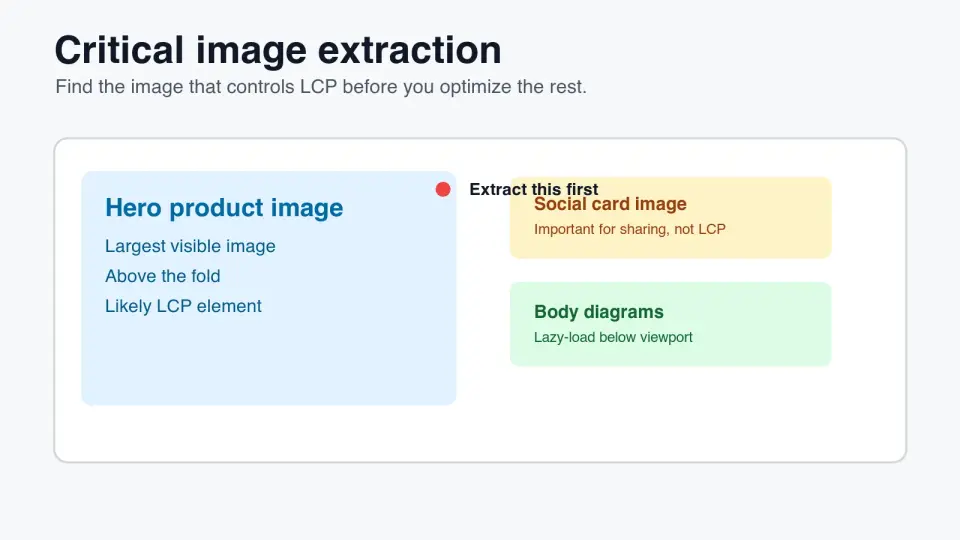
Terakhir diperbarui: 12 Juli 2026
Ekstraksi gambar kritis berarti menemukan satu gambar yang mengontrol kesan visual pertama dari sebuah halaman. Pada banyak halaman produk, landing page, dan postingan blog, gambar itu adalah hero, foto produk utama, atau ilustrasi besar di atas lipatan (above-the-fold). Jika Anda dapat mengidentifikasinya sejak dini, Anda dapat memuat sebelumnya (preload) atau memprioritaskan file yang tepat alih-alih mempercepat setiap gambar secara merata.
Jawaban cepat: bagaimana cara mengekstrak gambar kritis?
Gunakan ekstraksi gambar kritis untuk menamai gambar yang paling mungkin menjadi elemen Largest Contentful Paint (LCP), kemudian berikan perlakuan pemuatan khusus pada file tersebut. Biasanya itu berarti gambar terlihat terbesar di viewport awal mendapatkan fetchpriority="high", tanpa lazy loading, dimensi stabil, dan terkadang <link rel="preload">.
Jangan melakukan preload untuk setiap file besar. Lakukan preload hanya untuk gambar hero atau produk ketika peramban (browser) secara teratur akan menemukannya terlambat, seperti di dalam CSS, karosel, komponen yang dirender oleh klien (client-rendered component), atau tumpukan <picture> responsif dengan pemilihan sumber yang kompleks.
Setelah perubahan, verifikasi hasilnya. Dokumentasi Largest Contentful Paint Google mendefinisikan LCP di sekitar elemen konten terlihat terbesar, dan PageSpeed Insights akan menunjukkan elemen mana yang diukur. Chrome DevTools juga harus menampilkan permintaan gambar kritis pada awal waterfall.
Gunakan urutan ini:
- Muat halaman pada tampilan viewport seluler yang realistis.
- Temukan gambar atau poster terlihat terbesar di atas lipatan (above-the-fold).
- Periksa apakah PageSpeed atau Lighthouse melaporkannya sebagai LCP.
- Hapus
loading="lazy"dari gambar tersebut. - Tambahkan dimensi atau rasio aspek.
- Tambahkan
fetchpriority="high"ketika itu adalah<img>. - Lakukan preload hanya jika penemuan (discovery) terlambat.
- Jaga agar gambar di bawah lipatan tetap lazy.
- Uji ulang setelah perubahan tata letak, CMS, atau teks hero.
Apa yang dihitung sebagai gambar kritis?
Gambar kritis adalah gambar yang ditunggu oleh pengunjung sebelum halaman terasa berguna. Gambar ini sering kali, tetapi tidak selalu, merupakan elemen LCP. Logo kecil di bagian atas halaman mungkin dimuat pertama, tetapi jarang mengontrol kesiapan yang dirasakan. Gambar hero yang menempati setengah layar ponsel biasanya melakukannya.
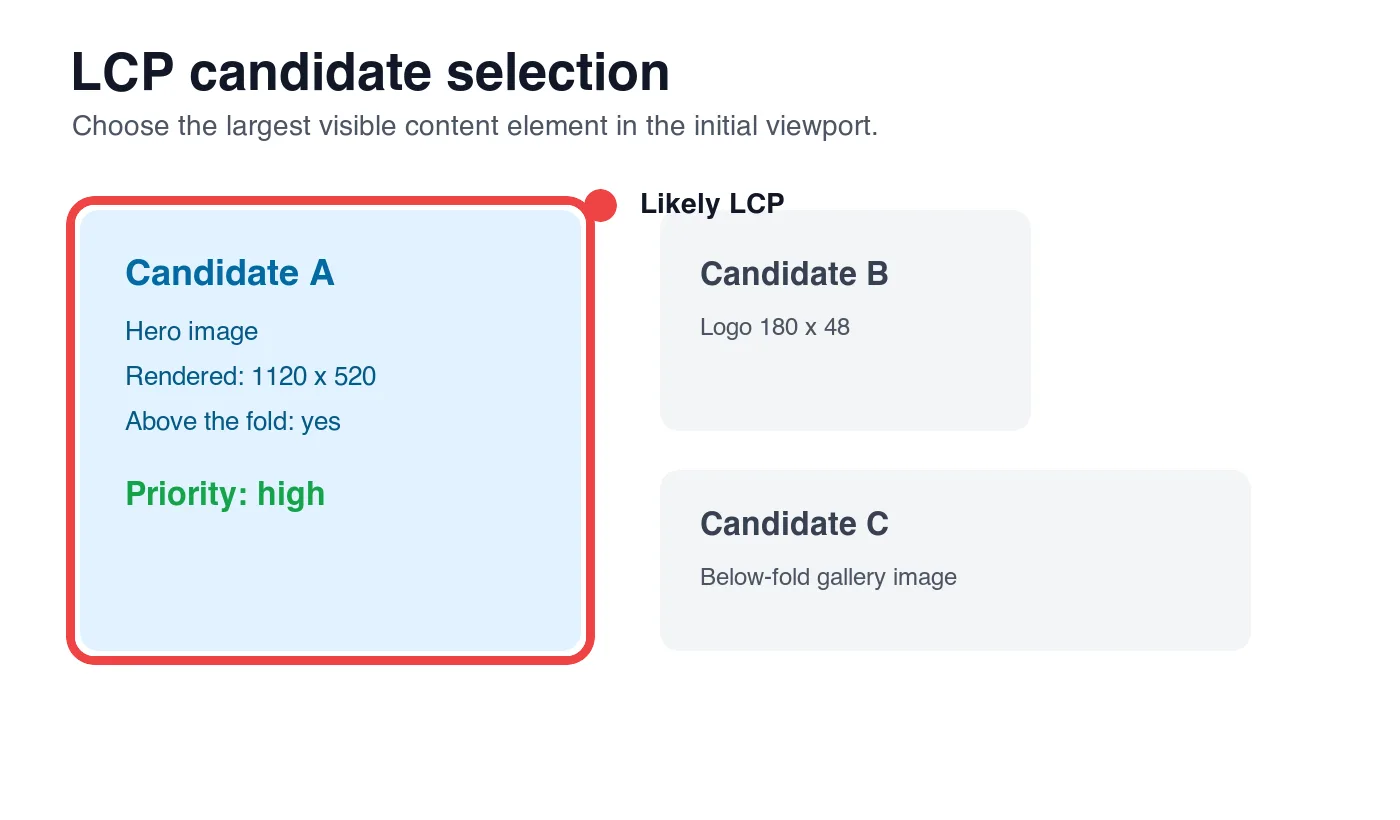
Gunakan ukuran render, posisi viewport, dan tujuan secara bersamaan. Thumbnail dalam menu navigasi terlihat, tetapi itu bukan konten utama. Gambar latar belakang di balik judul mungkin kritis jika itu adalah elemen terlihat terbesar. Gambar kartu sosial (social card) dalam metadata penting untuk berbagi, tetapi tidak diambil untuk halaman yang dirender kecuali templat juga menampilkannya.
| Kandidat gambar | Kritis untuk LCP? | Perlakuan pemuatan | Kesalahan umum |
|---|---|---|---|
| Gambar hero di atas lipatan | Biasanya ya | Eager, prioritas tinggi, mungkin preload | Di-lazy-load oleh komponen gambar global |
| Foto produk utama | Biasanya ya | Eager, prioritas tinggi, ukuran stabil | Tersembunyi di belakang JavaScript karosel |
| Logo atau ikon kecil | Biasanya tidak | Prioritas normal | Dilakukan preload meskipun ukurannya sangat kecil |
| Gambar berbagi sosial | Tidak untuk LCP halaman | Hanya metadata | Disalahartikan dengan hero yang dirender |
| Diagram atau galeri di bawah lipatan | Tidak | Lazy-load | Bersaing dengan hero jika dimuat secara eager |
Panduan LCP Google mencantumkan elemen <img>, elemen gambar di dalam SVG, gambar poster video, dan gambar latar belakang CSS sebagai kandidat yang mungkin. Itu berarti ekstraksi tidak bisa berhenti hanya dengan mencari tag <img> pertama. Anda perlu memeriksa halaman yang dirender.
Untuk pekerjaan terkait, simpan daftar periksa optimasi gambar untuk SEO di dekatnya. Ekstraksi gambar kritis menentukan prioritas; kompresi, nama file, alt text, dan konten terstruktur masih menentukan apakah gambar itu berguna setelah dimuat.
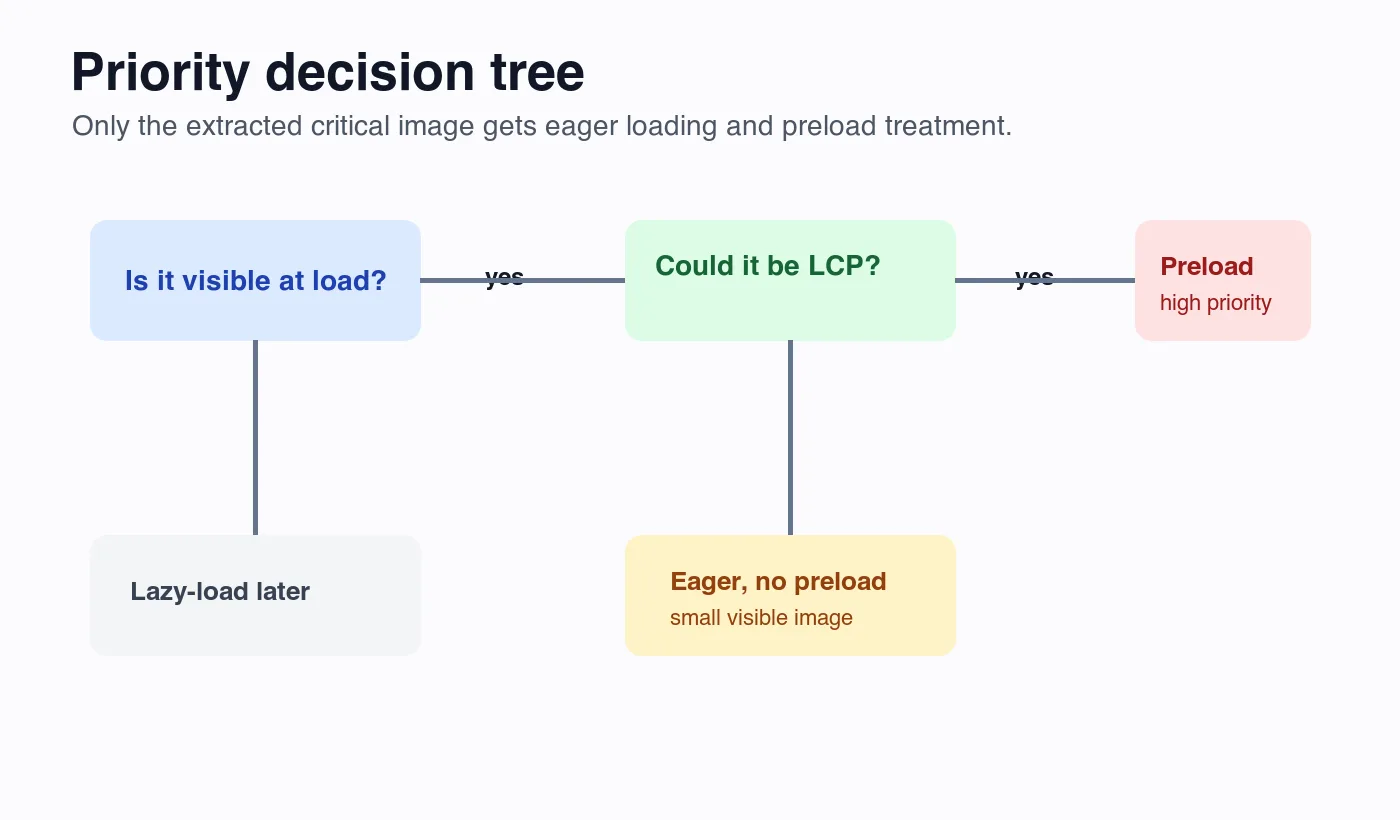
Gambar mana yang harus mendapatkan preload atau prioritas tinggi?
Berikan prioritas tinggi pada satu gambar: kemungkinan gambar LCP halaman saat ini. Jika ada dua kandidat yang berdekatan, pilih yang terbesar di ponsel terlebih dahulu, karena Core Web Vitals seluler biasanya lebih sulit untuk dilewati.
Gunakan fetchpriority="high" ketika gambar kritis adalah <img> normal atau <img> fallback dalam elemen <picture>. Panduan fetch priority Google menjelaskan bahwa petunjuk ini mengubah prioritas sumber daya peramban tanpa mengubah jalur penemuan markup.
Gunakan preload ketika masalahnya adalah penemuan (discovery). Referensi rel="preload" MDN menjelaskan preload sebagai cara untuk meminta sumber daya lebih awal dalam pemuatan halaman. Itu membantu ketika URL gambar muncul di CSS, tiba setelah hydration, atau berada di belakang markup yang tidak dapat ditemukan peramban cukup cepat.
| Situasi | Pilihan yang lebih baik | Mengapa |
|---|---|---|
<img> hero muncul di HTML server-rendered |
fetchpriority="high" |
Peramban dapat menemukannya sudah |
| Hero latar belakang CSS adalah LCP visual | Preload URL persis | Peramban mungkin menemukannya setelah CSS |
Hero <picture> responsif terlihat segera |
fetchpriority="high" pada <img> |
Menjaga pemilihan sumber di markup |
| Karosel client-rendered dimulai dengan gambar hero | Render server slide pertama atau preload | JavaScript dapat menunda penemuan |
| Dua hero besar bergantian berdasarkan media query | Preload hanya kandidat yang cocok | Menghindari pemborosan bandwidth |
Untuk gambar responsif normal, markup bisa terlihat seperti ini:
<img
  src="/images/product-hero-960.webp"
  srcset="/images/product-hero-480.webp 480w, /images/product-hero-960.webp 960w, /images/product-hero-1440.webp 1440w"
  sizes="(max-width: 640px) 100vw, 960px"
  width="960"
  height="640"
  fetchpriority="high"
  alt="Black leather backpack shown open with laptop sleeve visible"
>
Jika gambarnya adalah latar belakang CSS dan Anda belum dapat memindahkannya ke HTML, lakukan preload aset yang sama yang akan digunakan viewport awal:
<link
  rel="preload"
  as="image"
  href="/images/home-hero-960.webp"
  imagesrcset="/images/home-hero-480.webp 480w, /images/home-hero-960.webp 960w"
  imagesizes="100vw"
>
Panduan preloading gambar membahas sintaks ini lebih detail. Aturan penting di sini lebih sempit: lakukan preload setelah ekstraksi, bukan sebelumnya.
Bagaimana cara menghindari lazy-loading gambar yang salah?
Lazy loading milik area di bawah viewport pertama. Ini adalah kesalahan pada gambar kritis yang diekstrak karena memberi tahu peramban untuk menunggu sampai pemeriksaan tata letak dan jarak terjadi. Panduan lazy loading tingkat peramban Google memperingatkan terhadap lazy-loading gambar yang langsung terlihat.
Periksa komponen gambar global dengan hati-hati. Banyak kerangka kerja membuat lazy loading menjadi default karena sebagian besar gambar berada di bawah lipatan. Default itu merusak halaman di mana gambar hero dibungkus dalam komponen yang sama dengan thumbnail galeri.
Periksa tempat-tempat ini:
- Renderer gambar rich-text CMS.
- Komponen galeri produk.
- Komponen gambar sampul blog.
- Utilitas latar belakang hero beranda.
- Slider yang menyembunyikan semua slide sampai JavaScript berjalan.
- Komponen placeholder yang mengganti
data-srcmenjadisrc. - Blok personalisasi pihak ketiga.
- Pembungkus pengujian A/B yang menunda markup hero.
Perbaikannya biasanya kecil. Tambahkan opsi priority, aboveFold, atau isLcp ke komponen dan minta pemilik templat untuk memilihnya secara eksplisit. Gambar badan di bawah lipatan masih harus menggunakan lazy loading asli, terutama panduan panjang dengan tangkapan layar dan diagram.
Untuk halaman yang berat pada seluler, pasangkan ini dengan panduan optimasi gambar seluler. Hero yang diprioritaskan dengan benar masih berkinerja buruk jika ponsel mengunduh crop desktop 2400 px untuk slot 390 px.
Bagaimana cara mengekstrak gambar dari halaman nyata?
Mulai di peramban, bukan di perpustakaan aset (asset library). Perpustakaan aset memberi tahu Anda apa yang ada; peramban memberi tahu Anda apa yang diterima pengguna.
Gunakan alur kerja manual ini:
- Buka halaman pada lebar 390 px dan muat ulang dengan cache dinonaktifkan.
- Catat gambar terlihat terbesar sebelum menggulir.
- Periksa elemen itu dan catat URL akhirnya.
- Periksa apakah itu
<img>,<picture>, poster video, atau latar belakang CSS. - Konfirmasi lebar dan tinggi yang dirender.
- Bandingkan lebar file yang diunduh dengan slot yang dirender.
- Cari
loading="lazy"atau penetapansrctertunda JavaScript. - Periksa DevTools Network untuk waktu mulai permintaan dan prioritas.
- Jalankan PageSpeed Insights dan catat elemen LCP.
- Ulangi di desktop jika hero berubah berdasarkan breakpoint.
Untuk audit templat, buat tabel ekstraksi kecil sebelum mengedit kode:
| Tipe halaman | Gambar kritis yang mungkin | Dari mana URL berasal | Catatan ekstraksi |
|---|---|---|---|
| Postingan blog | Gambar sampul setelah intro | Bidang image frontmatter |
Jaga agar sampul dan gambar badan yang dirender sinkron |
| Detail produk | Foto produk utama | Array media produk | Slide galeri pertama yang terlihat tidak boleh menunggu JS |
| Landing page | Latar belakang atau ilustrasi hero | CSS, CMS, atau komponen halaman | Lebih disukai gambar HTML jika menyampaikan konten |
| Halaman kategori | Ubin promo besar pertama | Data koleksi | Jangan prioritaskan setiap item grid |
| Studi kasus | Tangkapan layar pelanggan di atas lipatan | Blok gambar CMS | Potong untuk keterbacaan teks seluler |
Saya menghasilkan diagram dalam artikel ini sebagai file WebP dan menjaga masing-masing di bawah 40 KB. Itu bukan target universal untuk foto, tetapi itu adalah pengingat yang berguna: gambar yang diekstrak harus berukuran tepat sebelum menerima prioritas. Jika filenya masih besar, gunakan pendalaman kompresi gambar dan panduan ubah ukuran batch sebelum dikirimkan.
Bagaimana cara memverifikasi gambar kritis di alat?
Verifikasi memiliki dua tugas. Pertama, buktikan bahwa gambar yang dipilih benar-benar elemen LCP atau kandidat LCP serius. Kedua, buktikan bahwa peramban menemukannya cukup awal.
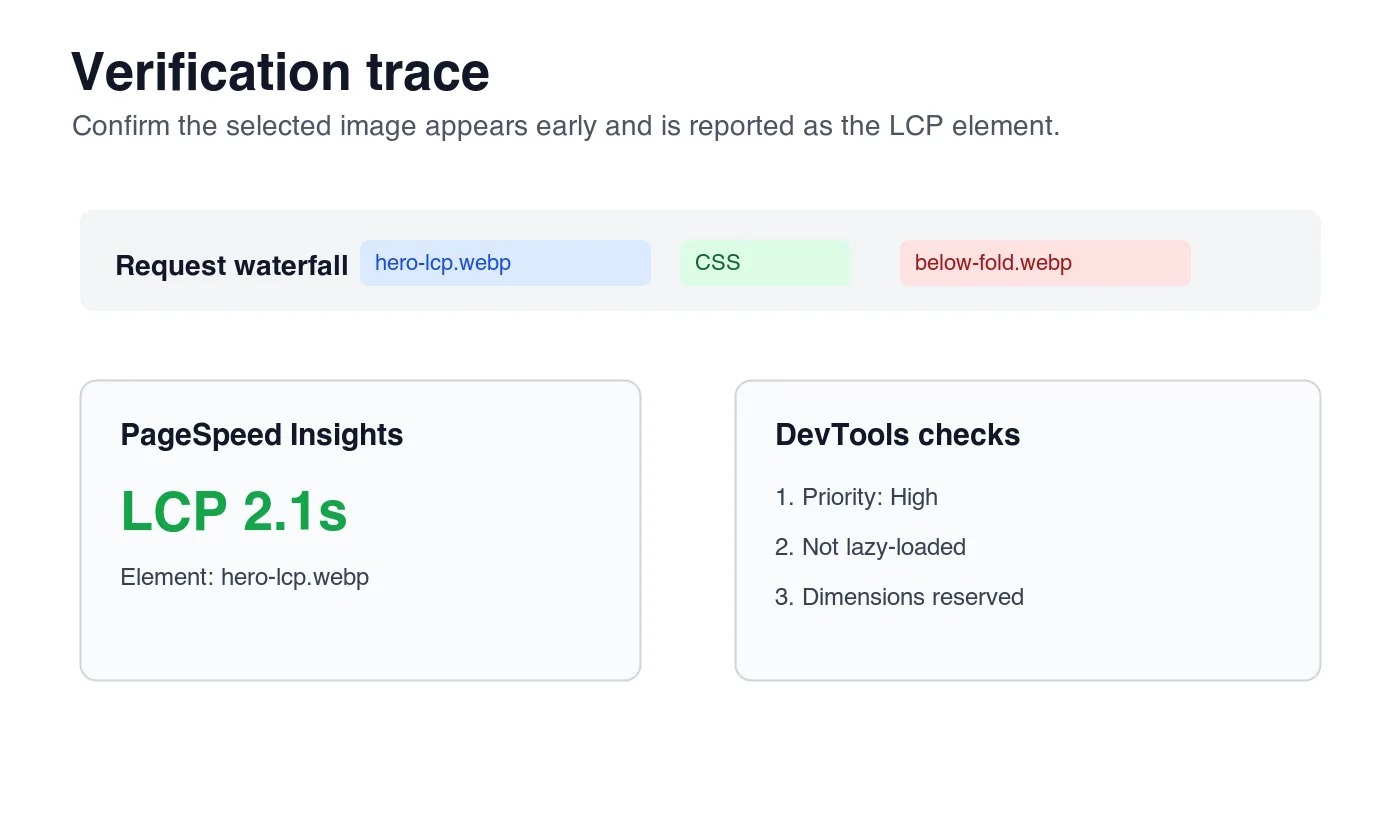
Gunakan PageSpeed Insights untuk konteks lapangan dan lab. Panel diagnostik biasanya menamai elemen LCP, dan tangkapan layar membantu mengkonfirmasi apakah elemen yang dilaporkan cocok dengan hero visual halaman. Gunakan Lighthouse atau DevTools Performance ketika Anda membutuhkan jejak lokal.
Gunakan DevTools Network untuk perilaku permintaan:
- Filter berdasarkan permintaan gambar.
- Muat ulang dengan cache dinonaktifkan.
- Konfirmasi bahwa gambar kritis dimulai di dekat bagian atas waterfall.
- Periksa bahwa prioritas adalah Tinggi atau ditingkatkan lebih awal.
- Konfirmasi bahwa gambar di bawah lipatan tidak semuanya bersaing pada waktu yang sama.
- Periksa kode status, tipe konten, ukuran transfer, dan cache headers.
Gunakan inspeksi HTML yang dirender untuk kesalahan markup:
- Gambar kritis memiliki
srcatausrcsetyang dapat ditemukan dalam markup awal. - Itu tidak memiliki
loading="lazy". - Itu memiliki
widthdanheight, atau rasio aspek CSS yang stabil. - Alt text-nya menjelaskan subjek terlihat ketika gambar itu adalah konten.
- URL CDN mengembalikan respons
200yang dapat di-crawl.
Untuk pencarian, praktik terbaik SEO gambar Google juga menekankan nama file deskriptif, alt text, dan teks penjelasan di sekitarnya yang berguna. Ekstraksi gambar kritis meningkatkan prioritas pemuatan, tetapi gambar yang sama masih membutuhkan konteks pencarian.
Apa yang merusak ekstraksi gambar kritis?
Kegagalan paling umum adalah memperlakukan setiap halaman seolah-olah memiliki hero yang sama. Indeks blog, halaman produk, dan halaman harga dapat memiliki kandidat LCP yang berbeda. Langkah ekstraksi harus terjadi pada tingkat templat dan pada tingkat breakpoint.
Waspadai jebakan ini:
- Melakukan preload gambar Open Graph. Gambar kartu sosial mungkin tidak pernah dirender di halaman.
- Lazy-loading foto produk pertama. Galeri produk sering mewarisi default thumbnail.
- Memprioritaskan setiap slide karosel. Hanya slide terlihat pertama yang dapat kritis saat pemuatan.
- Mengabaikan crop seluler. Desktop dan seluler dapat memilih gambar LCP yang berbeda.
- Menggunakan latar belakang CSS untuk konten bermakna. Mereka lebih sulit diprioritaskan dan kurang dapat diakses.
- Melupakan dimensi. Prioritas tidak mencegah pergeseran tata letak (layout shift).
- Mengirim satu sumber berukuran terlalu besar. Gambar 3 MB dengan prioritas tinggi masih lambat.
- Hanya menguji pada Wi-Fi lokal. 4G yang lambat mengekspos penundaan penemuan.
Jika masalahnya sebagian besar adalah berat file, mulailah dengan daftar periksa optimasi gambar lengkap. Jika masalahnya adalah pilihan format, bandingkan AVIF vs WebP sebelum mengubah aturan pengiriman.
Ringkasan: daftar periksa ekstraksi gambar kritis
Ekstraksi gambar kritis adalah keputusan kecepatan halaman, bukan latihan penamaan aset. Temukan gambar yang mengontrol viewport pertama, berikan hanya gambar itu perlakuan pemuatan awal, dan jangan biarkan sisa halaman bersaing dengannya.
Sebelum menerbitkan, konfirmasi:
- Gambar LCP yang mungkin dinamai di templat atau catatan audit.
- Kandidat seluler dan desktop diperiksa secara terpisah.
- Gambar kritis tidak lazy-loaded.
fetchpriority="high"digunakan untuk kandidat LCP<img>yang terlihat.- Preload hanya digunakan ketika penemuan terlambat.
- File yang dipilih diubah ukurannya dan dikompresi.
- Lebar dan tinggi, atau rasio aspek, mencadangkan ruang tata letak.
- Gambar di bawah lipatan tetap lazy.
- PageSpeed Insights melaporkan elemen LCP yang diharapkan.
- DevTools menunjukkan permintaan gambar kritis pada awal waterfall.
- URL CDN mengembalikan
200dengan tipe gambar yang diharapkan. - Gambar memiliki alt text yang berguna dan konten penjelasan di dekatnya.
Kredit gambar
- Diagram kandidat sampul, diagram LCP, pohon keputusan prioritas, dan jejak verifikasi untuk artikel ini dihasilkan menggunakan ImageMagick dan diekspor sebagai WebP.
Gunakan alat gratis sambil mengikuti panduan.
Lanjutkan membaca

2026-09-13
Cara Mengaburkan Wajah dan Pelat Nomor Sebelum Anda Posting
Buramkan atau pikselkan wajah dan pelat nomor agar tak terbaca: metode yang benar-benar menganonimkan, yang gagal, dan cara mencegah bocornya lokasi lewat EXIF.

2026-08-27
Watermark tak kasat mata: isi file gambar Anda pada 2026
Paint menanam GUID terbitan server ke gambar AI, media sosial membuang manifest C2PA, dan sekali konversi ke WebP semuanya ikut hilang. Isi sebenarnya file Anda.

2026-07-28
Pemrosesan Gambar Batch: Urutan Pipeline, Pengaturan, dan Alat
Pemrosesan gambar batch menjalankan job resize, kompres, dan konversi ke seluruh folder. Urutan pipeline, pengaturan kualitas terukur, pilihan alat, dan otomatisasi.