2026-06-28 · Diperbarui 2026-07-04
Alternatif Photoshop Gratis: Alat Terbaik untuk Semua Kebutuhan Edit Foto
Ganti Photoshop dengan alat gratis yang sesuai alur kerja Anda. Perbandingan jujur antara GIMP, Photopea, Krita, dan editor browser, lengkap dengan kelebihan dan batasannya masing-masing.
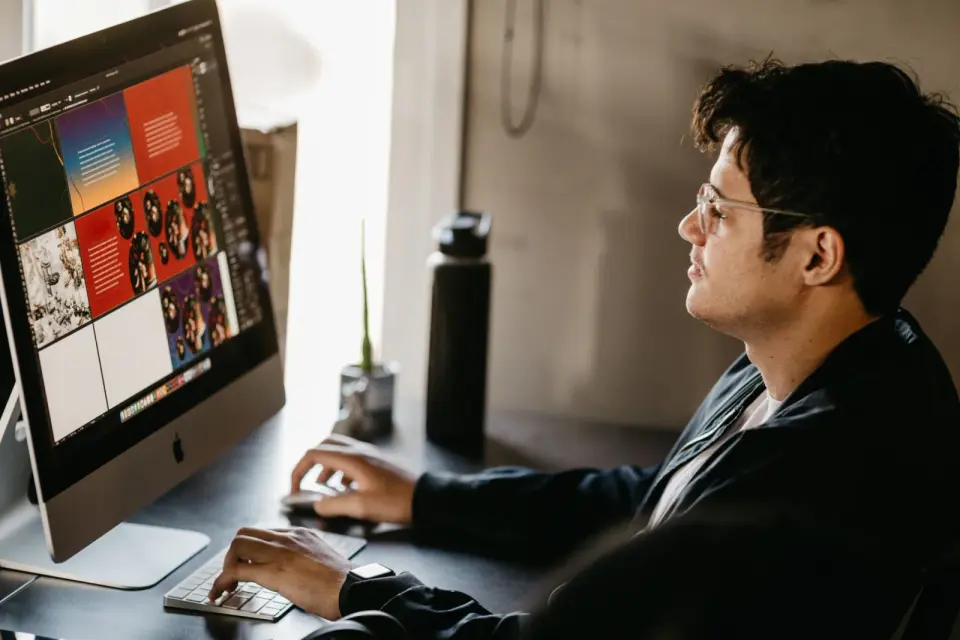
Terakhir diperbarui: 4 Juli 2026. Panduan ini dijaga agar tetap mutakhir seiring perkembangan alat gratis setiap tahun.
Photoshop adalah pilihan default yang sering dijangkau orang, tetapi sebagian besar pengeditan gambar tidak memerlukan langganan. Alternatif gratis telah matang sampai pada titik di mana pertanyaan yang tepat bukanlah apakah ada alternatif, melainkan mana yang paling sesuai dengan pekerjaan yang benar-benar Anda lakukan. Panduan ini membandingkan alternatif Photoshop gratis secara jujur—termasuk di mana setiap alat memiliki kekurangan—sehingga Anda dapat memilih berdasarkan alur kerja daripada daftar fitur.
Jawaban cepat: apa alternatif Photoshop gratis terbaik?
Untuk pengeditan lapisan bergaya Photoshop, GIMP di desktop dan Photopea di peramban adalah pasangan gratis terdekat, dengan dukungan lapisan, masker, dan mode gabungan (blend modes). Untuk melukis, Krita lebih unggul. Untuk perbaikan cepat dan desain, alat peramban lebih cepat. Tidak ada yang terbaik secara tunggal—pilihan yang tepat tergantung pada apakah Anda menggabungkan lapisan, melukis, melakukan pengeditan cepat, atau memproses file RAW. Cocokkan alat dengan tugasnya, dan opsi gratis akan mencakup sebagian besar pekerjaan pengeditan tanpa langganan.
Bagaimana alternatif gratis dibandingkan dengan Photoshop?
Setiap alat gratis menggantikan bagian yang berbeda dari apa yang dilakukan Photoshop, dan tidak ada satupun yang mengganti semuanya dengan sempurna. Perbandingan yang penting adalah berdasarkan tugas per tugas, karena alat yang unggul dalam melukis mungkin lemah dalam photo retouching, dan alat yang dibuat untuk pengeditan cepat tidak dapat menangani komposit 30 lapisan. Menyebutkan pekerjaan spesifik terlebih dahulu—retouching, kompositing, melukis, desain, pemrosesan RAW—langsung mengarah pada alat gratis yang tepat dan menjauh dari alat-alat yang akan membuat Anda frustrasi.
| Tool | Terbaik menggantikan Photoshop's | Keterbatasan |
|---|---|---|
| GIMP | Pengeditan lapisan, retouching | UI padat, beberapa celah CMYK |
| Photopea | Pengeditan lapisan, file PSD | Lebih lambat pada file yang sangat besar |
| Krita | Melukis, kuas (brushes) | Kurang berfokus pada foto |
| Canva | Desain cepat, template | Bukan editor piksel |
| Browser tools | Pengeditan sekali pakai | Tidak ada kompositing mendalam |
- GIMP dan Photopea adalah pengganti Photoshop sejati untuk pengeditan piksel.
- Krita unggul untuk melukis digital, di mana alat kuas Photoshop menjadi daya tarik utamanya.
- Canva dan alat peramban berfungsi untuk pekerjaan cepat berbasis template atau sekali pakai.
Kapan GIMP pilihan yang tepat?
GIMP adalah editor gratis paling mendalam dan pasangan fungsional terdekat dengan Photoshop. Alat ini menangani lapisan, masker, mode gabungan, filter, dan plugin, serta berjalan secara native di Windows, Mac, dan Linux. Biayanya adalah kurva pembelajaran—antarmukanya padat dan beberapa kebiasaan Photoshop tidak langsung berpindah.
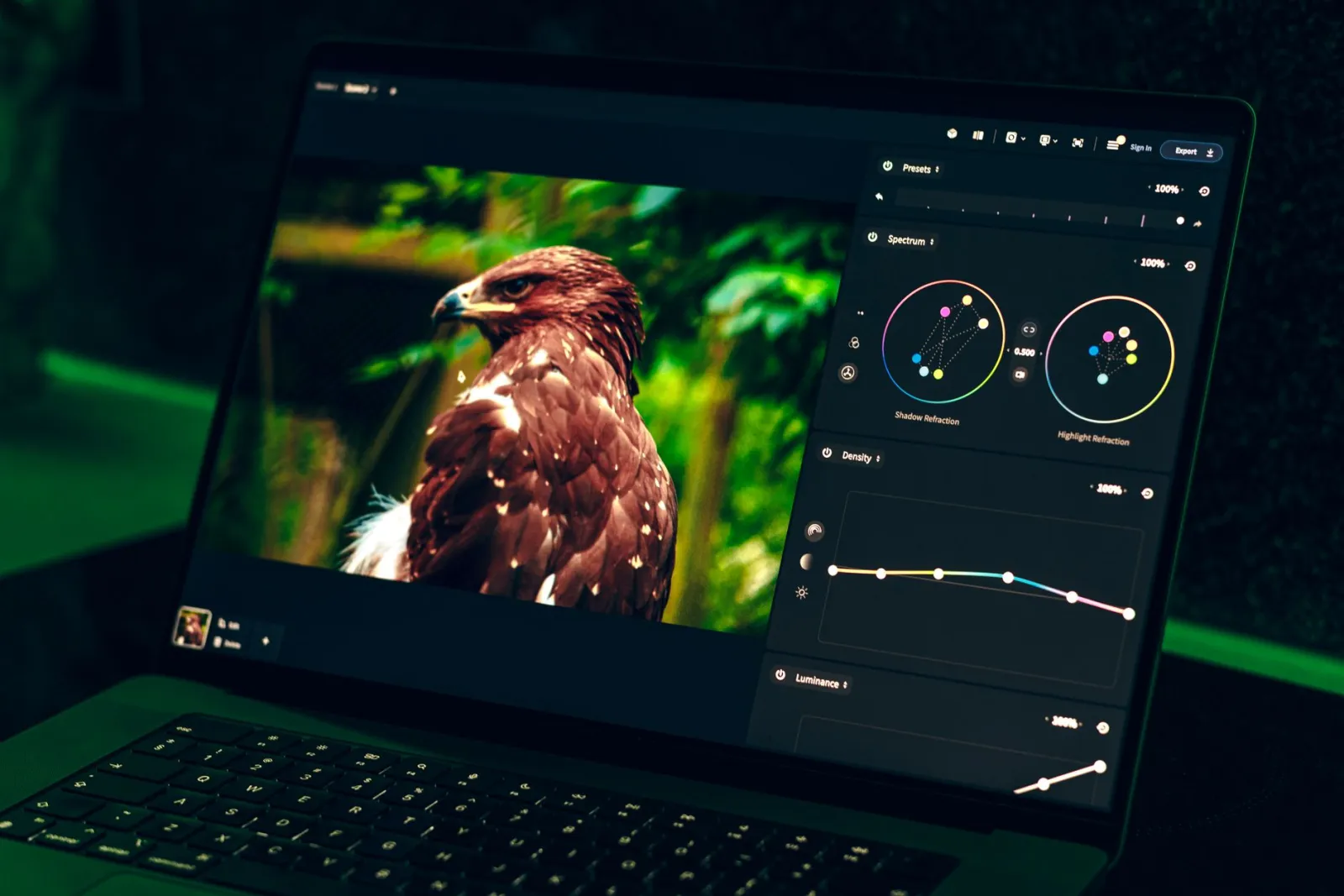
- Pilih GIMP jika Anda menggabungkan lapisan, melakukan retouching berat, atau membutuhkan kemampuan ekstensi plugin.
- Terima kurva pembelajaran sebagai harga dari kapabilitas.
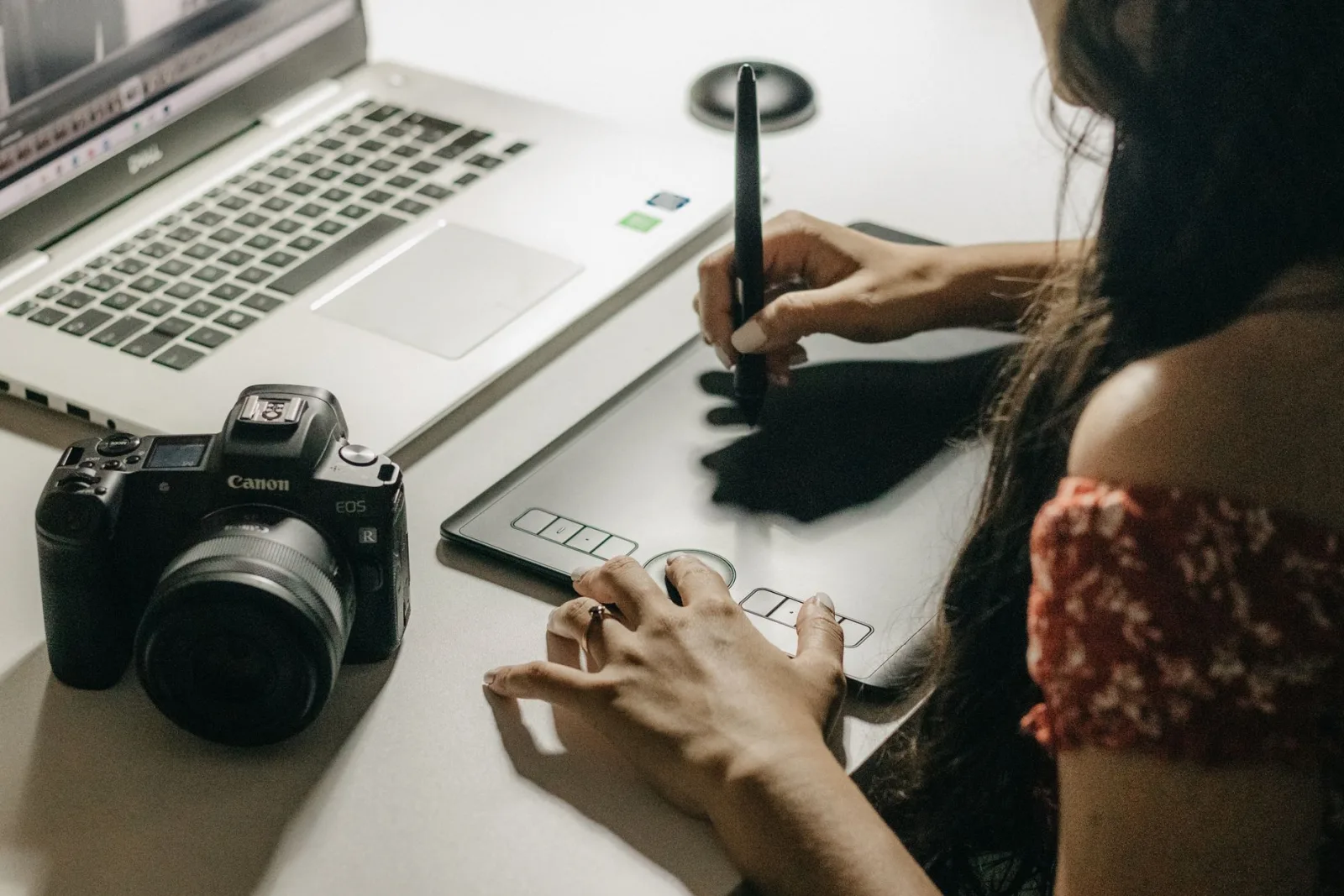
- Pasangkan dengan tablet untuk pekerjaan retouching dan seleksi.
- Alat ini lebih lemah daripada Photoshop dalam alur kerja CMYK dan 16-bit.
Reputasi GIMP yang sulit memang benar, tetapi itu mencerminkan kedalaman. Pengguna yang meluangkan waktu seminggu untuk mempelajari modelnya akan menemukan bahwa alat ini menangani kompositing profesional yang tidak dapat ditandingi oleh alat cepat apa pun. Panduan perangkat lunak pengedit gambar gratis menempatkan GIMP dalam konteks editor gratis yang lebih luas.
Kapan Photopea lebih baik daripada editor desktop?
Photopea berjalan di peramban, terlihat seperti Photoshop, dan membuka file PSD secara langsung. Bagi pengguna yang mengedit di banyak mesin, yang tidak dapat menginstal perangkat lunak, atau yang beralih dari Photoshop, alat ini menghilangkan gesekan yang ditimbulkan oleh GIMP.
- Pilih Photopea jika Anda membutuhkan kompatibilitas PSD atau bekerja di berbagai perangkat.
- Menu bergaya Photoshop memudahkan transisi dari perangkat lunak berbayar.
- Alat ini lebih lambat daripada GIMP pada file yang sangat besar karena berjalan di peramban.
- Tanpa instalasi berarti alat ini berfungsi di mesin kerja yang terkunci (locked-down).
Kompatibilitas PSD adalah fitur unggulan Photopea—alat ini membuka file Photoshop berlapis yang dimanipulasi oleh alat gratis lainnya, menjadikannya pilihan alami bagi siapa saja yang berkolaborasi dengan pengguna Photoshop. Untuk Konverter Format dan tugas cepat, alat peramban seperti milik kami melengkapinya dengan baik.
Alternatif mana yang unggul untuk melukis dan desain?
Tidak semua pengguna Photoshop adalah editor foto. Untuk melukis digital, Krita adalah pilihan gratis yang lebih kuat, dengan mesin kuas yang menyaingi perangkat lunak melukis berbayar. Untuk desain berbasis template—grafik sosial, poster, tata letak sederhana—Canva dan alat peramban serupa lebih cepat daripada editor piksel apa pun.
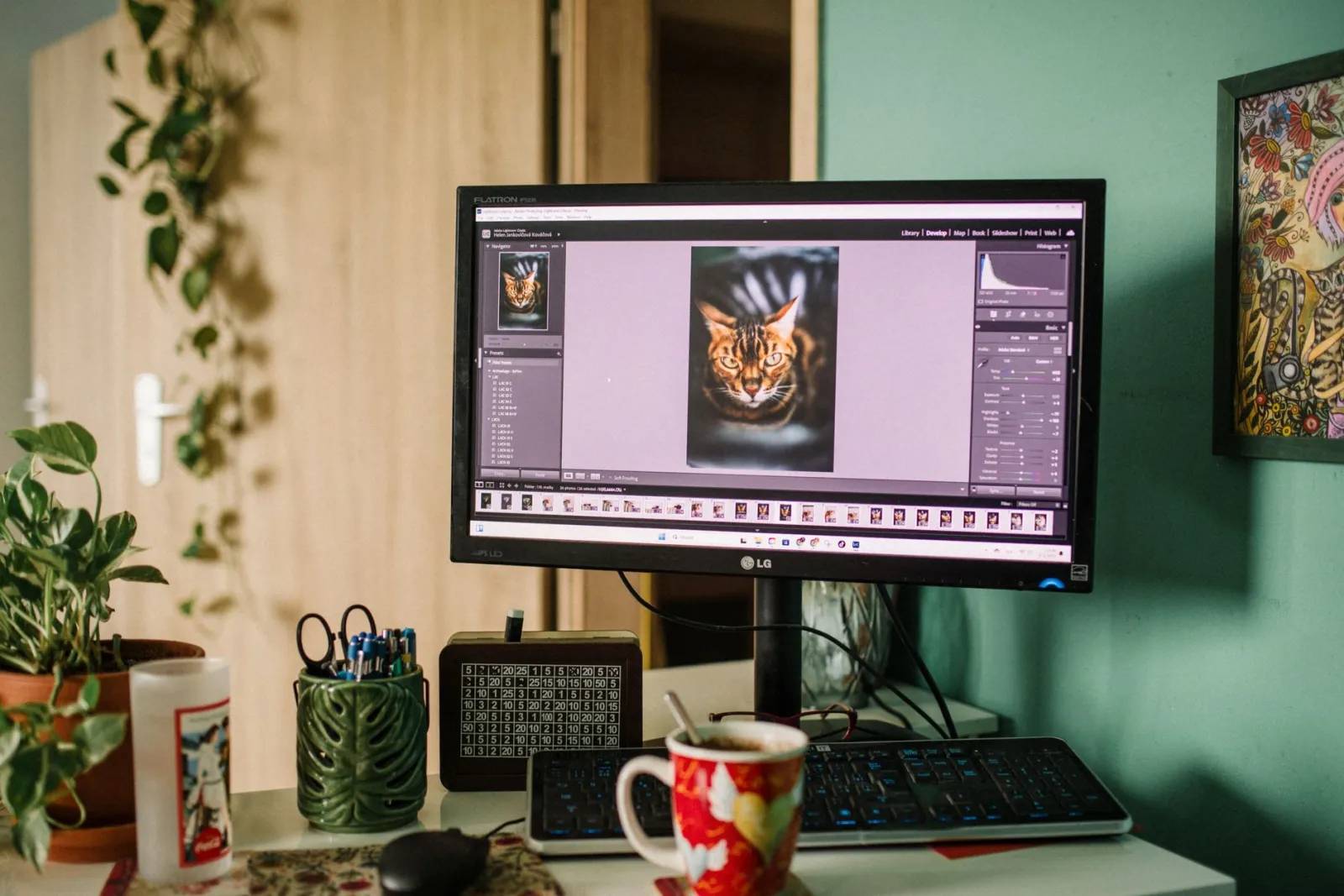
- Krita untuk ilustrasi dan melukis, tempat kuas paling penting.
- Canva untuk desain dari template, tempat kecepatan dan aset penting.
- Tidak ada yang menggantikan editor piksel untuk photo retouching—gunakan keduanya bersama GIMP atau Photopea.
Kesalahannya adalah memperlakukan satu alat sebagai pengganti universal. Pengaturan kerja sering kali memasangkan editor piksel (GIMP atau Photopea) dengan alat desain (Canva) dan alat peramban untuk perbaikan cepat, di mana masing-masing melakukan yang terbaik dalam bidangnya.
Kapan Anda benar-benar masih membutuhkan Photoshop?
Alat gratis mencakup sebagian besar pekerjaan, tetapi beberapa kasus masih membenarkan penggunaan Photoshop. Produksi cetak CMYK berat, integrasi mendalam dengan aplikasi Adobe lainnya, dan otomatisasi studio volume tinggi adalah area di mana perangkat lunak berbayar mempertahankan keunggulan. Untuk semua orang lain—hobiis, freelancer, tim kecil, dan sebagian besar pekerjaan web—alternatif gratis sudah cukup. Perbandingan alternatif Photoshop dan daftar alat gambar gratis mencakup lebih banyak pilihan, dan referensi otoritatif untuk alat utama adalah dokumentasi GIMP dan bantuan Photopea. Penilaian jujur: coba dulu alat gratis untuk tugas utama Anda, dan hanya pertimbangkan perangkat lunak berbayar ketika Anda mencapai hambatan nyata yang tidak dapat dilewati oleh alat gratis.
Cara beralih dari Photoshop dengan lancar
Mengganti alat itu mengganggu, dan migrasi bertahap mencegah kehilangan pekerjaan dan frustrasi. Pendekatan yang berhasil adalah menjalankan alat gratis bersamaan dengan Photoshop, memindahkan tugas seiring Anda memastikan bahwa setiap tugas berfungsi.
- Instal GIMP atau Photopea dan buka proyek terbaru di dalamnya.
- Identifikasi lapisan, font, dan efek mana yang dapat dipindahkan dengan bersih.
- Pindahkan satu alur kerja pada satu waktu—mulai dengan pengeditan paling sederhana.
- Simpan asli PSD sampai Anda sepenuhnya mempercayai alat baru.
- Bangun proyek baru di alat gratis daripada memindahkan yang lama.
| Langkah migrasi | Risiko | Mitigasi |
|---|---|---|
| Membuka PSD lama | Efek lapisan mungkin bergeser | Periksa setiap lapisan |
| Ketersediaan font | Beberapa font mungkin hilang | Instal padanan (equivalents) |
| Lapisan penyesuaian | Mungkin tidak diterjemahkan | Bangun ulang sesuai kebutuhan |
| Kebiasaan dan pintasan | Melambat pada awalnya | Petakan ulang atau pelajari kembali |
Migrasi menjadi lebih mudah setelah minggu pertama karena memori otot dibangun kembali, dan sebagian besar pengguna merasa mereka tidak pernah kembali ke langganan begitu alat gratis menangani pekerjaan rutin mereka. Penghematan biaya menumpuk—biaya langganan selama setahun membeli banyak alat atau pelatihan lainnya—dan keterampilan yang Anda bangun berpindah ke editor masa depan apa pun karena konsep dasar lapisan, masker, dan mode gabungan bersifat universal.
Pertanyaan yang sering diajukan
Apa alternatif Photoshop gratis terbaik?
Untuk pengeditan lapisan bergaya Photoshop, Photopea (peramban, mencerminkan antarmuka Photoshop) atau GIMP (desktop, lebih kuat tetapi kurva pembelajaran curam). Untuk melukis, Krita. Untuk desain, Figma atau Canva. Pilih berdasarkan pekerjaan spesifik, bukan berdasarkan satu "terbaik".
Bisakah GIMP benar-benar menggantikan Photoshop?
Untuk sebagian besar pengeditan—potong, ubah ukuran, lapisan, masker, koreksi warna, konversi format—ya. Di mana Photoshop masih unggul adalah fitur khusus: pemrosesan RAW tingkat lanjut, plugin retouching berat, dan alur kerja cetak/publik yang ketat. Untuk pekerjaan umum, GIMP sudah cukup.
Apakah Photopea sebaik editor desktop?
Untuk sebagian besar pengeditan, ya, dan tidak memerlukan instalasi. Untuk file yang sangat besar atau pekerjaan batch berat, editor desktop menangani memori dengan lebih baik. Antarmuka bergaya Photoshop dari Photopea membuatnya menjadi transisi termudah bagi pengguna Photoshop.
Kapan Anda benar-benar membutuhkan Photoshop?
Untuk alur kerja khusus yang mendalam yang bergantung pada plugin spesifik Photoshop, jalur cetak CMYK, atau pemrosesan RAW tingkat lanjut. Untuk pengeditan gambar umum, alternatif gratis sudah mencukupi. Bayar untuk Photoshop hanya ketika kebutuhan spesifik yang tidak dapat dipenuhi oleh alat gratis.
Alternatif mana yang terbaik untuk pemrosesan RAW?
darktable atau RawTherapee—keduanya adalah prosesor RAW open-source dan gratis yang menyaingi alat berbayar untuk pengembangan foto non-destruktif. Untuk pengeditan umum, gunakan GIMP atau Photopea. Pilih berdasarkan pekerjaan spesifik.
Bisakah alternatif gratis membuka file PSD?
Photopea membuka file PSD secara langsung, mempertahankan lapisan dan sebagian besar efek, itulah sebabnya ini adalah transisi termudah dari Photoshop. GIMP membuka PSD dengan beberapa batasan pada efek lapisan. Untuk fidelitas PSD penuh, Photopea adalah pasangan gratis terdekat; untuk pengeditan umum, keduanya berfungsi.
Bisakah alternatif gratis membuka file RAW?
Tidak langsung di editor umum. RAW membutuhkan prosesor khusus—darktable dan RawTherapee adalah opsi gratis—yang mengubah RAW menjadi gambar yang dapat diedit yang kemudian Anda buka di GIMP atau Photopea. Alur kerjanya adalah prosesor RAW (kembangkan) lalu editor (retouch). RAW menyimpan rentang tonal jauh lebih banyak daripada JPEG, itulah sebabnya langkah pemrosesan terpisah itu bermanfaat.
Gunakan alat gratis sambil mengikuti panduan.
Lanjutkan membaca

2026-09-13
Cara Mengaburkan Wajah dan Pelat Nomor Sebelum Anda Posting
Buramkan atau pikselkan wajah dan pelat nomor agar tak terbaca: metode yang benar-benar menganonimkan, yang gagal, dan cara mencegah bocornya lokasi lewat EXIF.

2026-08-27
Watermark tak kasat mata: isi file gambar Anda pada 2026
Paint menanam GUID terbitan server ke gambar AI, media sosial membuang manifest C2PA, dan sekali konversi ke WebP semuanya ikut hilang. Isi sebenarnya file Anda.

2026-07-28
Pemrosesan Gambar Batch: Urutan Pipeline, Pengaturan, dan Alat
Pemrosesan gambar batch menjalankan job resize, kompres, dan konversi ke seluruh folder. Urutan pipeline, pengaturan kualitas terukur, pilihan alat, dan otomatisasi.