2026-03-01 · Diperbarui 2026-07-12
10 Alat Gambar Gratis Terbaik: Mana yang Harus Anda Gunakan?
Bandingkan 10 alat gambar gratis untuk pengeditan, mengubah ukuran, kompresi, penghapusan latar belakang, desain, dan ekspor, dengan alur kerja praktis.
Terakhir diperbarui: 12 Juli 2026
Alat gambar gratis sudah cukup baik untuk banyak pekerjaan sehari-hari saat ini, tetapi alat-alat tersebut tidak dapat saling menggantikan. Pemilik toko yang memperbaiki foto produk membutuhkan alat yang berbeda dari desainer yang membuka PSD, dan pengembang yang mengompres gambar hero memiliki risiko yang berbeda dibandingkan manajer media sosial yang mengubah ukuran sepuluh postingan.
Pembaruan, Oktober 2026: remove.bg, yang disebut di bawah, akan tutup. Situs mandiri dan API swalayannya berhenti pada 1 Desember 2026, dan kredit yang belum terpakai hangus hari itu. Lihat apa penggantinya.
Panduan ini memberi peringkat alat gambar gratis terbaik berdasarkan pekerjaan yang paling mereka kuasai, lalu menunjukkan cara menggabungkannya tanpa merusak file akhir.
Jawaban cepat: apa alat gambar gratis terbaik?
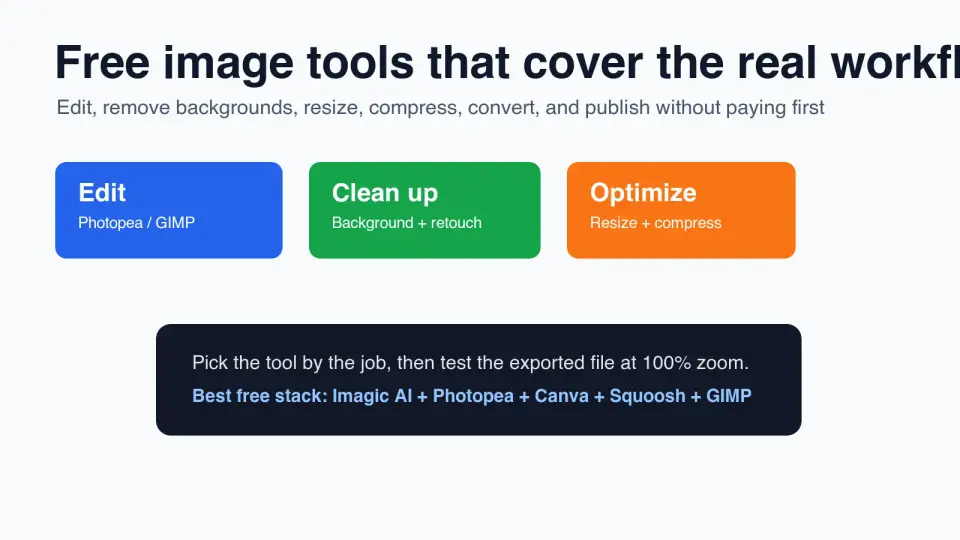
Untuk kebanyakan orang, alat gambar gratis terbaik adalah kombinasi kecil: Imagic AI untuk tugas cepat di browser, Photopea untuk pengeditan berlapis, Canva Free untuk grafis media sosial, Squoosh atau TinyPNG untuk kompresi, dan GIMP ketika Anda membutuhkan editor desktop.
Jika Anda hanya menginginkan satu titik awal, gunakan Imagic AI untuk pekerjaan gambar web sederhana: mengubah ukuran, memotong, mengompres, mengonversi, memperbesar (upscale), dan menghapus latar belakang. Beralihlah ke Photopea atau GIMP ketika pekerjaan membutuhkan lapisan, mask, kuas, atau file PSD.
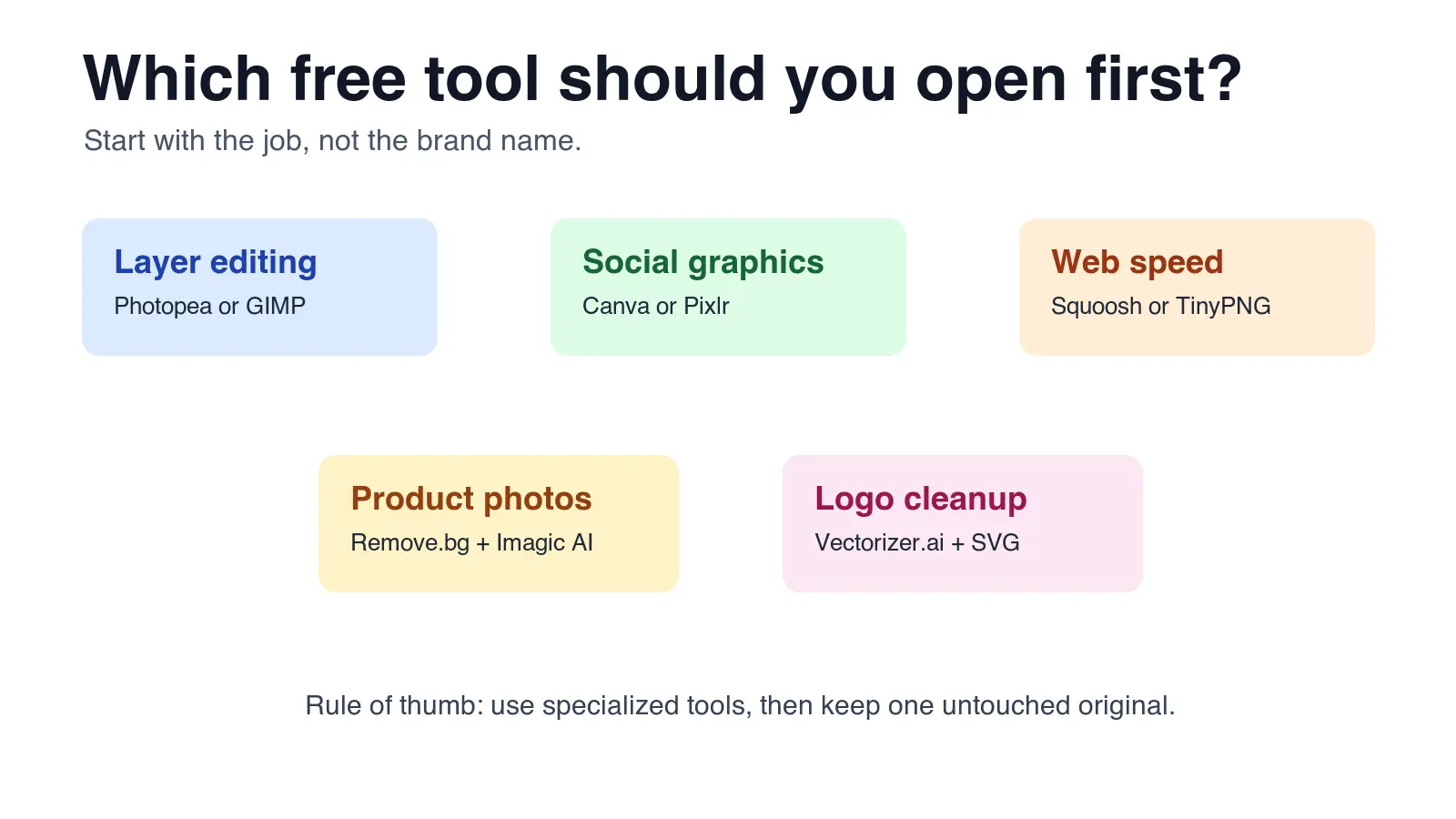
| Jika Anda perlu... | Buka ini pertama | Alasan |
|---|---|---|
| Mengubah ukuran, memotong, mengompres, atau mengonversi satu gambar | Imagic AI | Alur kerja browser yang cepat dengan utilitas gambar umum dalam satu tempat |
| Mengedit PSD, mask, dan lapisan secara online | Photopea | Antarmuka mirip Photoshop tanpa memasang perangkat lunak desktop |
| Membuat postingan sosial, thumbnail, atau spanduk sederhana | Canva Free | Template dan tata letak teks lebih cepat daripada desain manual |
| Mengompres untuk situs web | Squoosh atau TinyPNG | Pratinjau kualitas versus ukuran file yang jelas |
| Melakukan retus lanjutan secara offline | GIMP | Editor desktop lengkap dengan kuas, seleksi, mask, dan plugin |
Aturan paling praktis: gunakan alat paling sederhana yang tetap memberi kontrol yang cukup. Alat gratis menghemat uang, tetapi tetap memakan waktu jika Anda memilih yang menyembunyikan pengaturan ekspor atau mengunci fitur yang benar-benar Anda butuhkan.
Bagaimana sebaiknya Anda memilih alat gambar gratis?
Mulailah dari tujuan akhirnya. Daftar marketplace, hero blog, carousel Instagram, foto paspor, pembersihan logo, dan lampiran email semuanya memiliki batasan ukuran, format, dan kualitas yang berbeda.
Saya menguji daftar ini terhadap lima pekerjaan sehari-hari: pembersihan foto produk, optimasi gambar blog, desain postingan sosial, pengeditan PSD, dan konversi format cepat. Skor di bawah ini bukan tolok ukur laboratorium; ini adalah pemeriksaan kesesuaian praktis berdasarkan apakah alur kerja gratis menghasilkan ekspor yang dapat digunakan tanpa memaksa peningkatan ke versi berbayar di langkah terakhir.
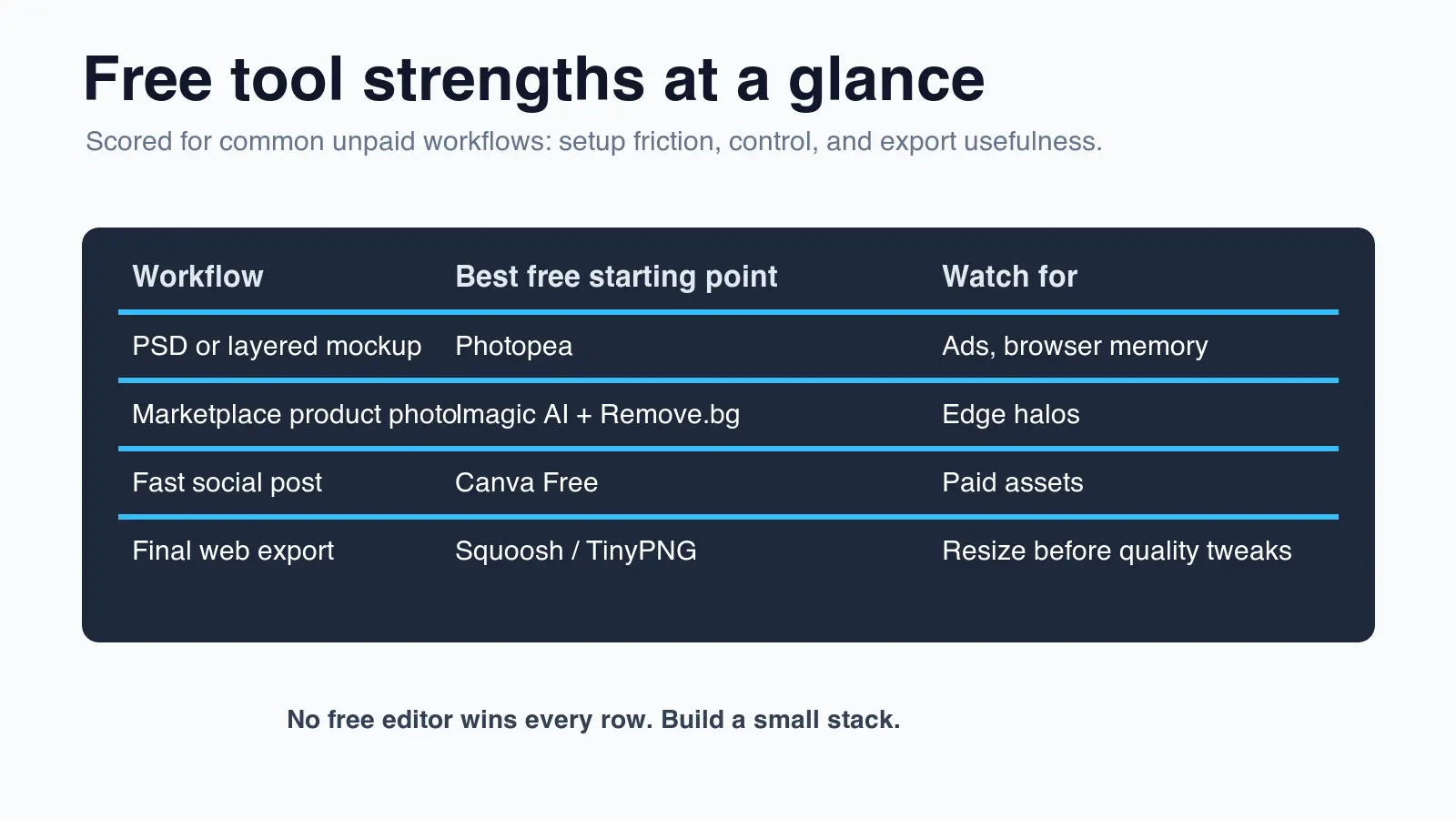
| Alat | Penggunaan gratis terbaik | Batasan utama yang perlu diperiksa |
|---|---|---|
| Imagic AI | Mengubah ukuran cepat, memotong, kompresi, konversi, upscale, pembersihan latar belakang | Pengeditan lapisan kompleks sebaiknya dilakukan di tempat lain |
| Photopea | Pengeditan PSD dan berlapis di browser | Iklan dan file besar dapat memperlambat komputer lama |
| Canva Free | Grafis media sosial dan template pemasaran | Beberapa aset, ekspor, dan fitur merek berbayar |
| GIMP | Pengeditan offline lanjutan | Kurva pembelajaran lebih lambat daripada alat berbasis template |
| Squoosh | Kompresi web dan pengujian format | Alur kerja satu gambar; tanpa alat tata letak |
| TinyPNG | Kompresi PNG, JPEG, dan WebP cepat | Batas batch dan ukuran dapat menjadi masalah |
| Remove.bg | Penghapusan latar belakang | Resolusi tinggi dan pekerjaan batch mungkin memerlukan kredit |
| Pixlr | Pengeditan browser ringan | Kontrol lanjutan bervariasi tergantung paket |
| Fotor | Retus potret dan penyempurnaan sekali klik | Banyak fitur AI terkunci di balik berbayar |
| Vectorizer.ai | Logo raster keluaran vektor gaya SVG | Berfungsi paling baik pada grafis sederhana dan bersih |
Sebelum memilih, jawab pemeriksaan berikut:
- Apakah Anda membutuhkan lapisan atau hanya gambar rata akhir?
- Apakah alat mengekspor format yang diperlukan: JPEG, PNG, WebP, AVIF, SVG, atau PDF?
- Bisakah Anda mengatur dimensi piksel yang tepat?
- Bisakah Anda melihat pratinjau kualitas pada zoom 100%?
- Apakah paket gratis akan menambahkan watermark atau menurunkan resolusi?
- Apakah Anda diizinkan mengunggah gambar ini ke layanan pihak ketiga?
Dua pemeriksaan terakhir mencegah sebagian besar kejutan buruk. Alat desain gratis sering terlihat murah hati sampai tombol ekspor mengungkapkan watermark, aset berbayar, atau resolusi yang lebih rendah dari yang dibutuhkan tujuan akhir.
10 alat gambar gratis terbaik di 2026
1. Imagic AI
Gunakan Imagic AI ketika pekerjaannya adalah tugas produksi kecil, bukan sesi desain penuh. Alat ini paling kuat untuk mengubah ukuran, memotong, mengompres, mengonversi, memperbesar (upscale), dan menghapus latar belakang. Itu membuatnya berguna bagi penjual ecommerce, blogger, dan pemasar yang membutuhkan gambar akhir siap diunggah.
Kecocokan yang baik:
- Mengompres foto produk sebelum mengunggahnya ke toko.
- Mengonversi tangkapan layar PNG ke WebP untuk blog.
- Memotong gambar persegi untuk profil atau kartu produk.
- Menghapus latar belakang sederhana sebelum menempatkan subjek pada latar putih.
Langkah selanjutnya yang relevan: gunakan panduan mendalam kompresi gambar untuk memahami pengaturan kualitas, lalu gunakan panduan mengubah ukuran batch jika Anda memproses banyak file.
2. Photopea
Photopea adalah opsi browser gratis terbaik ketika seseorang mengirimi Anda PSD, mockup berlapis, atau file yang membutuhkan mask dan adjustment layer. Rasanya lebih dekat ke Photoshop daripada kebanyakan editor web, yang berguna jika Anda sudah mengenal alur kerja tersebut.
Alat ini kurang ideal untuk pemula yang hanya ingin pemotongan cepat. Antarmukanya memiliki lebih banyak panel, pintasan, dan kontrol daripada alat berbasis template. Kekuatan itulah intinya, tetapi juga berarti lima menit pertama bisa terasa berat.
3. Canva Free
Canva Free paling kuat ketika gambar adalah bagian dari tata letak: grafis media sosial, thumbnail, iklan sederhana, poster, dan gambar presentasi. Paket gratis memberi Anda template, kombinasi tipografi, pengeditan foto dasar, dan ekspor cepat.
Periksa label aset sebelum Anda menerbitkan. Sebuah desain bisa mencampur elemen gratis dan berbayar, dan bagian berbayar mungkin tidak terlihat jelas sampai ekspor. Untuk pekerjaan merek berulang, simpan satu set kecil template gratis yang disetujui alih-alih membangun ulang dari awal setiap minggu.
4. GIMP
GIMP adalah editor desktop gratis yang digunakan ketika alat browser terasa terlalu sempit. Alat ini menangani seleksi, mask, lapisan, retus, kuas, plugin, dan alur kerja file lokal. Alat ini juga berguna ketika aturan privasi melarang pengunggahan gambar ke layanan web.
Imbalannya adalah waktu penyiapan dan pembelajaran. GIMP bukan alat tercepat untuk satu kali mengubah ukuran, tetapi dapat diandalkan ketika Anda membutuhkan kontrol lokal yang presisi.
5. Squoosh
Squoosh adalah pengoptimal gambar yang fokus. Alat ini sangat berguna karena Anda dapat membandingkan gambar asli dan terkompres sebelum menyimpan. Untuk pekerjaan web, pratinjau itu lebih berharga daripada tombol ekspor "kualitas tinggi" yang samar.
Gunakan untuk menguji pengaturan WebP, AVIF, JPEG, dan mengubah ukuran pada gambar yang representatif. Kemudian terapkan pengaturan pemenang di alur produksi normal Anda. Referensi format gambar MDN adalah tempat yang tepat untuk mengonfirmasi perilaku format browser sebelum Anda menstandarisasi pada satu format.
6. TinyPNG
TinyPNG tetap menjadi salah satu cara tercepat untuk mengecilkan gambar PNG, JPEG, dan WebP tanpa membuka editor lengkap. Alat ini terbaik untuk orang yang sudah memiliki gambar akhir dan hanya membutuhkan file yang lebih kecil.
Ini bukan alat desain. Ubah ukuran dahulu, lalu kompres. Jika Anda mengompres file 4000px dan menampilkannya pada 800px, Anda tetap mengirimkan terlalu banyak piksel. Lihat perbandingan alternatif TinyPNG jika Anda membutuhkan perilaku batch, opsi API, atau kontrol format.
7. Remove.bg
Remove.bg berguna ketika pekerjaannya hanya penghapusan latar belakang. Alat ini cepat pada potret dan foto produk dengan subjek yang jelas. Untuk gambar marketplace, periksa tepi pada ukuran penuh sebelum menerbitkan; rambut, kaca, bulu, dan bayangan masih mungkin perlu pembersihan.
Panduan gambar Google Merchant Center mengharapkan citra produk yang jelas dan memperingatkan terhadap overlay yang mengalihkan perhatian dari produk. Spesifikasi gambar produk mereka adalah daftar periksa kualitas yang berguna bahkan di luar Google Shopping.
8. Pixlr
Pixlr adalah editor browser ringan yang baik untuk perubahan cepat: memotong, teks, overlay, efek, dan gambar sosial kecil. Posisinya di antara Canva dan Photopea. Anda mendapat lebih banyak kontrol pengeditan daripada alat berbasis template, dengan kompleksitas yang lebih sedikit daripada editor PSD.
Gunakan ketika gambar membutuhkan beberapa pengeditan visual tetapi bukan alur kerja padat lapisan penuh.
9. Fotor
Fotor paling kuat untuk penyempurnaan cepat, potret, dan pengeditan berbantuan template. Ini adalah pilihan yang masuk akal bagi penjual yang membutuhkan gambar daftar yang lebih bersih tetapi tidak ingin mempelajari mask dan kurva.
Berhati-hatilah dengan penyempurnaan sekali klik. Hal itu dapat memperbaiki gambar yang kusam, tetapi juga dapat membuat warna kulit, kain, atau produk terlihat tidak realistis. Untuk ecommerce, bandingkan versi yang diedit dengan aslinya sebelum menerbitkan.
10. Vectorizer.ai
Vectorizer.ai berguna ketika Anda perlu mengubah logo raster sederhana, ikon, atau ilustrasi datar menjadi file gaya vektor yang dapat diskalakan. Alat ini bekerja paling baik pada bentuk bersih dengan tepi yang kuat.
Jangan berharap alat ini menyelamatkan foto yang mendetail. Keluaran vektor adalah untuk grafis, label, ikon, dan karya seni sederhana. Jika sumbernya memiliki bayangan, gradien, atau tekstur, sederhanakan dulu.
Alat gratis mana yang terbaik untuk gambar web?
Untuk gambar web, alur kerja yang menang adalah mengubah ukuran dahulu, lalu mengompres, lalu memilih format. Pemilihan format penting, tetapi tidak dapat memperbaiki file sumber yang ukurannya terlalu besar.
Panduan Google tentang mengoptimalkan gambar untuk Core Web Vitals berfokus pada penyajian dimensi gambar yang tepat dan pengurangan byte. Itulah bagian yang dapat ditangani alat gratis dengan baik jika Anda menggunakannya dalam urutan yang benar.
Gunakan urutan ini:
- Potong gambar sesuai komposisi sebenarnya.
- Ubah ukuran ke ukuran tampilan terbesar yang Anda butuhkan.
- Kompres dan bandingkan kualitas pada zoom 100%.
- Konversi ke WebP atau AVIF ketika tujuan mendukungnya.
- Pertahankan JPEG atau PNG ketika email, sistem lama, atau persyaratan transparansi menuntutnya.
- Simpan asli yang belum disentuh di folder terpisah.
Untuk keputusan format, gunakan perbandingan AVIF vs WebP dan panduan mengonversi format gambar. Untuk gambar transparan dan hasil potong, gunakan panduan praktik terbaik penghapusan latar belakang sebelum Anda menerbitkan.
Apa yang harus Anda periksa sebelum mempercayai editor gratis?
Editor gratis hanya berguna jika ekspornya bertahan di tujuan yang sebenarnya. Pratinjau yang indah di dalam alat tidak menjamin bahwa file yang diunggah akan lolos di marketplace, CMS, klien email, atau platform sosial.
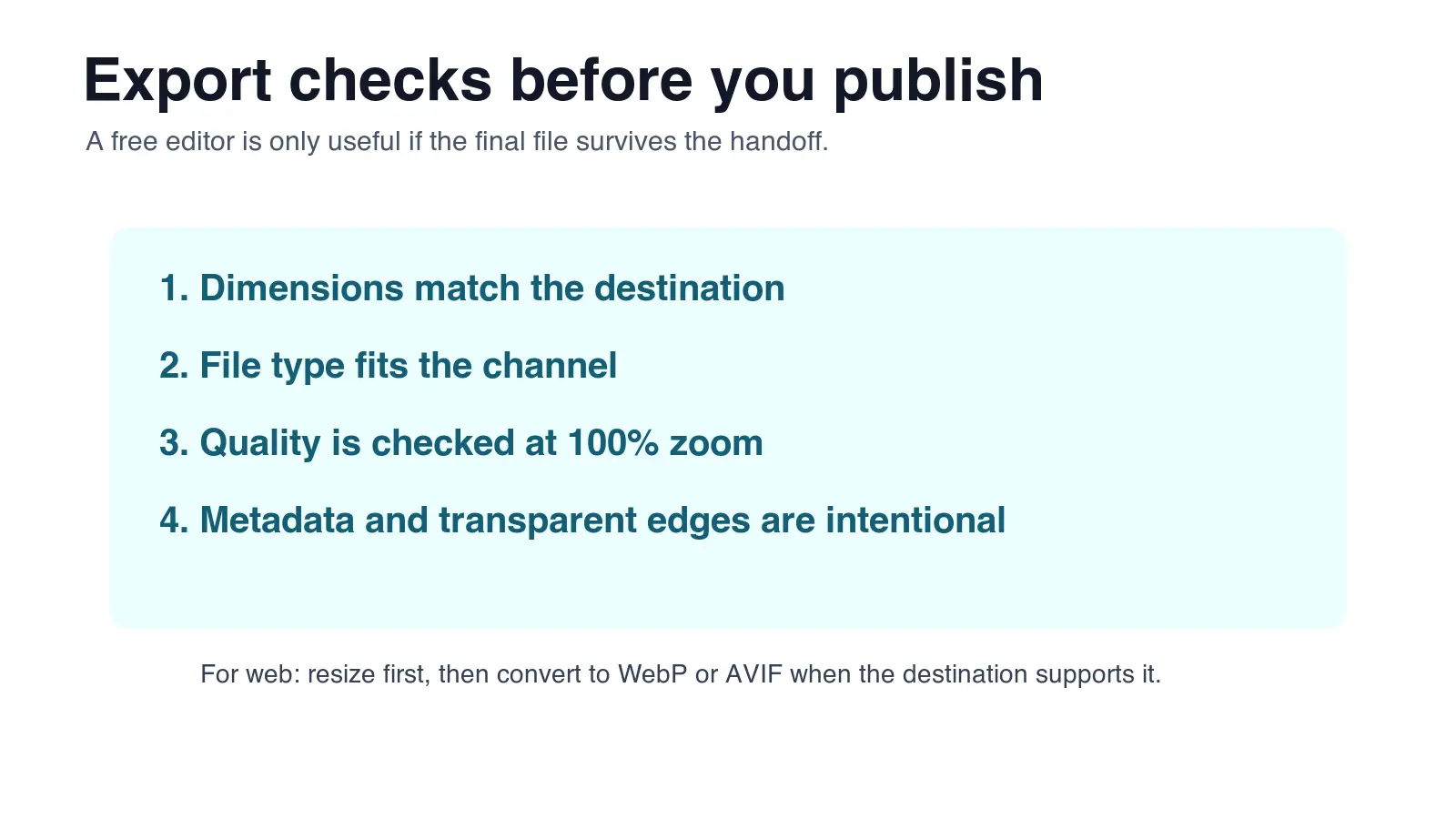
| Pemeriksaan | Mengapa penting | Tes cepat |
|---|---|---|
| Dimensi | Mencegah kabur, penolakan, atau halaman lambat | Bandingkan ukuran piksel dengan persyaratan tujuan |
| Ukuran file | Mempengaruhi batas unggah dan kecepatan halaman | Kompres setelah mengubah ukuran, bukan sebelumnya |
| Format | Mengontrol transparansi, animasi, dan kompatibilitas | Gunakan PNG/WebP untuk transparansi, JPEG untuk kompatibilitas luas |
| Watermark atau aset berbayar | Dapat membuat file tidak dapat digunakan secara komersial | Periksa layar ekspor sebelum unduhan akhir |
| Kualitas tepi | Alat latar belakang dapat meninggalkan halo | Lihat pada 100% di latar belakang gelap dan terang |
| Akurasi warna | Auto-enhance dapat menggeser produk | Bandingkan di samping asli yang belum disentuh |
Untuk foto produk, saya menjaga daftar periksa sederhana: ukuran tepat, tepi bersih, tanpa watermark, tanpa warna palsu, dan ukuran file di bawah batas platform. Itu menangkap lebih banyak masalah daripada mengejar editor yang sempurna.
Alur kerja gratis praktis untuk proyek nyata
Gunakan tumpukan alih-alih memaksa satu alat melakukan setiap pekerjaan. Berikut alur kerja yang masuk akal untuk kasus umum.
Untuk gambar blog:
- Potong dan ubah ukuran di Imagic AI atau Squoosh.
- Kompres sebagai WebP.
- Periksa file di browser pada lebar tampilan akhir.
- Tambahkan teks alt deskriptif sebelum menerbitkan.
Untuk foto produk:
- Simpan asli yang belum disentuh.
- Hapus latar belakang dengan Remove.bg atau Imagic AI.
- Bersihkan tepi di Photopea atau GIMP jika diperlukan.
- Ubah ukuran sesuai persyaratan marketplace.
- Ekspor JPEG atau WebP berdasarkan aturan unggah.
Untuk grafis media sosial:
- Mulai dengan tata letak Canva atau Pixlr.
- Gunakan hanya aset gratis yang dapat Anda ekspor.
- Unduh pada ukuran platform.
- Kompres hanya jika platform atau kecepatan halaman membutuhkannya.
Untuk pembersihan logo:
- Mulai dengan file raster resolusi tertinggi yang tersedia.
- Coba Vectorizer.ai pada salinan.
- Periksa kurva, sudut, dan bentuk teks.
- Simpan SVG untuk pekerjaan desain dan PNG/WebP untuk penerbitan.
Kesalahan umum dengan alat gambar gratis
-
Mengedit satu-satunya salinan. Selalu simpan file sumber yang belum disentuh.
-
Mengompres sebelum mengubah ukuran. Buang piksel berlebih dahulu.
-
Mempercayai penyempurnaan sekali klik. Warna produk dapat bergeser.
-
Mengabaikan batasan ekspor. Paket gratis mungkin menurunkan resolusi atau memblokir aset.
-
Menggunakan WebP di mana-mana tanpa memeriksa dukungan. Beberapa sistem unggah email dan lama masih mengharapkan JPEG atau PNG.
-
Menerbitkan hasil potong latar belakang tanpa pemeriksaan tepi. Halo muncul di tema gelap dan kartu marketplace.
-
Memilih alat template untuk perbaikan PSD. Gunakan Photopea atau GIMP ketika lapisan penting.
-
Memilih editor profesional untuk pemotongan satu menit. Gunakan utilitas browser yang lebih sederhana ketika kecepatan penting.
-
Lupa teks alt. Mesin pencari dan teknologi bantu membutuhkan deskripsi yang berguna.
-
Menghapus file kerja terlalu cepat. Simpan file yang dapat diedit sampai kampanye atau daftar aktif.
Rekomendasi akhir
Gunakan Imagic AI sebagai utilitas sehari-hari, Photopea ketika lapisan penting, Canva Free ketika tata letak penting, Squoosh atau TinyPNG ketika byte penting, dan GIMP ketika kontrol lokal penting.
Tumpukan itu mencakup sebagian besar pekerjaan gambar tanpa bayar tanpa berpura-pura satu alat gratis dapat melakukan segalanya. Kebiasaan penting adalah pemeriksaan ekspor: dimensi, format, kualitas, watermark, dan kualitas tepi sebelum file ditayangkan.
Pertanyaan yang sering diajukan
Apa alat gambar gratis terbaik untuk kebanyakan orang?
Untuk sebagian besar tugas sehari-hari, Imagic AI mencakup mengubah ukuran, memotong, mengompres, mengonversi, memperbesar (upscale), dan menghapus latar belakang dalam satu alur kerja browser.
Alat gratis mana yang harus saya gunakan untuk mengedit file PSD secara online?
Photopea adalah opsi browser gratis terbaik untuk PSD, mockup berlapis, mask, dan adjustment layer.
Alat gratis mana yang terbaik untuk mengompres gambar untuk web?
Squoosh atau TinyPNG keduanya mengompres gambar dengan baik, dengan Squoosh menambahkan pratinjau kualitas berdampingan sebelum Anda menyimpan.
Alat gratis mana yang menghapus latar belakang dari foto?
Remove.bg paling cepat untuk potret dan foto produk dengan subjek jelas, sementara Imagic AI menangani pembersihan latar belakang cepat dalam alur kerja browser.
Alat gratis mana yang terbaik untuk grafis media sosial?
Canva Free adalah pilihan terkuat untuk postingan sosial, thumbnail, dan iklan sederhana karena template dan ekspor cepatnya.
Apakah Anda harus mengompres gambar sebelum atau sesudah mengubah ukurannya?
Ubah ukuran dahulu, lalu kompres, karena mengompres file yang ukurannya berlebih tetap mengirimkan lebih banyak piksel daripada yang dibutuhkan tujuan.
Alat gratis mana yang mengubah logo menjadi file vektor?
Vectorizer.ai mengubah logo atau ikon raster yang bersih menjadi file gaya vektor yang dapat diskalakan, meskipun alat ini kesulitan dengan foto yang mendetail.
Apakah GIMP pilihan yang lebih baik daripada editor gratis berbasis browser?
GIMP adalah pilihan yang lebih baik untuk pengeditan offline padat lapisan atau ketika Anda tidak dapat mengunggah gambar ke alat web, tetapi memiliki kurva pembelajaran yang lebih curam daripada alat berbasis template.
Kredit gambar
- Sampul, peta keputusan, tabel perbandingan, dan daftar periksa ekspor dibuat oleh penulis untuk artikel ini guna merangkum alur kerja alat gambar gratis dan pemeriksaan ekspor.
Gunakan alat gratis sambil mengikuti panduan.
Lanjutkan membaca

2026-09-13
Cara Mengaburkan Wajah dan Pelat Nomor Sebelum Anda Posting
Buramkan atau pikselkan wajah dan pelat nomor agar tak terbaca: metode yang benar-benar menganonimkan, yang gagal, dan cara mencegah bocornya lokasi lewat EXIF.

2026-08-27
Watermark tak kasat mata: isi file gambar Anda pada 2026
Paint menanam GUID terbitan server ke gambar AI, media sosial membuang manifest C2PA, dan sekali konversi ke WebP semuanya ikut hilang. Isi sebenarnya file Anda.

2026-07-28
Pemrosesan Gambar Batch: Urutan Pipeline, Pengaturan, dan Alat
Pemrosesan gambar batch menjalankan job resize, kompres, dan konversi ke seluruh folder. Urutan pipeline, pengaturan kualitas terukur, pilihan alat, dan otomatisasi.