2026-03-13 · Diperbarui 2026-07-26
HEIC ke JPG: Cara Mengubah Foto iPhone (Mac, Windows, Web)
Konversi foto HEIC iPhone ke JPG di Mac, Windows, atau web. Pelajari mengapa HEIC ada, perbedaan ukuran sebenarnya, dan cara mengatur iPhone Anda untuk mengambil JPEG jika Anda mau.
Terakhir diperbarui: June 27, 2026
iPhones secara default mengambil foto sebagai HEIC karena menghemat penyimpanan — HEIC kira-kira setengah ukuran JPEG dengan kualitas yang setara. Imbalannya adalah kompatibilitas: banyak unggahan web, klien email, aplikasi Windows, dan editor lama tidak dapat membaca HEIC. Mengubah HEIC ke JPG adalah perbaikan rutin, dan ini mudah dilakukan setelah Anda tahu di mana alatnya berada. Panduan ini mencakup setiap jalur umum dan perbedaan ukuran sebenarnya.
Jawaban cepat: cara mengubah HEIC ke JPG?
| Tempat | Metode | Catatan |
|---|---|---|
| Satu gambar, perangkat apa pun | Konverter Format | Unggah HEIC, unduh JPG |
| Mac | Preview atau Photos export | Bawaan, gratis |
| Windows | Aplikasi Photos atau magick |
Windows 10+ membaca HEIC dengan ekstensi |
| iPhone | Pengaturan → Transfer "Otomatis" | Mengonversi saat ekspor |
| Massal / skrip | magick input.heic output.jpg |
Membutuhkan delegate HEIC |
Untuk peta format yang lebih luas, lihat panduan konversi format gambar.
Mengapa iPhone menggunakan HEIC?
HEIC (High Efficiency Image Container, menggunakan kompresi HEVC/H.265) diperkenalkan di iOS 11 untuk mengurangi separuh penyimpanan foto dibandingkan JPEG. Bagi ponsel dengan ribuan foto, itu adalah penghematan yang signifikan. Masalahnya adalah dukungan ekosistem: perangkat lunak Apple membaca HEIC secara native, tetapi banyak alat non-Apple, unggahan web, dan klien email tidak melakukannya, itulah sebabnya konversi sering muncul. Dokumentasi format foto iOS Apple menjelaskan pengaturan High Efficiency dan kapan itu berlaku.
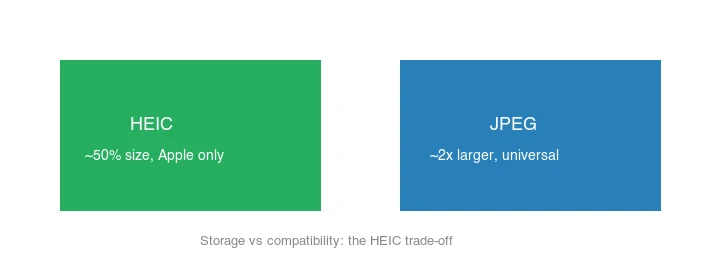
HEIC juga mendukung beberapa gambar dan pengeditan dalam satu file (seperti Live Photos dan burst), yang tidak bisa dilakukan oleh JPEG — alasan lain mengapa konversi langsung dapat kehilangan beberapa hal yang disimpan HEIC. Imbal balik intinya sederhana:
Seberapa kecil HEIC dibandingkan JPEG?
HEIC biasanya berukuran ~50% dari JPEG dengan kualitas yang setara. Untuk foto 2000px yang sama, perkirakan sekitar:
| Format | Ukuran tipikal | Kompatibilitas |
|---|---|---|
| HEIC | ~208 KB | Hanya Apple + alat modern |
| JPEG | ~416 KB | Universal |
| PNG | ~2.8 MB | Universal, lossless, besar |
| TIFF (LZW) | ~3.3 MB | Cetak/scan, sangat besar |
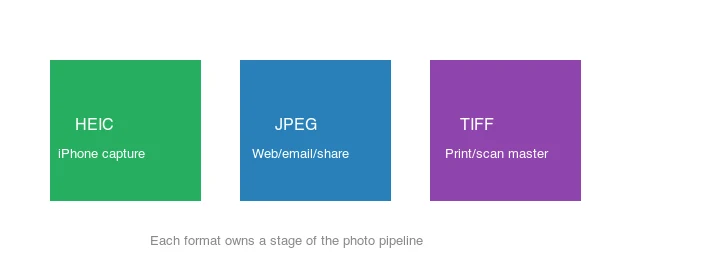
Jadi, mengkonversi HEIC ke JPEG kira-kira menggandakan ukuran file — harga dari kompatibilitas universal. Jika penyimpanan penting dan alat Anda mendukung HEIC, pertahankan; jika kompatibilitas yang penting, konversikan. Setiap format memiliki tahap dalam alur kerja foto:
Metode 1: Konverter Web
Untuk satu atau beberapa gambar, gunakan Konverter Format: unggah HEIC, pilih JPG, atur kualitas ~90 (HEIC→JPEG sudah kehilangan sedikit, jadi jangan terlalu banyak kompresi), dan unduh. Ini berfungsi di perangkat apa pun dengan browser dan menangani kasus umum secara instan. Konverter web adalah pilihan yang tepat ketika Anda berada di komputer pinjaman, mesin kerja tanpa alat biasa Anda, atau Chromebook — di mana pun memasang perangkat lunak tidak sebanding untuk segelintir foto. Alat ini juga sepenuhnya menghindari persyaratan ekstensi HEIC Windows, karena konversi terjadi sisi server. Satu catatan penting adalah privasi: jika fotonya sensitif, utamakan metode lokal (Mac Preview, ImageMagick) agar file tidak pernah meninggalkan perangkat Anda.
Metode 2: Mac (bawaan)
macOS membaca HEIC secara native, jadi konversinya sudah terpasang:
- Preview: buka HEIC, File → Export, pilih JPEG, atur kualitas.
- Photos: pilih foto, File → Export → Export Unmodified atau Export 1 Photo, pilih JPEG. Mengekspor "Unmodified" mempertahankan HEIC; opsi JPEG adalah yang melakukan re-encode.
- Batch dengan
sips:sips -s format jpeg input.heic --out output.jpg. Untuk folder, bungkus dalam loop shell —sipssudah terpasang di setiap Mac, jadi ini adalah jalur batch tanpa pengaturan tercepat untuk pengguna macOS yang perlu mengkonversi lusinan foto iPhone sekaligus.
Metode 3: Windows
Windows 10/11 membaca HEIC setelah "HEIF Image Extensions" dan "HEVC Video Extensions" gratis dipasang dari Microsoft Store. Kemudian:
- Aplikasi Photos: buka dan "Save as" JPEG.
- ImageMagick:
magick input.heic output.jpg(membutuhkan delegate HEIC — lihat di bawah).
Metode 4: iPhone (transfer sebagai JPEG)
Untuk membuat iPhone secara otomatis mengkonversi saat Anda mentransfer foto: Pengaturan → Foto → Transfer ke Mac atau PC → Otomatis. Ponsel menyimpan HEIC secara internal tetapi mengirimkan JPEG melalui USB/AirDrop. Untuk mengambil JPEG secara langsung: Pengaturan → Kamera → Format → Paling Kompatibel (JPEG alih-alih HEIC).
Metode 5: Baris Perintah / Batch
## ImageMagick (membutuhkan delegate HEIC — instal libheif atau buat dengannya)
magick input.heic -quality 90 output.jpg

## Sebuah folder
mkdir -p out
for f in *.heic; do magick "$f" -quality 90 "out/${f%.*}.jpg"; done
Jika magick mengalami error pada HEIC, pasang delegate HEIC (brew install libheif di macOS, atau paket terkait di Linux) atau gunakan heif-convert dari libheif secara langsung.
Haruskah Anda mengubah iPhone menjadi JPEG permanen?
Tergantung pada alur kerja Anda:
- Pertahankan HEIC jika Anda sebagian besar tetap berada dalam ekosistem Apple dan menghargai penghematan penyimpanan.
- Beralih ke JPEG (Pengaturan → Kamera → Format → Paling Kompatibel) jika Anda terus-menerus mengunggah ke sistem yang menolak HEIC, atau berbagi dengan pengguna Windows/Android.
Jalur tengah: pertahankan pengambilan HEIC untuk penghematan penyimpanan, dan gunakan transfer "Otomatis" sehingga salinan yang diekspor adalah JPEG. Lihat panduan konversi HEIC ke JPG untuk langkah demi langkahnya.
Kesalahan umum
- Terlalu banyak kompresi pada JPEG. HEIC→JPEG sudah kehilangan sedikit; pertahankan kualitas di 88–92 agar Anda tidak menumpuk artefak.
- Mengasumsikan Windows membaca HEIC. Ini membutuhkan ekstensi HEIF/HEVC gratis; tanpa itu file tidak akan terbuka.
- Melupakan Live Photos / burst. Konversi JPEG datar menghilangkan konten multi-frame yang dapat ditampung oleh HEIC.
- Mengkonversi berulang kali. Setiap proses HEIC→JPEG→JPEG menambahkan artefak lossy. Konversi sekali dari aslinya.
- Menghilangkan pengeditan. HEIC dapat menyimpan editan non-destruktif; konversi mentah mengekspor yang asli, bukan versi yang diedit.
Pertanyaan yang sering diajukan
Mengapa iPhone menggunakan HEIC?
Karena HEIC kira-kira setengah ukuran JPEG dengan kualitas yang setara, yang menghemat penyimpanan. Apple menjadikannya format kamera default sejak iOS 11. Imbalannya adalah kompatibilitas — HEIC tidak didukung di mana-mana seperti JPEG.
Seberapa kecil HEIC dibandingkan JPEG?
Sekitar 50 persen lebih kecil pada kualitas yang sama. Penghematan penyimpanan itulah alasan adanya format ini. Pertahankan HEIC di ponsel untuk penyimpanan, konversi ke JPG saat berbagi dengan sistem yang tidak menerima HEIC.
Apakah mengkonversi HEIC ke JPG menghilangkan kualitas?
Sedikit — JPEG bersifat lossy, jadi satu konversi menambahkan generasi kompresi. Pada kualitas 90+ kehilangan itu tidak terlihat. Konversi sekali untuk dibagikan; jangan konversi berulang kali.
Bagaimana cara saya mengkonversi HEIC di Windows?
Windows 11 membuka HEIC dengan codec yang tepat terpasang (dari Microsoft Store), atau gunakan konverter gratis. Untuk batch, alat baris perintah (ImageMagick, heif-convert) menangani folder. Lihat panduan konverter HEIC.
Bisakah saya mengatur iPhone saya untuk mengambil JPEG?
Ya — di Pengaturan > Kamera > Format, pilih "Paling Kompatibel" untuk mengambil JPEG. Imbalannya adalah file yang lebih besar (HEIC kira-kira setengah ukurannya). Pertahankan HEIC untuk penyimpanan, atau beralih ke JPEG untuk kompatibilitas.
Apakah HEIC mendukung transparansi?
Tidak — HEIC adalah format foto tanpa saluran alfa, jadi gambar transparan akan mendapatkan latar belakang paksa. Untuk transparansi, gunakan PNG atau WebP. HEIC untuk fotografi; itu bukan pengganti PNG di mana transparansi dibutuhkan.
Bisakah saya mengkonversi HEIC secara batch di Windows?
Ya — dengan codec HEIC terpasang (Microsoft Store) Windows membukanya, atau gunakan konverter gratis. Untuk folder, ImageMagick atau heif-convert menangani batch dari baris perintah. Lihat panduan pemrosesan batch.
Apakah mengkonversi HEIC menghilangkan kualitas?
Sedikit — JPG bersifat lossy, jadi satu konversi menambahkan generasi kompresi. Pada kualitas 90 atau di atas kehilangan itu tidak terlihat pada ukuran tampilan normal. Konversi sekali untuk berbagi; jangan re-encode berulang kali. Pertahankan HEIC sebagai master jika Anda mungkin mengkonversinya lagi nanti.
Bisakah Windows membuka HEIC?
Windows 11 bisa, dengan ekstensi codec HEIF dan HEVC yang dipasang dari Microsoft Store. Tanpa itu, file HEIC gagal dibuka. Untuk berbagi atau untuk mesin tanpa codec, konversi ke JPG, yang terbuka di mana-mana tanpa pengaturan. Alat baris perintah atau konverter web gratis melewati persyaratan codec untuk batch.
Apakah HEIC mendukung RAW?
Tidak tepat — beberapa iPhone mengambil dalam mode gabungan HEIC + RAW, tetapi HEIC itu sendiri adalah format foto terkompresi, bukan wadah RAW. Untuk RAW sejati, ambil di ProRAW iPhone atau mode RAW khusus, yang menghasilkan file DNG yang Anda kembangkan di prosesor RAW. HEIC adalah output kompresi sehari-hari; RAW adalah master yang dapat diedit.
Kredit Gambar
- Diagram perbandingan ukuran format dan di mana-format-belong — dibuat oleh penulis dari foto lanskap (Pexels #1287145, foto oleh eberhard grossgasteiger) untuk menunjukkan ukuran format terukur yang sebenarnya dan peran setiap format.
Gunakan alat gratis sambil mengikuti panduan.
Lanjutkan membaca

2026-09-10
Gambar Buram Setelah Ekspor? 7 Perbaikan Sesuai Penyebab
Perbaiki gambar buram setelah ekspor dengan memeriksa piksel, kompresi, dan unggahan. Lihat contoh terukur, pilihan PNG atau JPEG, dan tujuh langkah nyata.

2026-08-01
Kompresi Gambar 2026: Benchmark WebP, AVIF, JPEG XL & JPEG AI
Benchmark WebP, AVIF, dan JPEG XL pada 4 foto nyata. WebP 32% lebih kecil dari JPEG, AVIF 65%, JPEG XL 30%. Data penuh, dukungan browser, format yang dipilih di 2026.

2026-07-26
Daftar Periksa Optimasi Gambar: Setiap Langkah untuk Gambar Web Cepat
Daftar periksa optimasi gambar lengkap: pilihan format, mengubah ukuran, kompresi, pengiriman responsif, lazy loading, dan pengaturan CDN. Gunakan panduan ini sebelum setiap publikasi.