2026-07-18 · Diperbarui 2026-07-26
Konversi HEIC ke JPG: Perbandingan Alat Gratis dan Metode Batch
Konversi foto HEIC iPhone ke JPG menggunakan alat gratis untuk web, Mac, Windows, iPhone, dan baris perintah. Kami membandingkan kecepatan, dukungan batch, dan kegunaan masing-masing.
Terakhir diperbarui: 17 Juli 2026
Foto HEIC dari iPhone berukuran sekitar setengah dari JPEG, tetapi banyak sistem tidak dapat membukanya — unggahan web, klien email, aplikasi Windows, editor lama. Mengubah HEIC menjadi JPG membuat foto tersebut kompatibel secara universal dengan mengorbankan perkiraan penggandaan ukuran file. Panduan ini membandingkan metode konversi gratis agar Anda dapat memilih yang paling sesuai dengan jumlah foto yang Anda miliki dan perangkat yang sedang Anda gunakan.
Jawaban cepat: metode HEIC ke JPG mana yang harus digunakan?
Untuk konverter browser gratis tanpa perlu mendaftar, gunakan Konverter HEIC — unggah file .heic, pilih JPG atau PNG, lalu unduh. Ini adalah opsi tercepat jika Anda hanya punya beberapa foto, di perangkat apa pun.
| Situasi | Metode | Mengapa |
|---|---|---|
| Beberapa foto, perangkat apa pun | Konverter HEIC | Gratis, tanpa pendaftaran, JPG atau PNG |
| Di Mac | Preview / Photos / sips |
Bawaan, gratis |
| Di Windows | Aplikasi Photos (dengan ekstensi HEIF) | Ekstensi gratis dari Store |
| Berulang, banyak foto | magick atau heif-convert CLI |
Dapat di-script, tidak terbatas |
| Ingin JPEG langsung dari ponsel | Transfer iPhone "Automatic" | Mengkonversi saat ekspor |
Untuk alasan dan pengaturan yang lebih mendalam, lihat panduan HEIC ke JPG.
Mengapa mengonversi HEIC ke JPG?
Dua alasan, hampir selalu kompatibilitas. Pertama, perangkat lunak non-Apple sering menolak HEIC — formulir unggahan web, klien email, PC Windows tanpa ekstensi HEIF, editor gambar lama. Kedua, beberapa alur kerja (umpan pasar, jalur cetak, sistem mitra) hanya menerima JPEG. Konversi itu sendiri sederhana; satu-satunya biaya nyata adalah ukuran file:
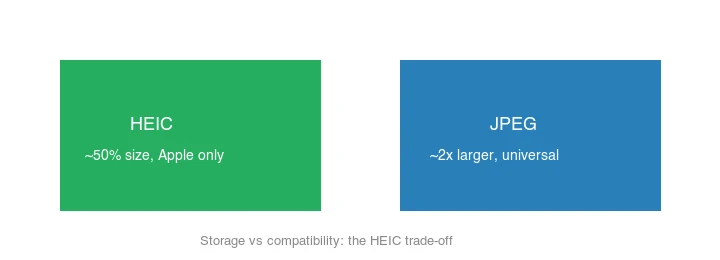
HEIC kira-kira 50% dari JPEG pada kualitas yang sama, jadi mengonversi ke JPEG hampir menggandakan byte. Itu dapat diterima ketika Anda membutuhkan kompatibilitas; jika tidak, pertahankan HEIC.
Di mana setiap format berada?
Setiap format memiliki tahapan dalam alur kerja foto, itulah sebabnya konversi umum dilakukan:
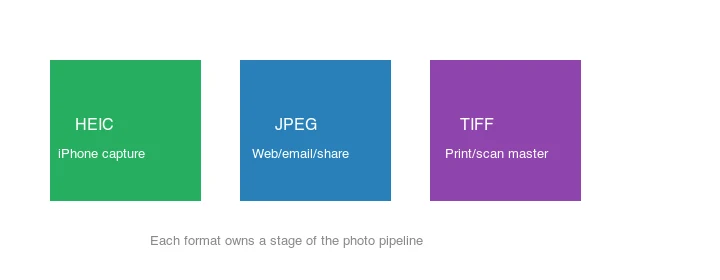
iPhone menangkap HEIC untuk efisiensi penyimpanan; JPEG adalah format berbagi/unggah; TIFF adalah master cetak/pindai. Bergerak antar tahapan adalah persis apa yang dilakukan konversi. Lihat panduan konversi format gambar untuk peta lengkapnya.
Seberapa kecil HEIC dibandingkan JPEG?
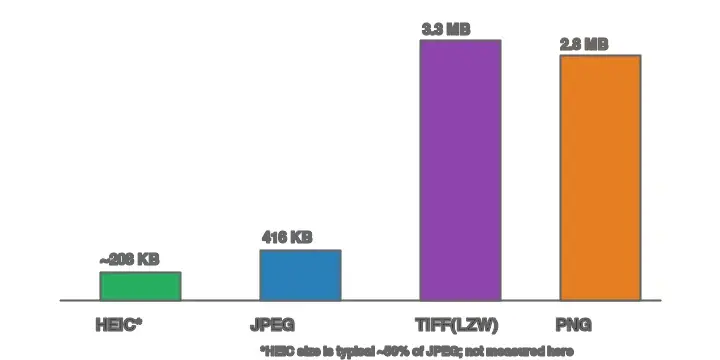
Perbedaan ukurannya konsisten di seluruh foto: HEIC menyimpan gambar yang sama dengan kira-kira setengah byte dari JPEG setara kualitas. Untuk foto 2000px:
| Format | Ukuran tipikal | Penggunaan |
|---|---|---|
| HEIC | ~208 KB | Jepretan iPhone, ekosistem Apple |
| JPEG | ~416 KB | Berbagi/unggah universal |
| PNG | ~2.8 MB | Master tanpa kehilangan data, besar |
| TIFF (LZW) | ~3.3 MB | Master cetak/pindai |
Mengonversi HEIC ke JPEG kira-kira menggandakan file — harga dari kompatibilitas. Jika penyimpanan penting dan alat Anda mendukung HEIC, pertahankan; jika kompatibilitas penting, konversikan. Dokumentasi format foto Apple dan tabel Can I Use HEIC merinci di mana HEIC didukung dan tidak didukung.
Metode 1: Konverter web
Untuk segelintir foto di perangkat apa pun, gunakan Konverter HEIC: unggah file .heic, pilih JPG atau PNG, lalu unduh. Tanpa instalasi, berfungsi di Mac/Windows/Chromebook, dan ini menghindari persyaratan ekstensi HEIC Windows karena konversi berjalan sisi server. Alat umum Konverter Format juga menerima input HEIC jika Anda butuh format keluaran lain atau opsi edit tambahan.
Metode 2: Mac (bawaan)
macOS membaca HEIC secara native, jadi konversinya gratis dan bawaan:
- Preview: buka, File → Export → JPEG.
- Photos: pilih, File → Export → Export 1 Photo → JPEG.
- Batch dengan
sips:for f in *.heic; do sips -s format jpeg "$f" --out "out/${f%.*}.jpg"; done.
sips sudah terinstal di setiap Mac, menjadikannya jalur batch tanpa pengaturan tercepat.
Metode 3: Windows
Instal "HEIF Image Extensions" dan "HEVC Video Extensions" gratis dari Microsoft Store, lalu buka HEIC di aplikasi Photos dan "Save as" JPEG. Ekstensi HEVC terkadang meminta biaya kecil tergantung lisensi OEM PC Anda; jika demikian, alternatif gratis adalah menggunakan konverter web atau menginstal ImageMagick dengan delegate HEIC. Untuk batch di Windows, ImageMagick berfungsi setelah libheif tersedia — loop for f in *.heic; do magick ... yang sama dari metode baris perintah berjalan tanpa perubahan di PowerShell dengan sedikit penyesuaian sintaks, atau di WSL persis seperti tertulis.
Windows 11 telah meningkatkan penanganan HEIC native secara bertahap, tetapi berasumsi instalasi baru dapat membaca HEIC masih merupakan kejutan paling umum — selalu konfirmasi ekstensi sudah terinstal sebelum mengharapkan aplikasi Photos membuka file tersebut.
Metode 4: Baris perintah (batch / skrip)
## ImageMagick (membutuhkan delegate HEIC — libheif)
mkdir -p out
for f in *.heic; do magick "$f" -quality 90 "out/${f%.*}.jpg"; done

## heif-convert (dari libheif) — tanpa dependensi ImageMagick
heif-convert input.heic output.jpg
Jika magick mengalami kesalahan pada HEIC, instal libheif (brew install libheif di macOS) atau gunakan heif-convert secara langsung. Ini adalah jalur yang tepat untuk ratusan foto atau alur kerja otomatis.
Metode 5: Konversi saat transfer (iPhone)
Untuk mendapatkan JPEG tanpa konversi manual: Settings → Photos → Transfer to Mac or PC → Automatic. iPhone menyimpan HEIC secara internal tetapi mengekspor JPEG melalui USB/AirDrop. Untuk memotret JPEG sejak awal: Settings → Camera → Formats → Most Compatible.
Bagaimana cara melakukan batch-convert ratusan file HEIC?
Untuk volume, alat CLI adalah pilihan paling masuk akal — tanpa klik per gambar, tanpa unggahan, dapat di-script. Di Mac, sips menanganinya tanpa instalasi:
mkdir -p jpg
for f in *.heic; do sips -s format jpeg "$f" --out "jpg/${f%.*}.jpg" >/dev/null; done
Di platform apa pun dengan ImageMagick + libheif, ganti sips dengan magick. Verifikasi beberapa output pada 100% sebelum mempercayai seluruh batch. Untuk pola folder paralel, lihat panduan resize batch.
Kesalahan umum
- Over-compressing JPEG. HEIC→JPEG sudah kehilangan sedikit; pertahankan kualitas pada 88–92.
- Mengasumsikan Windows membaca HEIC. Ia membutuhkan ekstensi HEIF/HEVC gratis.
- Konversi berulang kali. Setiap proses menumpuk artefak lossy; konversi sekali dari yang asli.
- Menghilangkan Live Photos / burst. Ekspor JPEG datar menghilangkan konten multi-frame yang dapat ditampung oleh HEIC.
- Lupa memeriksa output. Selalu periksa beberapa batch pada 100% sebelum menghapus HEIC.
Daftar periksa konversi akhir
- Simpan file HEIC asli sampai Anda memverifikasi JPG.
- Konversi ke sRGB saat berbagi dengan aplikasi lama.
- Pertahankan EXIF hanya jika metadata tanggal dan kamera penting.
- Gunakan batch conversion untuk ekspor iPhone besar.
- Buka beberapa gambar yang dikonversi sebelum menghapus apa pun.
Pertanyaan yang sering diajukan
Apakah mengkonversi HEIC ke JPG gratis?
Ya — setiap metode di sini gratis (alat Mac/Windows bawaan, libheif, konverter web). Beberapa alat batch komersial ada tetapi tidak perlu untuk HEIC→JPEG.
Apakah kehilangan kualitas?
Sedikit — kedua format tersebut lossy, dan Anda melakukan re-encode. Pertahankan kualitas JPEG tinggi (88–92) agar tidak terlihat.
Bisakah saya batch-convert HEIC ke JPG?
Ya. Di Mac, sips dalam loop; di mana saja, ImageMagick atau heif-convert. Lihat bagian batch di atas.
Haruskah saya membiarkan iPhone memotret JPEG saja?
Jika Anda terus-menerus membutuhkan JPEG, ya — Settings → Camera → Formats → Most Compatible. Jika tidak, pertahankan HEIC dan konversi (atau transfer) sesuai kebutuhan.
Mengapa mengkonversi HEIC ke JPG?
Untuk kompatibilitas. HEIC (default Apple sejak iOS 11) tidak didukung oleh setiap aplikasi, situs web, atau PC Windows, sementara JPEG universal. Konversi saat Anda perlu berbagi atau mengunggah ke sistem yang tidak menerima HEIC. Pertahankan HEIC di ponsel untuk penghematan penyimpanan; konversi ke JPG untuk berbagi.
Apakah mengkonversi HEIC ke JPG kehilangan kualitas?
Sedikit — JPG lossy, jadi satu konversi menambahkan generasi kompresi. Pada kualitas 90+ kerugiannya tidak terlihat pada ukuran tampilan. Konversi sekali untuk dibagikan; jangan konversi berulang kali, karena setiap penyimpanan ulang memperparah artefak. Pertahankan HEIC sebagai master.
Bisakah Windows membuka HEIC?
Windows 11 bisa, dengan ekstensi codec HEIF dan HEVC yang diinstal dari Microsoft Store. Tanpa itu, file HEIC gagal dibuka. Untuk berbagi atau mesin tanpa codec, konversi ke JPG, yang terbuka di mana-mana tanpa pengaturan. Lihat panduan HEIC.
Bisakah saya mengatur iPhone saya untuk memotret JPEG?
Ya — di Settings > Camera > Formats, pilih "Most Compatible" untuk memotret JPEG alih-alih HEIC. Pertukaran yang terjadi adalah file lebih besar (HEIC sekitar setengah ukurannya). Pertahankan HEIC untuk penghematan penyimpanan, atau beralih ke JPEG untuk kompatibilitas universal dengan sistem yang tidak menerima HEIC.
Apakah mengkonversi HEIC kehilangan metadata?
Beberapa. EXIF dasar (kamera, tanggal) biasanya bertahan dari konversi, tetapi metadata spesifik Apple dan data Live Photo atau kedalaman tidak ditransfer ke JPEG. Jika Anda membutuhkan metadata lengkap, pertahankan HEIC sebagai master. Untuk berbagi di mana hanya gambar yang penting, hilangnya metadata tidak relevan.
Bisakah saya batch-convert HEIC ke JPG?
Ya — macOS Preview dan Automator melakukan batch-convert, dan alat baris perintah (ImageMagick, heif-convert) menangani folder. Untuk set besar dari iPhone, baris perintah adalah jalur praktis tanpa batas per file. Lihat panduan pemrosesan batch.
Bisakah saya mengkonversi HEIC di Android?
Ya — Android tidak menggunakan HEIC secara default, jadi sebagian besar aplikasi membukanya dengan buruk tanpa bantuan. Aplikasi konverter gratis atau alat baris perintah (ImageMagick) menangani HEIC di Android. Mengonversi ke JPG membuat foto iPhone dapat dibagikan di seluruh Android dan platform apa pun tanpa masalah codec.
Kredit Gambar
- Perbandingan ukuran format, pertukaran HEIC/JPEG, dan diagram tempat format berada — dibuat oleh penulis dari foto lanskap (Pexels #1287145, foto oleh eberhard grossgasteiger) untuk menunjukkan ukuran terukur nyata dan peran setiap format.
Gunakan alat gratis sambil mengikuti panduan.
Lanjutkan membaca

2026-09-13
Peta Kedalaman 16-Bit: Atasi Banding dan Periksa File PNG Anda
Perbaiki peta kedalaman yang bertingkat atau terbalik dengan uji PNG 8-bit vs 16-bit yang dapat diulang, skrip pemeriksaan file, dan checklist impor Blender.

2026-09-13
GIF Maker dari Gambar: Buat GIF Animasi yang Cepat Dimuat
Ubah sekumpulan gambar menjadi GIF animasi untuk web dan media sosial: jeda frame yang realistis, batas ukuran tiap platform, dan kapan memilih video.

2026-09-13
Screenshot ke Gambar: Simpan, Format, dan Optimalkan Tangkapan Layar
Ambil screenshot di perangkat apa pun, simpan dalam format yang tepat, dan kompres untuk web tanpa teks kabur. Langkah nyata untuk PNG, WebP, dan halaman penuh.