Sat Jun 27 2026 20:00:00 GMT-0400 (北美东部夏令时间)
Pemrosesan Batch Gambar: Ubah Ukuran, Kompres, dan Konversi Folder
Pemrosesan batch gambar dapat mengubah ukuran, mengompres, mengkonversi, dan menghilangkan latar belakang di seluruh folder sekaligus. Pelajari urutan operasi, pengaturan, dan alat yang harus digunakan.
Diterbitkan terakhir: June 28, 2026
Pemrosesan batch gambar adalah penyelamat Anda ketika sebuah folder berisi dua ratus foto produk semuanya membutuhkan perbaikan yang sama. Daripada membuka setiap file, Anda cukup mendeskripsikan operasinya sekali dan menjalankannya di seluruh set data. Jebakannya adalah urutan: ubah ukuran sebelum kompresi, konversi setelah keduanya, dan selalu periksa sampel sebelum Anda mempercayai batch pada katalog asli.
Jawaban cepat: apa itu pemrosesan batch gambar?
Pemrosesan batch menerapkan satu set operasi gambar ke banyak file sekaligus. Proses batch yang umum akan mengubah ukuran setiap gambar menjadi lebar maksimum, mengonversinya ke WebP, mengompresnya ke kualitas target, dan menuliskannya ke folder output tanpa menyentuh aslinya. Bagi pemilik toko dengan folder foto produk, ini mengubah setengah hari pengeditan manual menjadi satu perintah tunggal.
Bagian yang sulit bukanlah menjalankan batch-nya. Melainkan memilih operasi yang tepat dalam urutan yang benar dan memeriksa sampel sebelum Anda berkomitmen. Saya melakukan kompresi batch pada folder produk berisi 47 gambar saat menulis ini, dan kesalahan yang sama menjebak semua orang: mengompresi sebelum mengubah ukuran, menimpa aslinya, atau mempercayai hasil pertama tanpa memeriksa satu file dalam ukuran penuh.
Kapan Anda harus memproses batch gambar?
Pemrosesan batch mendapatkan tempatnya kapan pun operasi yang sama berlaku untuk banyak file. Kasus umum meliputi:
- Katalog produk yang membutuhkan setiap foto diubah ukurannya menjadi persegi dan dikompresi.
- Migrasi blog yang membutuhkan ratusan PNG diubah ke WebP.
- Kampanye sosial yang membutuhkan gambar yang sama diekspor ke lima ukuran platform.
- Pemotretan yang membutuhkan latar belakang dihapus dari setiap bidikan.
- Cetak yang membutuhkan setiap gambar diubah menjadi DPI tertentu.
Jika hanya satu gambar yang membutuhkan perbaikan, alat batch adalah pemborosan. Begitu Anda mencapai tiga file atau lebih dengan pekerjaan yang sama, batching akan terbayar.
| Pekerjaan | Operasi batch umum | Output tipikal |
|---|---|---|
| Foto produk web | Ubah ukuran menjadi 2000px, kompres ke WebP | Di bawah 200KB masing-masing |
| Gambar blog | Konversi PNG ke WebP | Lebih kecil 25 hingga 35 persen |
| Ukuran sosial | Ekspor satu gambar ke 5 rasio aspek | 5 file per sumber |
| Pembersihan foto | Hapus latar belakang, tambahkan putih | PNG transparan atau putih |
| Persiapan cetak | Ubah ukuran menjadi lebar pada 300 DPI | TIFF CMYK atau RGB |
Pengaturan apa yang harus Anda gunakan untuk katalog produk?
Katalog produk adalah pekerjaan batch paling umum, dan pengaturannya lebih penting daripada alatnya. Saya mengubah ukuran folder berisi 47 gambar yang sama pada kualitas 70 terlebih dahulu, lalu pada kualitas 80, dan set kualitas 80 secara visual tidak dapat dibedakan dari sumber pada ukuran tampilan sementara set kualitas 70 menunjukkan banding samar pada latar belakang datar.
Mulailah dari pengaturan default ini, kemudian sesuaikan:
- Ubah Ukuran (Resize): batasi sisi terpanjang pada ukuran tampilan terbesar (1920px untuk sebagian besar hero web, 1600px untuk galeri produk).
- Kompresi (Compress): WebP pada kualitas 78 hingga 82 adalah default aman di web.
- Format: WebP untuk foto, PNG atau WebP lossless untuk tangkapan layar dan logo.
- Folder output: selalu tulis ke folder baru agar file sumber tetap utuh.
- Penamaan (Naming): pertahankan nama file asli agar URL dan referensi tidak rusak.
Untuk perhitungan byte yang tepat di balik angka kualitas tersebut, panduan kompres gambar tanpa kehilangan kualitas membahas A/B terukur, dan panduan kompres gambar ke 100KB mencakup pendekatan ukuran target.
Bagaimana pemrosesan batch bekerja di balik layar?
Setiap alat batch melakukan hal yang sama: ia mengulang folder, menerapkan pipeline operasi ke setiap file, dan menulis hasilnya. Pipeline adalah apa yang Anda kendalikan, dan urutan menentukan apakah outputnya bersih atau menurun kualitasnya.
Urutan aman adalah:
- Baca file sumber.
- Ubah Ukuran (Resize) ke dimensi target (lakukan ini sebelum mengompresi, sehingga kompresor bekerja pada piksel yang lebih sedikit).
- Konversi mode warna atau format jika diperlukan.
- Kompresi dengan kualitas target.
- Hapus metadata yang tidak diinginkan (EXIF, profil ICC) untuk mengecilkan byte.
- Tulis ke folder output dengan nama file asli.
Mengubah ukuran sebelum mengompres adalah aturan yang paling sering dilanggar orang. Gambar 4000px yang dikompresi ke kualitas 80 masih unduhan 4000px. Kecilkan ukurannya terlebih dahulu dan penghematan byte akan jauh melebihi penyesuaian kualitas apa pun. Panduan konversi format gambar membahas langkah format, dan panduan praktik terbaik penghapusan latar belakang membahas batching potongan ketika pekerjaannya adalah menghapus latar belakang.
Alat mana yang menangani pemrosesan batch gambar dengan baik?
Alat yang tepat tergantung pada berapa banyak file yang Anda miliki dan seberapa sering pekerjaan itu diulang. Alat peramban (browser tool) unggul untuk folder sekali pakai; pustaka command-line unggul untuk pipeline yang dapat diulang.
| Alat | Terbaik untuk | Cara skalanya |
|---|---|---|
| Alat batch browser | Folder sekali pakai, tanpa instalasi | Hingga beberapa ratus file |
ImageMagick (mogrify) |
Batch baris perintah yang dapat diulang | Ribuan file |
| sharp (Node.js) | Skrip build dan pipeline | Ribuan, dengan logging |
| Aplikasi batch khusus | Pekerjaan berulang non-teknis | Ratusan, dengan UI |
ImageMagick adalah pekerja keras dari batching command-line. Dokumentasi ImageMagick mendokumentasikan mogrify, versi batch dari convert, yang menulis output ke direktori yang Anda tentukan. Pustaka sharp adalah setara Node.js dan cukup cepat untuk ribuan file dalam skrip build. Untuk dasar format dan pengkodean sisi peramban, referensi tipe gambar MDN adalah standarnya.

Contoh ImageMagick yang dapat diulang, mengubah ukuran folder JPEG ke WebP:
mkdir -p webp
mogrify -path webp/ -resize 1920x1920\> -quality 80 -format webp *.jpg
Satu baris itu mengubah ukuran, mengompresi, dan mengonversi setiap JPG di folder tanpa menimpa aslinya. 1920x1920\> mempertahankan rasio aspek dan hanya memperkecil gambar yang lebih besar dari 1920px.
Bagaimana cara Anda melakukan konversi format secara batch?
Konversi format adalah pekerjaan batch paling sederhana karena jarang menurunkan kualitas. Mengonversi folder PNG ke WebP adalah kasus klasik untuk situs yang lambat dimuat.
- Cocokkan format dengan konten: WebP untuk foto, PNG atau WebP lossless untuk tangkapan layar dan grafis datar.
- Pertahankan transparansi ketika sumber memiliki saluran alfa (alpha channel).
- Tulis ke folder baru dan pertahankan aslinya sampai set baru diverifikasi.
- Perbarui referensi hanya setelah memastikan file yang dikonversi dirender dengan benar.
Panduan konverter PNG ke WebP membahas jalur peramban, dan perbandingan JPG, PNG, dan WebP membantu Anda memutuskan format target apa yang dibutuhkan folder tertentu.
Bagaimana cara melakukan penghapusan latar belakang secara batch?
Penghapusan latar belakang adalah pekerjaan batch dengan variasi paling banyak, karena model harus menangani rambut, kaca, dan item transparan secara berbeda per gambar. Folder bidikan produk bersih pada latar belakang polos akan berjalan batch dengan baik; folder foto gaya hidup dengan latar belakang sibuk akan membutuhkan pembersihan manual pada sebagian file.
- Urutkan gambar berdasarkan kompleksitas latar belakang sebelum melakukan batching.
- Jalankan batch pada set latar belakang bersih terlebih dahulu.
- Tandai output apa pun dengan halo atau tepi kasar untuk pemeriksaan manual.
- Simpan aslinya agar Anda dapat menjalankan kembali potongan yang gagal.
Kesalahan pemrosesan batch umum
Kesalahan yang paling sering saya lihat, semuanya bisa dihindari:
- Menimpa aslinya. Selalu tulis ke folder baru. Setelah Anda mengompresi sumber, detailnya hilang.
- Mengompresi sebelum mengubah ukuran. Ubah ukuran terlebih dahulu; ini adalah penghematan byte terbesar.
- Mempercayai batch tanpa pengambilan sampel. Buka satu file output dalam ukuran penuh sebelum Anda mengirimkan seluruh set.
- Merusak nama file. Mengganti nama file dalam batch merusak setiap URL dan referensi yang menunjuk ke mereka.
- Melupakan metadata. EXIF dan profil ICC yang tidak terpakai menambah bobot; hapus kecuali Anda membutuhkannya.
- Menjalankan sekali dan berasumsi itu bertahan. Periksa kembali batch kapan pun kamera sumber atau target output berubah.
Pertanyaan yang sering diajukan
Apa urutan yang tepat untuk pipeline batch?
Ubah ukuran terlebih dahulu, kemudian konversi format, lalu kompresi, kemudian hapus metadata, dan tulis ke folder baru di setiap langkah. Mengubah ukuran sebelum mengompres menghilangkan byte paling banyak; mengompres gambar resolusi penuh membuang-buang upaya. Lihat panduan pemrosesan batch untuk versi command-line dari pipeline yang sama.
Berapa banyak gambar yang dapat ditangani satu batch?
Ribuan, tetapi uji coba pada subset 10 gambar terlebih dahulu. Pipeline yang salah pada 10 gambar juga salah pada 10.000 — subset tersebut menangkap kesalahan sebelum menyentuh katalog.
Apakah pemrosesan batch mengurangi kualitas?
Hanya langkah kompresi dan mengubah ukuran yang mengubah piksel; konversi format tidak kehilangan data ketika target mempertahankan sumber. Kehilangan kualitas berasal dari pemilihan pengaturan agresif, bukan dari batching itu sendiri. Simpan aslinya agar setiap langkah dapat dijalankan kembali.
Ringkasan: urutan yang tepat dalam batch, lalu periksa sampel
Pemrosesan batch adalah pipeline, bukan tombol. Ubah ukuran terlebih dahulu, konversi dan kompres setelahnya, hapus metadata, tulis ke folder segar, dan buka satu output dalam ukuran penuh sebelum Anda mempercayai proses pada seluruh katalog. Dapatkan urutannya dengan benar dan folder berisi dua ratus foto menjadi pekerjaan satu perintah; salah melakukannya dan Anda mengirimkan gambar yang lembut, terlalu terkompresi di seluruh situs.
Kredit Gambar
- Meja dengan banyak cetakan foto dan laptop yang menampilkan alur kerja batch — foto oleh Suzy Hazelwood di Pexels
- Seorang pengembang menjalankan skrip pemrosesan batch gambar pada laptop — foto oleh Christina Morillo di Pexels
- Folder foto produk yang diatur untuk penghapusan latar belakang batch — foto oleh Pixabay di Pexels
Gunakan alat gratis sambil mengikuti panduan.
Lanjutkan membaca
Tue Mar 24 2026 20:00:00 GMT-0400 (北美东部夏令时间)
Cara Menambahkan Tanda Air pada Foto (Perlindungan Hak Cipta)
Tambahkan tanda air pada foto untuk melindungi hak cipta: penempatan sudut vs pola ubin vs pusat samar, cara batch-watermark, dan pertimbangan antara perlindungan serta kualitas gambar.
Thu Mar 19 2026 20:00:00 GMT-0400 (北美东部夏令时间)
Cara Membuat Efek Duotone pada Foto (Panduan Desain)
Pelajari cara membuat efek duotone pada foto: bagaimana pewarnaan dua warna bekerja, pasangan warna terbaik, cara menerapkannya di Canva, Photoshop, atau ImageMagick, dan penggunaannya.
Thu Mar 12 2026 20:00:00 GMT-0400 (北美东部夏令时间)
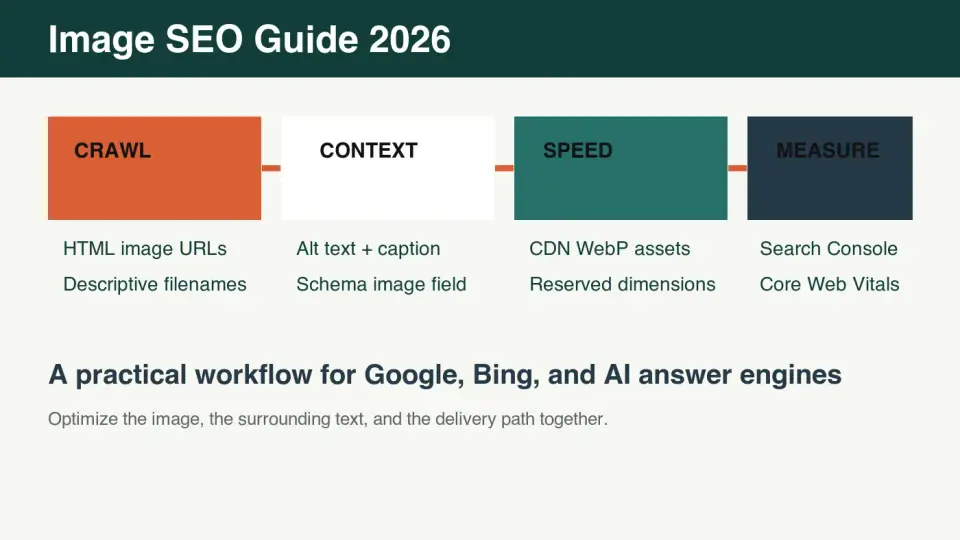
Panduan SEO Gambar 2026: Merayap, Peringkat, dan Dikutip
Alur kerja SEO gambar 2026 yang praktis untuk file yang dapat dirayapi, alt text, nama file, schema, pengiriman CDN, Core Web Vitals, dan visibilitas GEO.