2026-06-28 · Diperbarui 2026-07-10
Generator Bingkai Gambar: Tambahkan Bingkai dan Batas pada Foto
Tambahkan batas dan bingkai ke foto Anda untuk Instagram, cetakan, atau produk. Nikmati gaya batas nyata, pengaturan lebar yang akurat, serta alat pembuat bingkai yang bersih dan konsisten.
Terakhir diperbarui: 10 Juli 2026
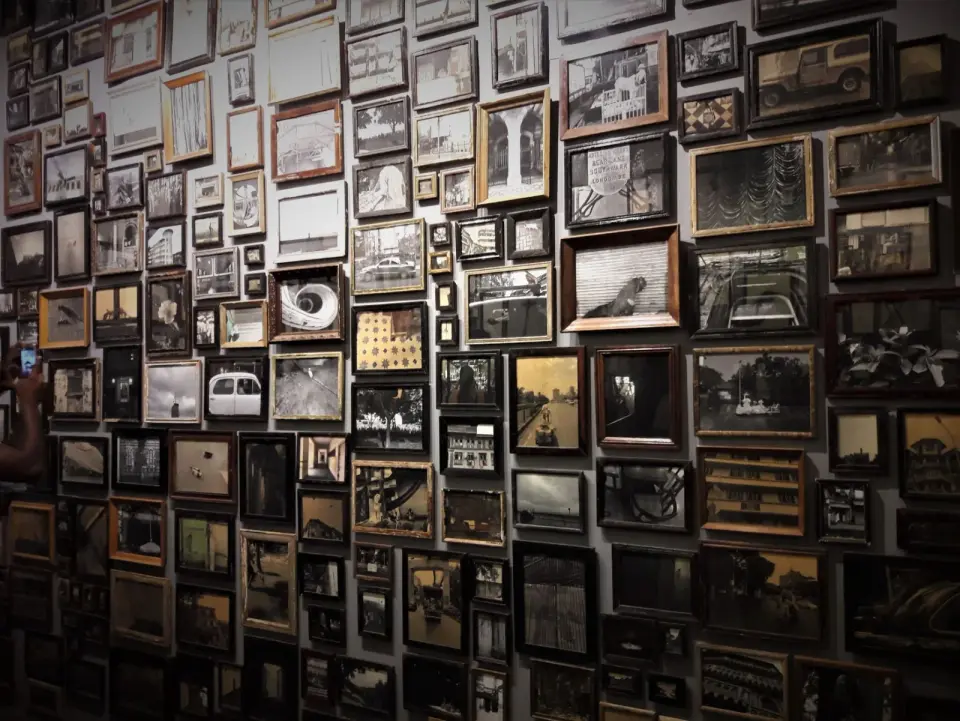
Bingkai adalah cara termurah untuk membuat foto terlihat selesai. Bingkai putih bersih di sekitar postingan Instagram, garis kunci tipis di sekitar bidikan produk, atau bingkai matte tebal untuk cetakan—masing-masing menandakan konteks yang berbeda, dan yang tepat membuat foto biasa terlihat disengaja. Panduan ini mencakup gaya bingkai yang benar-benar digunakan, pengaturan lebar dan warna yang berhasil, dan cara menerapkan bingkai yang konsisten di seluruh set gambar.
Jawaban cepat: bagaimana menambahkan bingkai pada foto?
Buka foto dalam alat bingkai atau pembingkaian, pilih gaya bingkai (warna solid, matte, Polaroid, atau keyline), atur lebarnya sebagai persentase dari gambar daripada nilai piksel tetap, dan ekspor. Untuk set gambar yang membutuhkan bingkai yang serasi, gunakan Pemroses Batch sehingga setiap foto mendapatkan proporsi bingkai yang sama. Hindari bingkai piksel tetap — bingkai 40px terlihat tepat pada gambar 1000px tetapi terlalu berlebihan untuk thumbnail 400px.
Mengapa menambahkan bingkai pada foto?
Bingkai melakukan dua pekerjaan: ia memisahkan gambar dari latar belakangnya, dan ia menandakan konteks. Di halaman web putih, foto terang tanpa bingkai dapat menyatu dengan halaman dan terlihat belum selesai. Garis kunci satu piksel langsung memperbaikinya. Di media sosial, bingkai yang konsisten menjadi tanda visual—pengikut mengenali postingan Anda dari bingkainya bahkan sebelum mereka membaca kontennya.
| Konteks | Gaya bingkai | Mengapa berhasil |
|---|---|---|
| Feed Instagram | Matte putih, margin merata | Kisi-kisi konsisten, nuansa galeri |
| Bidikan produk | Garis kunci tipis, 1-2px | Pemisahan tanpa mengganggu |
| Cetakan | Bingkai matte tebal | Ruang untuk matting dan tanda tangan |
| Portofolio | Gaya Polaroid | Suasana kasual, analog |
| Thumbnail | Bayangan dalam halus | Kedalaman tanpa tepi keras |
Gaya bingkai mana yang harus Anda pilih?
Bingkai harus sesuai dengan tempat gambar berada. Bingkai Polaroid pada bidikan produk perusahaan terlihat tidak pada tempatnya; garis kunci tipis pada foto santai terlihat steril.
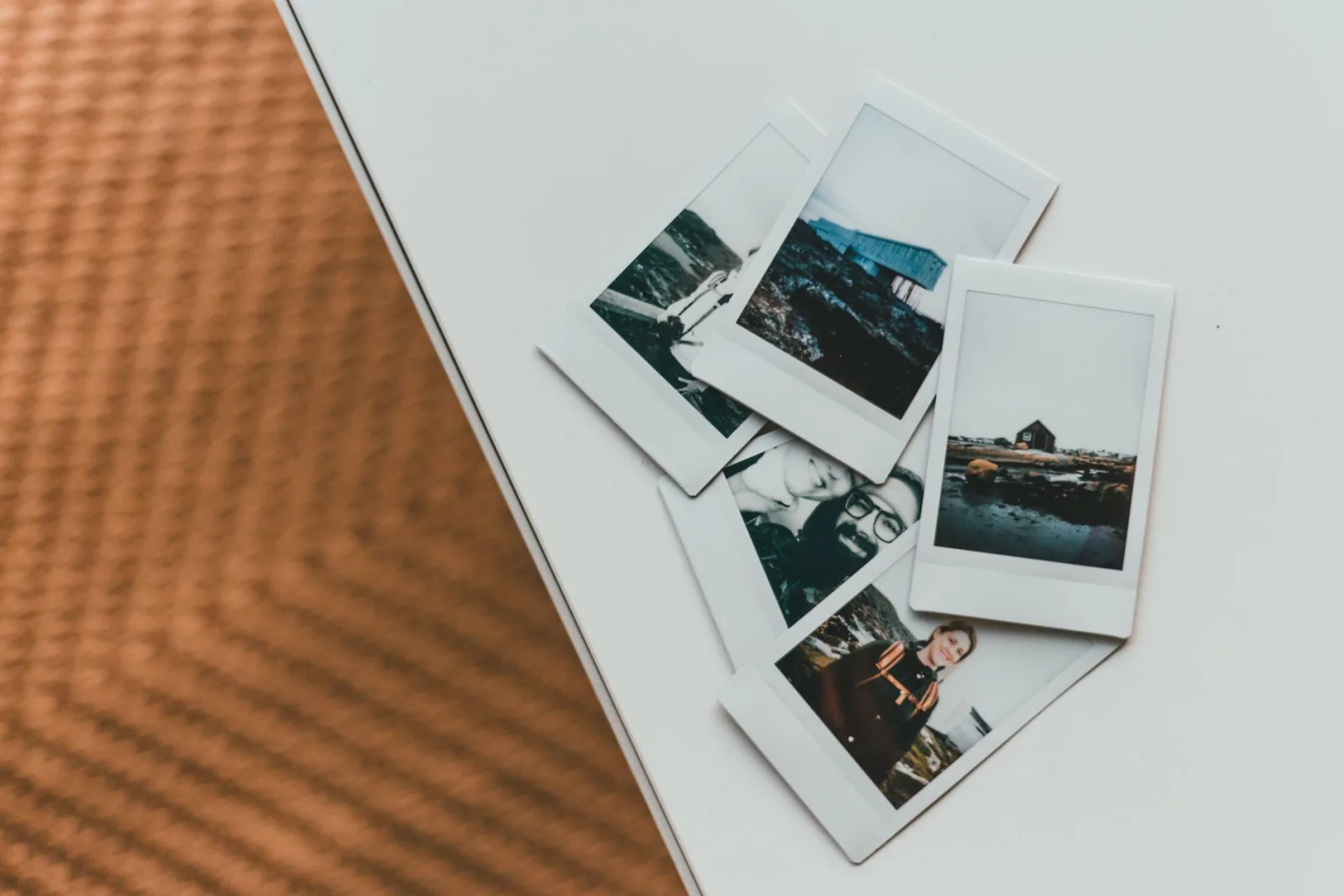
- Bingkai warna solid — standar. Putih aman, hitam dramatis, warna merek terhubung ke identitas.
- Bingkai matte — bingkai lebar dan merata yang meniru cetakan berbingkai. Cocok untuk portofolio dan galeri.
- Bingkai Polaroid — tepi bawah yang lebih tebal dari tiga sisi lainnya, membangkitkan film instan.
- Keyline — goresan satu hingga dua piksel, seringkali berwarna abu-abu, yang mendefinisikan tepi tanpa membingkainya.
- Bingkai dalam (Inner border) — goresan yang digambar di dalam tepi gambar, menjaga dimensi asli tetap utuh.
Bagaimana cara mengatur lebar bingkai dengan benar?
Kesalahan paling umum adalah menggunakan lebar piksel tetap. Bingkai 40px terlihat murah hati pada gambar 1200px dan konyol pada 300px. Atur lebarnya sebagai persentase dari sisi terpendek, bukan.
- Ukur sisi terpendek dari gambar Anda.
- Atur bingkai menjadi 4-8% dari sisi tersebut untuk tampilan matte, atau 1-2% untuk keyline.
- Terapkan persentase yang sama ke setiap gambar dalam set agar bingkainya serasi.
- Ekspor dan periksa hasilnya pada ukuran tampilan, tidak hanya layar penuh.
Untuk set postingan Instagram, bingkai putih 6% pada persegi 1080px memberikan bingkai sekitar 65px yang terlihat konsisten di seluruh kisi-kisi. Untuk cetakan, bingkai matte mungkin 5% dengan margin bawah ekstra untuk tanda tangan.
Pilihan warna dan konsistensi
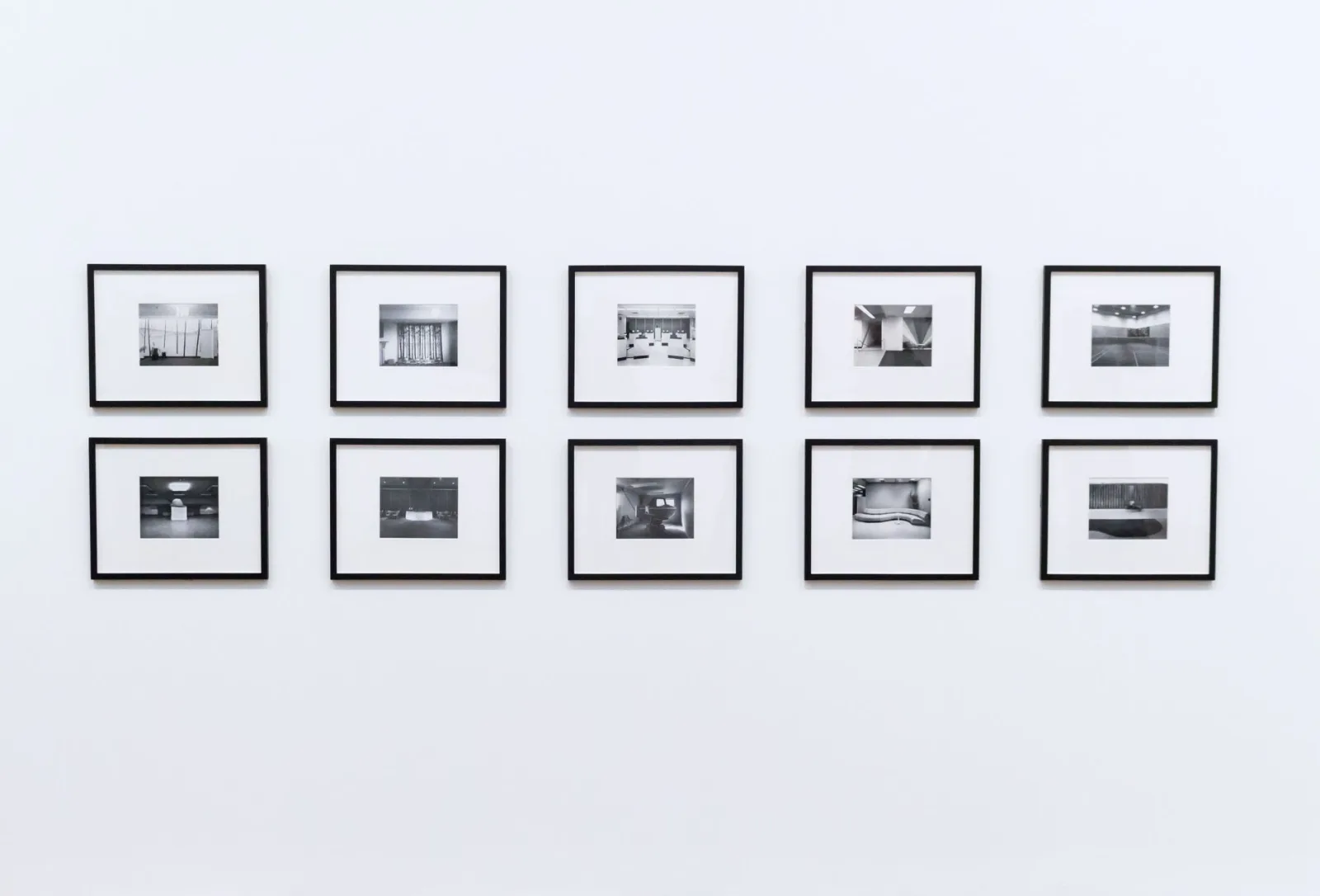
Warna bingkai mengubah suasana lebih dari yang diperkirakan orang. Putih terasa bersih dan seperti galeri. Hitam terasa dramatis dan modern. Warna merek memperkuat identitas tetapi dapat bertabrakan dengan palet foto. Panduan ekstraksi warna menjelaskan cara mengambil palet dari foto itu sendiri sehingga bingkai cocok daripada melawan gambar.
- Bingkai putih berfungsi untuk hampir segalanya dan merupakan standar aman.
- Bingkai hitam menambah drama tetapi menggelapkan citra yang dipersepsikan.
- Abu-abu netral (10-20% abu-abu) melembutkan tanpa bersaing.
- Cocokkan warna bingkai dengan latar belakang tampilan sehingga terlihat sebagai bingkai, bukan kotak.
Menerapkan bingkai secara batch
Jika Anda membingkai gambar secara teratur—set Instagram mingguan, katalog produk, cetakan—menerapkan bingkai satu per satu lambat dan tidak konsisten. Solusinya adalah menerapkan pengaturan bingkai yang sama ke seluruh folder.
- Definisikan bingkai sekali sebagai persentase dari sisi terpendek.
- Jalankan Pemroses Batch pada folder tersebut dengan pengaturan itu.
- Ekspor ke folder baru agar aslinya tanpa bingkai tetap utuh.
- Periksa beberapa gambar (tiga atau empat) pada ukuran tampilan untuk memastikan bingkainya bertahan.
Konsistensi adalah inti dari proses batch. Ketika setiap gambar dalam feed atau katalog berbagi proporsi bingkai yang sama, koleksi tersebut dibaca sebagai set desain daripada tumpukan file. Untuk tugas terkait memasukkan gambar ke dalam bingkai aspek tetap tanpa distorsi, panduan rasio aspek membahas matematika ubah ukuran-dan-potong.
Kesalahan umum bingkai
- Lebar piksel tetap — gunakan persentase agar bingkai ikut berubah seiring gambar.
- Bingkai yang cocok dengan warna tepi foto — bingkainya menghilang. Pilih nada kontras.
- Bingkai terlalu tebal pada gambar kecil — bingkai menelan foto.
- Bingkai tidak konsisten dalam satu set — terapkan secara batch untuk menjaga keseragaman.
- Lupa format ekspor — bingkai dengan tepi tajam dikompresi lebih baik sebagai PNG atau WebP lossless daripada JPEG. Perbandingan format menjelaskan pertukaran nilai ini.
Kasus penggunaan bingkai berdasarkan platform
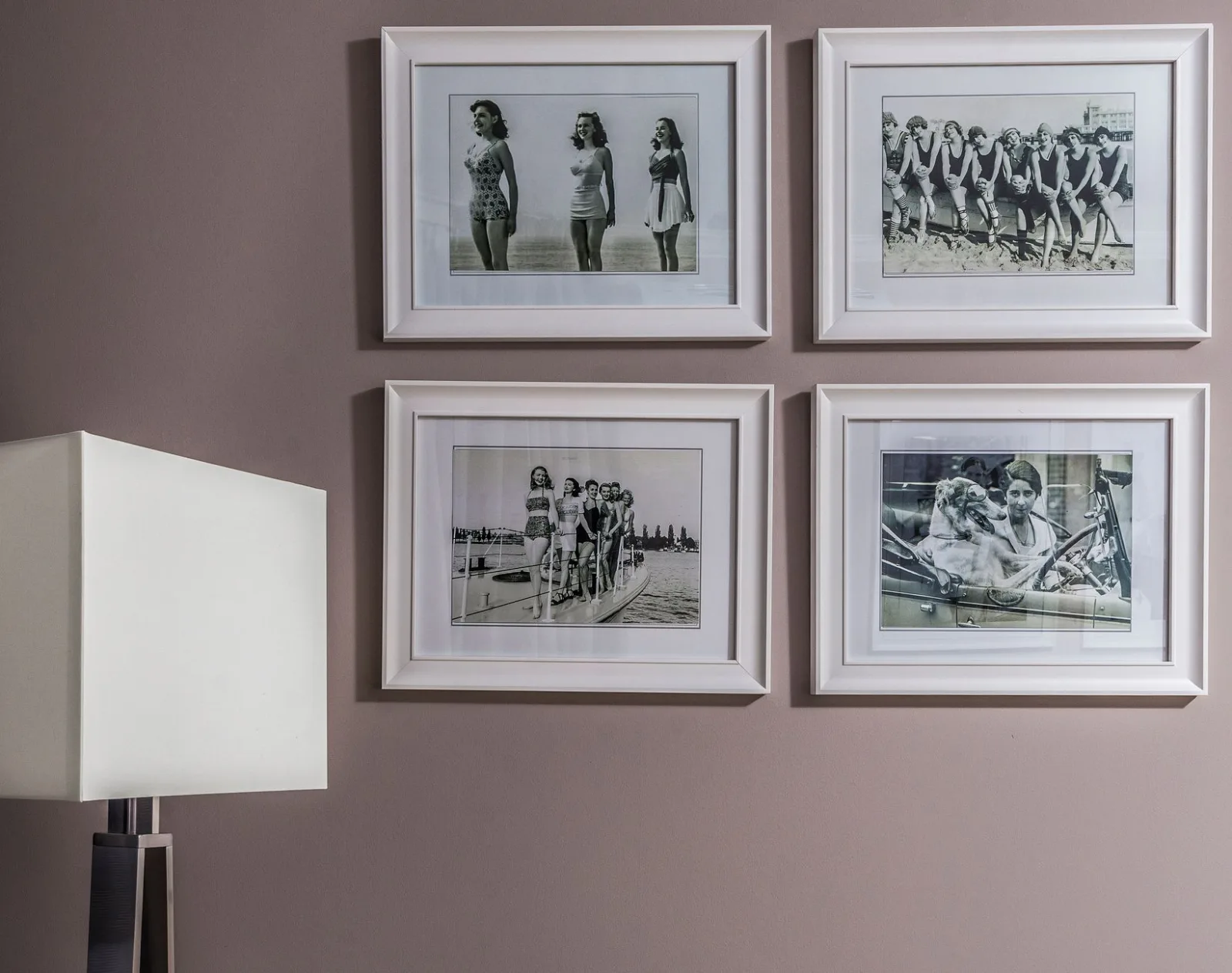
Setiap platform menghargai pendekatan pembingkaian yang sedikit berbeda, sebagian besar karena cara gambar ditampilkan di feed versus halaman mandiri.
| Platform | Pendekatan bingkai | Alasan |
|---|---|---|
| Matte putih merata, 5-7% | Menciptakan kisi-kisi yang konsisten | |
| Tanpa bingkai atau garis kunci tipis | Pin memotong secara tidak terduga | |
| E-commerce | Garis kunci halus 1px | Pemisahan dari halaman putih |
| Cetakan | Matte tebal, bagian bawah bertanda tangan | Matting dan presentasi |
| Bingkai tipis atau bayangan | Terbaca di klien gelap dan terang |
Bingkai yang berhasil di Instagram dapat gagal di Pinterest karena Pinterest memotong gambar menjadi kartu tinggi, dan matte lebar akan terpotong. Uji bingkai pada platform sebenarnya sebelum menetapkan satu set. Panduan ukuran gambar media sosial mencantumkan dimensi tampilan saat ini sehingga Anda dapat menentukan dan membingkai untuk setiap platform dengan benar. Dokumen spesifikasi media Instagram untuk bisnis mendokumentasikan rasio potong yang direkomendasikan yang menentukan berapa banyak bingkai Anda bertahan di feed.
Untuk detail teknis tentang cara CSS borders dan box-shadow merender bingkai di web versus bingkai gambar bawaan, referensi box-shadow Mozilla mendokumentasikan lapisan yang memungkinkan bingkai web berada di luar gambar tanpa mengubah dimensinya.
Kapan harus menghilangkan bingkai?
Tidak setiap foto membutuhkan bingkai. Gambar hero full-bleed pada halaman arahan lebih kuat tanpa bingkai karena gambarnya membawa seluruh ruang. Foto dengan latar belakang ramai mungkin sudah menentukan tepiannya sendiri dan terlihat berantakan dengan tambahan bingkai. Gunakan bingkai ketika gambar membutuhkan pemisahan atau konteks, dan hilangkan ketika gambar cukup kuat untuk berdiri sendiri. Sebelum Anda Pengubah Ukuran Gambar atau Kompresor Gambar gambar berbingkai untuk web, terapkan bingkainya terlebih dahulu sehingga bingkai dihitung pada dimensi akhir, bukan sumbernya.
Pertanyaan yang sering diajukan
Seberapa lebar seharusnya bingkai foto?
Sekitar 2 hingga 8 persen dari sisi terpendek gambar. Terlalu tipis terlihat seperti kecelakaan; terlalu tebal menelan foto. Lebar bingkai yang konsisten di seluruh set terlihat disengaja.
Warna bingkai apa yang paling bagus?
Putih atau hitam untuk tampilan galeri yang bersih; warna yang diambil dari foto menghubungkan bingkai ke gambar. Hindari warna yang bertabrakan dan melawan subjek. Konsistensi di seluruh batch lebih penting daripada warna spesifik.
Bisakah saya menerapkan bingkai secara batch?
Ya — alat baris perintah atau Pemotong Gambar menerapkan bingkai yang sama ke seluruh folder. Jaga lebar bingkai tetap konsisten di seluruh set sehingga pembingkaian terlihat sebagai seri yang disengaja, bukan acak.
Haruskah saya menambahkan bingkai sebelum atau setelah mengubah ukuran?
Setelah mengubah ukuran, agar lebar bingkai benar relatif terhadap dimensi akhir. Menambahkan bingkai sebelum mengubah ukuran menskalakan bingkai secara tidak terduga. Ubah ukuran terlebih dahulu, lalu tambahkan bingkai pada lebar yang dimaksudkan.
Bisakah saya menambahkan bingkai ke PNG dengan transparansi?
Ya, tetapi letakkan bingkai di dalam kanvas sehingga tidak menutupi sudut transparan, atau bingkai mengisi transparansi dengan warnanya. Jaga bingkai sebagai lapisan terpisah sehingga Anda dapat menyesuaikannya tanpa menyentuh potongan (cutout).
Gunakan alat gratis sambil mengikuti panduan.
Lanjutkan membaca

2026-09-13
Cara Mengaburkan Wajah dan Pelat Nomor Sebelum Anda Posting
Buramkan atau pikselkan wajah dan pelat nomor agar tak terbaca: metode yang benar-benar menganonimkan, yang gagal, dan cara mencegah bocornya lokasi lewat EXIF.

2026-08-27
Watermark tak kasat mata: isi file gambar Anda pada 2026
Paint menanam GUID terbitan server ke gambar AI, media sosial membuang manifest C2PA, dan sekali konversi ke WebP semuanya ikut hilang. Isi sebenarnya file Anda.

2026-07-28
Pemrosesan Gambar Batch: Urutan Pipeline, Pengaturan, dan Alat
Pemrosesan gambar batch menjalankan job resize, kompres, dan konversi ke seluruh folder. Urutan pipeline, pengaturan kualitas terukur, pilihan alat, dan otomatisasi.