2026-03-28 · Diperbarui 2026-07-12
Mengubah Rasio Aspek Gambar Tanpa Distorsi
Ubah rasio aspek gambar tanpa meregangkannya: pilih crop, pad, atau outpaint. Gunakan rasio platform, periksa safe zone, dan ekspor file bersih dengan mudah.
Diperbarui terakhir: 12 Juli 2026
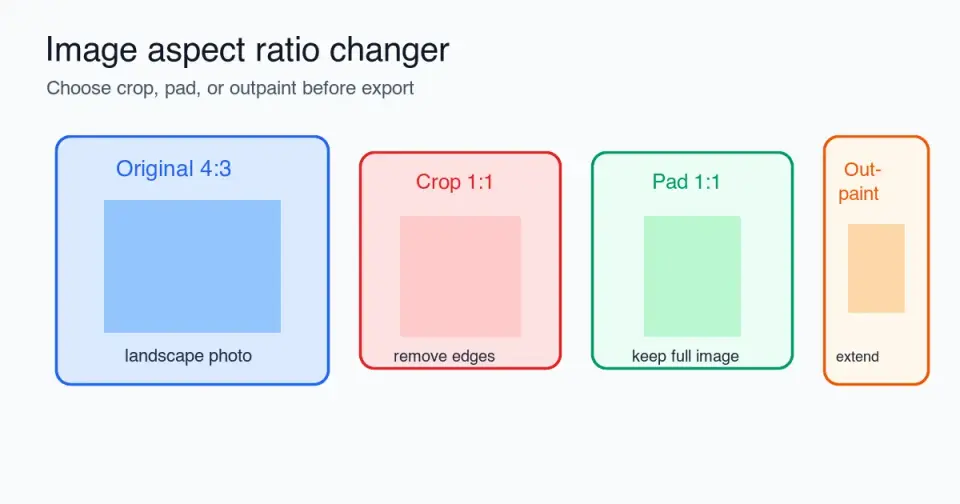
Mengubah rasio aspek gambar tidak boleh berarti meregangkan foto. Alur kerja yang bersih adalah memutuskan apakah bingkai baru harus menghilangkan piksel, menambahkan ruang kosong, atau memperluas adegan. Panduan ini menunjukkan kapan harus memotong (crop), kapan harus mengisi latar belakang (pad), kapan harus memperluas konten (outpaint), rasio apa yang digunakan untuk platform umum, dan hal apa yang perlu diperiksa sebelum ekspor.
Jawaban cepat: cara mengubah rasio aspek tanpa distorsi?
Gunakan crop, pad, atau outpaint. Jangan membuka kunci lebar dan tinggi lalu menyeret gambar ke bentuk baru. Itu akan meregangkan subjek, mengubah lingkaran menjadi oval, dan membuat foto produk terlihat salah.
Pilih crop ketika subjek penting masih muat setelah memangkas tepinya. Pilih pad ketika setiap piksel penting, seperti logo, foto produk, sertifikat, tangkapan layar, atau gambar marketplace. Pilih outpaint ketika gambar terlalu sempit dan Anda membutuhkan lebih banyak latar belakang di sekitar subjek.
Setelah perubahan rasio, ubah ukurannya ke ukuran unggahan aktual, kompres sekali, lalu buka file yang diekspor. Untuk penyesuaian ukuran biasa di mana rasionya tetap sama, gunakan Pengubah Ukuran Gambar atau alur kerja di resize an image without losing quality.
| Metode | Apa yang berubah | Terbaik untuk | Risiko |
|---|---|---|---|
| Crop | Menghilangkan piksel tepi | Potret, banner, thumbnail | Subjek atau teks dapat terpotong |
| Pad | Menambahkan batas atau ruang latar belakang | Logo, foto produk, dokumen | Dapat terlihat kosong jika latar belakang tidak cocok |
| Outpaint | Membuat atau memperluas latar belakang | Foto gaya hidup yang sempit, gambar hero | Tepi buatan mungkin perlu diperiksa |
| Stretch | Memaksa lebar dan tinggi | Hampir tidak pernah | Distorsi |
Apa arti rasio aspek?
Rasio aspek adalah hubungan proporsional antara lebar dan tinggi. Gambar 1200 x 800 adalah 3:2. Gambar 1080 x 1080 adalah 1:1. Gambar 1920 x 1080 adalah 16:9. Jumlah piksel dapat berubah sementara rasionya tetap sama.
Browser dan banyak alat desain menggunakan ide yang sama ini. MDN menjelaskan CSS aspect-ratio sebagai rasio lebar-ke-tinggi pilihan yang digunakan untuk menentukan ukuran kotak ketika satu dimensi fleksibel. Itu penting ketika gambar perlu pas di kartu responsif atau area hero tanpa pergeseran tata letak (layout shift). Lihat MDN aspect-ratio reference untuk perilaku teknisnya.
Dalam pengeditan gambar, aturan praktisnya lebih sederhana: ubah bingkainya, bukan subjeknya. Jika foto kamera 4:3 harus menjadi Story 9:16, editor perlu menghilangkan detail samping, menambahkan ruang atas dan bawah, atau memperluas latar belakang. Itu tidak boleh meremas aslinya menjadi persegi panjang tinggi.
Haruskah Anda crop, pad, atau outpaint?
Mulailah dengan bertanya apa yang akan tidak dapat diterima di file akhir. Jika kehilangan tepi kiri dan kanan tidak masalah, potong (crop). Jika kehilangan bagian gambar sama sekali tidak boleh, isi latar belakang (pad). Jika mengisi latar belakang akan terlihat seperti poster yang ditempelkan di dinding, gunakan outpaint.
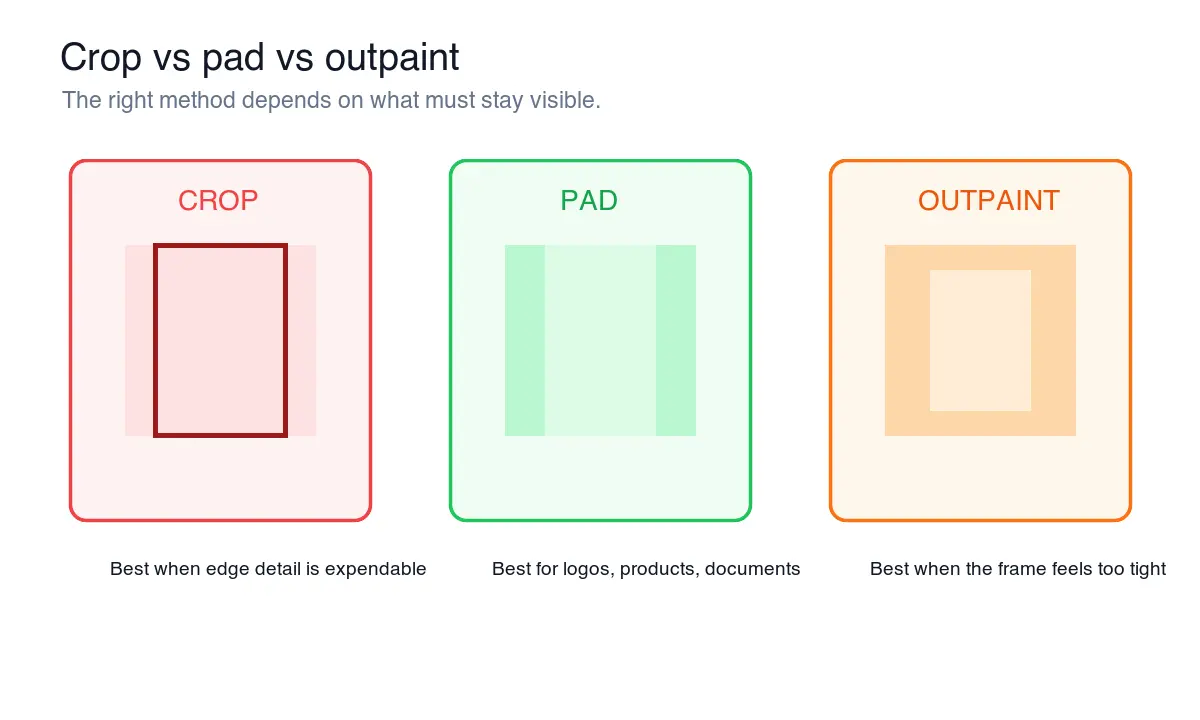
Gunakan tabel keputusan ini sebelum menyentuh kontrol ekspor.
| Situasi | Gunakan | Mengapa |
|---|---|---|
| Foto kepala membutuhkan avatar persegi | Crop | Wajah mentoleransi pemangkasan tepi jika mata tetap berada di tengah |
| Foto sepatu harus pas dengan kotak marketplace persegi | Pad | Bentuk produk tidak boleh dipotong atau diregangkan |
| Thumbnail YouTube membutuhkan bingkai lebih lebar | Outpaint atau crop | Lebarkan latar belakang jika subjek sudah sempit |
| Sertifikat membutuhkan pratinjau 4:5 | Pad | Teks dan batas harus tetap utuh |
| Gambar hero situs web memiliki pemandangan ekstra | Crop | Hero yang lebar sering kali mendapat manfaat dari pembingkaian yang lebih ketat |
| Logo membutuhkan pratinjau sosial | Pad | Ruang kosong melindungi tanda (mark) |
| Tangkapan layar membutuhkan pratinjau seluler | Pad atau tangkap ulang | Memotong tepi antarmuka dapat menghilangkan konteks |
Untuk foto produk, padding biasanya langkah pertama yang paling aman. Untuk gambar editorial, crop sering terlihat lebih bersih. Untuk pengeditan bantuan AI, image outpainting berguna ketika bingkai asli bagus tetapi terlalu sempit atau terlalu pendek.
Bagaimana cara memotong tanpa menghilangkan subjek?
Atur rasio target terlebih dahulu, lalu pindahkan kotak potong sebelum mengubah ukuran. Memotong setelah mengubah ukuran akan memberi Anda lebih sedikit piksel untuk dikerjakan dan membuat kesalahan lebih sulit diperbaiki.
Gunakan urutan ini:
- Duplikat file asli.
- Pilih rasio yang diperlukan, seperti 1:1, 4:5, 16:9, atau 9:16.
- Kunci kotak potong ke rasio tersebut.
- Tempatkan subjek di dalam area aman, bukan menempel di tepi.
- Periksa teks, tangan, tepi produk, dan logo.
- Terapkan pemotongan (crop).
- Ubah ukurannya ke dimensi piksel akhir.
- Ekspor ke WebP, JPEG, atau PNG sesuai kebutuhan.
Area aman adalah bagian dari gambar yang harus bertahan dalam pratinjau, overlay, dan pemotongan platform otomatis. Jauhkan wajah, nama produk, subjudul, dan teks ajakan bertindak (call-to-action) dari 10-15% luar bingkai ketika tujuan mungkin menambahkan UI di atasnya.
Untuk alat potong yang tepat dan alur kerja tanpa kode, lihat crop image online. Jika Anda hanya membutuhkan avatar melingkar, gunakan alur kerja terpisah crop image to circle karena bentuk yang terlihat berubah lagi setelah pemotongan persegi.
Kapan padding lebih baik daripada cropping?
Padding lebih baik ketika gambar penuh adalah produknya. Itu termasuk logo, kemasan, foto katalog produk, tangkapan layar aplikasi, dokumen pindaian, sertifikat, foto ID, dan bagan.
Padding dapat menggunakan warna solid, latar belakang buram, kanvas yang diperluas, atau warna merek. Pilihan paling aman biasanya adalah warna latar belakang tujuan. Foto produk putih untuk halaman marketplace putih harus mendapatkan padding putih. Logo transparan dapat tetap PNG jika tujuan mendukung transparansi.
Hindari padding yang melawan subjek. Latar belakang duplikat buram dapat berfungsi untuk postingan sosial kasual, tetapi sering terlihat murah di sekitar produk e-commerce dan dokumen. Untuk gambar toko, baca ecommerce image guide sebelum memutuskan apakah produk harus mengisi lebih banyak bingkai.
Daftar periksa padding:
- Sesuaikan latar belakang tujuan jika memungkinkan.
- Jaga subjek tetap terpusat secara optik, bukan hanya secara matematis.
- Sisakan ruang bernapas yang cukup untuk pemotongan thumbnail otomatis.
- Hindari latar belakang buram yang sibuk di belakang teks.
- Ekspor logo transparan sebagai PNG ketika transparansi diperlukan.
- Gunakan WebP atau JPEG untuk foto normal.
Rasio aspek apa yang harus Anda gunakan untuk setiap platform?
Tidak ada rasio terbaik universal. Pilih rasio untuk penempatan, lalu buat ekspor alternatif ketika satu gambar perlu bekerja di beberapa tempat. Ubin produk persegi, Story vertikal, dan hero blog lebar adalah file yang berbeda.
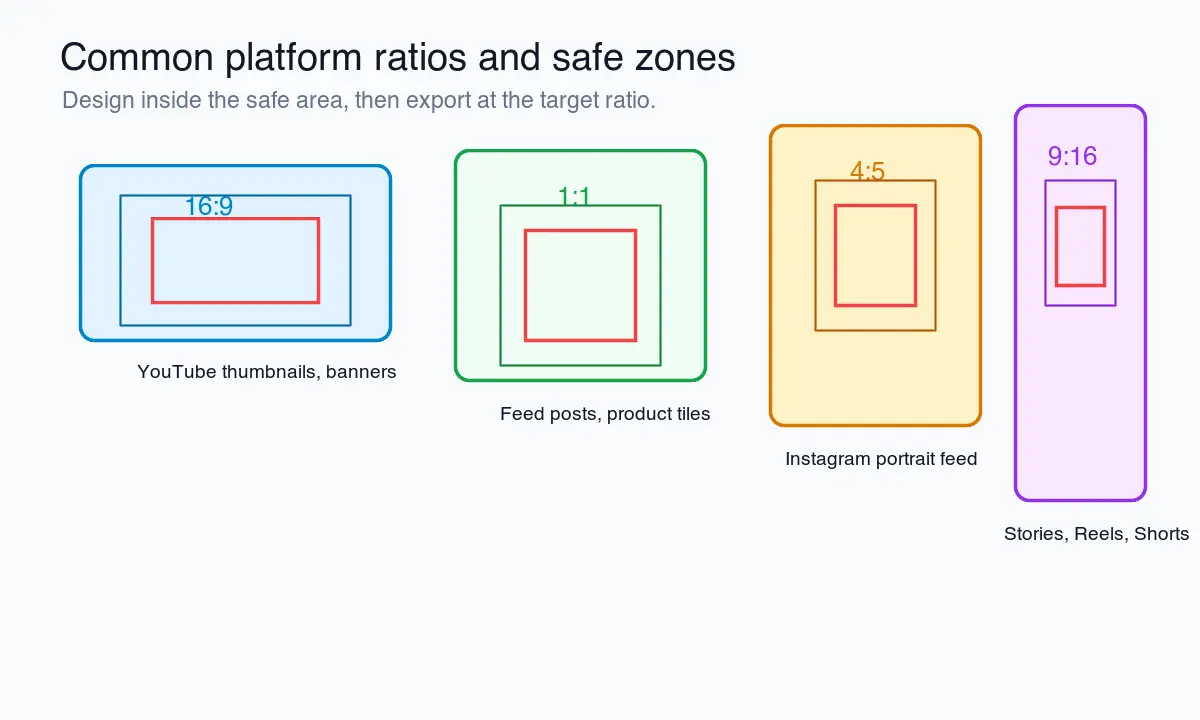
| Rasio | Ukuran piksel umum | Baik untuk | Catatan |
|---|---|---|---|
| 1:1 | 1080 x 1080 | Ubin produk, avatar, postingan grid | Mudah digunakan kembali, tetapi dapat membuang ruang umpan vertikal |
| 4:5 | 1080 x 1350 | Gambar umpan potret, promosi produk | Bentuk umpan seluler yang kuat |
| 16:9 | 1280 x 720 atau 1920 x 1080 | Thumbnail video, slide, sampul blog | Thumbnail kustom YouTube menggunakan bentuk 16:9; lihat YouTube Help |
| 9:16 | 1080 x 1920 | Story, Reels, Shorts, iklan vertikal | Jauhkan teks dari zona UI atas dan bawah |
| 3:2 | 1500 x 1000 | Fotografi, portofolio, beberapa gambar katalog | Cocok dengan banyak ekspor kamera |
| 2:3 | 1000 x 1500 | Gambar vertikal gaya Pinterest | Berguna ketika penemuan vertikal penting |
Halaman bantuan bisnis Meta mencatat bahwa penempatan umpan mendukung 1:1 dan 4:5, dengan 4:5 vertikal direkomendasikan untuk iklan gambar tunggal dalam konteks tersebut. Periksa Meta aspect ratio guidance saat ini sebelum membuat materi berbayar, karena penempatan iklan dapat berubah.
Jika Anda mengelola banyak ekspor sosial, simpan daftar preset rasio daripada mengetik dimensi secara manual setiap saat. social media image sizes guide adalah tempat yang lebih baik untuk memeriksa dimensi platform saat ini sebelum serah terima kampanye.
Bagaimana cara menghindari kehilangan kualitas setelah mengubah rasio?
Mengubah rasio dan mengubah dimensi piksel adalah operasi terpisah. Pertama putuskan bingkainya. Kemudian ubah ukurannya. Lalu kompresnya. Mengkompres ulang JPEG yang sama berkali-kali dapat menambahkan artefak visual, terutama di sekitar teks dan warna datar.
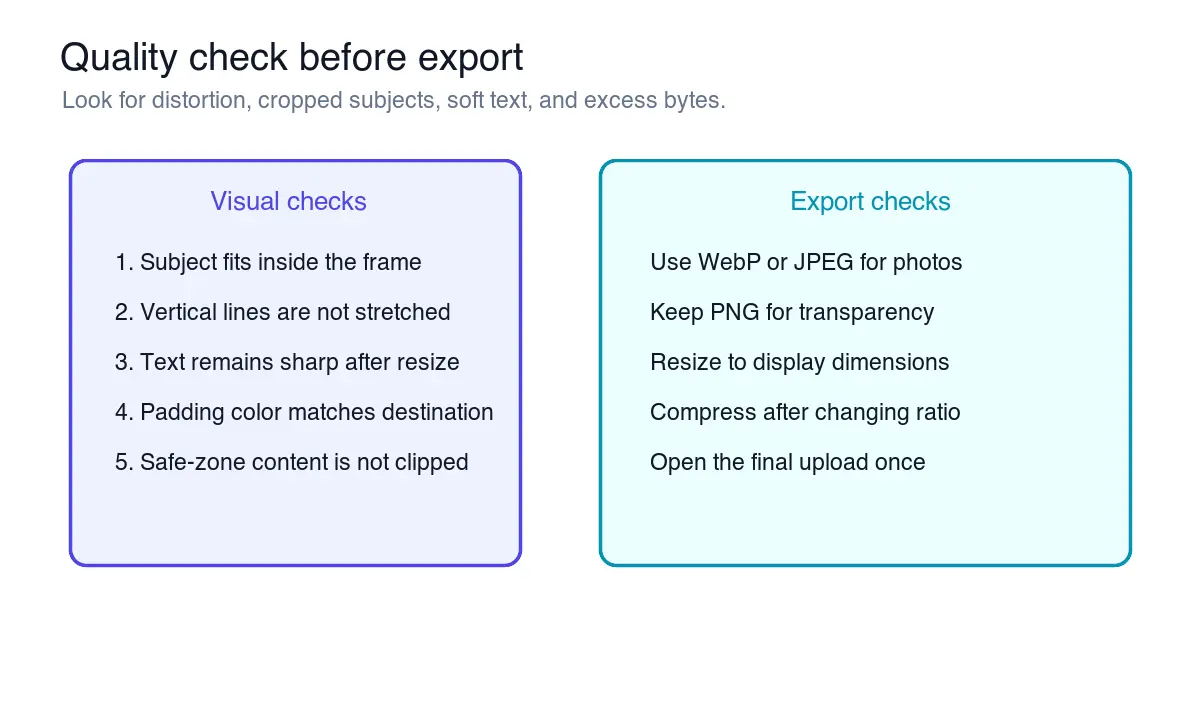
Saya mengubah ukuran setiap diagram dalam artikel ini ke dimensi berorientasi tampilannya dan mengekspor aset akhir sebagai WebP sehingga contoh tetap tajam tanpa unduhan yang terlalu besar. Urutan yang sama berlaku untuk gambar pengguna:
- Pertahankan aslinya tidak tersentuh.
- Ubah rasio menggunakan crop, pad, atau outpaint.
- Ubah ukuran hasilnya ke ukuran tampilan akhir.
- Gunakan filter penyesuaian ulang (resampling) kualitas tinggi saat mengecilkan.
- Ekspor sekali.
- Periksa file akhir pada zoom 100%.
- Unggah file akhir dan periksa pratinjau langsungnya.
Panduan gambar Google merekomendasikan gambar yang tajam, jelas ditempatkan di dekat teks yang relevan, dengan teks alternatif (alt text) deskriptif yang menjelaskan gambar dalam konteks. Itu berguna untuk pencarian dan bagi orang yang menggunakan teknologi bantu. Lihat Google's SEO starter guide dan Google Image SEO best practices.
Untuk pilihan format, gunakan WebP untuk sebagian besar foto dan diagram web, JPEG ketika kompatibilitas adalah kendala, dan PNG ketika transparansi atau piksel antarmuka yang tajam penting. image format guide menjelaskan pertukaran (trade-offs) tersebut.
Apa yang harus diperiksa sebelum ekspor?
Buka file akhir, bukan hanya pratinjau editor. Kanvas editor dapat menyembunyikan masalah penskalaan, kompresi, dan pemotongan.
Periksa item-item ini:
- Subjek tidak diregangkan secara horizontal atau vertikal.
- Teks penting berada di dalam zona aman.
- Tangan, rambut, sudut produk, dan bayangan tidak terpotong secara tidak sengaja.
- Padding terlihat disengaja pada latar belakang tujuan.
- Area outpaint tidak menciptakan pola berulang yang jelas.
- Teks kecil tetap mudah dibaca pada ukuran unggahan.
- Format file cocok dengan tujuan.
- Ukuran file wajar untuk halaman atau platform.
- Gambar masih masuk akal sebagai thumbnail.
- Nama file menjelaskan gambar alih-alih menggunakan
final-final-2.jpg.
Untuk situs web, periksa juga perilaku tata letak. Jika gambar berada di dalam kartu responsif, atur lebar dan tinggi atau rasio aspek CSS sehingga halaman tidak melompat saat gambar dimuat. Untuk halaman yang banyak gambar, pasangkan ekspor akhir dengan image optimization for SEO agar nama file, teks alternatif, dan kompresi tidak ditangani pada menit terakhir.
Kesalahan umum
Kesalahan paling umum adalah memaksakan dimensi persis tanpa mengunci rasio. Itulah cara foto 4:3 menjadi persegi yang terdistorsi. Kesalahan kedua adalah memilih crop karena terlihat bersih di editor, lalu menemukan bahwa pratinjau platform memotongnya lagi.
Hindari ini:
- Meregangkan foto untuk memenuhi ukuran unggahan yang diperlukan.
- Memotong gambar produk sehingga bayangan atau tepi kemasan menghilang.
- Menempatkan teks di bagian atas gambar 9:16 di mana UI aplikasi mungkin menutupi.
- Padding dengan warna yang bertabrakan dengan halaman tujuan.
- Outpainting di sekitar orang tanpa memeriksa tangan, rambut, dan garis latar belakang.
- Mengekspor gambar 4000px untuk kartu 600px.
- Mengompres aslinya sebelum keputusan rasio dibuat.
Ringkasan
Pengubah rasio aspek gambar hanya berguna jika ia mempertahankan subjeknya. Potong (crop) ketika Anda bisa kehilangan piksel tepi. Isi latar belakang (pad) ketika setiap piksel harus dipertahankan. Perluas konten (outpaint) ketika latar belakang harus tumbuh secara alami di sekitar subjek yang sempit.
Pilih rasio target sebelum mengubah ukuran, lindungi konten zona aman, ekspor sekali, dan periksa unggahan akhir. Urutan operasi kecil itu mencegah masalah visual yang pertama kali diperhatikan pengguna: wajah yang diregangkan, produk yang terpotong, teks buram, dan batas yang canggung.
Panduan terkait
- Resize an Image Without Losing Quality
- Social Media Image Sizes Complete Guide
- Crop Image Online Guide
- AI Image Outpainting
- Image Format Guide
Kredit gambar
- Diagram sampul alur kerja rasio aspek, keputusan crop-pad-outpaint, zona aman platform, dan daftar periksa ekspor dibuat untuk artikel ini dengan geometri bingkai nyata 1:1, 4:5, 16:9, dan 9:16.
Gunakan alat gratis sambil mengikuti panduan.
Lanjutkan membaca


2026-07-26
Resizer Gambar Massal: Ubah Ukuran Ratusan Gambar Sekaligus (Gratis)
Ubah ukuran ratusan gambar secara massal dan gratis menggunakan alat peramban, ImageMagick, XnConvert, atau skrip Python. Dapatkan penghematan byte nyata dan alur kerja batch yang aman.

2026-07-26
Cara Memotong Gambar menjadi Lingkaran (Foto Profil dan Avatar)
Potong gambar menjadi lingkaran untuk avatar dan foto profil Anda. Pelajari aturan 'kotak-pertama', membuat PNG lingkaran transparan, atau lingkaran di latar belakang, serta penggunaan lingkaran secara umum.