2026-03-28 · Diperbarui 2026-07-12
Image File Size Guide: Reduce KB and MB Cleanly
Learn why images become large, what affects KB and MB, and how to reduce image file size without making photos blurry or unusable.
Terakhir diperbarui: 12 Juli 2026
Ukuran file gambar adalah jumlah byte yang digunakan sebuah gambar di disk atau melalui jaringan. Ini ditampilkan sebagai KB, MB, atau kadang-kadang GB. Sebuah file menjadi besar ketika memiliki terlalu banyak piksel, menggunakan format yang salah, menyimpan metadata yang tidak perlu, atau diekspor pada pengaturan kualitas yang lebih tinggi dari kebutuhan penggunaan akhir.
Panduan ini memberi Anda aturan praktis untuk mengecilkan gambar sebelum Anda mengunggahnya ke situs web, product feed, email, atau CMS.
Jawaban cepat: cara mengurangi ukuran file gambar tanpa kehilangan kualitas?
Gunakan sumber file terbersih, ubah ukurannya menjadi dimensi terbesar yang benar-benar Anda tampilkan, kemudian ekspor format web modern seperti WebP atau AVIF. Untuk sebagian besar foto, mulailah dengan kualitas WebP 75-85. Untuk screenshot, logo, dan grafis dengan teks kecil, uji PNG atau WebP lossless sebelum menggunakan kompresi lossy.
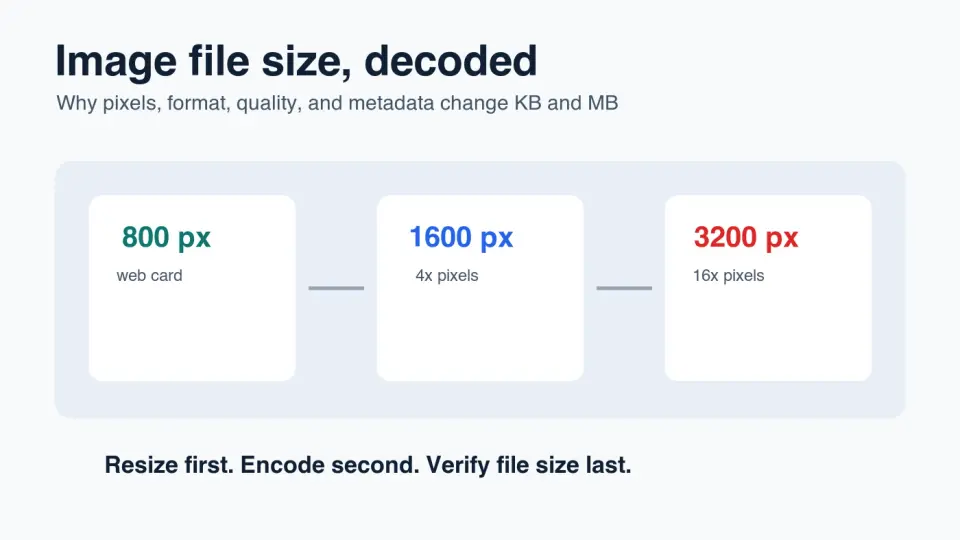
Kesalahan terbesar adalah mengompres foto kamera 4000 px dan masih mengunggahnya pada resolusi 4000 px untuk slot 800 px. Itu mempertahankan piksel ekstra yang tidak pernah dilihat pengguna. Ubah ukuran terlebih dahulu, kemudian atur format dan kualitas.
Setelah ekspor, periksa hasilnya pada ukuran tampilannya yang akhir. Jika gambar masih terlihat bersih dan file berada di bawah anggaran halaman atau unggahan Anda, hentikan. Jika terlihat buram, kotak-kotak, atau kabur, tingkatkan kualitas atau gunakan format yang lebih sesuai. Untuk alur kerja pengukuran yang lebih dalam, gunakan panduan rasio kompresi gambar.
Untuk pembaruan ini, saya mengukur empat grafis WebP 1400 by 788 yang dihasilkan dan digunakan dalam artikel: file lokal berkisar antara 28 KB hingga 52 KB. Itu adalah pengingat berguna bahwa grafis instruksional datar bisa kecil bahkan pada dimensi yang besar, sementara foto detail biasanya membutuhkan lebih banyak byte.
Apa yang memengaruhi ukuran file gambar?
Empat hal menentukan sebagian besar masalah ukuran file gambar: dimensi piksel, konten gambar, format file, dan pengaturan encoder. Metadata juga bisa penting, terutama ketika data EXIF kamera, bidang GPS, thumbnail, dan riwayat editor dibiarkan di dalam file publik.
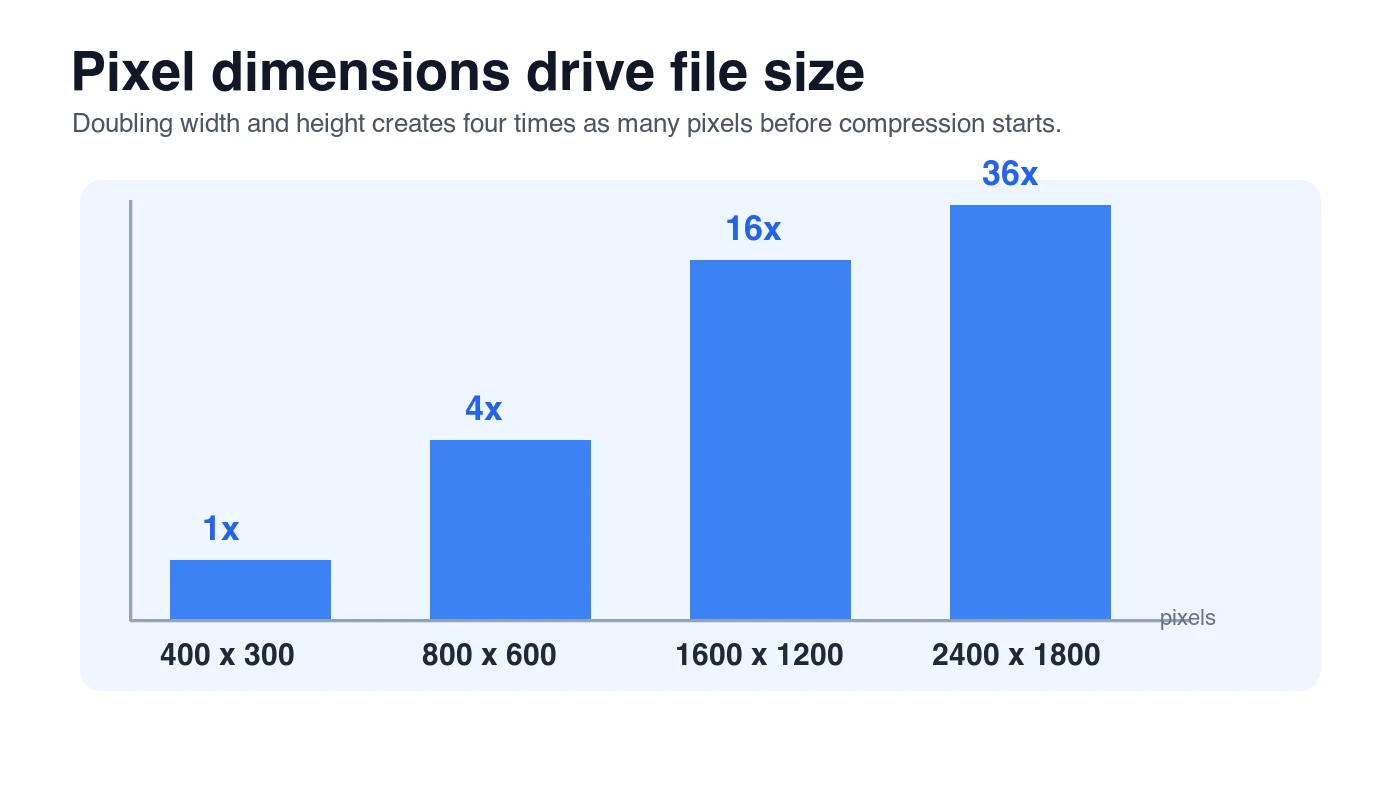
Dimensi piksel menetapkan beban kerja mentah. Gambar 1600 by 1200 memiliki empat kali lebih banyak piksel daripada gambar 800 by 600. Kompresi dapat mengurangi byte akhir, tetapi ia masih harus menggambarkan kanvas yang lebih besar.
| Faktor | Mengapa ukurannya berubah | Apa yang harus diperiksa pertama kali |
|---|---|---|
| Dimensions | Lebih lebar dan tinggi berarti lebih banyak piksel untuk dienkode | Cocokkan gambar dengan ukuran render terbesar |
| Content | Tekstur halus, butiran, bayangan, dan gradien terkompresi secara berbeda dari warna datar | Periksa wajah, tekstur produk, dan area halus |
| Format | JPEG, PNG, WebP, AVIF, dan TIFF menyimpan data gambar secara berbeda | Gunakan format yang sesuai dengan jenis gambar |
| Quality setting | Encoder lossy menukar detail dengan lebih sedikit byte | Bandingkan beberapa ekspor pada ukuran tampilan |
| Metadata | EXIF, GPS, profil warna, dan thumbnail menambahkan byte | Hapus bidang yang tidak diperlukan secara online |
Untuk pengiriman web, panduan gambar Google merekomendasikan elemen gambar yang dapat di-crawl, teks alt deskriptif, dan format yang didukung seperti JPEG, PNG, WebP, SVG, dan AVIF di Google Images best practices. File masih perlu berguna bagi pembaca; gambar kecil tetapi tidak jelas bukanlah optimasi yang baik.
Mengapa gambar saya sangat besar MB?
Gambar Anda mungkin terlalu besar karena diekspor untuk penangkapan atau pengeditan, bukan untuk pengiriman. Foto asli ponsel atau kamera mungkin selebar 3000-6000 px. Itu berguna sebagai master file. Biasanya itu pemborosan untuk gambar badan blog, thumbnail produk, spanduk email, atau foto profil.
Penyebab umum:
- File kamera resolusi penuh diunggah langsung ke halaman web.
- PNG digunakan untuk gambar fotografi.
- JPEG disimpan pada kualitas 100% dengan sedikit manfaat visual.
- Screenshot diekspor sebagai PNG retina besar dan tidak pernah diubah ukurannya.
- EXIF dan pratinjau tertanam tetap ada dalam salinan publik.
- CMS membuat thumbnail tetapi masih menyajikan yang asli di halaman.
- Gambar transparan disimpan sebagai PNG padahal WebP lossless akan lebih kecil.
- Gambar diedit dan disimpan ulang beberapa kali, menambahkan artefak tanpa menyelesaikan ukuran.
Jika masalahnya adalah batas unggahan keras, mulailah dengan mengubah ukuran dan format sebelum menurunkan kualitas secara agresif. Panduan kompres gambar menjadi 100KB berguna ketika sebuah formulir atau situs daftar memiliki batasan byte yang ketat.
Ukuran file gambar apa yang baik untuk halaman web?
Tidak ada ukuran sempurna universal, tetapi ada anggaran awal yang berguna. Gambar hero beranda bisa lebih besar daripada thumbnail kartu kecil. Foto detail produk membutuhkan detail lebih banyak daripada tekstur latar belakang. Tujuannya adalah mengirimkan cukup piksel untuk pekerjaan dan tidak lebih.
| Use case | Target praktis | Ekspor awal |
|---|---|---|
| Blog cover atau landing hero | 120-350 KB | WebP q78-85, lebar disesuaikan dengan tata letak |
| In-article image | 50-180 KB | WebP q75-82, 1000-1600 px lebar |
| Product listing thumbnail | 20-80 KB | WebP q75-82, pemotongan thumbnail yang tepat |
| Product detail image | 120-500 KB | WebP q82-90, periksa tekstur dan label |
| Email banner | Di bawah 150 KB jika mungkin | JPEG atau WebP hanya jika klien email mengizinkannya |
| Avatar atau logo kecil | 5-40 KB | SVG, PNG, atau WebP lossless tergantung konten |
Anggap ini sebagai titik awal, bukan hukum. Foto produk perhiasan dengan tepi logam yang tajam mungkin membutuhkan lebih banyak byte. Infografis sederhana bisa jauh lebih kecil. Grafis datar terkompresi dengan baik karena menghindari detail tekstur, butiran, dan bayangan yang membuat foto kamera menjadi lebih berat.
Jika Anda memerlukan proses penerbitan penuh yang mencakup dimensi, varian responsif, lazy loading, dan pemeriksaan CDN, gunakan daftar periksa optimasi gambar lengkap.
Format mana yang membuat file gambar lebih kecil?
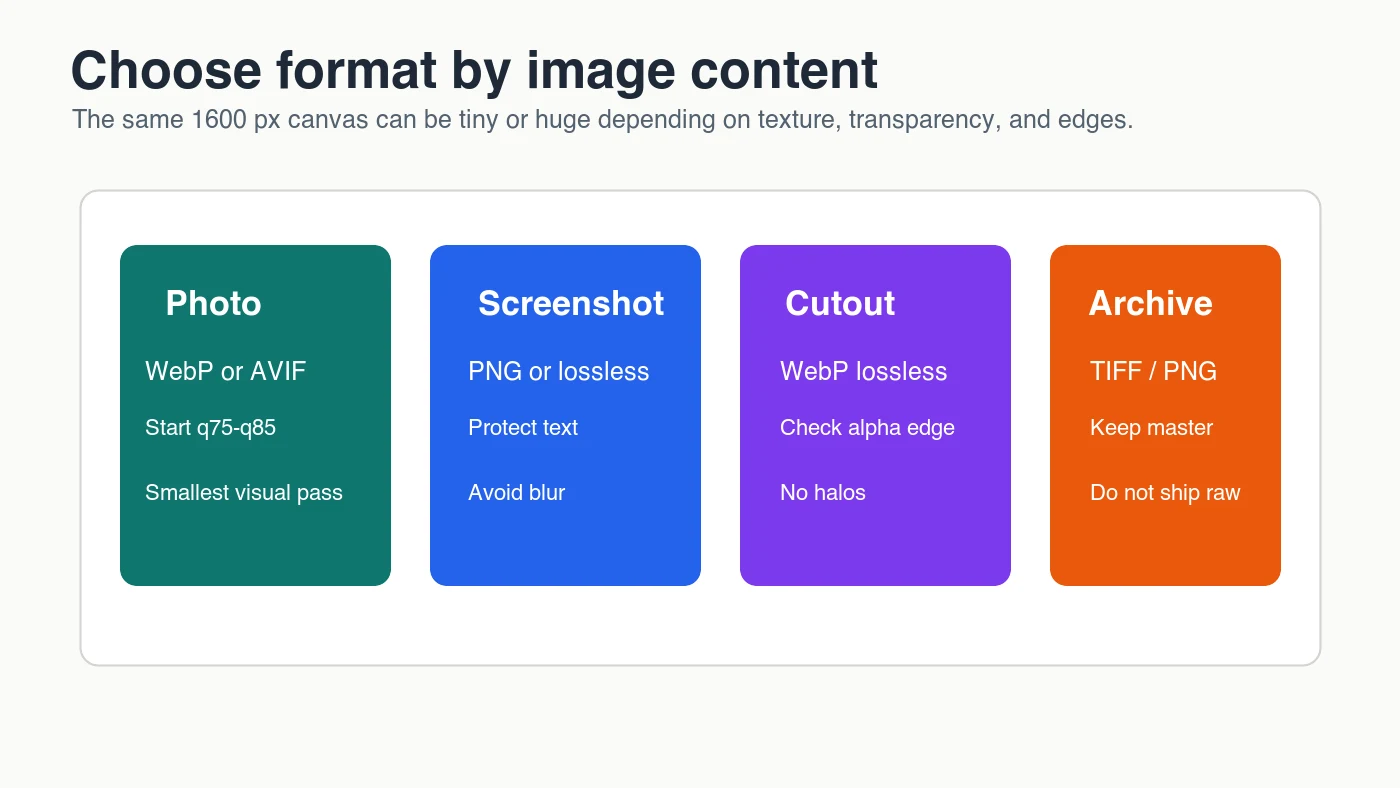
Format yang dapat diterima terkecil tergantung pada apa yang dikandung gambar. Foto biasanya menyusut dengan baik menggunakan WebP atau AVIF. Screenshot dan grafis dengan teks bisa terlihat buruk jika kompresi lossy melembutkan tepi. Logo dan ikon mungkin lebih baik sebagai SVG jika itu adalah karya seni vektor.
[Panduan jenis dan format file gambar] MDN menjelaskan pertukaran (trade-offs) di seluruh JPEG, PNG, WebP, AVIF, GIF, dan SVG, termasuk dukungan untuk perilaku lossy, lossless, dan transparansi. Gunakan itu sebagai referensi saat Anda memutuskan apakah sebuah gambar harus dikompresi, dikonversi, atau dipertahankan secara lossless.
| Konten gambar | Pilihan pertama terbaik | Hindari saat |
|---|---|---|
| Photograph | WebP atau AVIF | Tujuan tidak mendukung format modern |
| Product photo | WebP, dengan master yang dipertahankan | Label atau tekstur menjadi terlihat salah |
| Screenshot with text | PNG atau WebP lossless | Ekspor lossy membuat teks buram |
| Transparent cutout | WebP lossless atau PNG | Tepi alfa menunjukkan halo |
| Logo or icon | SVG jika tersedia | Aset sebenarnya adalah foto raster |
| Archive or print master | TIFF, PNG, atau alur kerja RAW asli | Dikirim langsung ke halaman web |
Jika Anda memilih antara dua format web modern, baca AVIF vs WebP comparison. AVIF sering mengompres foto dengan sangat baik, tetapi WebP cepat, didukung secara luas, dan sederhana untuk ditambahkan ke pipeline yang sudah ada.
Bagaimana cara mengurangi ukuran file gambar langkah demi langkah?
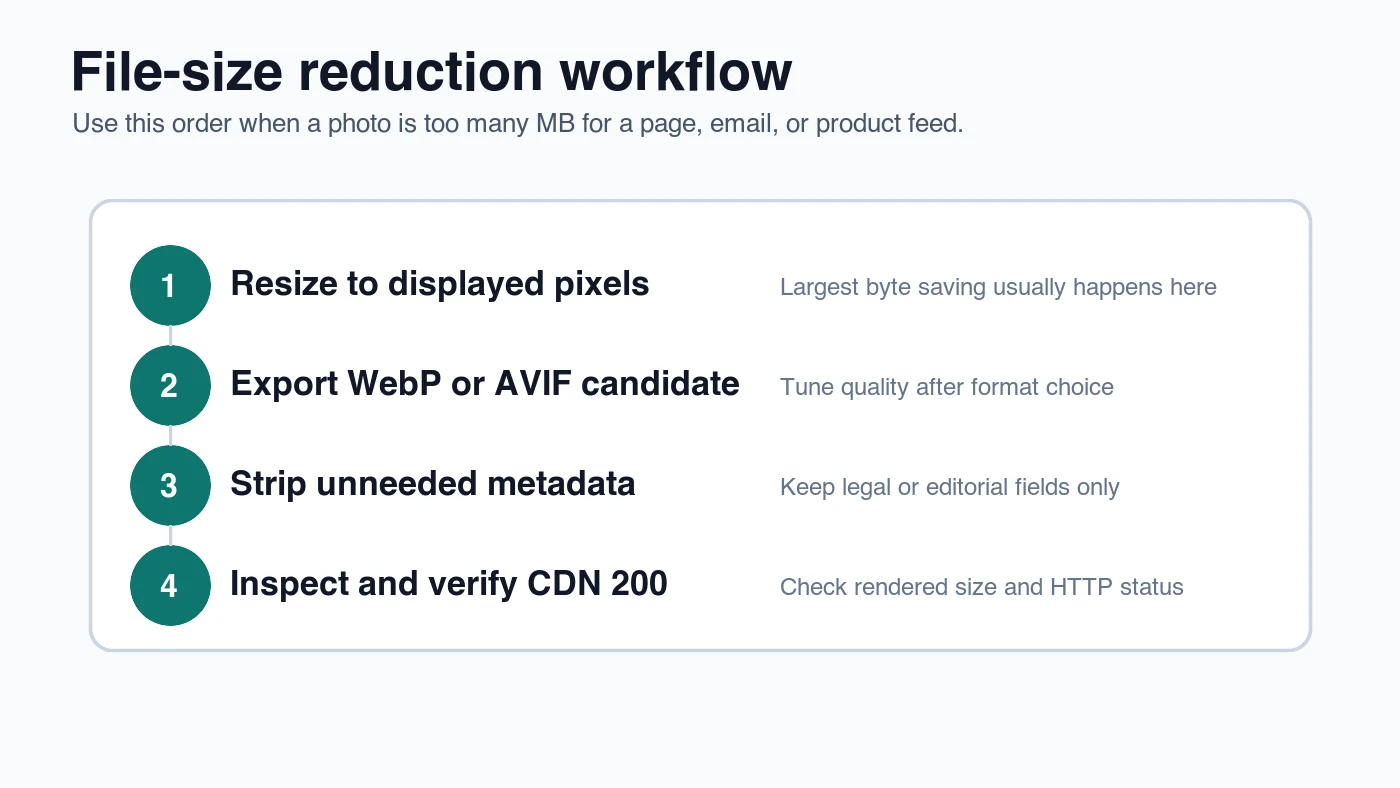
Gunakan urutan yang sama setiap saat. Secara acak menyeret penggeser kualitas turun ke 40% menciptakan gambar lembut dan hasil yang tidak konsisten.
- Simpan sumber terbersih terbesar sebagai master file Anda.
- Potong (Crop) untuk komposisi akhir sebelum membuat salinan pengiriman.
- Ubah ukuran menjadi lebar terbesar yang sebenarnya ditampilkan oleh halaman, email, atau feed.
- Pilih format berdasarkan konten: WebP atau AVIF untuk foto, lossless untuk grafis berat teks.
- Ekspor dua atau tiga kandidat kualitas.
- Hapus metadata yang tidak diperlukan untuk salinan publik.
- Bandingkan kandidat pada ukuran tampilan akhir di desktop dan seluler.
- Periksa ukuran byte setelah semua langkah ekspor, bukan sebelumnya.
- Publikasikan ke CDN atau URL media yang stabil.
- Verifikasi URL akhir mengembalikan HTTP 200 dan halaman menampilkan aset yang dimaksud.
Untuk folder file, jangan menyetel setiap gambar secara manual terlebih dahulu. Pilih satu foto representatif, satu foto sulit, dan satu screenshot. Temukan pengaturan yang berhasil untuk sampel-sampel itu, kemudian kelompokkan sisanya. Panduan ubah ukuran batch mencakup pola command-line untuk mengubah ukuran banyak file dari satu folder sumber.
Pengaturan kualitas apa yang harus digunakan?
Mulai di tengah dan hanya pindah ketika gambar menyuruh Anda. Untuk foto WebP, q75-q85 adalah rentang uji coba yang masuk akal. Untuk JPEG, 80-85 sering berhasil untuk foto web biasa. Untuk AVIF, angka kualitas tidak setara dengan WebP atau JPEG, jadi bandingkan output secara visual alih-alih mencocokkan nilai slider.
Gunakan tabel ini untuk tes pertama:
| Tujuan output | Pengaturan pertama untuk diuji | Naikkan kualitas jika | Turunkan kualitas jika |
|---|---|---|---|
| Foto blog | WebP q80 | Tepi kulit, langit, atau produk menunjukkan artefak | File masih jauh lebih besar dari anggaran halaman |
| Foto produk unggulan | WebP q85 | Label, kain, logam, atau kemasan terlihat lembut | Produk tetap jelas pada ukuran yang dirender |
| Screenshot | PNG atau WebP lossless | Text gets blurry in lossy output | Lossless file is too large and text survives lossy WebP |
| Thumbnail | WebP q72-q78 | Wajah atau ikon terlihat keras | Thumbnail masih lebih berat daripada konten di sekitarnya |
| Pratinjau sosial | WebP q80-q85 | Hasil potongan pratinjau terlihat berlumpur | Sumbernya sederhana dan masih bersih |
Panduan web.dev tentang optimizing Largest Contentful Paint adalah pengingat berguna bahwa byte gambar hanyalah satu bagian dari kinerja. Gambar hero juga perlu ditemukan lebih awal, diprioritaskan dengan benar, dan diubah ukurannya untuk viewport.
Bagaimana cara memeriksa ukuran file gambar sebelum publikasi?
Periksa dimensi dan byte. Di macOS, Get Info Finder menampilkan ukuran file, dan Preview atau editor gambar dapat menampilkan dimensi. Di Windows, Properties menampilkan ukuran file dan Details menampilkan dimensi. Dalam alur kerja command-line, identify image.webp dari ImageMagick melaporkan lebar, tinggi, dan informasi file.
Untuk pekerjaan situs web, periksa juga apa yang diunduh oleh browser. Buka halaman, periksa panel Network, filter ke gambar, dan lihat byte yang ditransfer. Ini menangkap kesalahan umum di mana file lokal kecil tetapi halaman masih meminta URL lama yang lebih berat.
Sebelum publikasi, konfirmasi:
- Gambar tidak lebih lebar dari slot render terbesar yang dibutuhkan.
- File yang diekspor adalah WebP, AVIF, JPEG, PNG, atau SVG karena alasan yang jelas.
- Ukuran byte sesuai dengan kasus penggunaan.
- Gambar masih terlihat bersih pada ukuran tampilan.
- Teks alt menjelaskan gambar yang terlihat.
- URL CDN mengembalikan HTTP 200.
- Halaman tidak memuat original resolusi penuh tersembunyi.
Jika Anda tidak yakin apakah gambar terlalu besar karena dimensi atau kompresi, gunakan check image size and dimensions sebelum mengubah format.
Kesalahan ukuran file yang harus dihindari
Sebagian besar masalah ukuran file adalah masalah alur kerja biasa. Mereka terjadi ketika pengeditan, unggah, dan publikasi diperlakukan sebagai langkah yang sama.
Hindari kesalahan ini:
- Mengunggah master kamera file sebagai gambar web publik.
- Menggunakan PNG untuk setiap gambar karena terasa lebih aman.
- Mengekspor JPEG pada 100% dan berasumsi itu secara visual lebih baik.
- Mengompres sebelum mengubah ukuran.
- Mengkompres ulang JPEG yang sama setiap kali halaman diperbarui.
- Menyimpan metadata GPS dalam file publik.
- Menilai kualitas pada zoom 400% tanpa memeriksa ukuran tampilan akhir.
- Mengirim satu gambar desktop besar ke pengguna seluler.
- Mengganti gambar yang jelas dengan yang lebih kecil tetapi menyesatkan.
- Lupa memperbarui Open Graph dan gambar cover artikel setelah mengubah aset.
Untuk halaman yang didominasi seluler, pasangkan keputusan ukuran file dengan pengiriman responsif. Panduan optimasi gambar seluler menjelaskan bagaimana source set, lebar viewport, dan prioritas pemuatan memengaruhi gambar aktual yang diterima pengguna.
Daftar periksa ukuran file gambar
Gunakan pemeriksaan akhir ini sebelum mengunggah gambar ke halaman, toko, email, atau CMS.
| Pemeriksaan | Kondisi lulus | Perbaiki jika gagal |
|---|---|---|
| Dimensions match use | File mendekati ukuran render terbesar | Ubah ukuran dari master dan ekspor lagi |
| Format fits content | Foto menggunakan WebP atau AVIF; screenshot dan logo tetap tajam | Konversi atau gunakan output lossless |
| Quality was inspected | Tidak ada blur, blokir, ringing, atau banding yang terlihat pada ukuran tampilan | Tingkatkan kualitas atau coba format lain |
| Metadata is intentional | File publik hanya menyimpan metadata yang diperlukan | Hapus EXIF, GPS, dan pratinjau tertanam |
| URL is final | Gambar CDN mengembalikan HTTP 200 | Publikasikan ulang atau perbaiki jalur gambar |
Aturan praktisnya sederhana: ubah ukuran terlebih dahulu, pilih format kedua, atur kualitas ketiga, dan verifikasi URL akhir. Ukuran file hanya berhasil ketika gambar tetap cukup jelas untuk pekerjaannya.
Gunakan alat gratis sambil mengikuti panduan.
Lanjutkan membaca

2026-09-10
Gambar Buram Setelah Ekspor? 7 Perbaikan Sesuai Penyebab
Perbaiki gambar buram setelah ekspor dengan memeriksa piksel, kompresi, dan unggahan. Lihat contoh terukur, pilihan PNG atau JPEG, dan tujuh langkah nyata.

2026-08-01
Kompresi Gambar 2026: Benchmark WebP, AVIF, JPEG XL & JPEG AI
Benchmark WebP, AVIF, dan JPEG XL pada 4 foto nyata. WebP 32% lebih kecil dari JPEG, AVIF 65%, JPEG XL 30%. Data penuh, dukungan browser, format yang dipilih di 2026.

2026-07-26
Daftar Periksa Optimasi Gambar: Setiap Langkah untuk Gambar Web Cepat
Daftar periksa optimasi gambar lengkap: pilihan format, mengubah ukuran, kompresi, pengiriman responsif, lazy loading, dan pengaturan CDN. Gunakan panduan ini sebelum setiap publikasi.