2026-06-28 · Diperbarui 2026-06-30
Cara Menghapus Latar Belakang dari Gambar: Metode 2026
Potong subjek dari foto apa pun dan ekspor dengan latar belakang transparan. Saya menguji AI tools, Photoshop, GIMP, dan aplikasi browser, dan berikut adalah kapan setiap metode benar-benar unggul.
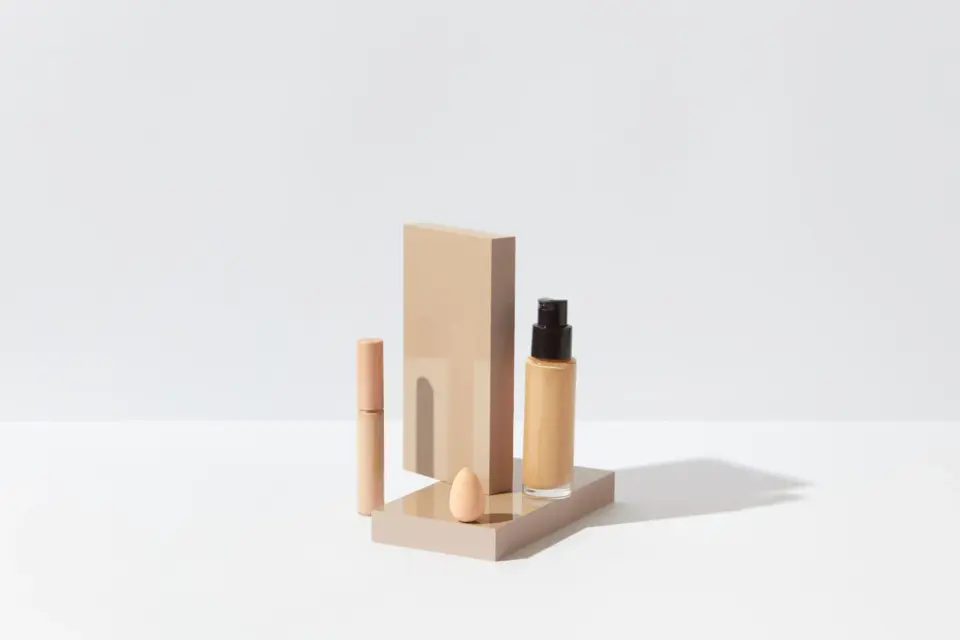
Terakhir diperbarui: 30 Juni 2026
Menghapus latar belakang berarti memisahkan subjek Anda dari segala sesuatu di belakangnya dan mengekspor hasilnya dengan transparansi, biasanya sebagai PNG atau WebP. Jalur tercepat di tahun 2026 adalah alat AI satu-klik; jalur yang paling terkontrol adalah seleksi manual di Photoshop atau GIMP. Saya menguji keduanya, ditambah aplikasi browser gratis, dan pilihan yang tepat tergantung pada subjek Anda dan seberapa bersih tepi yang dibutuhkan.
Jawaban cepat: metode mana yang harus Anda gunakan?
Untuk sebagian besar foto produk dan potret dengan latar belakang polos, unggah gambar ke penghapus latar belakang AI, biarkan diproses dalam dua hingga tiga detik, dan unduh PNG-nya. Jika tepinya terlihat kasar, atau subjek Anda memiliki rambut, bulu, kaca, atau area transparan, beralihlah ke alat manual dan perbaiki tepi secara manual. Untuk perbandingan yang lebih mendalam tentang layanan otomatis, lihat panduan penghapusan latar belakang AI kami.
Apa sebenarnya yang dilakukan penghapusan latar belakang?
Penghapusan latar belakang membangun masker yang menentukan, per piksel, apakah itu milik subjek atau latar belakang. Piksel subjek dipertahankan; piksel latar belakang menjadi transparan. Bagian sulitnya adalah tepi, tempat subjek dan latar belakang kabur bersama. Masalah tunggal ini menjelaskan hampir setiap perbedaan kualitas antara alat.
- Tepi yang bersih dan kontras tinggi mudah dan cepat.
- Tepi lembut, seperti rambut dan bulu, membutuhkan penyempurnaan alfa (alpha refinement).
- Area transparan, seperti kaca, membutuhkan transparansi parsial, bukan potongan keras.
- Latar belakang ramai dengan warna yang mirip dengan subjek dapat menipu alat otomatis.
Saya memotong cangkir keramik putih di latar belakang mulus abu-abu dan sebuah alat AI menanganinya dalam tiga detik dengan tepi yang hampir sempurna. Alat yang sama meninggalkan halo samar ketika saya mencobanya pada rambut ikal melawan dinding bertekstur.
Metode 1: Penghapusan latar belakang AI dalam hitungan detik
Ini adalah standar untuk 90 persen pekerjaan saya. Anda mengunggah gambar, model berjalan, dan Anda mengunduh PNG transparan. Alat AI yang bagus sekarang mendeteksi helai rambut halus dan menangani latar belakang warna solid hampir dengan sempurna.
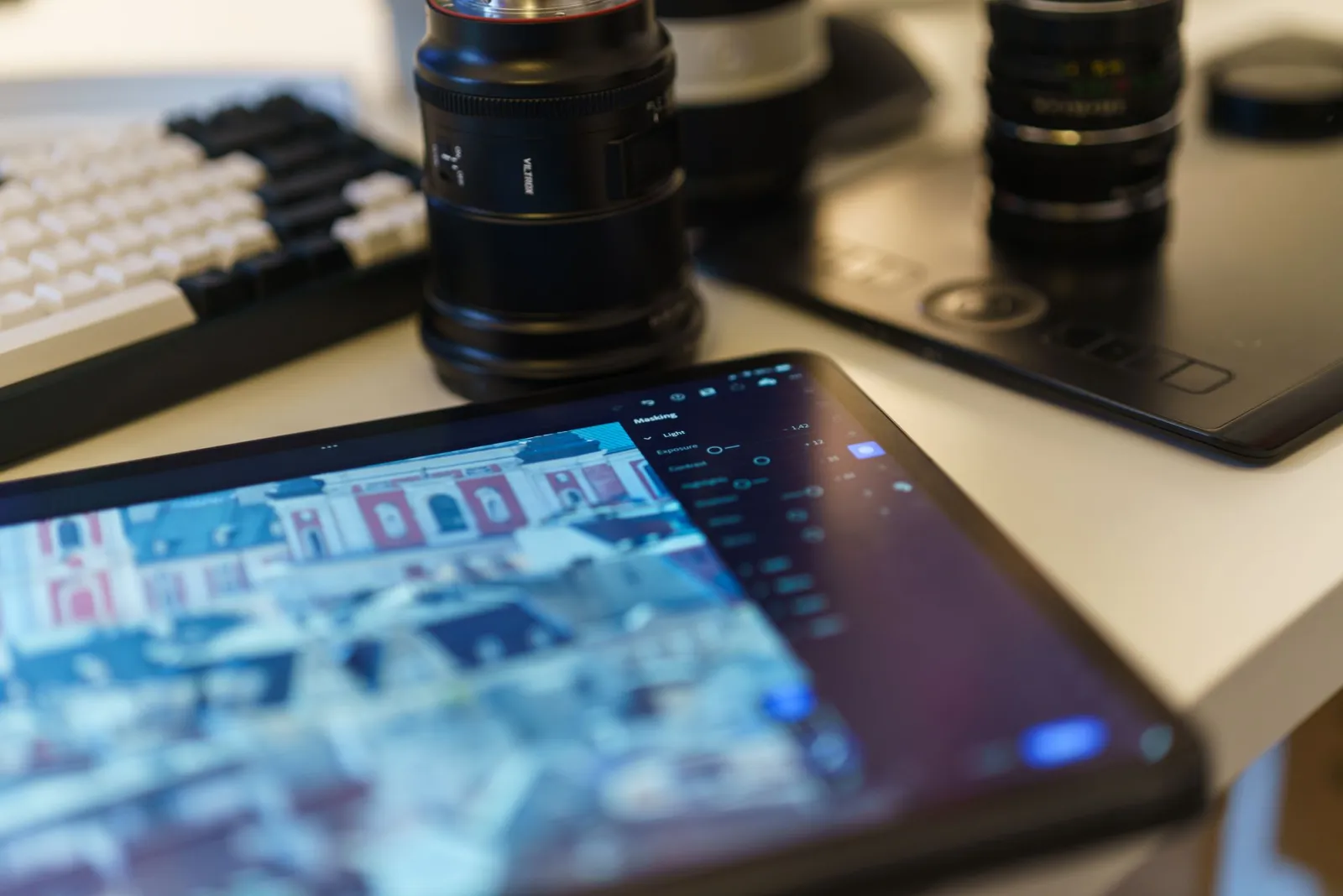
Langkah-langkah yang saya ikuti:
- Crop ketat di sekitar subjek terlebih dahulu untuk mempercepat pemrosesan.
- Unggah gambar yang telah dipotong.
- Tunggu masker otomatis.
- Unduh PNG dengan saluran alfa (alpha channel).
- Zoom ke 100 persen dan periksa tepi terhadap papan catur (checkerboard).
Ketika hasilnya bagus, Anda selesai dalam waktu kurang dari satu menit. Ketika tidak, beralihlah ke metode manual. Praktik terbaik penghapusan latar belakang kami membahas penyetelan hasil ini.
Metode 2: Menghapus latar belakang di Photoshop
Photoshop memberi Anda kendali penuh atas masker. Alur kerja modern menggunakan Select Subject ditambah kuas Refine Edge, yang merupakan fitur paling berguna untuk tepi yang sulit. Adobe mendokumentasikan alat saat ini di halaman produk Photoshop mereka.
Langkah-langkahnya:
- Buka gambar dan duplikat layer.
- Pilih Select lalu Subject untuk membangun masker awal.
- Buka Select and Mask untuk menyempurnakan.
- Cat di atas rambut dan tepi lembut dengan kuas Refine Edge.
- Output ke Layer Mask agar pengeditan tidak merusak (non-destructive).
- Ekspor sebagai PNG.
Saya menguji ini pada potret dengan rambut yang beterbangan dan mendapatkan helai rambut bersih di tempat alat AI meninggalkan halo berbentuk balok. Komprominya adalah waktu; pekerjaan yang hati-hati membutuhkan lima hingga tiga puluh menit per gambar.
Metode 3: Menghapus latar belakang di GIMP (gratis)
GIMP adalah pilihan gratis terkuat untuk pekerjaan manual. Alat ini tidak memiliki kuas Refine Edge seperti Photoshop, jadi Anda mengandalkan alat Fuzzy Select dan Select by Color, kemudian melembutkan tepi (feather). Tim GIMP memelihara manual referensi yang mencakup setiap alat.
Langkah-langkahnya:
- Buka gambar dan tambahkan saluran alfa ke layer.
- Gunakan alat Fuzzy Select dan klik latar belakang.
- Perbesar atau perkecil seleksi dan sesuaikan ambang batas (threshold).
- Lembutkan seleksi dengan satu atau dua piksel untuk melembutkan tepi.
- Tekan Delete untuk membersihkan latar belakang.
- Ekspor sebagai PNG.
GIMP lebih lambat untuk gambar yang banyak rambut, tetapi untuk produk bertepi keras pada latar belakang solid, alat ini menghasilkan hasil yang bersih dan dapat diprediksi tanpa biaya.
Metode 4: Alat browser gratis
Alat berbasis browser ideal ketika Anda perlu menyelesaikan satu gambar dengan cepat dan tidak ingin menginstal perangkat lunak. Mereka menjalankan jenis model AI yang sama seperti layanan unggah-dan-pergi, seringkali dengan tingkatan gratis.
- Unggah langsung dari ponsel atau desktop Anda.
- Pratinjau potongan pada warna latar belakang yang berbeda.
- Ekspor PNG atau, terkadang, WebP.
- Perhatikan batas resolusi dan watermark pada paket gratis.
Untuk pekerjaan berkelanjutan, ini menumpuk. Jika Anda memproses katalog produk secara teratur, alur kerja khusus lebih cepat.
Metode mana yang harus Anda gunakan?
Pilih berdasarkan subjek dan volume Anda.
| Metode | Terbaik untuk | Waktu tipikal | Kontrol |
|---|---|---|---|
| Alat AI | Produk bersih, potret, volume | 2 hingga 3 detik | Rendah |
| Photoshop | Rambut, bulu, tepi kompleks | 5 hingga 30 menit | Tinggi |
| GIMP | Gratis, produk bertepi keras | 10 hingga 30 menit | Sedang |
| Alat browser | Pekerjaan cepat sekali waktu | Kurang dari satu menit | Rendah |
Untuk sebagian besar daftar e-commerce, AI menangani bagian besar dan Photoshop membersihkan beberapa yang sulit. Kasus penggunaan penghapusan latar belakang kami merinci subjek mana yang dipasangkan dengan pendekatan apa.
Kasus tepi: rambut, kaca, dan objek transparan
Di sinilah alat otomatis gagal dan di sinilah pekerjaan manual mendapatkan nilainya.
- Rambut dan bulu: Membutuhkan penyempurnaan alfa. AI sering meninggalkan gumpalan padat; kuas Refine Edge di Photoshop membangun kembali helai individu.
- Kaca: Memerlukan transparansi parsial. Masker keras membuat kaca terlihat seperti bentuk padat; turunkan opasitas masker di area bermasalah.
- Plastik transparan dan kain tipis: Mirip dengan kaca. Pertahankan kualitas tembus pandang daripada memotong garis keras.
- Bayangan pada latar belakang: Tentukan apakah akan mempertahankan bayangan kontak (contact shadow). Bayangan yang dipertahankan menancapkan produk pada latar belakang baru; bayangan yang dihapus terlihat melayang.
Bagaimana cara menyimpan dengan latar belakang transparan?
Setelah subjek diisolasi, format output sama pentingnya dengan maskernya. Hanya beberapa format yang menyimpan saluran alfa, dan JPEG bukan salah satunya. Referensi jenis gambar MDN mengonfirmasi format mana yang mendukung transparansi.
| Format | Transparansi | Penggunaan terbaik | Ukuran file |
|---|---|---|---|
| PNG | Ya, lossless | File master, tepi tajam | Besar |
| WebP | Ya, lossy atau lossless | Pengiriman web | Kecil |
| JPEG | Tidak | Foto saja | Kecil |
| GIF | Ya, 256 warna | Grafis sederhana | Sedang |
Untuk gambar produk yang ditujukan untuk pasar (marketplace), simpan master PNG dan sajikan WebP ke situs. Panduan gambar transparan kami membahas saluran alfa lebih dalam.
Kapan sebaiknya Anda memotret ulang?
Terkadang tidak ada alat yang dapat menyelamatkan gambar. Jika latar belakang memiliki warna yang sama dengan subjek, atau aslinya beresolusi rendah, penghapusan akan selalu terlihat kasar.
- Potret ulang dengan latar belakang solid yang kontras.
- Pencahayaan latar belakang secara terpisah dari subjek.
- Foto pada resolusi tertinggi yang diizinkan kamera Anda.
- Simpan bayangan kontak jika Anda akan menyusun ulang nanti.
Asli yang bersih mengalahkan masker sempurna pada foto yang buruk setiap saat. Untuk output siap daftar, penghapus latar belakang foto produk kami cocok dengan sesi pemotretan yang bagus.
Ringkasan
Gunakan AI untuk subjek bervolume dan bersih; gunakan Photoshop ketika rambut, kaca, atau objek transparan membutuhkan pekerjaan alfa nyata; gunakan GIMP atau alat browser saat Anda menginginkan gratis dan cepat. Simpan master PNG dan sajikan WebP. Peringatan jujur: bahkan AI terbaik meninggalkan halo pada tepi lembut melawan latar belakang ramai, dan hanya pada gambar-gambar tersebut penyempurnaan manual yang menghasilkan hasil yang dapat Anda kirimkan tanpa ragu.
Pertanyaan yang sering diajukan
Metode penghapusan latar belakang mana yang tercepat?
Penghapusan latar belakang AI — unggahan tunggal mengembalikan potongan dalam hitungan detik. Ini menang dalam kecepatan untuk subjek bersih pada latar belakang polos. Masking manual di Photoshop atau GIMP lebih lambat tetapi lebih tepat pada tepi sulit seperti rambut dan bulu.
Bagaimana cara mendapatkan tepi yang bersih di sekitar rambut?
Mulai dengan penghapusan AI, lalu perbaiki tepinya secara manual: gunakan penghapus lembut atau layer mask pada halo, dan dekontaminasi warna liar dari latar belakang asli. AI menangani bagian besar; 5 persen terakhir kualitas tepi masih merupakan pekerjaan tangan.
Apakah penghapusan latar belakang mengurangi kualitas gambar?
Tidak — itu hanya mengubah saluran alfa, bukan pikselnya. Kehilangan kualitas berasal dari format ekspor dan kompresi setelahnya, bukan dari penghapusannya sendiri. Ekspor PNG untuk menjaga transparansi tanpa kehilangan (lossless), atau WebP untuk file web yang lebih kecil.
Kredit Gambar
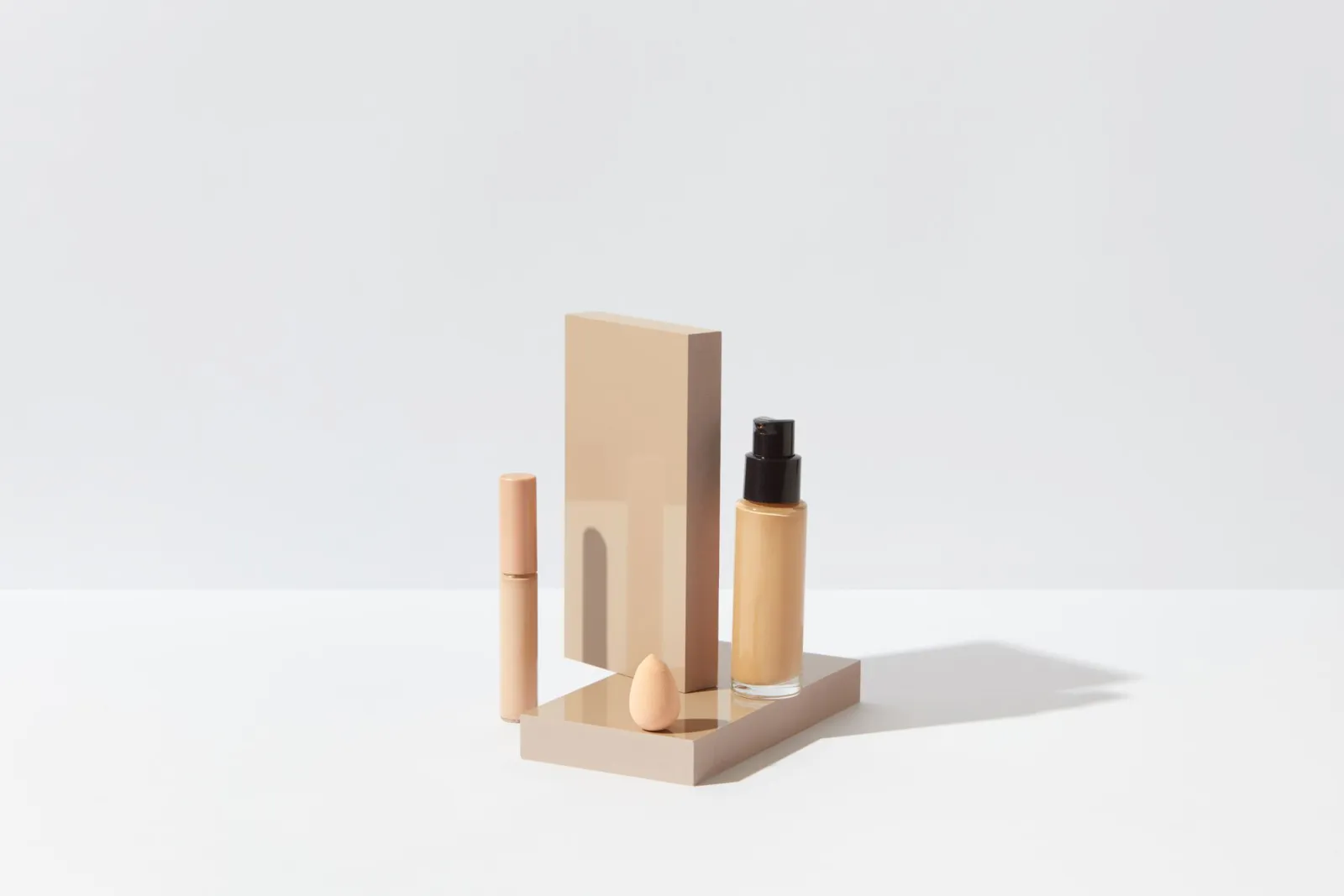
- Cosmetic bottles on a clean white surface ready for background removal — foto oleh Marty di Pexels
- Workspace with a graphics tablet, camera lenses, and editing software — foto oleh Jakub Zerdzicki di Pexels
- Professional product photography studio with controlled lighting — foto oleh Tim Douglas di Pexels
- Hands holding a colorful paper cutout against a solid background — foto oleh Monstera di Pexels
Gunakan alat gratis sambil mengikuti panduan.
Lanjutkan membaca

2026-10-07
Penghapus Latar Belakang Menghapus Bagian Subjek? Cara Memperbaiki
Penghapus latar belakang AI menghapus lengan dan pakaian terang, rak putih, kilau kaca, dan bayangan. Saya mengukur penyebabnya pada foto nyata dan cara mengembalikannya.

2026-10-07
Perbandingan Penghapus Background Batch 2026: E-commerce
PhotoRoom, remove.bg, dan Pixelcut dibandingkan untuk penghapusan background batch 2026: harga, batas, kualitas tepi, dan alat yang cocok untuk katalog Anda.

2026-10-07
remove.bg Tutup 1 Desember: Apa Penggantinya?
remove.bg tutup pada 1 Desember 2026 dan kredit yang tersisa hangus hari itu. Apa yang berubah, langkah pertama, dan alternatif gratis untuk situs dan API.