2026-06-28 · Diperbarui 2026-07-12
Optimasi Gambar Shopify untuk Toko yang Lebih Cepat
Optimalkan gambar produk Shopify Anda dengan target ukuran praktis, pengiriman WebP, pemeriksaan CDN, dan perbaikan tema yang melindungi kecepatan serta detail produk.
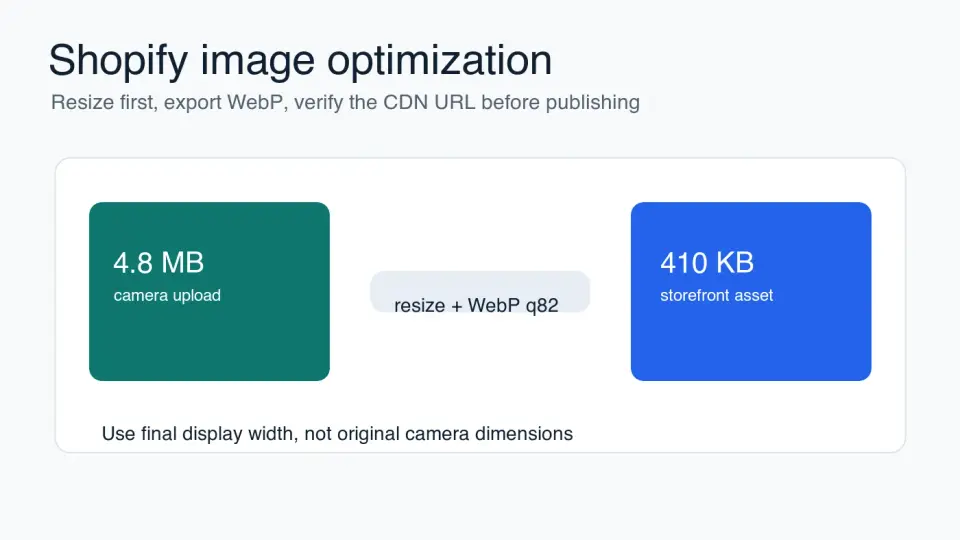
Terakhir diperbarui: 12 Juli 2026
Optimasi gambar Shopify sebagian besar adalah masalah alur kerja. Pemilik toko mengunggah foto produk berukuran besar, tema meminta lebih banyak piksel daripada yang dibutuhkan tata letak, dan storefront membayar mahal untuk itu di perangkat seluler. Perbaiki file sumber, permintaan tema, dan URL CDN yang diterbitkan dalam urutan tersebut.
Panduan ini berfokus pada halaman produk, collection grid, gambar hero, dan gambar editorial di dalam toko Shopify. Panduan ini menghindari klaim konversi palsu dan memberi Anda pemeriksaan yang dapat dijalankan sebelum mengganti media langsung (live).
Jawaban cepat: bagaimana seharusnya Anda mengoptimalkan gambar Shopify?
Gunakan gambar terkecil yang masih terlihat tajam pada ukuran terbesar yang akan dirender oleh Shopify. Untuk sebagian besar foto produk, mulailah dengan master yang bersih, potong sesuai tata letak toko, ubah ukurannya ke lebar tampilan nyata terbesar, kemudian ekspor kandidat WebP sekitar kualitas 80 hingga 85. Periksa hasilnya di ponsel sebelum mengganti gambar.
Shopify dapat menyajikan URL gambar melalui CDN-nya dan filter gambar Liquid. Bagian pentingnya adalah meminta lebar yang tepat di tema, bukan mengunggah file besar dan berharap browser akan mengecilkannya dengan murah. Filter image_url Shopify mendukung parameter lebar dan tinggi di Liquid, yang merupakan kait (hook) yang harus digunakan pengembang untuk penandaan gambar responsif dalam tema.
Untuk audit toko cepat, periksa empat tempat ini terlebih dahulu:
- Gambar utama halaman produk.
- Thumbnail collection grid.
- Gambar hero atau spanduk beranda (homepage).
- Gambar blog dan panduan di dalam storefront Shopify.
- Galeri, ulasan, atau gambar upsell yang disuntikkan oleh aplikasi apa pun.
Jika salah satu dari gambar tersebut adalah elemen Largest Contentful Paint, perlakukan secara terpisah. Jangan melakukan lazy-load pada gambar hero atau produk pertama yang terlihat; buatlah mudah ditemukan sejak awal dan sajikan dimensi yang benar.
Ukuran gambar apa yang harus digunakan toko Shopify?
Tidak ada ukuran gambar Shopify tunggal yang cocok untuk setiap tema. Gambar produk yang ditampilkan pada 720 CSS piksel pada tata letak desktop dua kolom membutuhkan file berbeda dari hero full-width di ponsel retina. Mulailah dari slot yang dirender, kemudian sediakan cukup piksel untuk layar berdensitas tinggi.
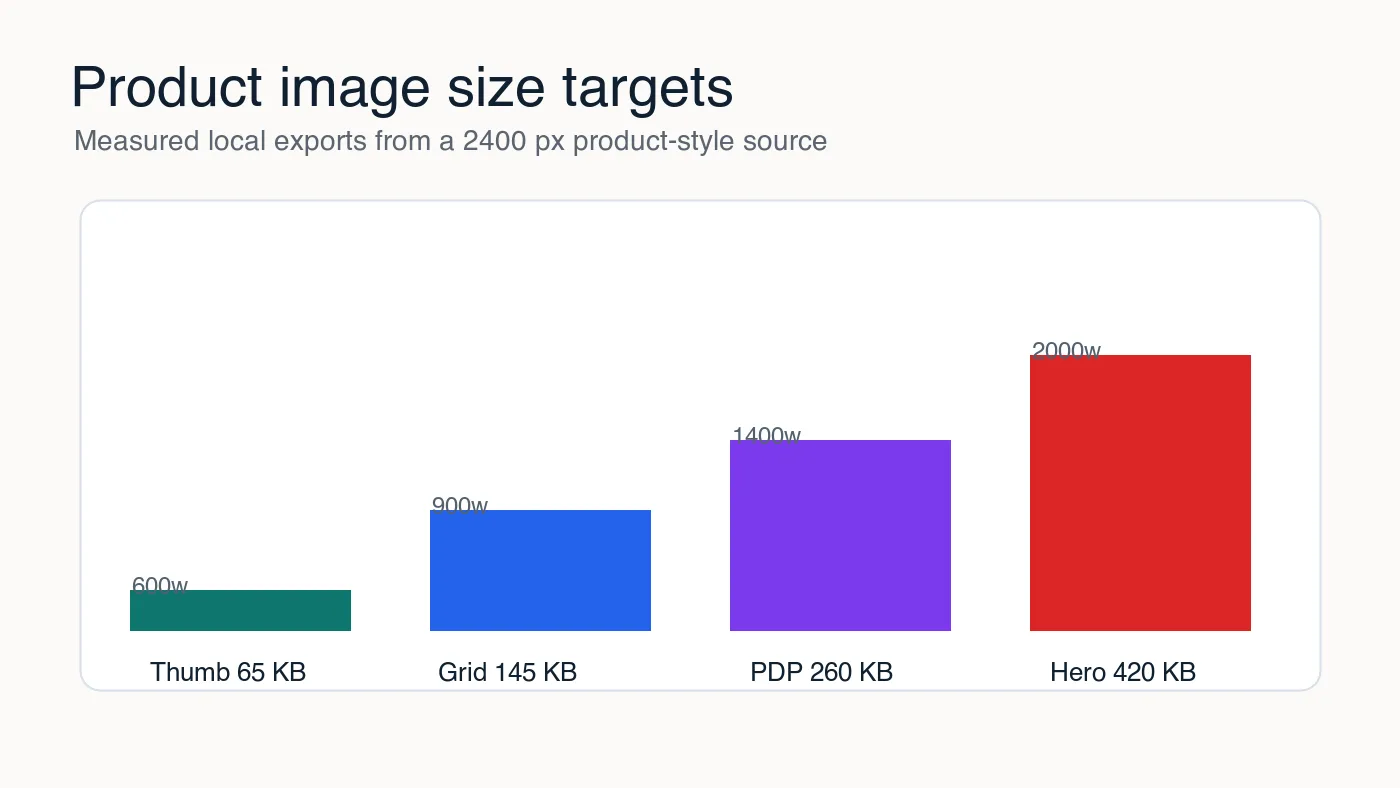
Saya mengukur ekspor WebP lokal dari sumber bergaya produk 2400 px untuk menetapkan target praktis untuk artikel ini. Byte yang tepat akan berubah dengan fotografi perhiasan, pakaian, kosmetik, elektronik, dan makanan, tetapi polanya tetap: mengubah ukuran menghemat lebih banyak daripada perubahan slider kualitas kecil.
| Tipe gambar toko | Lebar dirender praktis | Target file awal | Ekspor pertama yang baik |
|---|---|---|---|
| Thumbnail koleksi | 300-600 px | 40-90 KB | WebP q78-82 |
| Gambar grid produk | 600-900 px | 90-180 KB | WebP q80-85 |
| Gambar detail produk | 1200-1600 px | 180-350 KB | WebP q82-86 |
| Hero beranda | 1600-2400 px | 250-500 KB | WebP q78-84 |
| Logo atau ikon | Ukuran tampilan tepat | Di bawah 50 KB | SVG, PNG, atau WebP lossless |
Anggap itu sebagai titik awal, bukan aturan. Gambar kaus T putih latar belakang mungkin terlihat bersih pada 130 KB. Foto jam tangan close-up dengan logam poles, tanda kecil, dan bayangan mungkin membutuhkan 300 KB pada lebar yang sama.
Jika gambar produk Anda tidak konsisten sebelum kompresi, perbaiki pemotongan (crop) terlebih dahulu. Panduan gambar e-commerce mencakup pembingkaian produk, konsistensi latar belakang, dan sinyal kepercayaan visual. Setelah crop sudah benar, gunakan panduan rasio kompresi gambar untuk mencatat byte asli, byte akhir, dan hasil kualitas yang terlihat.
Bagaimana CDN Shopify mengubah optimasi gambar?
CDN Shopify membantu pengiriman, tetapi tidak menghilangkan kebutuhan akan file sumber dan penandaan tema yang masuk akal. Unggahan 5000 px masih dapat menciptakan halaman lambat jika tema meminta varian berukuran besar atau menghilangkan pilihan srcset responsif.
Dokumentasi Liquid resmi Shopify untuk image_url filter menunjukkan bahwa tema dapat meminta lebar dan tinggi gambar yang ditransformasikan. Itulah tuas (lever) yang digunakan ketika kartu koleksi hanya membutuhkan gambar 600 px tetapi menerima aset yang jauh lebih besar.
Dokumen bantuan Shopify juga mendokumentasikan jenis media produk yang didukung, termasuk gambar, video, model 3D, dan video hosted di product media types. Periksa dokumentasi Shopify saat ini sebelum membangun proses impor massal, karena batas media dan format yang diterima dapat berubah.
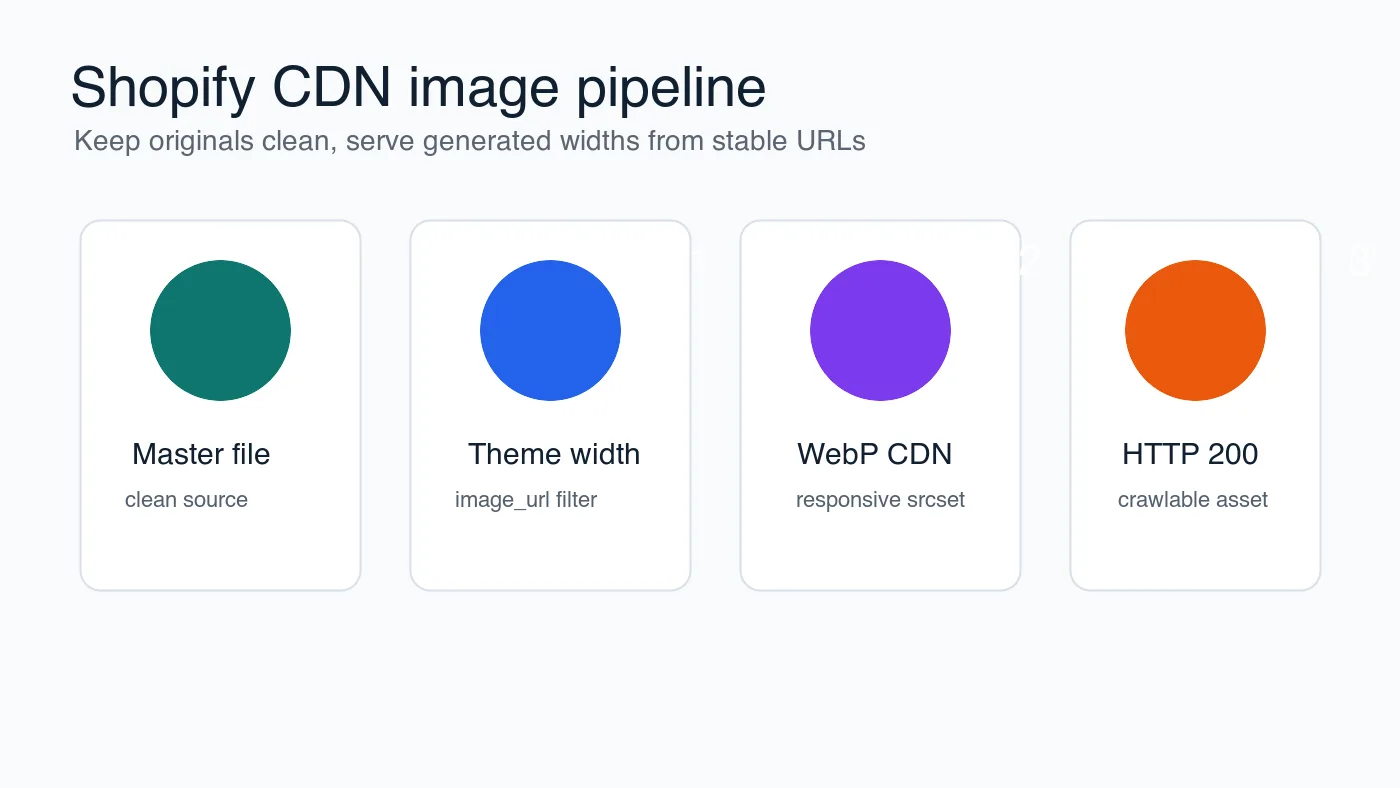
Gunakan urutan sisi tema ini:
- Jaga foto produk asli tetap bersih dan tidak terkompresi di folder kerja Anda.
- Unggah master yang masuk akal ke Shopify, bukan ekspor berulang dari alat lain.
- Di tema, minta lebar yang sebenarnya dibutuhkan oleh setiap tata letak.
- Tambahkan atribut lebar dan tinggi agar tata letak tidak bergeser.
- Bangun
srcsetdengan langkah-langkah lebar berguna untuk seluler dan desktop. - Biarkan gambar grid produk di bawah lipatan (below-fold) melakukan lazy-load.
- Pertahankan gambar atau hero produk pertama yang terlihat secara cepat jika kemungkinan akan mendorong LCP.
- Verifikasi URL CDN akhir mengembalikan HTTP 200.
CDN adalah bagian dari jawaban, bukan seluruh jawaban. Jika pembeli membuka halaman produk dan gambar pertama tiba terlambat, toko tetap terasa lambat bahkan ketika file berasal dari lokasi edge yang cepat.
Haruskah Anda mengunggah WebP ke Shopify atau membiarkan tema menanganinya?
Jika alur kerja Anda sudah membuat file WebP yang bersih, unggahlah WebP ketika Shopify menerimanya untuk kasus penggunaan Anda dan tema Anda menanganinya dengan benar. Jika tim Anda bergantung pada transformasi gambar Shopify, pekerjaan yang lebih penting adalah meminta lebar yang dihasilkan yang tepat dan menjaga penandaan tema agar dapat dirayapi (crawlable).
Untuk sebagian besar toko, keputusan praktisnya berdasarkan peran gambar:
| Situasi | Pilihan yang lebih baik | Mengapa |
|---|---|---|
| Foto produk dari kamera | Ubah ukuran dan ekspor salinan WebP sebelum unggah atau gunakan lebar yang dihasilkan Shopify | Original berukuran besar membuang waktu peninjauan dan dapat membingungkan audit tema |
| Kartu produk yang dikontrol tema | Gunakan filter gambar Liquid dan penandaan responsif | Tema mengetahui slot yang dirender lebih baik daripada folder ekspor manual |
| Gambar blog di konten Shopify | Publikasikan aset WebP akhir dan verifikasi URL | Gambar editorial sering melewati alur kerja media produk |
| Logo dan ikon sederhana | Gunakan SVG jika mungkin | Aset vektor tetap tajam dan biasanya lebih kecil |
| Screenshot dengan teks kecil | Uji WebP atau PNG lossless | Kompresi lossy dapat membuat label dan teks UI buram |
Dokumentasi SEO gambar Google merekomendasikan penggunaan format gambar yang didukung, teks alt deskriptif, dan elemen gambar yang dapat dirayapi di Google Images best practices. Itu penting untuk toko Shopify karena gambar produk adalah aset kecepatan sekaligus aset pencarian.
Jika Anda sedang memutuskan antara format modern, bandingkan kualitas visual daripada angka slider. Kualitas WebP 82 dan kualitas AVIF 55 bukanlah kontrol yang setara. Perbandingan AVIF vs WebP menjelaskan di mana setiap format menang dan di mana kompatibilitas atau waktu enkoding mengubah keputusan.
Apa yang harus Anda periksa sebelum mengganti gambar produk langsung?
Jangan mengoptimalkan seluruh katalog secara membabi buta. Pilih 20 gambar representatif terlebih dahulu: bidikan produk cerah, bidikan produk gelap, detail close-up, foto model, aset latar belakang transparan, dan gambar dengan label. Kompres itu, tinjau di tema yang sebenarnya, lalu terapkan pengaturannya ke sisa batch.
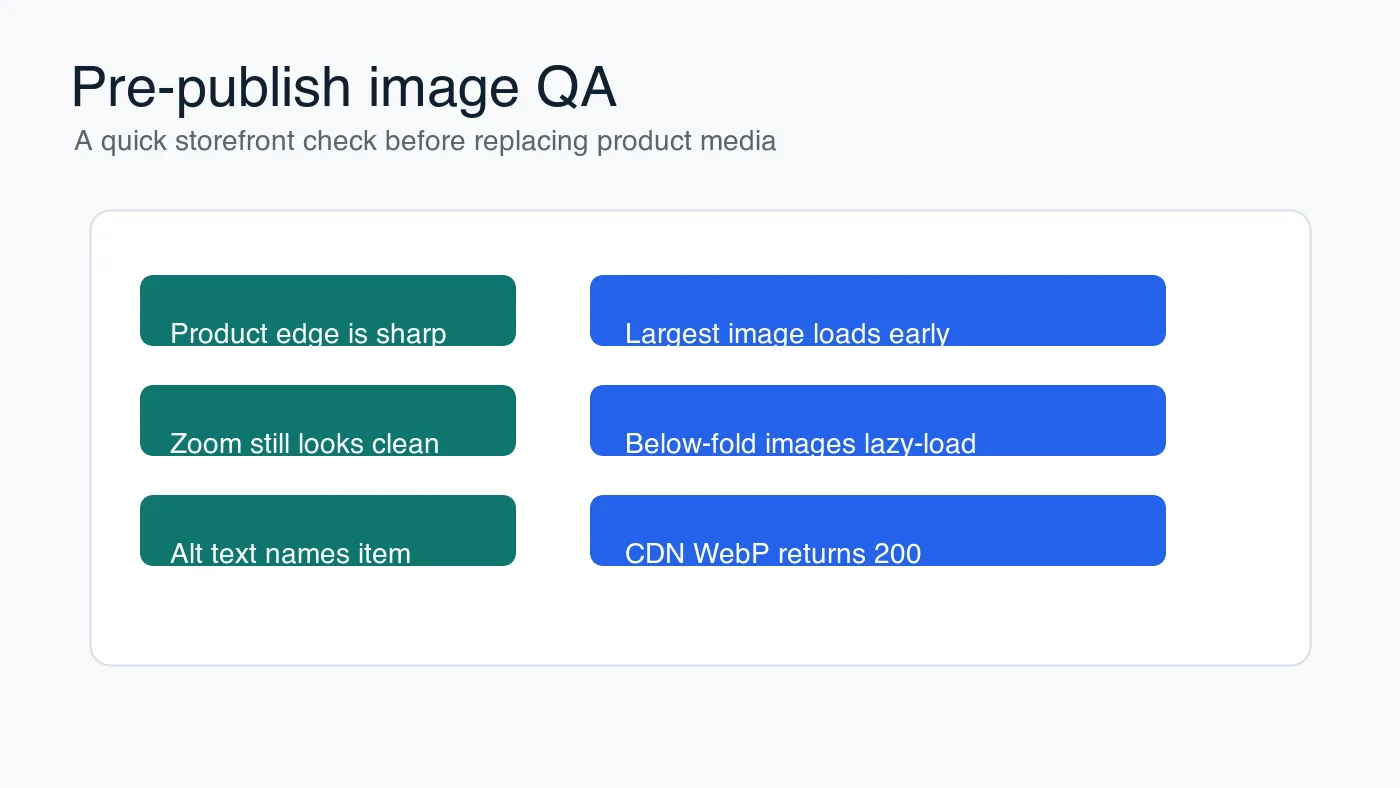
Jalankan pemeriksaan visual ini sebelum Anda menimpa apa pun:
- Buka gambar asli dan yang dioptimalkan pada ukuran yang dilihat pembeli.
- Periksa tepi produk, tekstur kain, warna kulit, bayangan, dan label.
- Zoom gambar produk jika tema Anda mendukung zoom.
- Konfirmasi bahwa tepi transparan tidak menangkap rumbai (fringe).
- Periksa seluler terlebih dahulu, terutama di halaman detail produk.
- Baca teks alt seolah-olah gambar gagal dimuat.
- Konfirmasi URL gambar stabil dan mengembalikan HTTP 200.
- Simpan file master asli di luar Shopify jika Anda perlu mengekspor ulang.
Untuk pemrosesan batch, ubah ukuran sebelum kompresi. Panduan mengubah ukuran batch memberikan urutan yang lebih aman untuk folder gambar produk, dan daftar periksa optimasi gambar lengkap berguna sebagai pemeriksaan pra-publikasi akhir.
Bagaimana gambar Shopify memengaruhi Core Web Vitals?
Gambar sering memengaruhi Largest Contentful Paint karena foto produk atau hero beranda pertama yang terlihat biasanya adalah elemen visual terbesar di atas lipatan (above the fold). Mengompres gambar itu membantu, tetapi penemuan dan prioritas juga penting.
Panduan web.dev tentang mengoptimalkan Largest Contentful Paint merekomendasikan membuat sumber LCP yang mungkin mudah ditemukan sejak awal dan menggunakan petunjuk prioritas jika sesuai. Dalam istilah Shopify, itu berarti gambar produk pertama tidak boleh tersembunyi di balik JavaScript sisi klien, dimuat hanya setelah aplikasi diinisialisasi, atau diperlakukan seperti thumbnail di bawah lipatan.
Gunakan tabel Core Web Vitals ini saat meninjau tema:
| Gejala | Penyebab gambar yang mungkin | Perbaikan |
|---|---|---|
| LCP lambat pada halaman produk | Foto produk utama terlalu besar atau ditemukan terlambat | Minta lebar yang lebih kecil dan muat gambar pertama secara cepat (eagerly) |
| Pergeseran tata letak dekat galeri | Hilangnya lebar, tinggi, atau rasio aspek | Tambahkan dimensi atau sediakan ruang galeri |
| Halaman koleksi lambat | Terlalu banyak gambar grid yang dimuat segera | Lakukan lazy-load pada gambar grid di bawah lipatan dan kurangi lebar thumbnail |
| Zoom produk buram | Ekspor terlalu kecil untuk keadaan zoom | Buat gambar PDP yang terpisah dan lebih besar |
| Gambar yang dirayapi terlihat generik | Gambar metadata yang digunakan kembali atau lemah | Gunakan gambar produk atau koleksi yang representatif |
Aplikasi dapat memperumit ini. Tinjau widget, slider rekomendasi, dan pembuat halaman terkadang menyuntikkan gambar di luar komponen gambar normal tema. Periksa panel jaringan setelah halaman dimuat, bukan hanya template Liquid.
Alur kerja gambar Shopify praktis
Gunakan urutan yang sama setiap kali Anda menambahkan produk atau menyegarkan koleksi. Konsistensi lebih penting daripada mengejar satu angka kualitas sempurna.
- Simpan master yang tidak tersentuh di folder di luar Shopify.
- Potong setiap produk sesuai pembingkaian yang disepakati toko.
- Ekspor set uji pada lebar storefront nyata terbesar.
- Coba WebP q85, q82, dan q78 untuk foto produk.
- Bandingkan di ukuran PDP dan grid yang sebenarnya.
- Pilih versi terkecil yang masih melindungi detail produk.
- Unggah atau hubungkan alur kerja gambar yang dioptimalkan.
- Perbarui lebar
image_urltema jika halaman masih meminta file berukuran besar. - Periksa LCP, pergeseran tata letak, dan pemuatan halaman koleksi.
- Catat pengaturan untuk batch produk berikutnya.
Jika Anda hanya punya waktu untuk satu perbaikan, mulailah dengan gambar halaman produk yang muncul di atas lipatan pada seluler. Gambar itu memengaruhi kesan pertama, kecepatan, dan kepercayaan visual. Setelah itu, kerjakan melalui collection grid dan gambar editorial dalam urutan lalu lintas menurun.
Untuk toko dengan tujuan ukuran file yang ketat, gunakan compress images without losing quality sebagai alur kerja pendamping. Kuncinya adalah menjadikan kompresi langkah publikasi yang dapat diulang, bukan pembersihan sekali jalan setelah toko sudah lambat.
Gunakan alat gratis sambil mengikuti panduan.
Lanjutkan membaca

2026-10-07
Penghapus Latar Belakang Menghapus Bagian Subjek? Cara Memperbaiki
Penghapus latar belakang AI menghapus lengan dan pakaian terang, rak putih, kilau kaca, dan bayangan. Saya mengukur penyebabnya pada foto nyata dan cara mengembalikannya.

2026-10-07
Perbandingan Penghapus Background Batch 2026: E-commerce
PhotoRoom, remove.bg, dan Pixelcut dibandingkan untuk penghapusan background batch 2026: harga, batas, kualitas tepi, dan alat yang cocok untuk katalog Anda.

2026-10-07
remove.bg Tutup 1 Desember: Apa Penggantinya?
remove.bg tutup pada 1 Desember 2026 dan kredit yang tersisa hangus hari itu. Apa yang berubah, langkah pertama, dan alternatif gratis untuk situs dan API.